Основы интерфейса
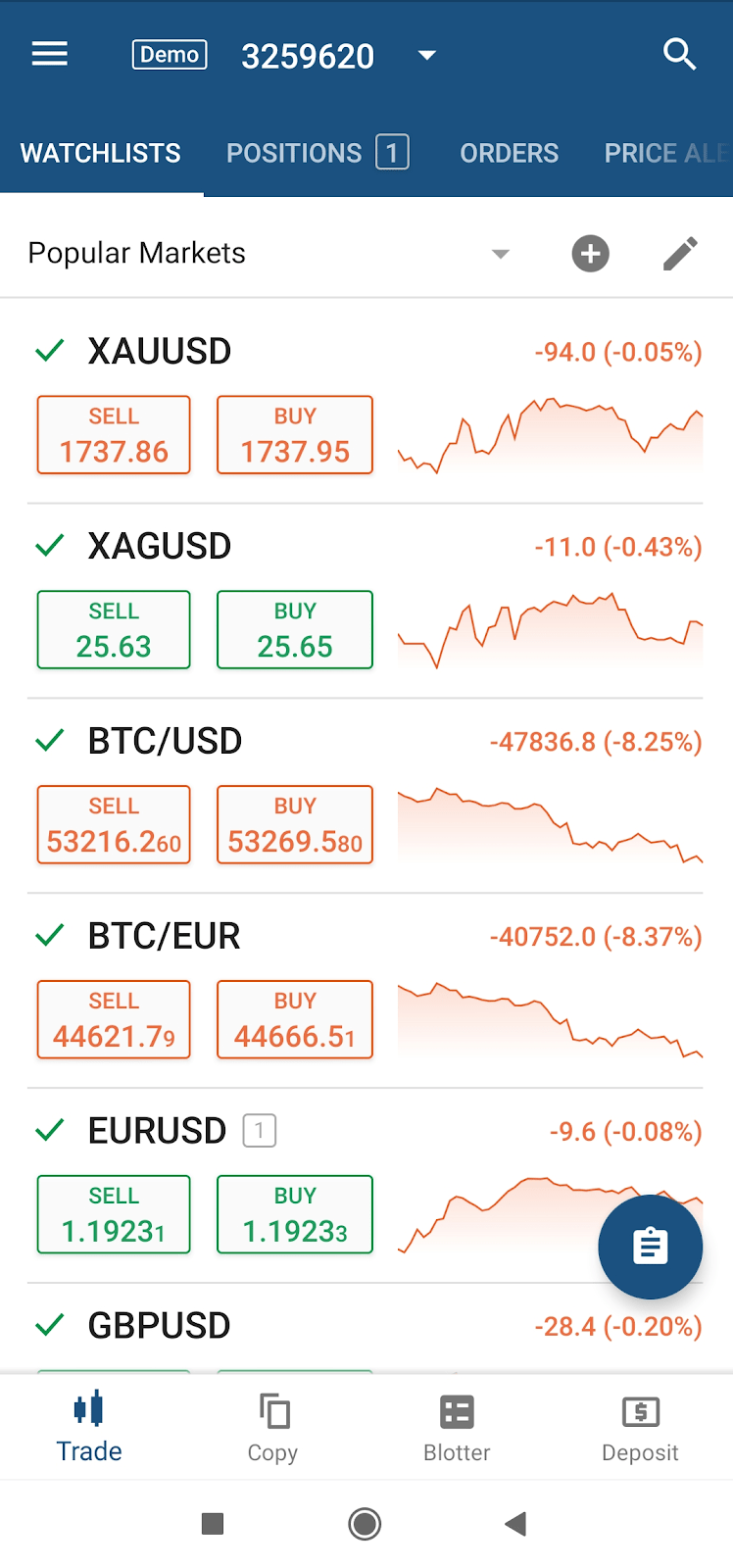
Пользовательский интерфейс cTrader Mobile включает несколько основных вкладок, меню и кнопок действий, которые вместе образуют интуитивный и мощный инструмент для торговли на вашем мобильном устройстве.
Торговля осуществляется через знакомый механизм создания и размещения ордеров.
Приложение позволяет пользователям легко управлять своими торговыми счетами и предоставляет доступ к тысячам торговых активов как в демо-режиме, так и в реальном режиме.
Рабочее пространство пользователя состоит из Главного меню, нескольких разделов с несколькими вкладками в каждом разделе.
Пользователь может переключаться между разделами, нажимая на них в нижней части экрана, и перемещаться между вкладками, нажимая на панель Вкладок в верхней части экрана или просто пролистывая их.
Главное меню 
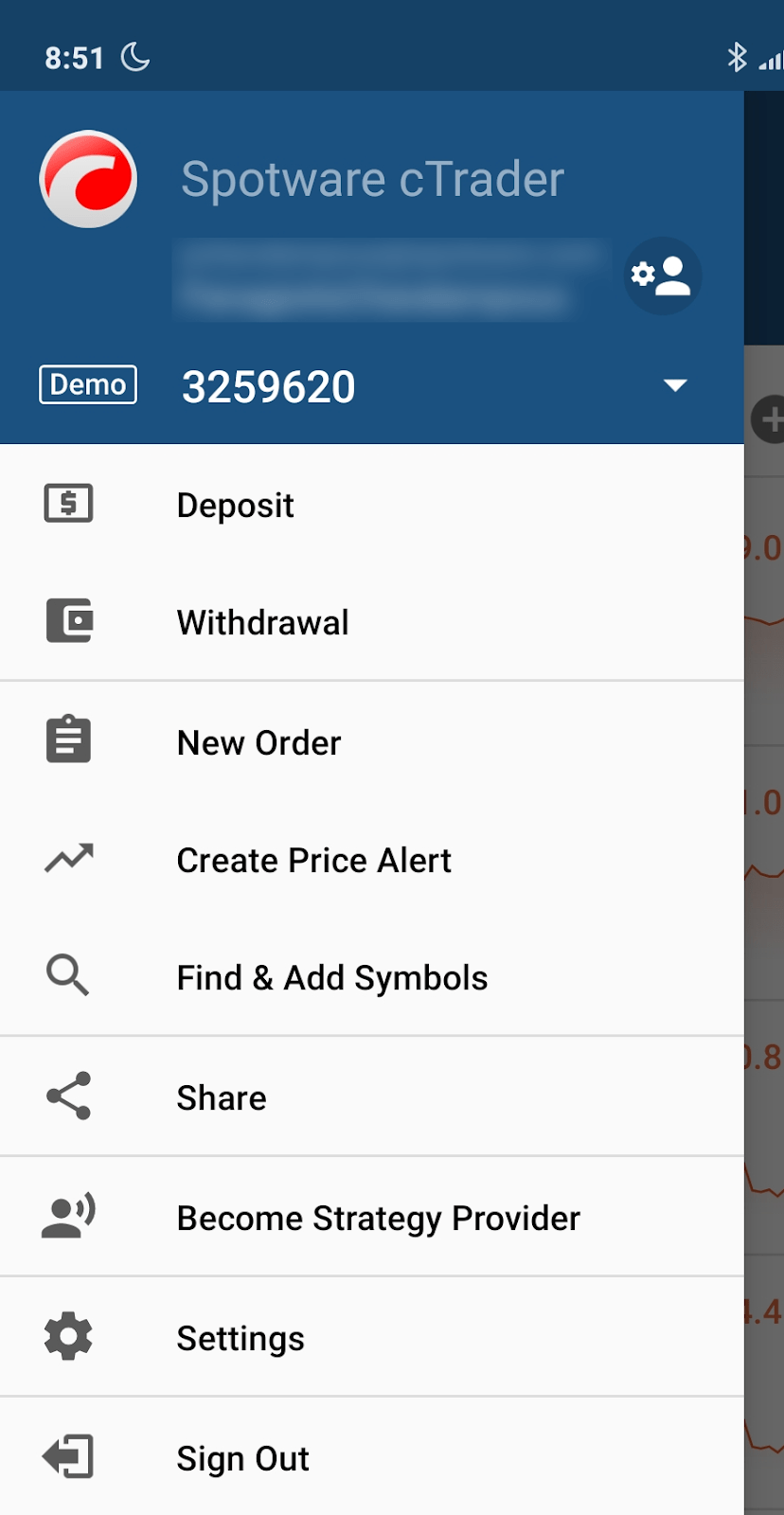
Главное меню cTrader Mobile обеспечивает быстрый доступ к основным функциям и опциям приложения. Из Главного меню пользователь может:
- Создавать новые счета, переключаться между счетами с помощью Выбора счетов или управлять ими с помощью кнопки Счета.
- Внести средства.
- Вывести средства.
- Создавать новые ордера (рыночные, лимитные, стоп и стоп-лимит ордера).
- Создавать оповещения о цене - настраивать оповещения, которые срабатывают, когда рынок достигает указанной цены. Вы также можете получать оповещения через push-уведомления и по электронной почте. Вам необходимо отправить ссылку для подтверждения из Настроек, чтобы включить оповещения по электронной почте.
- Ищите инструменты для торговли с помощью опции Найти и добавить инструменты.
- Начать чат в реальном времени со службой поддержки cTrader.
- Делитесь приложением cTrader с помощью прямой ссылки.
- Стать поставщиком стратегии.
- Управляйте основными настройками cTrader: часовой пояс, язык, звуки, единицы измерения активов, уведомления об алертах, настройки Быстрого трейдинга и т. д.
- Нажмите на логотип cTrader в верхнем левом углу 7 раз, если хотите отправить информацию об устранении неполадок. Это поможет в развитии приложения.
Настройки 
Нажав на опцию Настройки в главном меню, откроется экран Настройки.
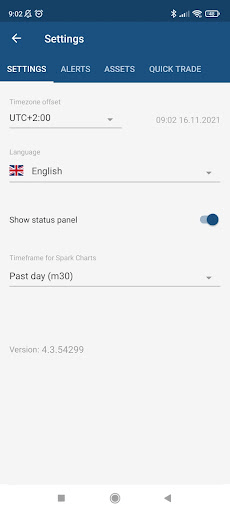
На этом экране доступны 4 вкладки:
- Настройки
- Оповещения
- Активы (только для счетов без ставок на спред)
- Быстрый трейдинг
Настройки 
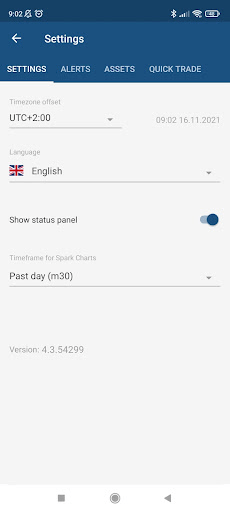
На экране Настройки вы можете настроить следующее:
- Смещение часового пояса. Это часовой пояс, который будет использоваться для отображения времени в вашем приложении.
- Язык. Язык вашего приложения.
- Показывать панель статуса. Когда эта опция включена, панель статуса отображается во вкладке Позиции и в Главном меню.
- Периоды на графиках в списке инструментов. Период, используемый для графиков в списках инструментов.
Оповещения 
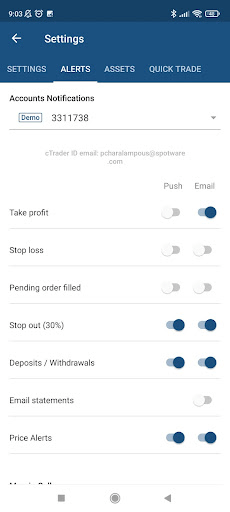
Во вкладке Алерты вы можете настроить, какие алерты вы хотите получать для каждого счета и в какой форме: по электронной почте или в виде push-уведомлений.
Активы (только для счетов без ставок на спред) 
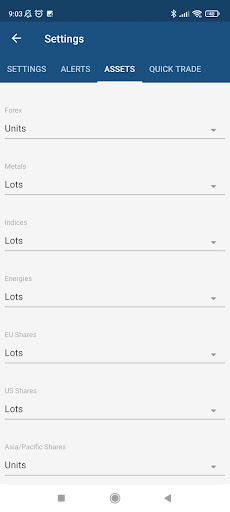
На вкладке Активы вы можете выбрать, как будет отображаться объем для каждого класса активов, в единицах или лотах.
Быстрый трейдинг 
На вкладке Быстрый трейдинг вы можете настроить параметры панели Быстрого трейдинга внутри вашего графика.
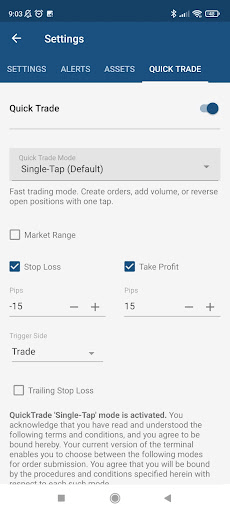
Вы можете настроить следующие параметры:
- Быстрый трейдинг – переключая эту кнопку, вы можете включить или отключить всю функциональность Быстрого трейдинга. Если Быстрый трейдинг отключен, кнопки Быстрого трейдинга открывают экран Новый ордер вместо размещения ордера.
- Режим Быстрого трейдинга – в этом выпадающем списке вы можете выбрать режим функции Быстрого трейдинга. Доступны 3 опции
- Одно нажатие – ордера размещаются одним нажатием на соответствующую кнопку Быстрого трейдинга.
- Одно нажатие с подтверждением – ордера инициируются одним нажатием на соответствующую кнопку Быстрого трейдинга, но требуют подтверждения в появившемся диалоговом окне.
- Двойное нажатие – ордера размещаются двойным нажатием на соответствующую кнопку Быстрого трейдинга.
- Макс. проскальзывание – когда этот флажок установлен, ордера размещаются с макс. проскальзыванием. Пункты макс. проскальзывания можно задать в соответствующем текстовом поле, которое появляется после установки флажка.
- Стоп-лосс – когда этот флажок установлен, ордера размещаются со стоп-лоссом. Пункты стоп-лосса можно задать в соответствующем текстовом поле, которое появляется после установки флажка.
- Сторона триггера – эта опция позволяет выбрать сторону триггера вашего ордера.
- Трейлинг-стоп-лосс – когда этот флажок установлен, стоп-лосс ордера будет трейлинг-стоп-лоссом
- Тейк-профит – когда этот флажок установлен, ордера размещаются с тейк-профитом. Пункты тейк-профита можно задать в соответствующем текстовом поле, которое появляется после установки флажка.
Счета 
Управление счетами 
Нажав на ваш cTrader ID в главном меню приложения, откроется экран Управление счетами.
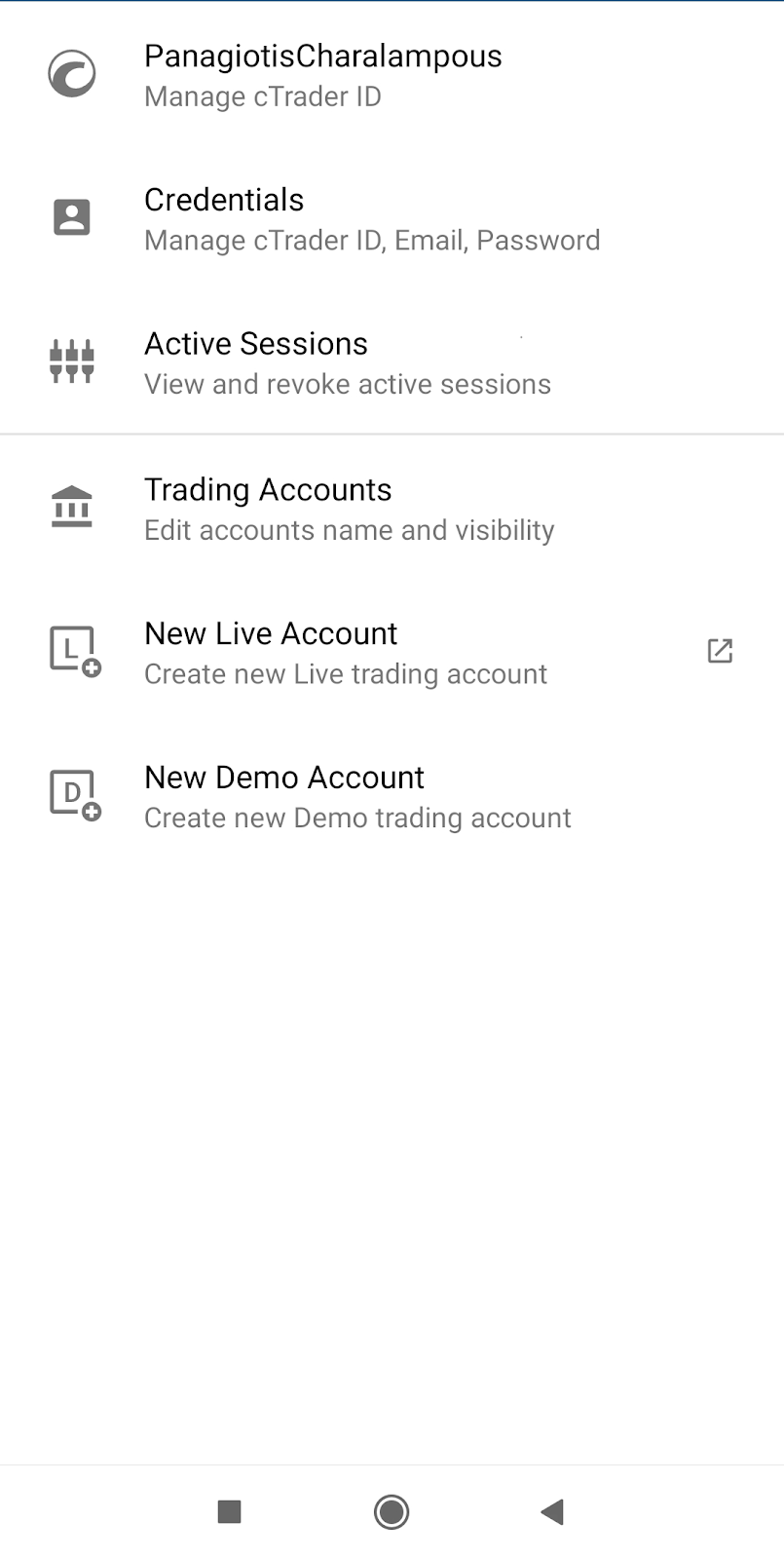
На этом экране у вас есть следующие опции:
- cTrader ID – управление вашим cTrader ID.
- Учетные данные – управление вашими учетными данными.
- Активные сессии – просмотр и отзыв активных сессий.
- Торговые счета – редактирование счетов и видимости имен.
- Новый реальный счет – создание нового реального торгового счета.
- Новый демосчет – создание нового демо торгового счета.
Нажав на опцию Торговые счета, появится следующий экран.
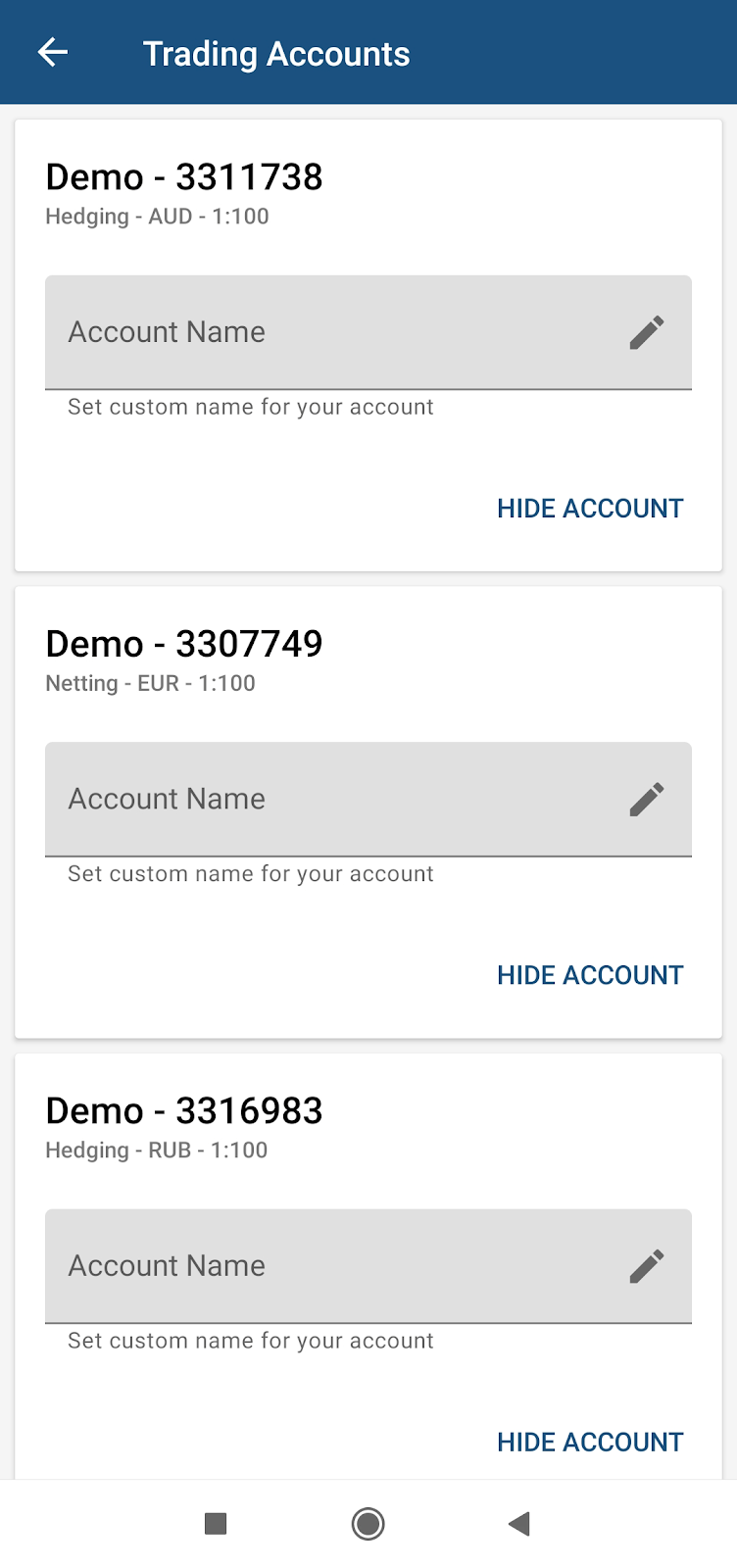
Здесь вы можете задать имена для своих счетов, а также скрыть их из выпадающего списка.
Список счетов 
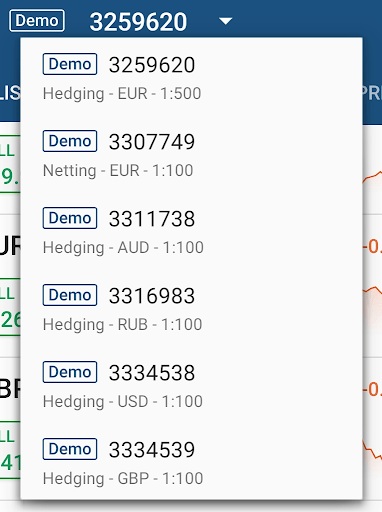
Список счетов позволяет переключаться между счетами. При нажатии отображается список.

В списке отображаются все демо и реальные счета пользователя. Пользователь может выбрать и использовать только 1 счет.
Сокращение D или L рядом со счетом указывает, является ли он демосчетом или реальным счетом соответственно.