Shared Access
ผู้จัดการเงินและพาร์ทเนอร์อื่นๆ พบว่าเป็นเรื่องยากที่จะดำเนินการเข้าถึงบัญชีส่วนบุคคลจากระยะไกลเพื่อเทรดในนามของบุคคลที่สาม จากมุมมองที่ต่างออกไป เมื่อให้สิทธิ์การเข้าถึงแก่พาร์ทเนอร์แล้ว เจ้าของบัญชีต้องการที่จะสังเกตการเทรดในเวลาจริงและสงวนสิทธิ์ในการเพิกถอนการเข้าถึงได้ทุกเมื่อ
เพื่อแก้ไขปัญหาเหล่านี้ cTrader Mobile จึงมีฟีเจอร์การแชร์การเข้าถึงในตัว คู่มือนี้อธิบายวิธีการแชร์และเพิกถอนการเข้าถึงใน cTrader Mobile บนอุปกรณ์ Android ของคุณ
Shared Access ในหนึ่งนาที!
- เนื่องจากฟีเจอร์ Shared Access ของ cTrader บน Android นักเทรดสามารถให้สิทธิ์การเข้าถึงแก่ผู้จัดการเงินเพื่อเทรดในนามของพวกเขาได้
- ผู้ใช้สามารถแชร์การเข้าถึงได้จากหน้าจอ จัดการบัญชีเทรด
- เมื่อแชร์การเข้าถึงแล้ว ฝ่ายใดฝ่ายหนึ่งสามารถเพิกถอนและปฏิเสธได้ทันทีด้วยการแตะเพียงไม่กี่ครั้ง
- การตัดสินใจในการเทรดทั้งหมดยังคงโปร่งใสและสามารถติดตามได้ ซึ่งช่วยเพิ่มความรู้สึกควบคุมให้กับเจ้าของบัญชี นอกจากนี้ การดำเนินการฝากและถอนเงินยังคงสามารถทำได้โดยเจ้าของบัญชีเท่านั้น
ประโยชน์ของ Shared Access 
การเทรดระยะไกล ในฐานะผู้จัดการเงิน คุณได้รับสิทธิ์ในการเข้าถึงบัญชีของบุคคลที่สาม เมื่อมีการแชร์บัญชี cTrader ใหม่กับคุณ คุณสามารถเพลิดเพลินกับฟังก์ชันทั้งหมดของบัญชีที่แชร์ ยกเว้นการดำเนินการฝาก/ถอนเงินและการรับ/แก้ไขการแจ้งเตือน
การควบคุมและความโปร่งใสเต็มที่ ในฐานะเจ้าของบัญชี cTrader คุณสามารถมอบหมายกิจกรรมการเทรดให้กับพาร์ทเนอร์ที่มีประสบการณ์มากขึ้นโดยไม่ต้องกลัวว่าจะสูญเสียการเข้าถึงและความโปร่งใสของคุณเอง คุณจะสามารถเพิกถอนการเข้าถึงได้ทุกเมื่อที่คุณเห็นว่าจำเป็น
การเป็นพันธมิตรที่เป็นประโยชน์ร่วมกัน เมื่อแชร์บัญชีกับผู้จัดการเงินที่มีประสบการณ์ นักเทรดอาจสร้างรายได้ที่สูงขึ้นเนื่องจากการจัดการพอร์ตโฟลิโอที่มีทักษะ ในทางกลับกัน ผู้จัดการเงินจะได้รับประโยชน์จากการเข้าถึงบัญชีที่แชร์ทั้งหมดในที่เดียวได้อย่างง่ายดาย
การเคลื่อนที่และการเข้าถึง การแชร์การเข้าถึงและการจัดการเงิน/พอร์ตโฟลิโอเพิ่มเติมสามารถใช้งานได้บนอุปกรณ์ Android ซึ่งเพิ่มการเข้าถึงและช่วยให้พาร์ทเนอร์และเจ้าของบัญชีสามารถโต้ตอบกันได้ในขณะเดินทาง
วิธีการแชร์การเข้าถึง 
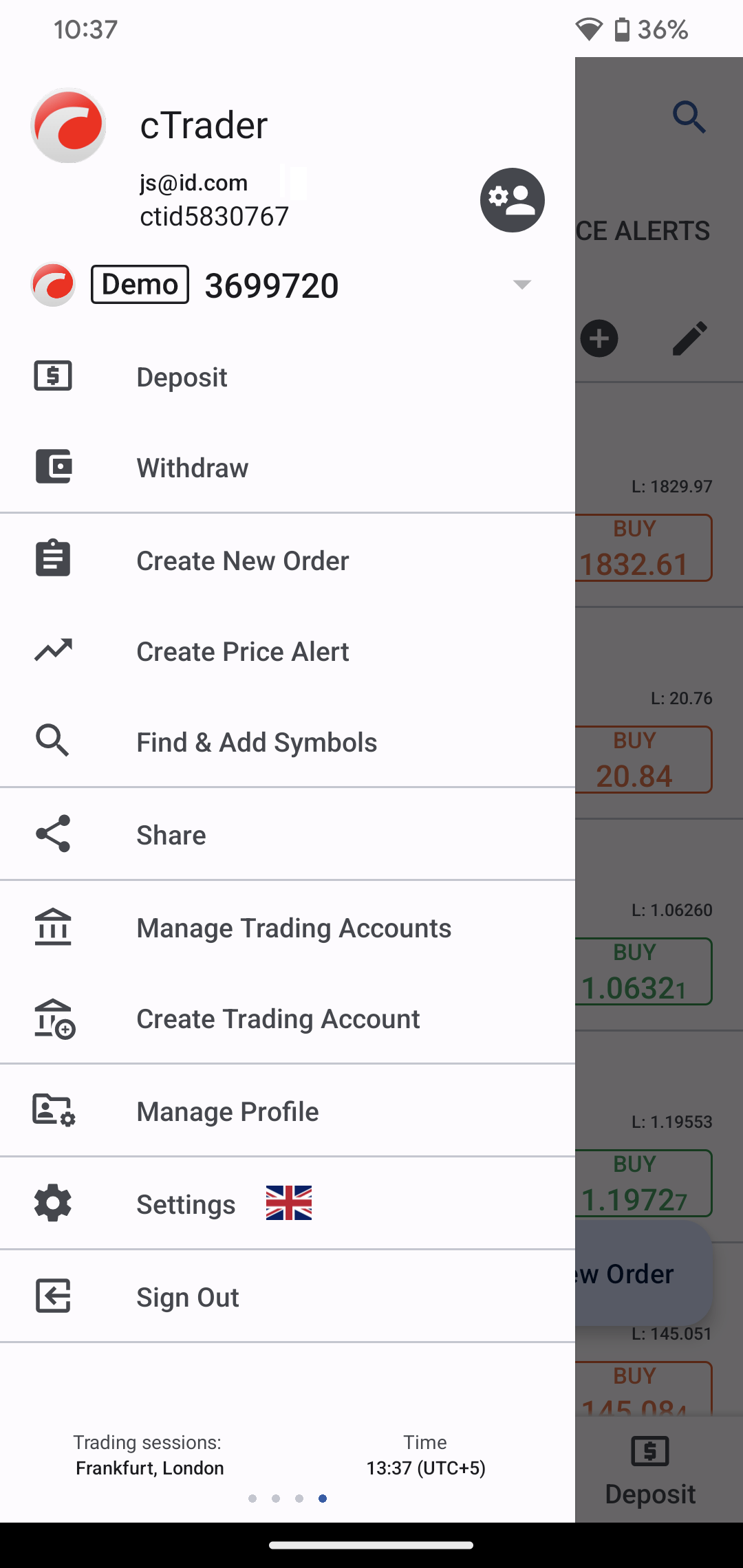
1. เพื่อแชร์การเข้าถึงกับพาร์ทเนอร์ ให้เปิดเมนู แฮมเบอร์เกอร์ ในแอป cTrader ของคุณและแตะ จัดการบัญชีเทรด
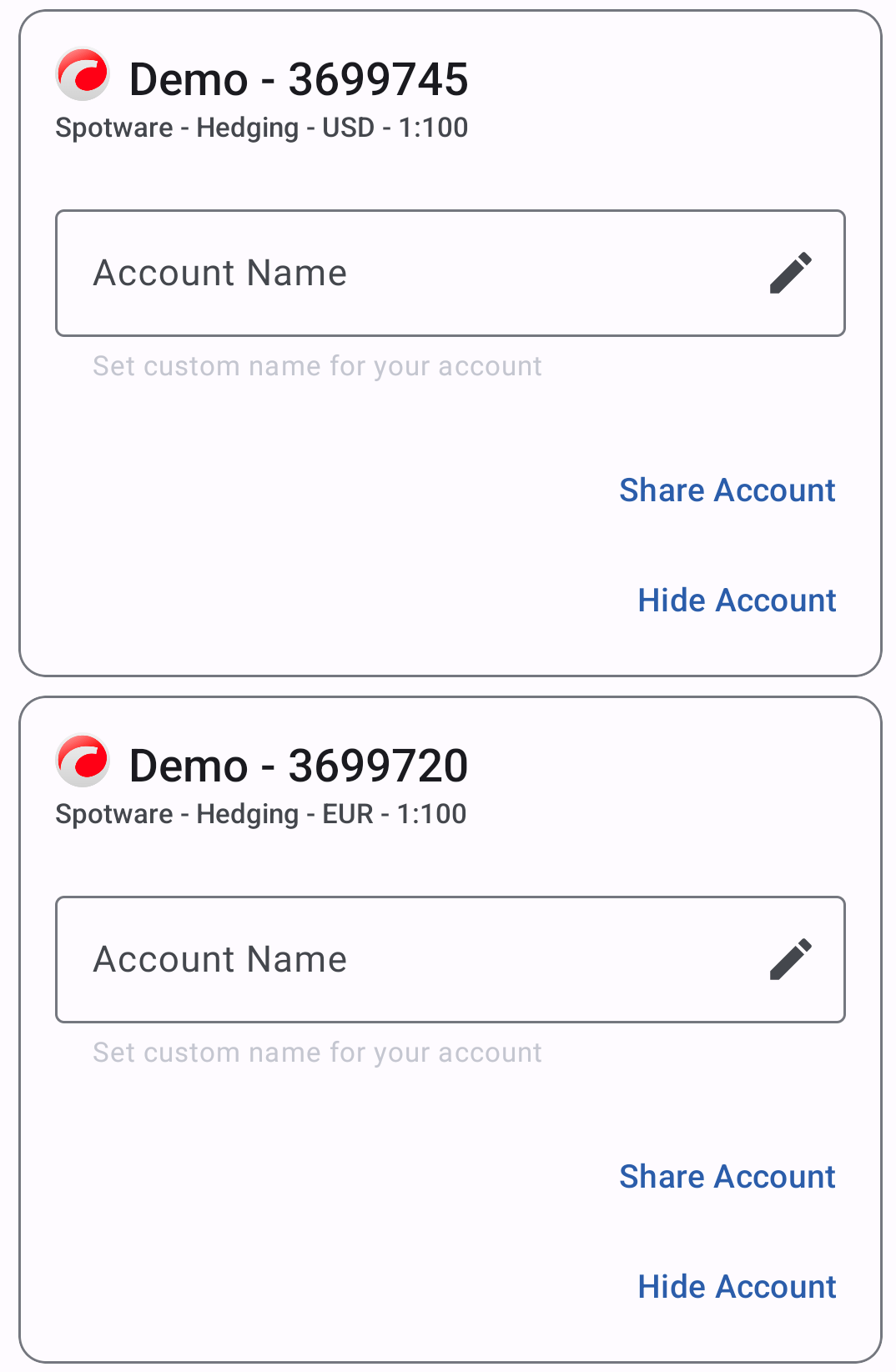
2. หากคุณมีหลายบัญชี คุณสามารถเลือกบัญชีที่ต้องการแชร์ได้ แตะ แชร์บัญชี ใต้บัญชีที่เกี่ยวข้อง
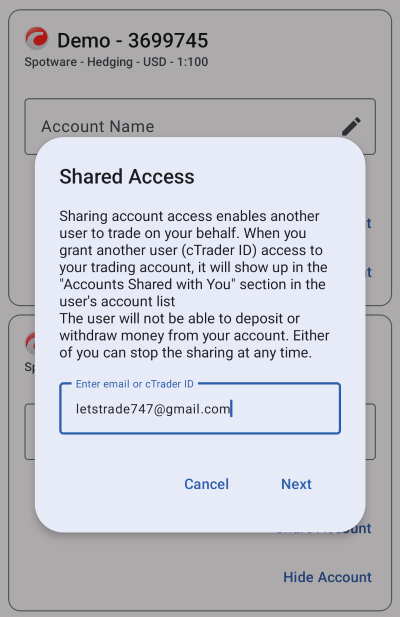
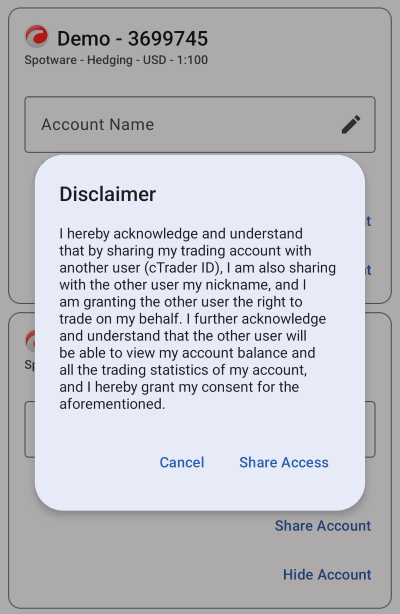
3. จากนั้นคุณจะถูกขอให้ป้อนอีเมลหรือ cTrader ID (ชื่อเล่น) ของบุคคลที่คุณกำลังแชร์ด้วยและแตะ ถัดไป โปรดทราบว่าอีเมลควรลงทะเบียนเป็นผู้ใช้ cTrader และคุณไม่สามารถแชร์การเข้าถึงกับตัวคุณเองได้ หากคุณรับทราบผลที่ตามมาที่แสดงในข้อความปฏิเสธความรับผิดชอบ ให้แตะ แชร์การเข้าถึง คุณจะได้รับอีเมลแจ้งเตือนว่าบัญชีของคุณถูกแชร์แล้ว
4. เมื่อแชร์แล้ว ทุกฝ่ายสามารถเห็นบัญชีที่แชร์โดย/กับพวกเขาในรายการแบบเลื่อนลงในเมนู แฮมเบอร์เกอร์ และที่ด้านบนของหน้าจอ
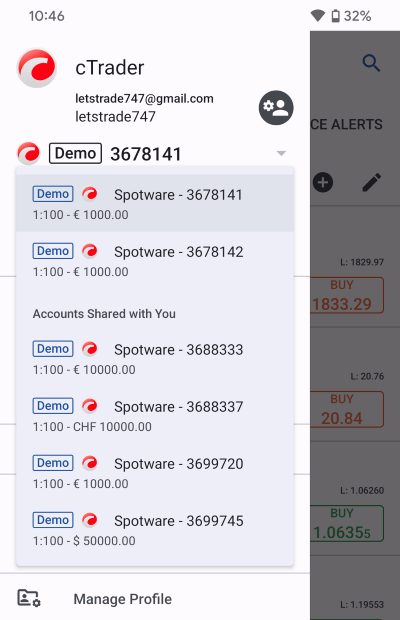
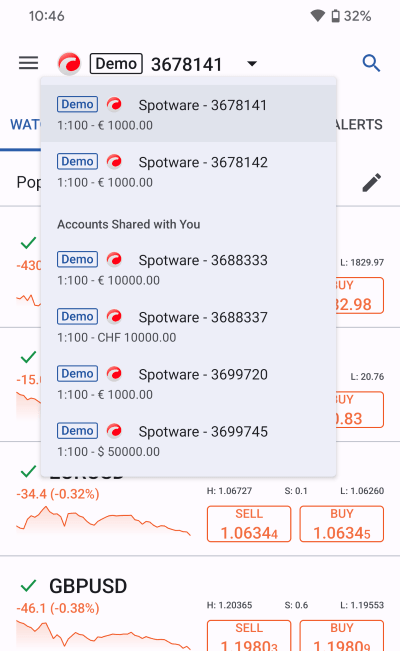
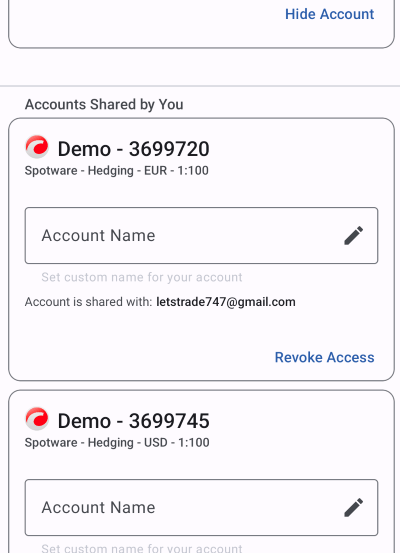
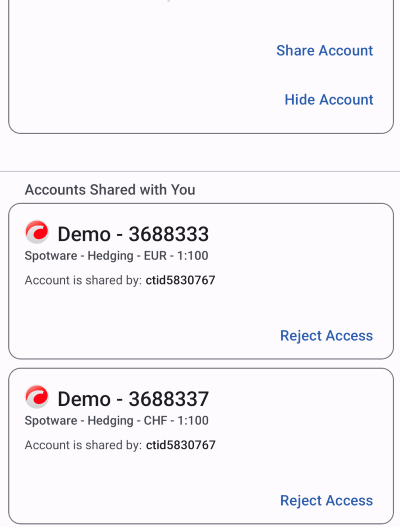
5. หากคุณแตะ จัดการบัญชีเทรด อีกครั้งในเมนู แฮมเบอร์เกอร์ ส่วนแยกต่างหากจะแสดงรายการบัญชีที่แชร์โดย/กับคุณ
วิธีเพิกถอนการเข้าถึง 
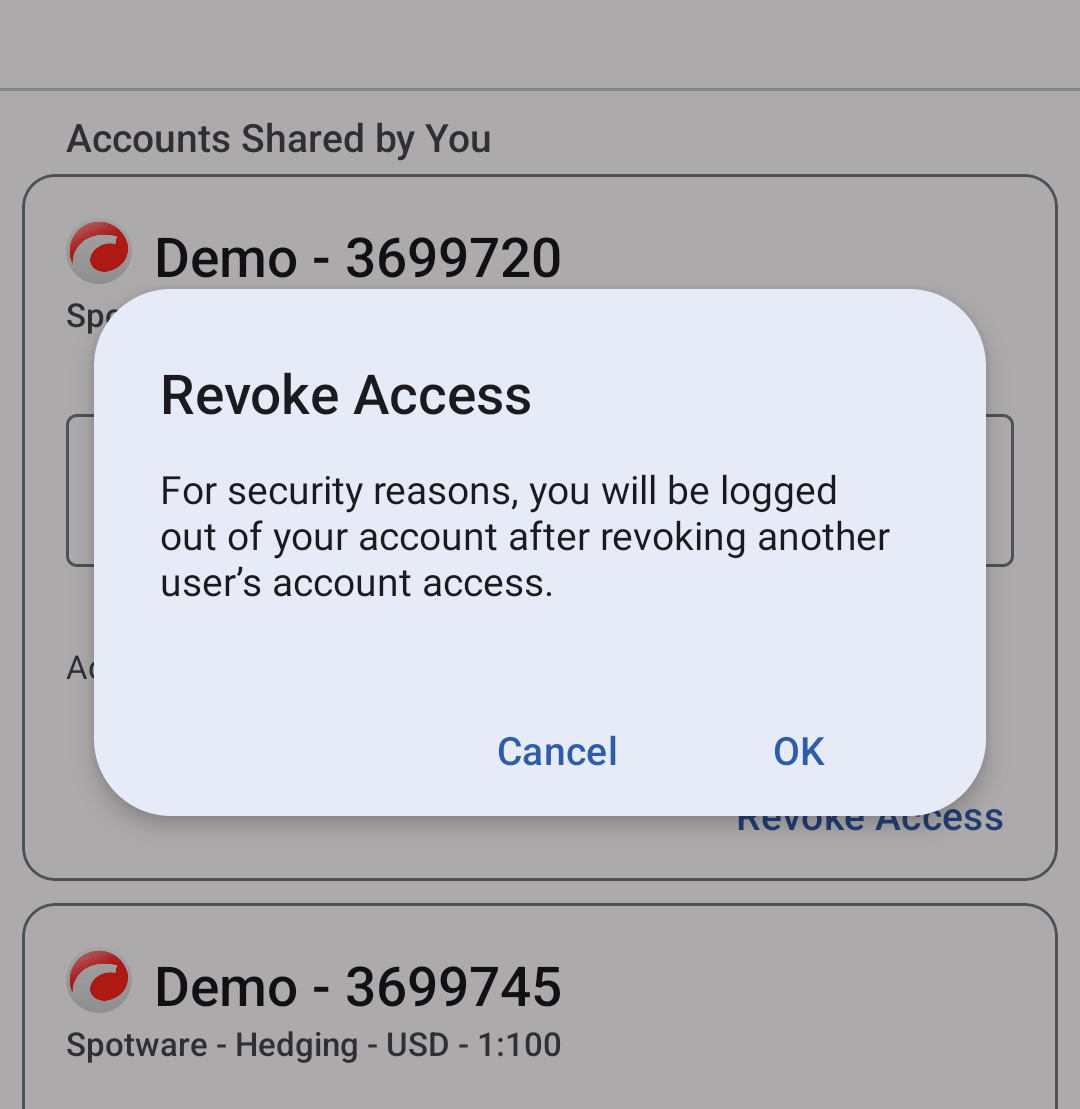
1. คุณสามารถเพิกถอนการเข้าถึงบัญชีของคุณได้อย่างง่ายดายโดยแตะ เพิกถอนการเข้าถึง ในส่วน จัดการบัญชีเทรด ในเมนู แฮมเบอร์เกอร์ (ดูภาพหน้าจอด้านบน) การแจ้งเตือนที่บอกว่าคุณจะถูกออกจากบัญชีของคุณด้วยเหตุผลด้านความปลอดภัยจะปรากฏขึ้น
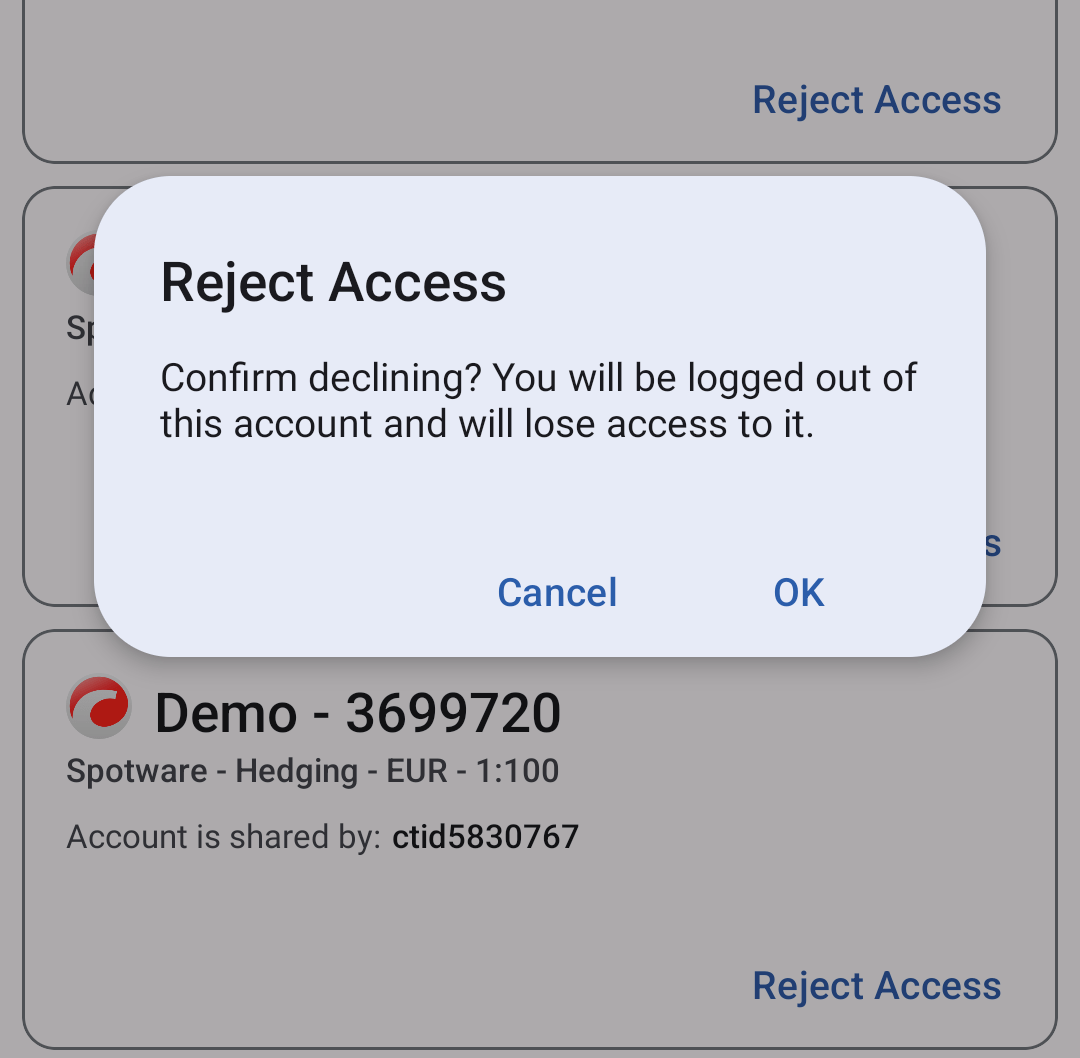
2. การเข้าถึงสามารถยุติได้จากทุกฝ่าย หากเป็นพาร์ทเนอร์ที่เริ่มการยุติการแชร์ พวกเขาควรเปิด จัดการบัญชีเทรด ในเมนู แฮมเบอร์เกอร์ และแตะ ปฏิเสธการเข้าถึง ใต้บัญชีที่ต้องการที่แชร์กับพวกเขา ข้อความยืนยันจะปรากฏขึ้นเพื่อป้องกันไม่ให้ผู้ใช้ปฏิเสธโดยไม่ตั้งใจ
หลังจากยกเลิกการเข้าถึง อีเมลแจ้งเตือนจะถูกส่งไปยังที่อยู่อีเมลที่ลงทะเบียนเป็นล็อกอิน cTrader ของคุณ จากนั้นคุณสามารถแชร์การเข้าถึงกับพาร์ทเนอร์อื่นหรือกับพาร์ทเนอร์เดิมอีกครั้ง
โดยสรุป ฟังก์ชันการแชร์การเข้าถึงของ cTrader Mobile ช่วยให้เจ้าของบัญชีและพาร์ทเนอร์ของพวกเขาสามารถทำงานร่วมกันได้อย่างมีประสิทธิภาพ การเข้าถึงระยะไกลสำหรับบัญชีแต่ละบัญชีมีประโยชน์อย่างยิ่งสำหรับผู้จัดการเงินและพาร์ทเนอร์ที่สามารถใช้ฟีเจอร์นี้สำหรับการเทรดในนามของบุคคลที่สาม การเข้าถึงสามารถถูกเพิกถอนได้โดยฝ่ายใดฝ่ายหนึ่งได้ตลอดเวลา ดังนั้นจึงทำให้ฟีเจอร์การแชร์อยู่ภายใต้การควบคุมและปลอดภัยอย่างสมบูรณ์