Grafikler
İşlem enstrümanının fiyat dalgalanmaları, sembol grafiğinde gerçek zamanlı olarak görüntülenir.
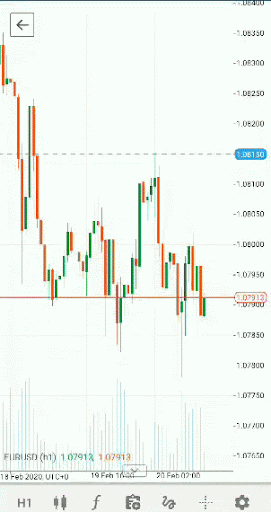
Grafiklerden tam olarak yararlanmak için bir sembol seçin ve sembol detaylarına gidin, sembol grafiğine kaydırın ve sol üstteki Tam ekran düğmesine dokunarak açın.
Alternatif olarak, tam ekran modunda açmak için grafiğe çift dokunun.
Standart grafik, fiyat eksenini (dikey), zaman eksenini (yatay), alış fiyatı çizgisini (yeşil) ve satış fiyatı çizgisini (turuncu) içerir.
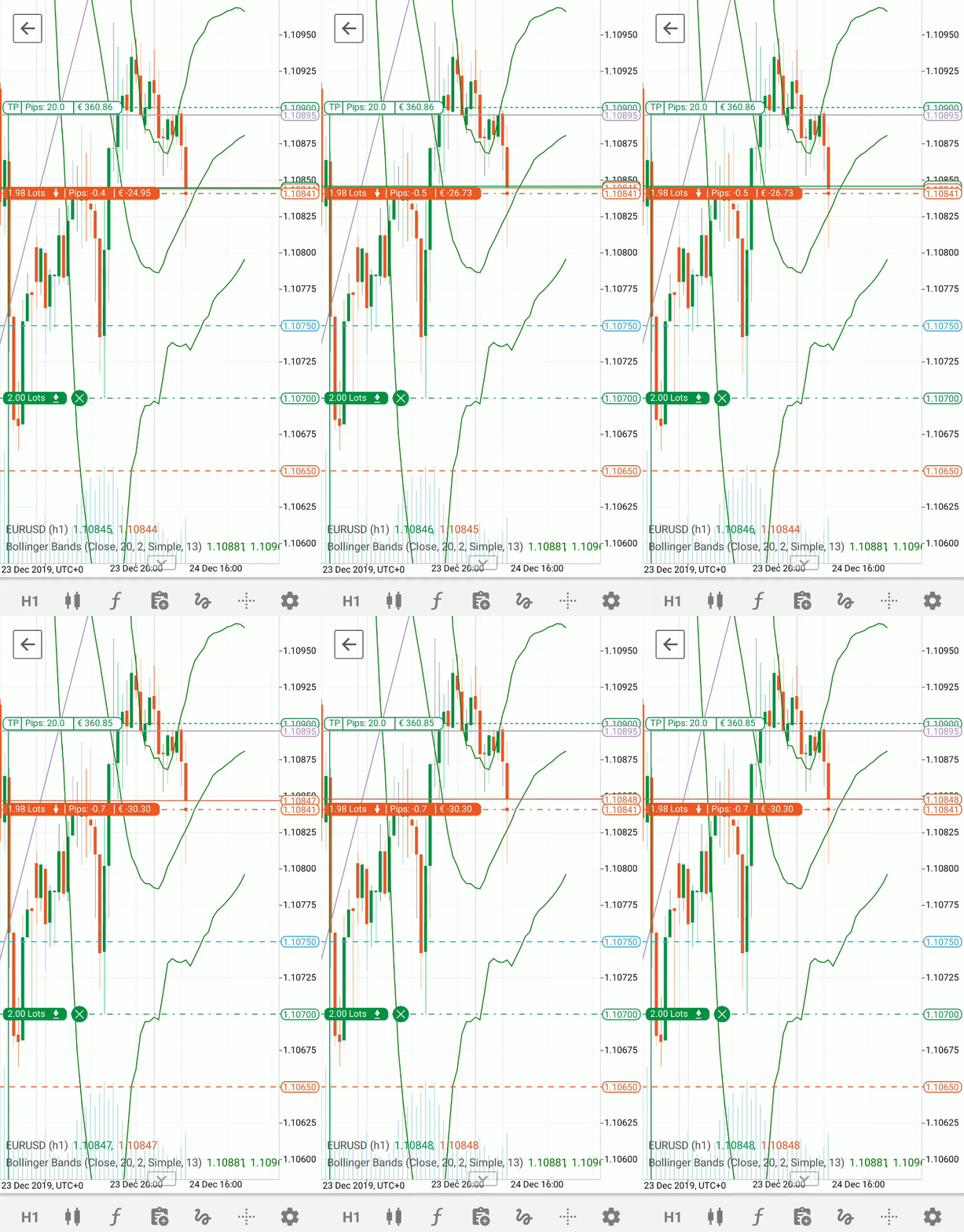
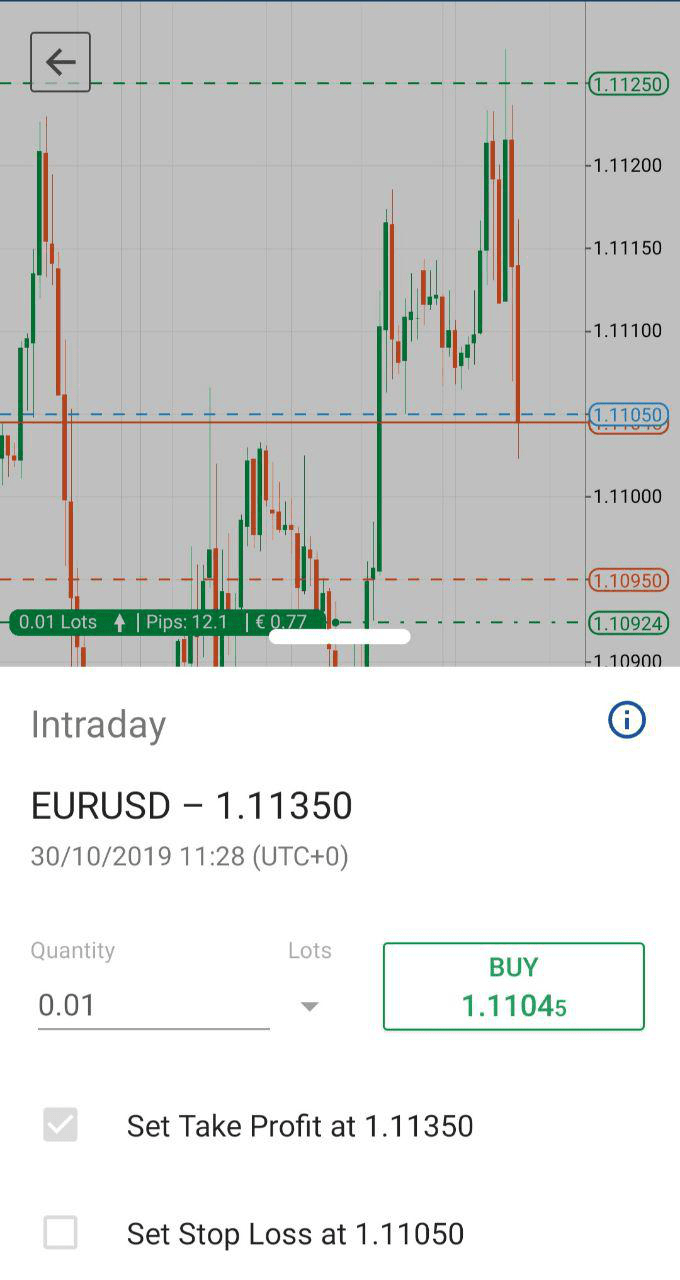
Tüm açık pozisyonlar, bekleyen emirler, zarar durdur ve kâr al korumaları (eğer ayarladıysanız) gerçek zamanlı olarak grafikte görüntülenir. Bunları doğrudan grafikten kapatabilir veya değiştirebilirsiniz.
Not
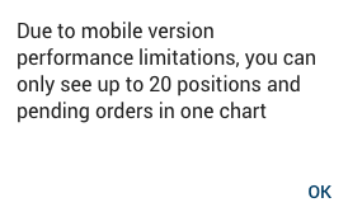
Mobil performans sınırlamaları nedeniyle bir grafikte en fazla 20 pozisyon ve bekleyen emir görebilirsiniz. Bu sınıra ulaşırsanız, ilgili bir mesaj göreceksiniz.
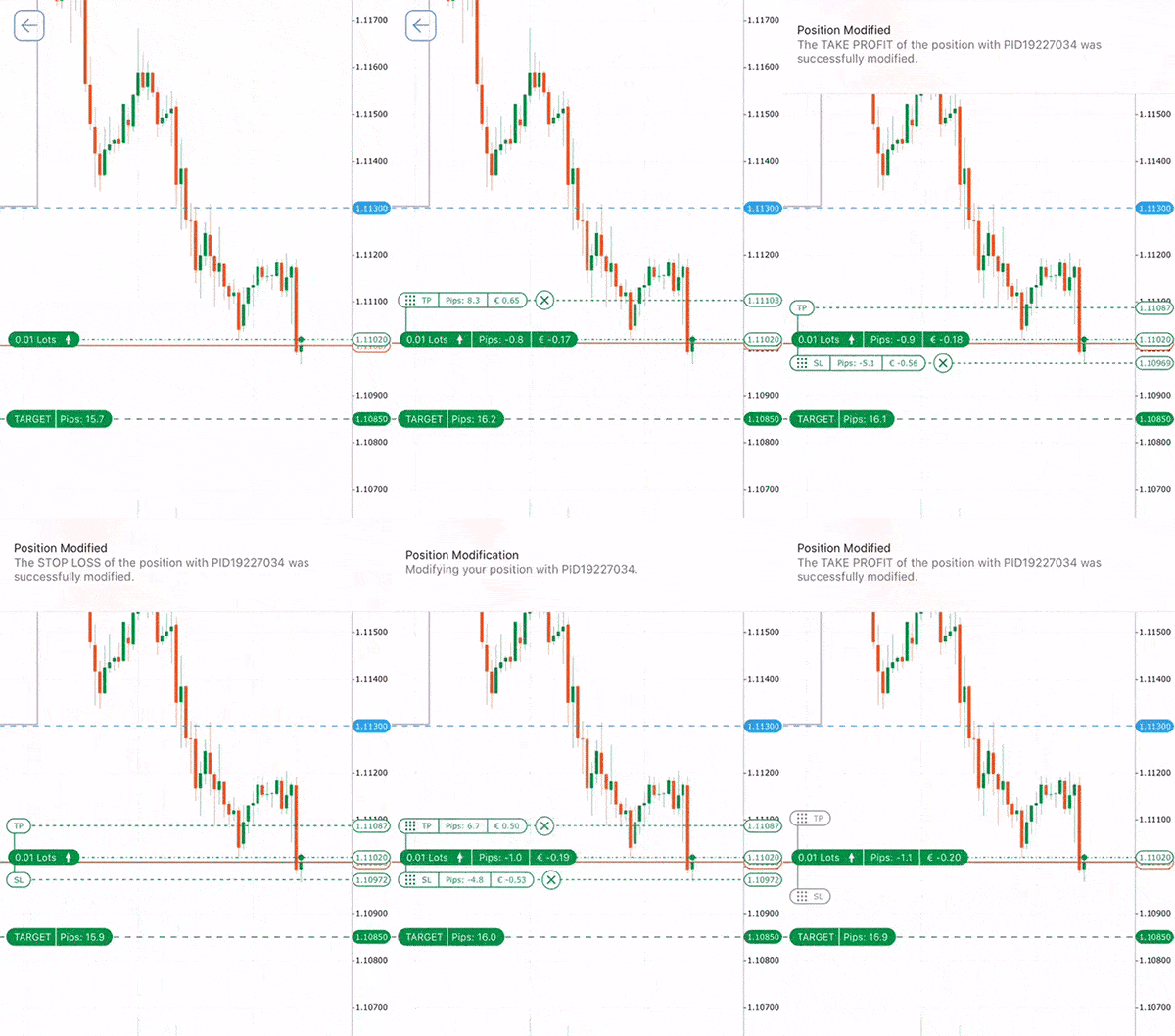
Bekleyen emirleri ve açık pozisyonları doğrudan grafikten değiştirebilirsiniz. İstenen pozisyona dokunun ve Zarar durdur ve Kâr al kutucuklarını değiştirmek için istenen seviyeye sürükleyin.
Pozisyonu kapatmak veya bir korumayı iptal etmek için X simgesine dokunun.
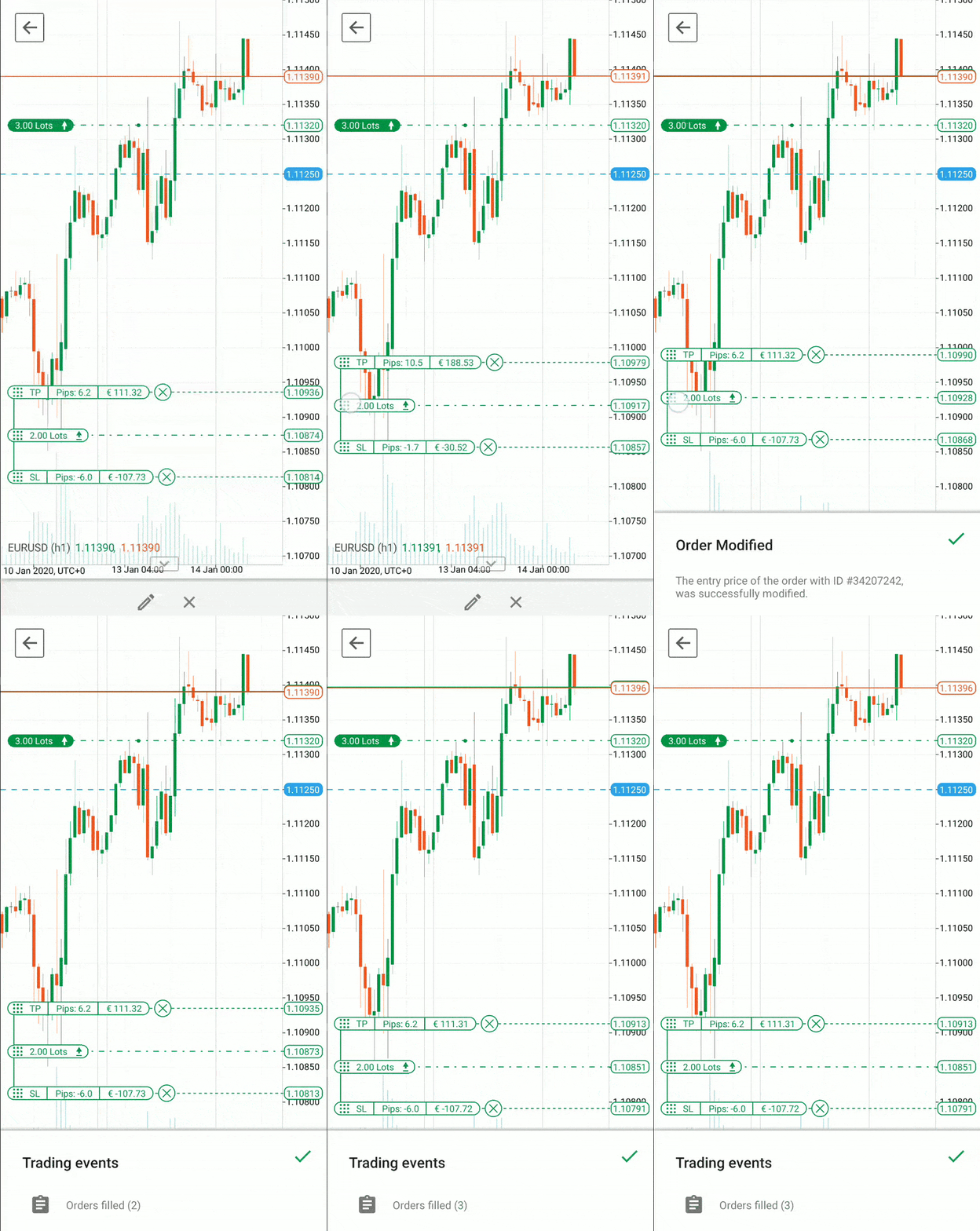
Bir Bekleyen emir kutucuğuna dokunun ve değiştirmek için fiyat ekseni üzerinde yukarı ve aşağı sürükleyin.
Hedef – ortağımız Trading Central'dan gelen işlem sinyali doğrudan grafikte de erişilebilir.
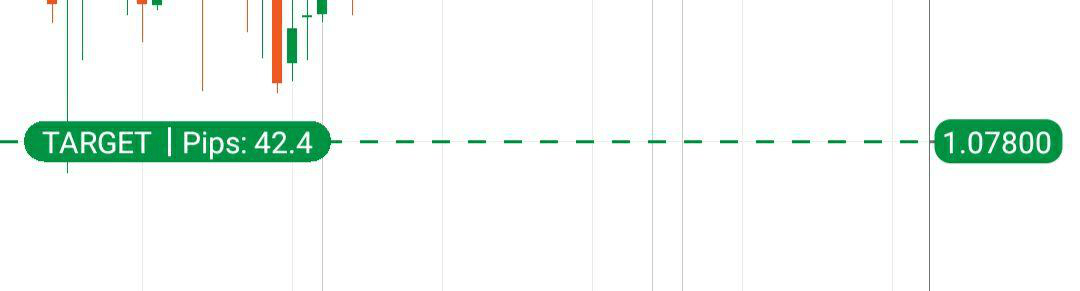
Detayları görüntülemek için Hedef kutucuğuna dokunun.
Ek grafik seçenekleri grafiğin altında mevcuttur.
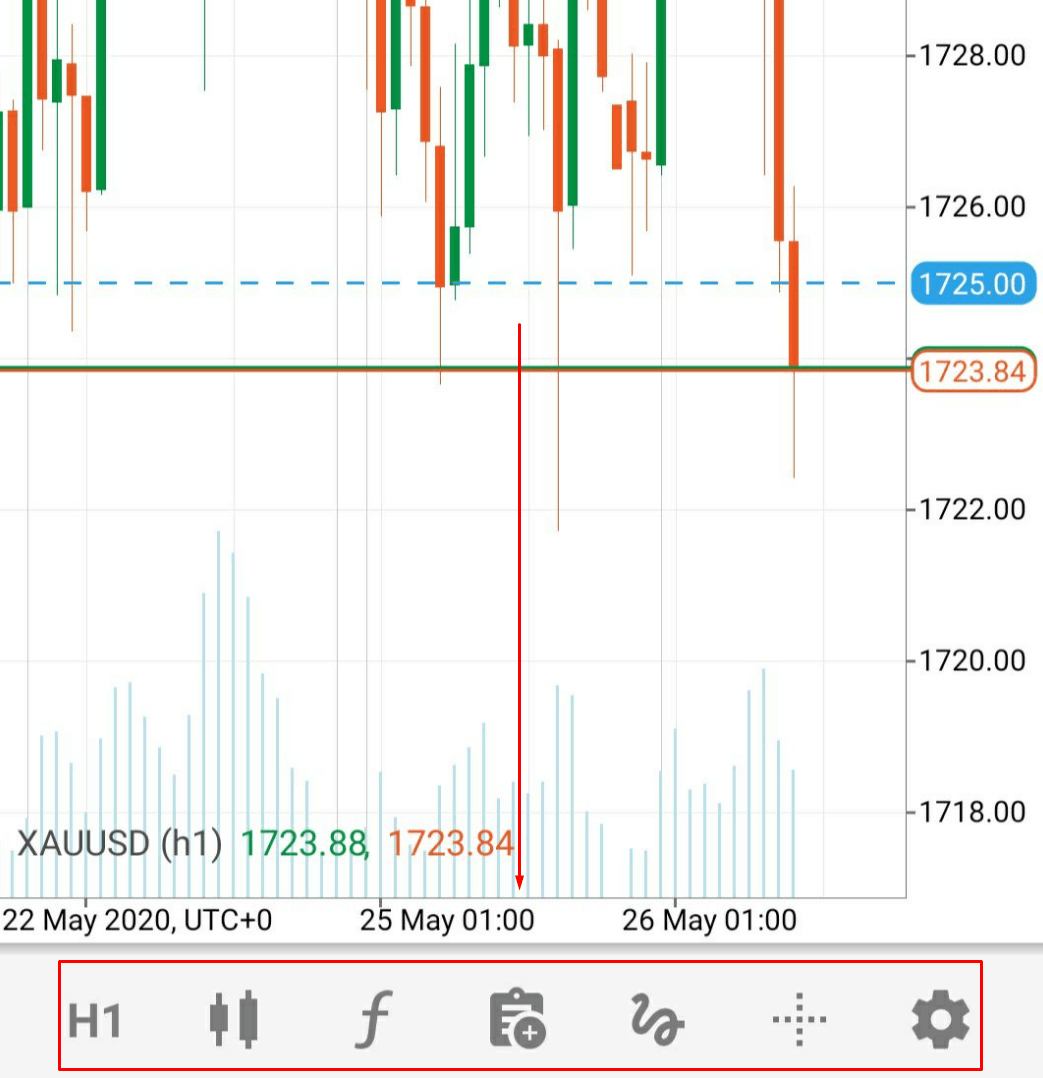
Dönem 
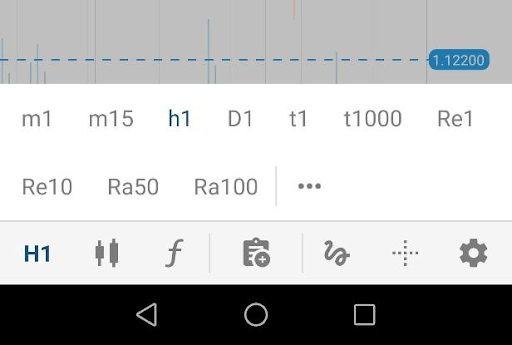
Grafik dönemi düğmesine basılı tutarak Dönem seçiciyi açın; bu, grafikler için belirli bir dönem ayarlamanıza, ayrıca grafiği tick, Renko veya aralık olarak ayarlamanıza olanak tanır.
Standart 
Standart dönem, grafiğe uygulamak üzere 1 dakikadan 1 aya kadar istenen dönemi seçmenize olanak tanır.
Tick 
Tick tabanlı çubuklar, istenen tick sayısını seçmenize ve buna göre çubukları oluşturmanıza olanak tanır. 1'den 1000'e kadar tick sayısını seçebilirsiniz.
Aralık 
Aralık çubuğunda, tüm fiyat çubukları eşit uzunluktadır. Yani, örneğin, 10 piplik bir aralık çubuğu ayarlarsanız, o zaman tüm çubuklar 10 piplik bir aralıktadır (yüksekten düşüğe veya düşükten yükseğe). Bir çubuğun kapanışı her zaman bir sonraki çubuğun açılışına eşittir. Aralık, yüksek ve düşük fiyat arasında ölçülür. Aralık grafikleri hakkında daha fazla bilgi edinin.
Renko 
Renko çubuklarında, her çubuk aynı uzunluktadır (geri dönüşler dahil, ancak fiyatın Renko çubuğunun iki katı kadar ters yönde hareket etmesi gerekir). Renko grafikleri hakkında daha fazla bilgi edinin.
Heikin Ashi 
Heikin Ashi, Japonca'da "ortalama çubuk" anlamına gelir ve mum tekniğinin bir dalıdır. Heikin-Ashi mum çubuğu, önceki dönemin açılış-kapanış verilerini ve mevcut dönemin açılış-yüksek-düşük-kapanış verilerini kullanarak bir mum çubuğu oluşturur. Heikin-Ashi grafikleri hakkında daha fazla bilgi edinin.
Sık kullanılanlarınıza bir dönem eklemek için Yıldız simgesine dokunun (en fazla 20 dönem seçebilirsiniz. Bu sınıra ulaşırsanız, ilgili bir mesaj göreceksiniz), dönemi hemen grafiğe uygulamak için dönem satırına dokunun.
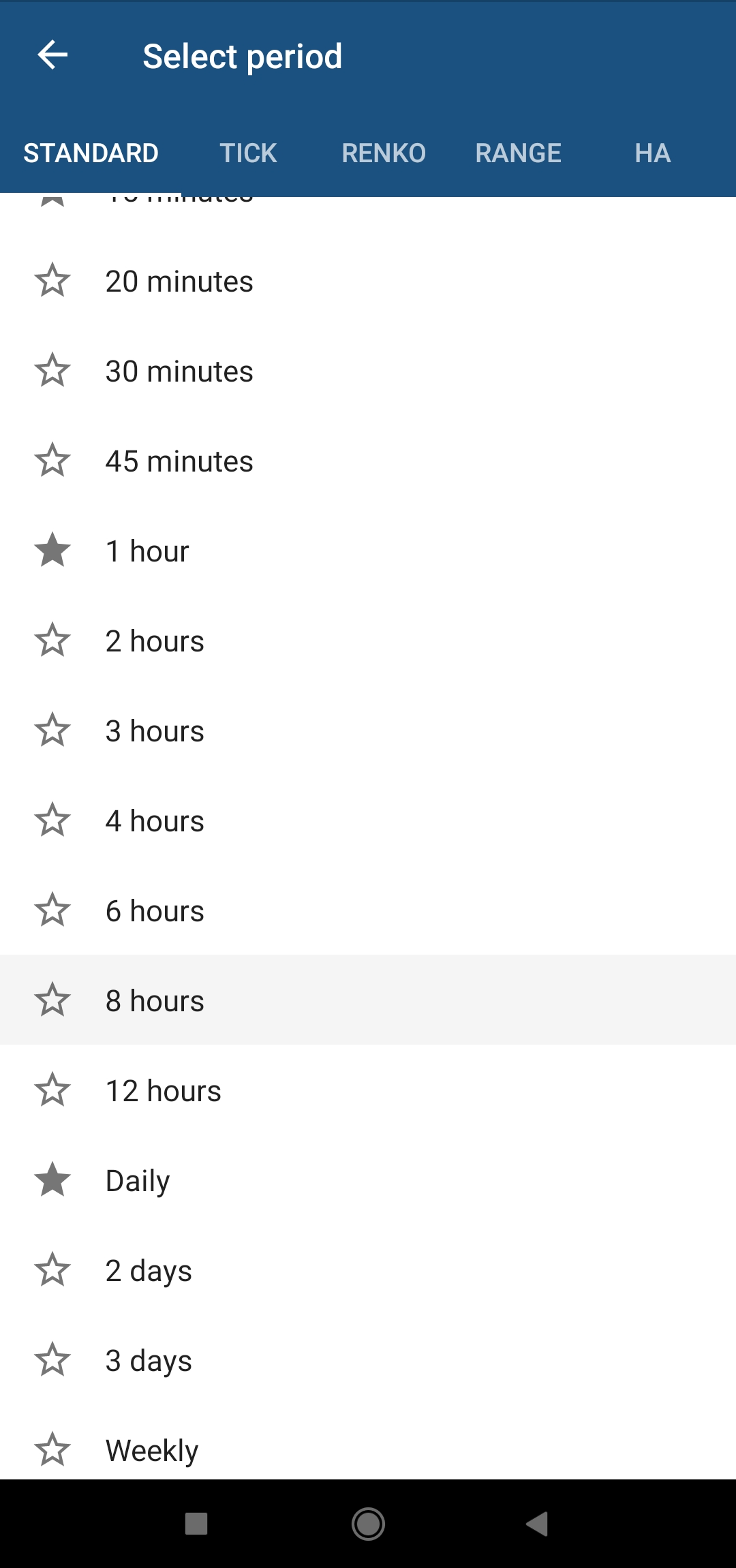
Sık kullanılanlarınız arasında hızlıca geçiş yapmak için Grafik dönemi düğmesine dokunun.
Görselleştirme stili 
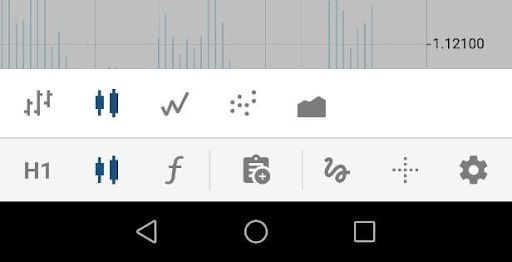
Grafik görselleştirme türü seçenekleri, grafik stilini ayarlamanıza olanak tanır. Şu anda cTrader mobil uygulaması aşağıdaki stilleri desteklemektedir:
- Çubuk grafiği – seçilen dönem için açılış, kapanış, yüksek ve düşük fiyatları çubuklar şeklinde sağlar.
- Mum grafiği – bir zaman serisiyle ayrılmış bir dizi açılış-yüksek-düşük-kapanış (OHLC) mumundan oluşur.
- Çizgi grafik – bir varlığın geçmiş fiyat hareketinin, bir dizi veri noktasını sürekli bir çizgiyle birleştiren grafiksel bir temsilidir. Çizgi grafikler herhangi bir dönemde kullanılabilir ancak çoğunlukla günlük fiyat değişiklikleri için kullanılır.
- Nokta grafik – seçilen dönem için yalnızca kapanış fiyatlarını nokta olarak görüntüler.
- Alan grafiği – çizgi grafiğine dayanır. Eksen ile çizgi arasındaki alan genellikle renkler, dokular ve taramalarla vurgulanır.
Grafik stili alt menüsünü açmak için dokunun, ardından değişiklikleri uygulamak için istenen oluşturma türüne dokunun.
Göstergeler 
cTrader göstergeler bölümü, grafiğe gösterge eklemenize veya düzenlemenize olanak tanır.
Yeni göstergeler eklemek ve eklenen göstergeleri ayarlamak için Göstergeler düğmesine dokunun ve basılı tutun (veya Göstergeler düğmesine hızlıca dokunun ve ardından Daha fazla simgesine dokunun).
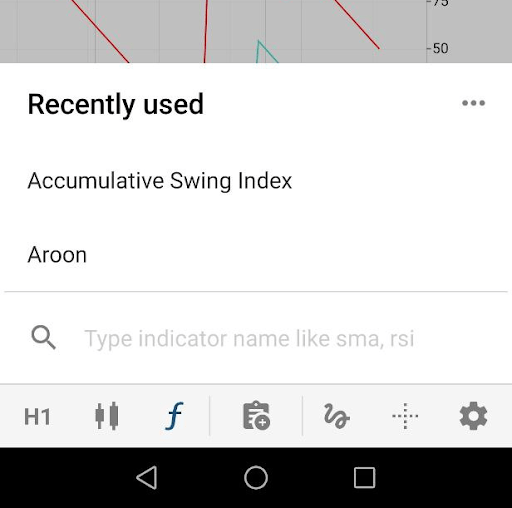
Göstergeler eklemek için sağ üstteki Artı simgesine dokunun.
Mevcut tüm göstergeler, ilgili listelerde işlevselliğe göre gruplandırılmıştır: Trend, Osiloskoplar, Volatilite, Hacim ve Diğer göstergeler.
Gösterge listesini genişletmek için istediğiniz gruba dokunun. Son kullanılan tüm göstergeler, üstteki Son kullanılanlar listesinde yer almaktadır.
Alternatif olarak, istediğiniz göstergeyi adına göre bulmak için üstteki arama kutusunu kullanabilirsiniz.
Ayarlarını (kaydırma, renk vb.) açmak için bir göstergeye dokunun.
Tamamlandığında, Geri'ye dokunun. Göstergeler grafikte anında görünecektir.
Bir göstergeyi kaldırmak için, doğrudan listedeki yanındaki Çöp Kutusu simgesine dokunun.
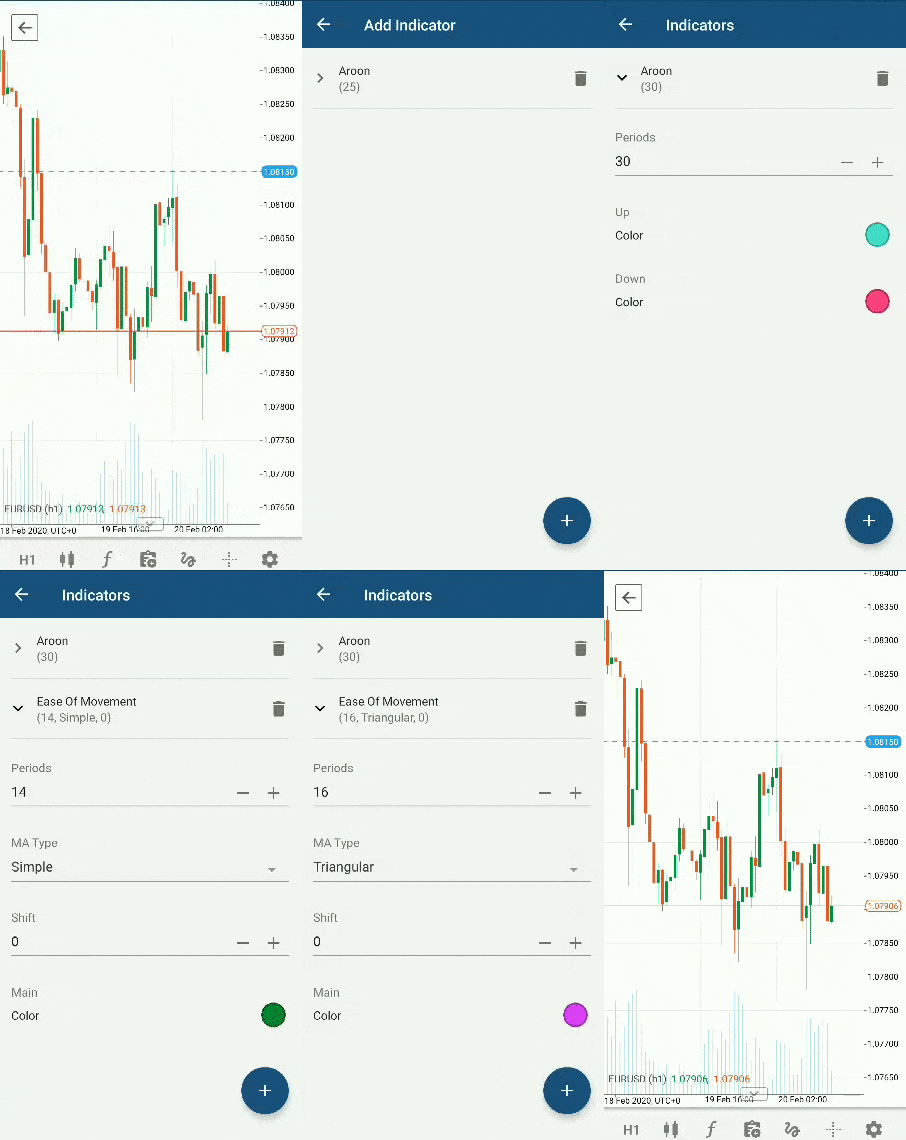
Kısa süre önce kullanılanlar listesinden göstergeler eklemek veya adlarına göre bulmak için Göstergeler düğmesine hızlıca dokunun.
Yeni emir 
Piyasa emirlerini doldurmak veya başka türde emirler oluşturmak için doğrudan grafikten Yeni emir düğmesini kullanın.
Yeni emir menüsünü açmak için Yeni emir simgesine dokunun. İşlem yapmak için istenen lot miktarını ayarlamak üzere Lot seçiciye dokunun ve sırasıyla bir satış veya alış piyasa emri vermek için Sat veya Al düğmesine dokunun.
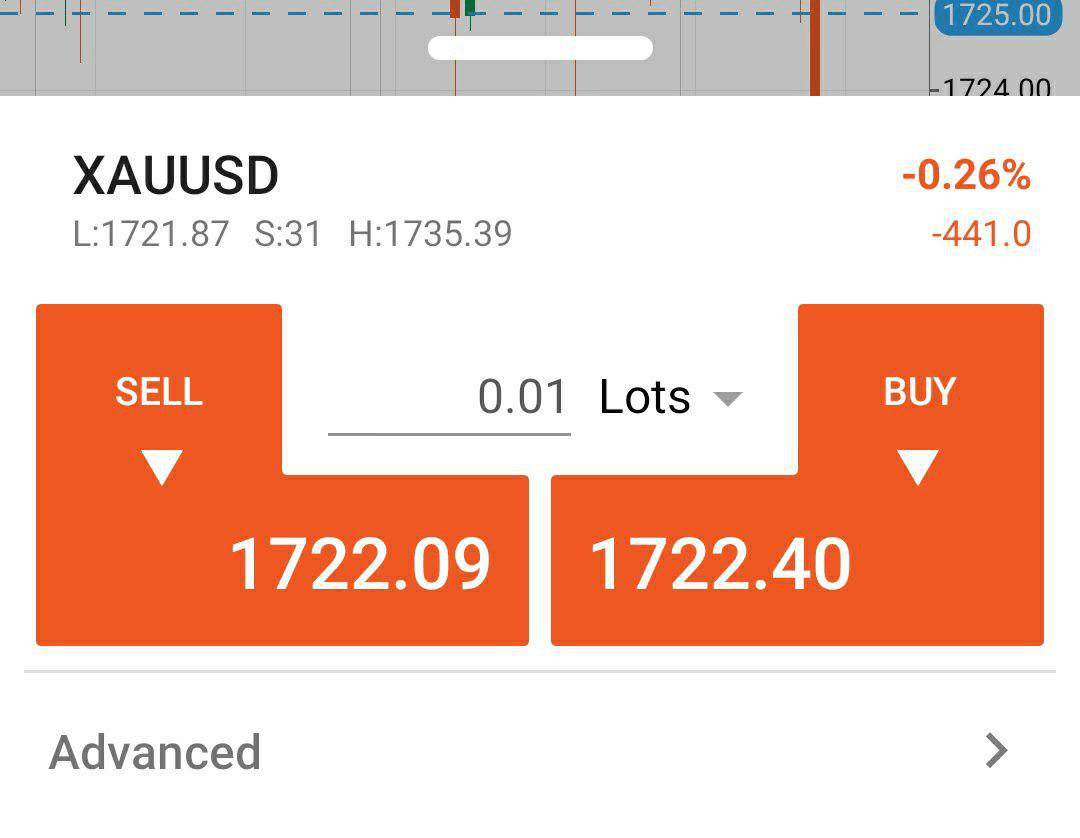
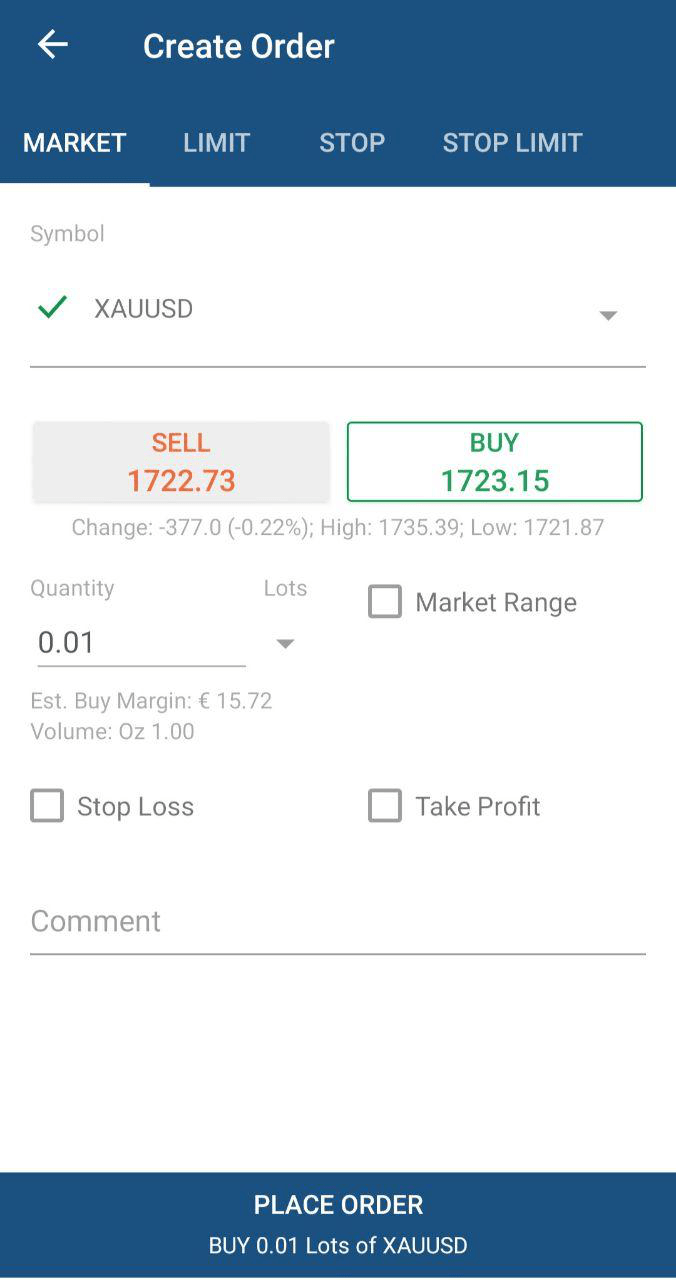
İstenen emir türünü oluşturmak için Emir oluştur menüsünü açmak üzere Gelişmiş'e dokunun.
Çizgi çalışmaları ve grafik nesneleri 
cTrader Mobil, gelişmiş teknik analiz için kapsamlı bir çizgi çalışmaları ve grafik nesneleri seti sunar. Çizimler menüsüne geçmek için Çizimler simgesine dokunun.
Nesne seçiciye ilerlemek için Artı'ya dokunun.
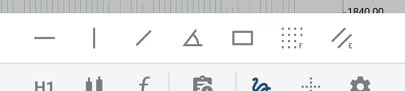
Burada aşağıdaki çizgiler ve grafik nesneleri mevcuttur:
- Yatay çizgi – zaman eksenine paralel bir çizgi; grafiğin herhangi bir yerine yerleştirilebilir. Genellikle grafikteki destek ve direnç seviyelerini işaretlemek için kullanılır.
- Dikey çizgi – fiyat eksenine paralel bir çizgi; grafiğin herhangi bir yerine ayarlanabilir. Genellikle grafikteki belirli alanları, örneğin fiyat ile aşağıdaki göstergeler arasındaki korelasyonu işaretlemek için kullanılır.
- Trend çizgisi – bir sembolün fiyat hareketini sınırlayan ve fiyat trendlerini işaretlemeye olanak tanıyan çizgi.
- Işın – trend çizgilerine çok benzer, ancak sadece bir trendi işaretlemekle kalmayıp gelecekteki hareketini tahmin etmeyi de kolaylaştırırlar.
- Dikdörtgen – grafiğe dikdörtgen şekli yerleştirmeye olanak tanır.
- Fibonacci geri çekilme seviyesi – trendin orijinal yönde devam etmeden önce ana Fibonacci seviyelerinde destek veya direnç alanlarını belirtmek için yatay çizgiler kullanan bir grafik tekniğidir. Fibonacci geri çekilme fiyat seviyeleri, yükseliş trendi sırasında geri çekilmelerde alış tetikleyicileri olarak kullanılabilir.
- Eşit mesafeli fiyat kanalı – grafikte iki tam paralel çizgi çizmeye olanak tanır.
Bağlam paneli 
Grafiğe bir nesne ekledikten sonra, nesne seçilebilir hale gelir. Nesneyi seçerken, bağlam paneli görünecektir.
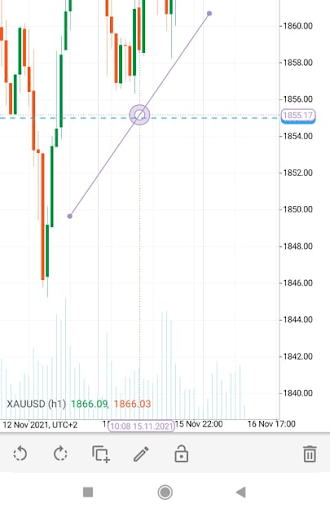
Bağlam paneli aşağıdaki seçenekleri sağlar:
- Saat yönünün tersine döndür – nesneyi saat yönünün tersine döndürür.
- Saat yönünde döndür – nesneyi saat yönünde döndürür.
- Kopyala – seçili nesnenin bir kopyasını oluşturur.
- Düzenle – grafik nesnelerini düzenlemenize olanak tanıyan düzenleme panelini açar.
- Kilitle – seçili nesneyi mevcut konumuna kilitler.
- Sil – nesneyi siler.
Nesneleri yönet 
Bağlam menüsündeki Düzenle düğmesine dokunarak, grafiğinizin nesnelerini düzenleyebileceğiniz nesneler listesini alırsınız.
Bir çizgiyi veya ışını düzenlemek için, Çizimler listesinden ayrıntılarını genişletin. Çizgi kesikliği, Çizgi kalınlığı ve Renk ayarlayabilirsiniz.
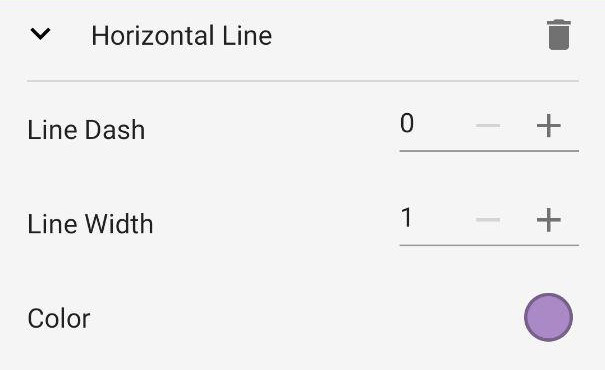
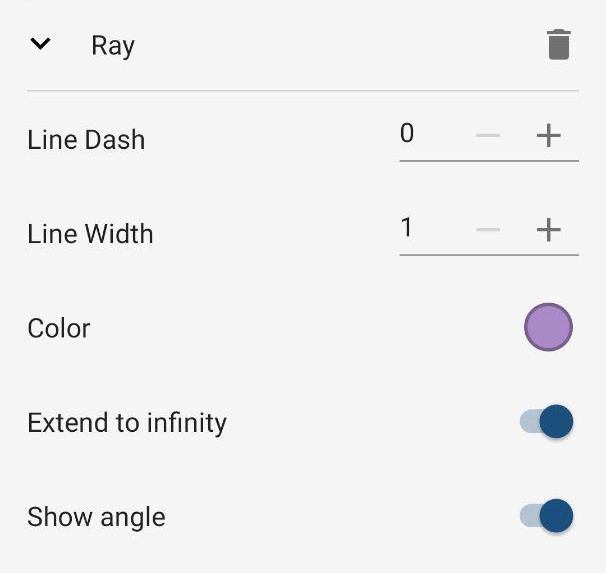
Trend çizgileri, ışınlar ve eşit mesafeli kanal için, sonsuza uzatma ve açıyı görüntüleme ayarlarını da yapabilirsiniz.
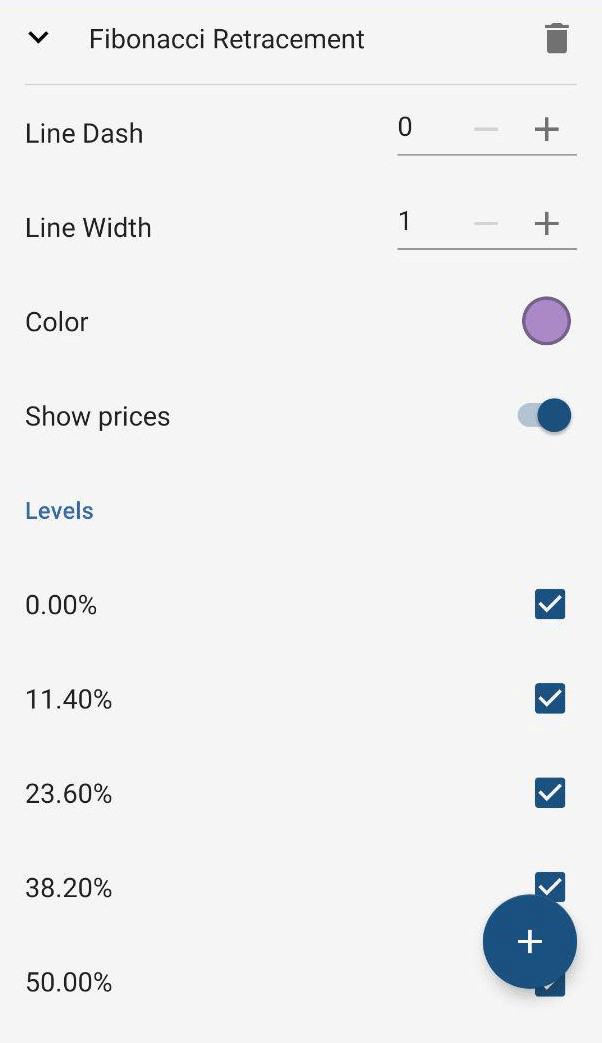
Fibonacci geri çekilme seviyesi için, fiyatları gizleyebilir veya gösterebilir ve seviyeleri yüzde olarak ayarlayabilirsiniz.
Dikdörtgen şekli için, şeklin dolgusunu ve opaklığını da ayarlayabilirsiniz.
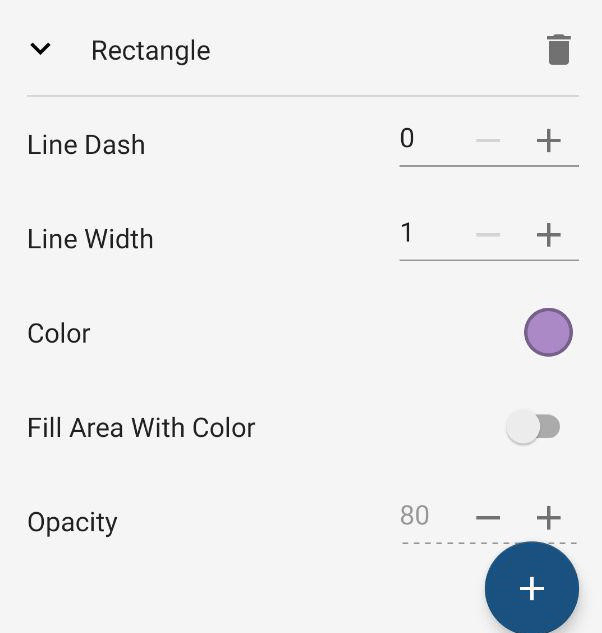
Yapılan tüm değişiklikler hemen uygulanacaktır. Grafikteki değişiklikleri görüntülemek için Çizimler bölümünden çıkın.
İnce artı işareti 
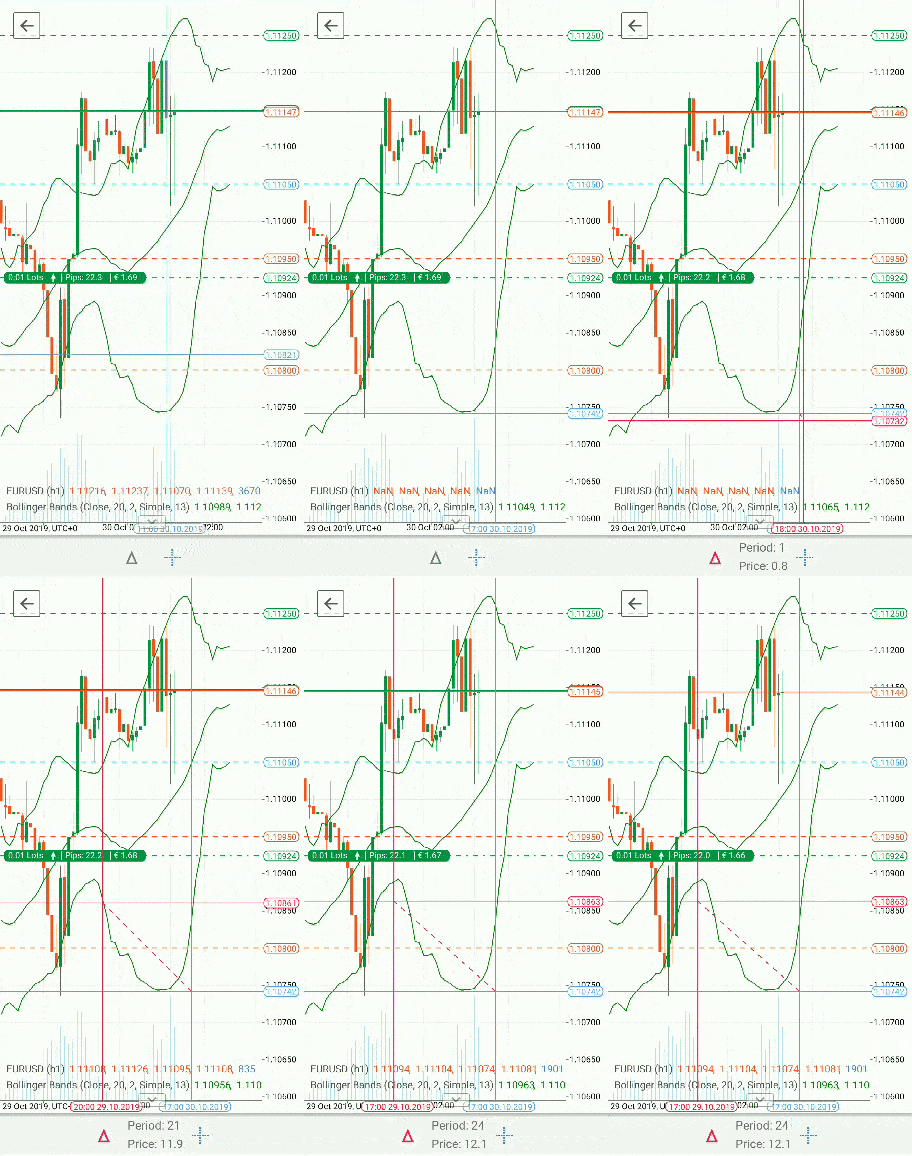
İnce artı işareti imleci, grafikte tam fiyata tam zamanda bakmayı kolaylaştırır. Grafikte ince artı işareti imlecini etkinleştirmek için dokunun.
Noktalar arasındaki fiyat ve zaman farklarını görmek için imleci grafikte herhangi bir noktaya taşıyın.
Grafikteki iki nokta arasındaki farkı kontrol etmek için ekranın altındaki Üçgen e dokunarak ikinci ince artı işaretini yerleştirin.
Grafik ayarları 
Grafik görüntüleme ayarları menüsüne gitmek için Dişli simgesine hızlıca dokunun. cTrader Mobile'da aşağıdaki ayarlar mevcuttur:
- Alış fiyatı çizgisi'ni gizle veya göster – grafikte alış fiyatı seviyesini gerçek zamanlı olarak gösteren yeşil çizgi.
- Satış fiyatı çizgisi'ni gizle veya göster – grafikte satış fiyatı seviyesini gerçek zamanlı olarak gösteren turuncu çizgi.
- Pozisyonlar'ı gizle veya göster – grafikteki pozisyon rozeti ve çizgisi (sembol için açık pozisyon varsa).
- Emirler'i gizle veya göster – grafikteki bekleyen emir rozeti (sembol için bekleyen emirler varsa).
- Grid'i gizle veya göster – grafik arka planındaki grid.
- Dönem ayırıcılar'ı gizle veya göster – grafikteki dönemleri ayıran dikey çizgi.
- Tick hacmi'ni gizle veya göster – grafiğin altındaki tick hacmi çubukları.
- Hedefler'i gizle veya göster – Trading Central verilerini grafikte gösteren gösterge.
- Koyu ve açık temalar arasında geçiş yapın.
- Grafik paneli ipuçlarını çalıştır – grafik panelini nasıl kullanacağınızı göstermek veya hatırlatmak için bir araç ipucu çalıştırır (ayrıca Yardım simgesine dokunarak tam ekranda da çalıştırabilirsiniz).
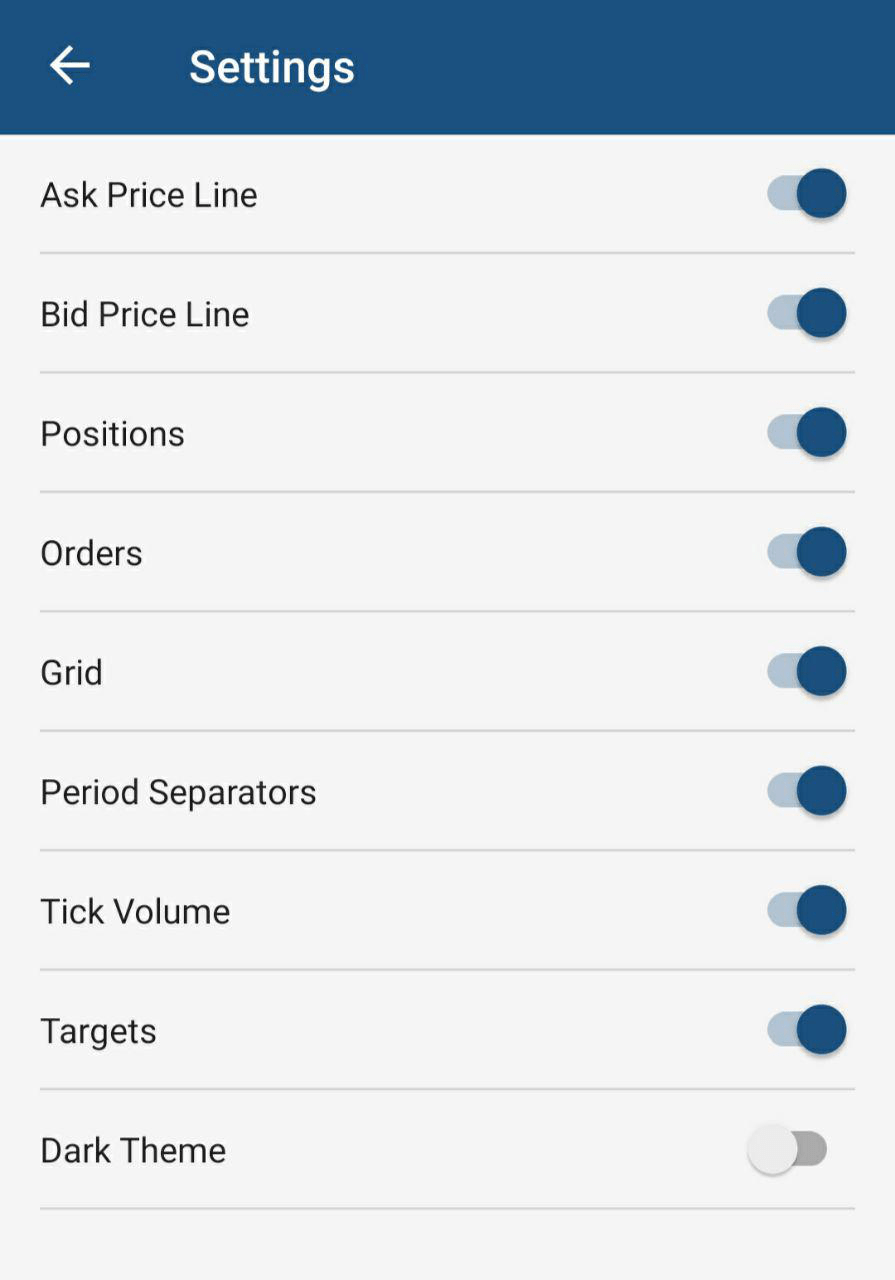
Ayrıca Dişli simgesine dokunup basılı tutarak Ayarlar ekranını açabilirsiniz.
Tam ekran grafik modundan çıkmak için sol üstteki Geri oku na dokunun.