Kullanıcı arayüzü temelleri
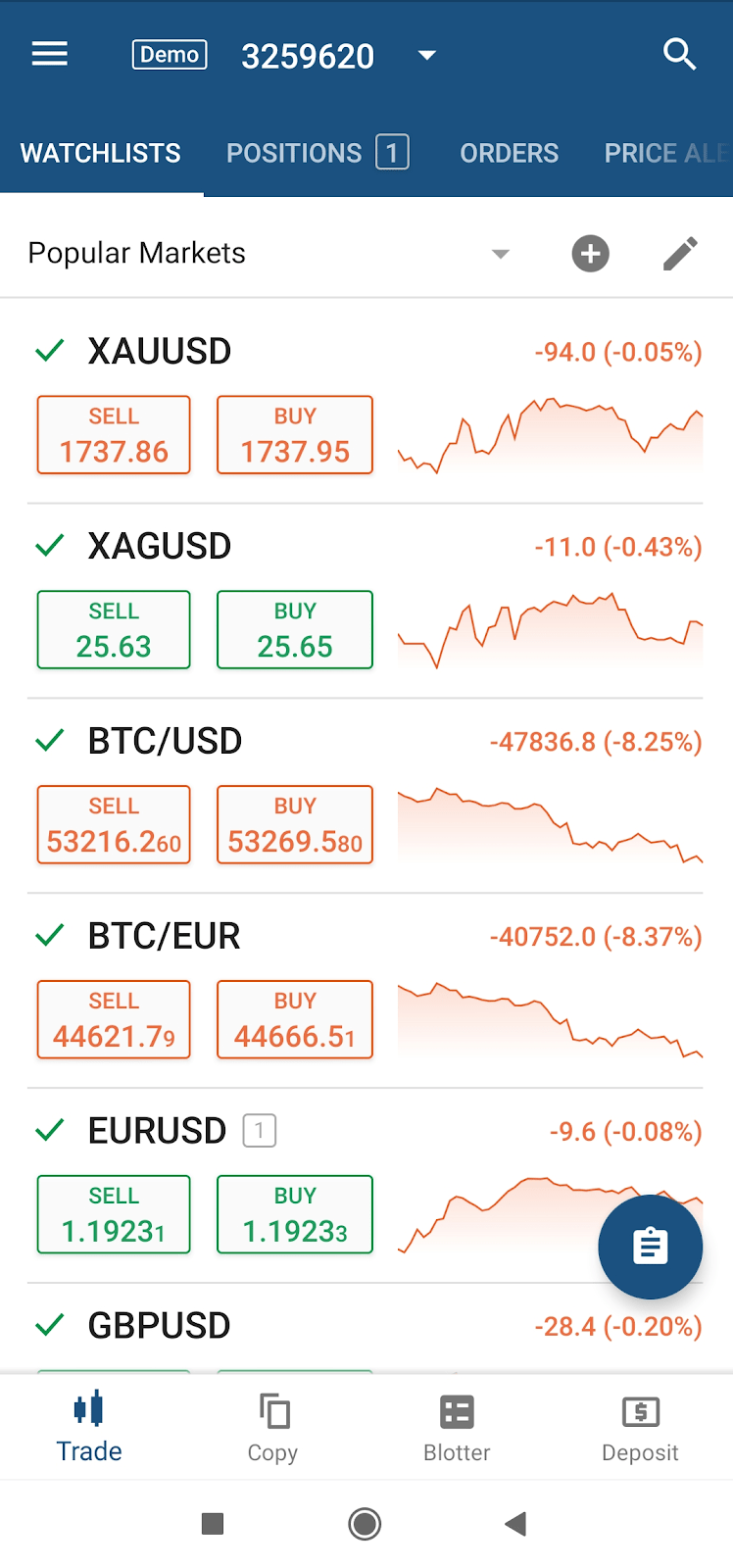
cTrader Mobile kullanıcı arayüzü, mobil cihazınızda işlem yapmak için sezgisel ve güçlü bir araç oluşturan birkaç ana sekme, menü ve eylem düğmesi içerir.
İşlem, emir oluşturma ve verme gibi tanıdık bir mekanizma aracılığıyla gerçekleştirilir.
Uygulama, kullanıcıların işlem hesaplarını kolayca yönetmelerine olanak tanır ve hem demo hem de canlı modlarda binlerce işlem varlığına erişim sağlar.
Kullanıcı çalışma alanı, Ana menü den ve her birinde birkaç sekme bulunan birden çok bölümden oluşur.
Bir kullanıcı, ekranın altındaki bölümlere dokunarak bölümler arasında geçiş yapabilir ve ekranın üstündeki Sekme çubuğuna dokunarak veya sadece kaydırarak sekmeler arasında gezinebilir.
Ana menü 
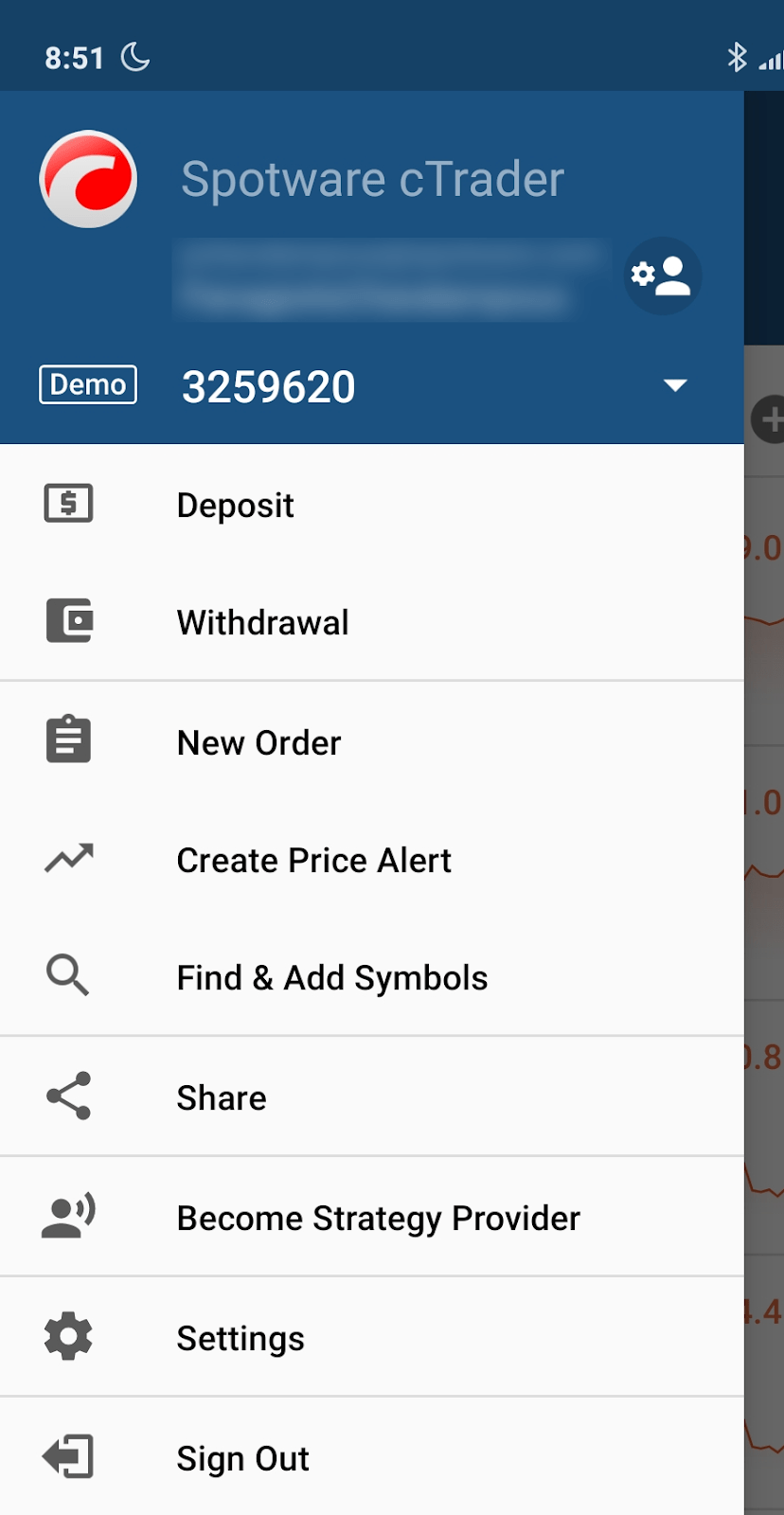
cTrader Mobile Ana menü, uygulamanın temel işlevlerine ve seçeneklerine hızlı erişim sağlar. Ana menü'den bir kullanıcı şunları yapabilir:
- Yeni hesaplar oluşturabilir, Hesap seçici ile hesaplar arasında geçiş yapabilir veya Hesaplar düğmesiyle yönetebilir.
- Fon yatır.
- Para çek.
- Yeni emirler oluşturabilir (piyasa, limitli, stop ve limitli stop emirleri).
- Fiyat uyarıları oluşturabilir - piyasa belirli bir fiyata ulaştığında tetiklenecek uyarıları yapılandırabilir. Uyarıları anlık bildirim ve e-posta yoluyla da alabilirsiniz. E-posta uyarılarını etkinleştirmek için Ayarlar'dan bir onay bağlantısı göndermeniz gerekir.
- Sembol bul ve ekle seçeneğiyle işlem yapmak için sembol arayın.
- cTrader desteğiyle canlı sohbet başlatabilir.
- cTrader uygulamasını doğrudan bir bağlantıyla paylaşın.
- Strateji sağlayıcı ol.
- cTrader temel ayarlarını yönetin: saat dilimi, dil, sesler, varlık birimleri, uyarı bildirimleri, Hızlı Al Sat ayarları vb.
- Sorun giderme bilgileri göndermek isterseniz sol üstteki cTrader logosuna 7 kez dokunun. Bu, uygulamanın geliştirilmesine yardımcı olacaktır.
Ayarlar 
Ana menüdeki Ayarlar seçeneğine dokunarak Ayarlar ekranı açılacaktır.
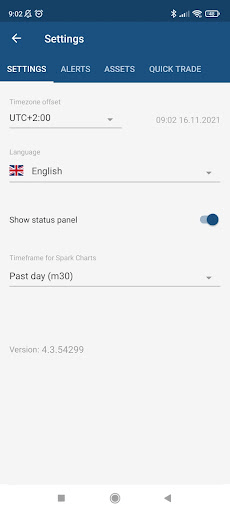
Bu ekranda 4 sekme mevcuttur:
- Ayarlar
- Uyarılar
- Varlıklar (sadece spread bahsi olmayan hesaplar için)
- Hızlı Al Sat
Ayarlar 
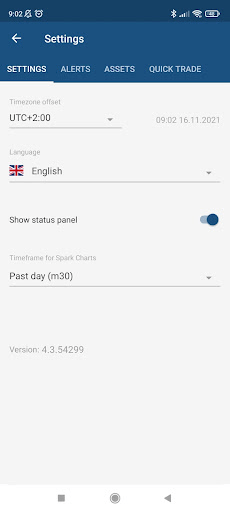
Ayarlar ekranında aşağıdakileri yapılandırabilirsiniz:
- Saat dilimi farkı. Bu, uygulamanızda görüntülenen zaman bilgisi için kullanılacak saat dilimidir.
- Dil. Uygulamanızın dili.
- Bakiye panelini göster. Bu seçenek etkinleştirildiğinde, bakiye paneli Pozisyonlar sekmesinde ve Ana menü de görüntülenir.
- İzleme listesindeki grafikler için dönemler. İzleme listelerinde gösterilen izleme listesindeki grafikler için kullanılan dönem.
Uyarılar 
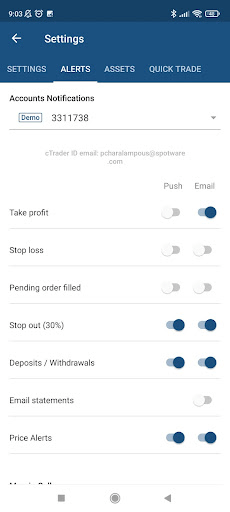
Uyarılar sekmesinde, her hesap için hangi uyarıları hangi biçimde (e-posta veya anlık bildirim) almak istediğinizi yapılandırabilirsiniz.
Varlıklar (sadece spread bahsi olmayan hesaplar için) 
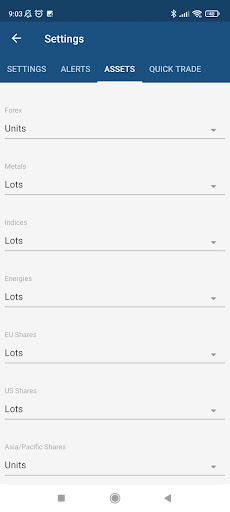
Varlıklar sekmesinde, her varlık sınıfı için hacmin birimler veya lotlar halinde nasıl görüntüleneceğini seçebilirsiniz.
Hızlı Al Sat 
Hızlı Al Sat sekmesinde, grafiğinizin içindeki Hızlı Al Sat panelinizin ayarlarını yapılandırabilirsiniz.
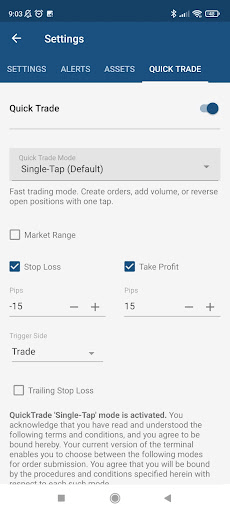
Aşağıdaki ayarları yapılandırabilirsiniz:
- Hızlı Al Sat – bu düğmeyi açıp kapatarak tüm Hızlı Al Sat işlevini etkinleştirebilir veya devre dışı bırakabilirsiniz. Hızlı Al Sat devre dışı bırakılırsa, Hızlı Al Sat düğmeleri emir vermek yerine Yeni emir ekranını açar.
- Hızlı Al Sat modu – bu açılır menüde Hızlı Al Sat özelliğinizin modunu seçebilirsiniz. 3 seçenek mevcuttur
- Tek dokunuş – emirler, ilgili Hızlı Al Sat düğmesine tek dokunuşla yerleştirilir.
- Onaylı tek dokunuş – emirler, ilgili Hızlı Al Sat düğmesine tek dokunuşla başlatılır ancak açılan iletişim penceresinde onaylanması gerekir.
- Çift dokunuş – emirler ilgili Hızlı Al Sat düğmesine çift dokunuşla verilir.
- Kabul edilebilir slipaj – bu onay kutusu işaretlendiğinde, emirler kabul edilebilir slipaj ile yerleştirilir. Kabul edilebilir slipaj pip'leri, onay kutusu işaretlendikten sonra görünen ilgili metin kutusunda tanımlanabilir.
- Zarar durdur – bu onay kutusu işaretlendiğinde, emirler zarar durdur ile yerleştirilir. Zarar durdur pip'leri, onay kutusu işaretlendikten sonra görünen ilgili metin kutusunda tanımlanabilir.
- Tetikleme tarafı – bu seçenek, emrinizin tetikleme tarafını seçmenize olanak tanır.
- Takip eden zarar durdur – bu onay kutusu işaretlendiğinde, emrin zarar durduru takip eden bir zarar durdur olacaktır
- Kâr al – bu onay kutusu işaretlendiğinde, emirler kâr al ile yerleştirilir. Kâr al pip'leri, onay kutusu işaretlendikten sonra görünen ilgili metin kutusunda tanımlanabilir.
Hesaplar 
Hesapları Yönet 
Uygulamanın ana menüsündeki cTrader ID'nize dokunarak Hesapları yönet ekranı açılacaktır.
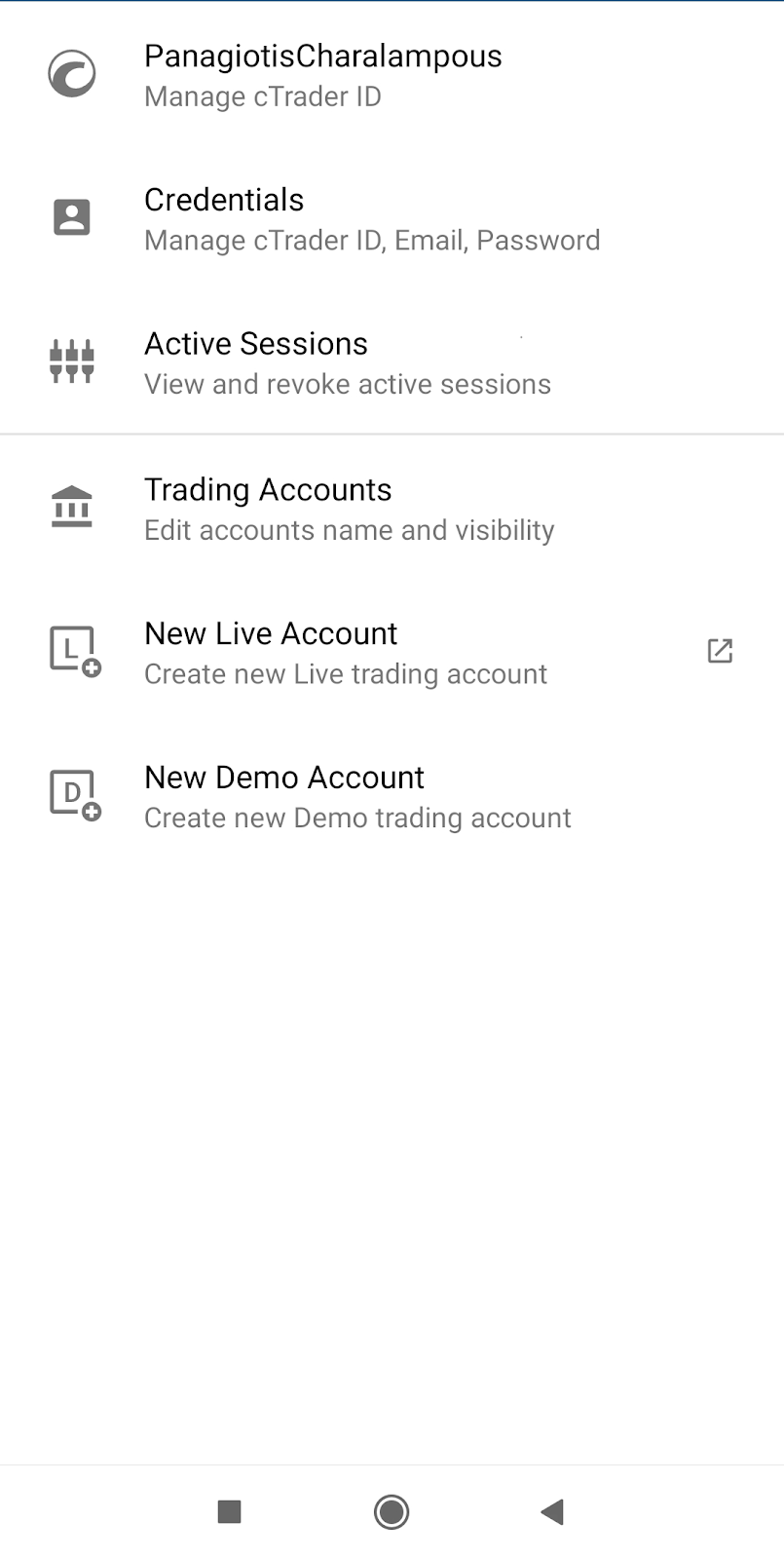
Bu ekranda aşağıdaki seçeneklere sahipsiniz:
- cTrader ID – cTrader ID'nizi yönetin.
- Giriş bilgileri – giriş bilgilerinizi yönetin.
- Aktif oturumlar – aktif oturumları görüntüle ve iptal et.
- İşlem hesapları – hesapları ve ad görünürlüğünü düzenleyin.
- Yeni canlı hesap – yeni canlı işlem hesabı oluşturun.
- Yeni demo hesap – yeni demo işlem hesabı oluşturun.
İşlem hesapları seçeneğine dokunarak aşağıdaki ekran görünecektir.
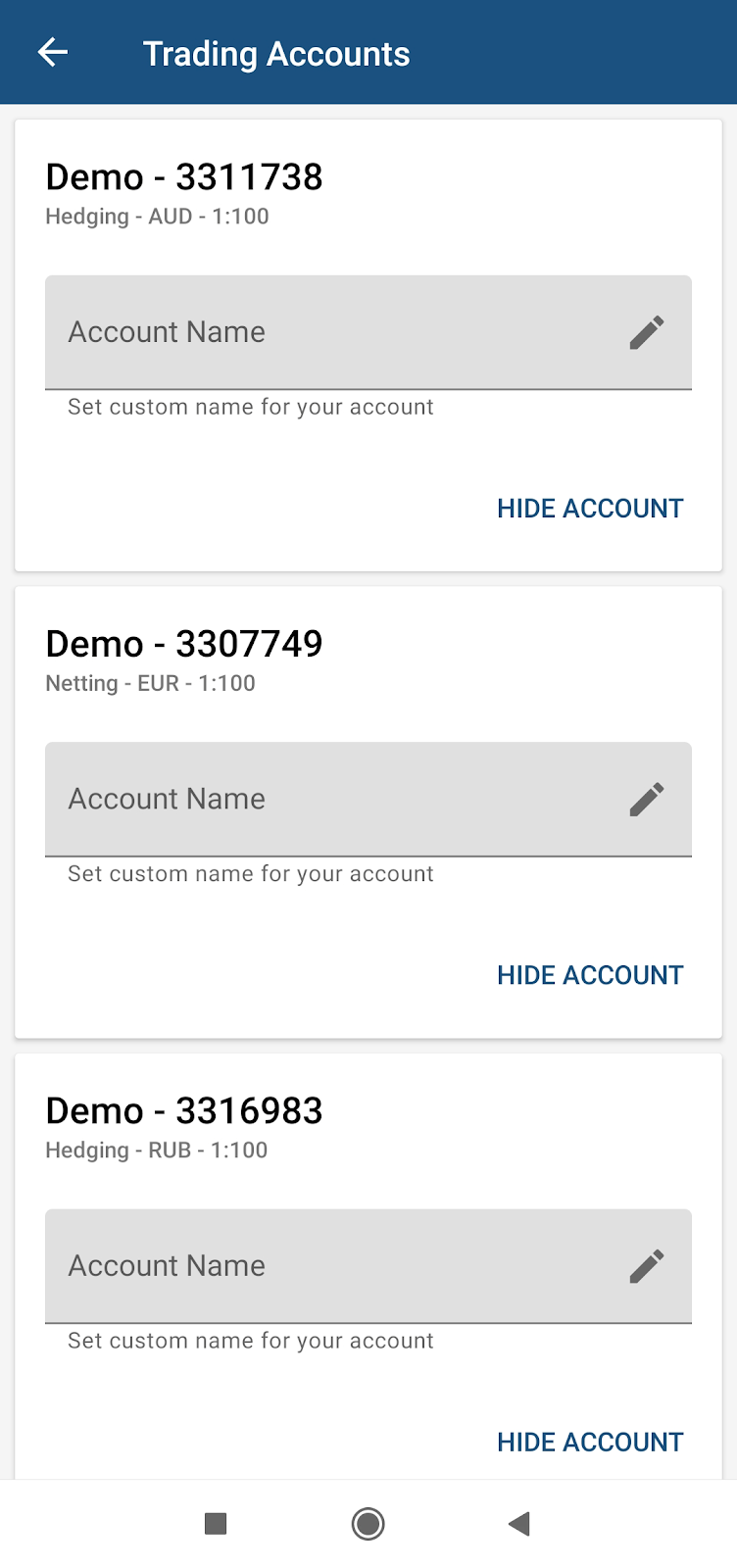
Burada hesaplarınız için adlar belirleyebilir ve bunları açılır listeden gizleyebilirsiniz.
Hesaplar listesi 
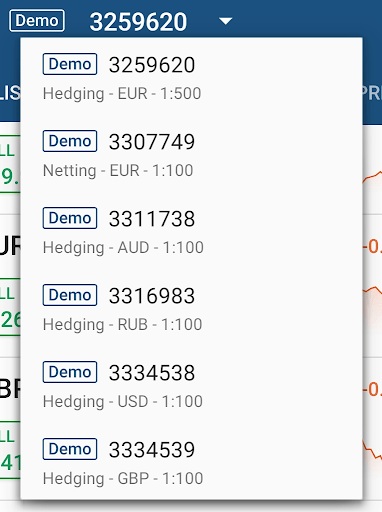
Hesaplar listesi, hesaplar arasında geçiş yapmaya olanak tanır. Dokunulduğunda, liste görüntülenir.

Tüm kullanıcı demo ve canlı hesapları listede görüntülenir. Bir kullanıcı yalnızca 1 hesap seçebilir ve kullanabilir.
Bir hesabın yanındaki D veya L kısaltması, sırasıyla demo veya canlı hesap olup olmadığını belirtir.