界面基础
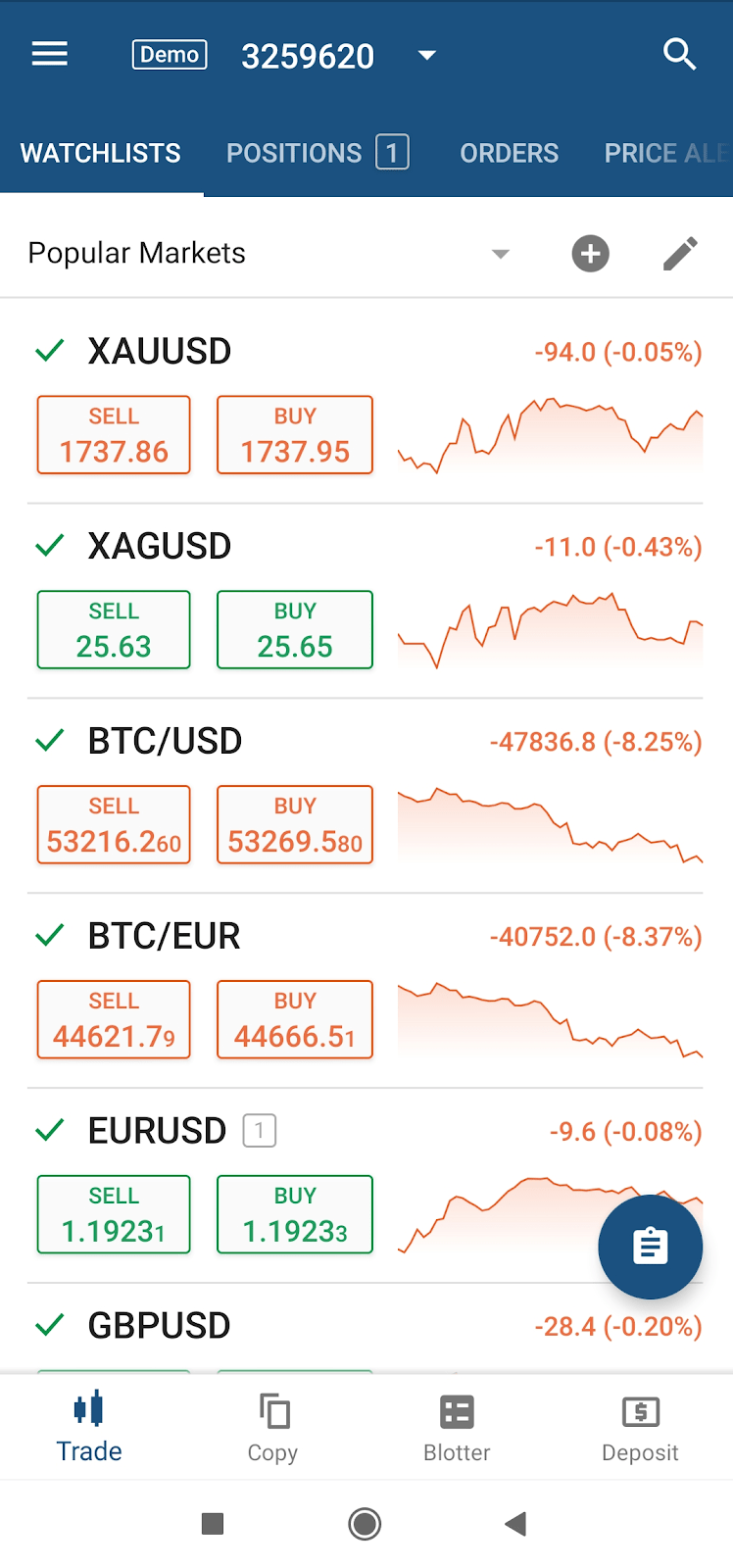
cTrader Mobile 用户界面包括几个主要选项卡、菜单和操作按钮,它们共同构成了一个直观而强大的移动设备交易工具。
交易是通过熟悉的创建和下单机制进行的。
该应用程序允许用户轻松管理他们的交易账户,并可以在模拟和实盘模式下访问数千种交易资产。
用户工作区由主菜单、几个部分以及每个部分中的几个选项卡组成。
用户可以通过轻点屏幕底部的部分来切换部分,并通过轻点屏幕顶部的选项卡栏或直接滑动来在选项卡之间导航。
主菜单 
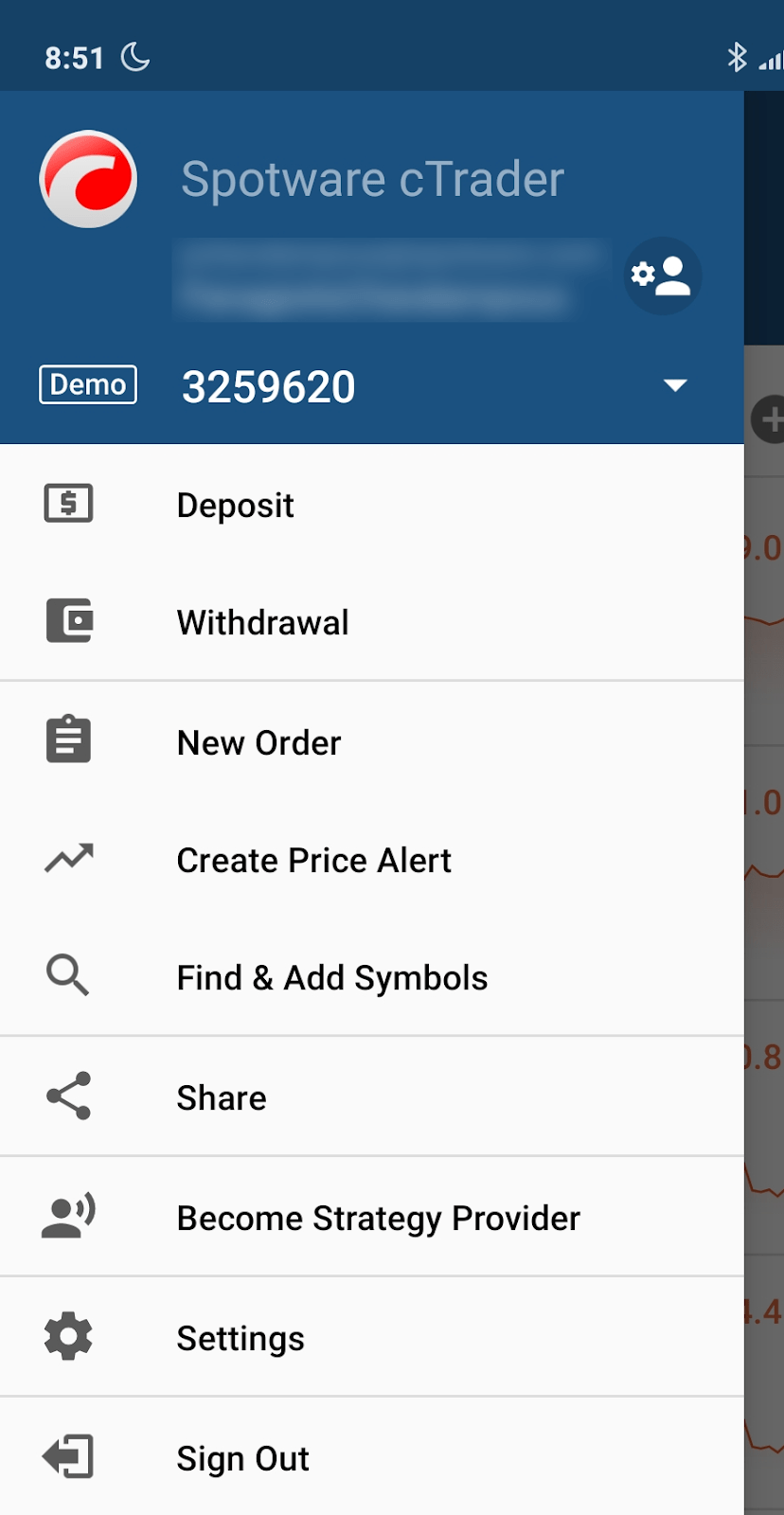
cTrader Mobile 主菜单可快速访问应用程序的基本功能和选项。 从主菜单中,用户可以:
- 创建新账户,使用账户选择器在账户之间切换或使用账户按钮管理它们。
- 入金.
- 出金.
- 创建新订单(市价单、限价单、止损单和止损限价单)。
- 创建价格提醒 - 配置当市场达到指定价格时触发的提醒。 您还可以通过推送通知和电子邮件接收提醒。 您需要从设置发送确认链接以启用电子邮件提醒。
- 使用查找和添加交易品种选项搜索合适的交易品种。
- 与 cTrader 支持团队开始在线聊天。
- 通过直接链接分享 cTrader 应用程序。
- 成为策略提供者.
- 管理 cTrader 基本设置 - 时区、语言、声音、资产单位、提醒通知、快捷交易设置等。
- 如果您想发送故障排除信息,请在左上角轻点 cTrader 标志 7 次。 这将有助于应用程序的开发。
设置 
点击主菜单中的设置选项,将打开设置界面。
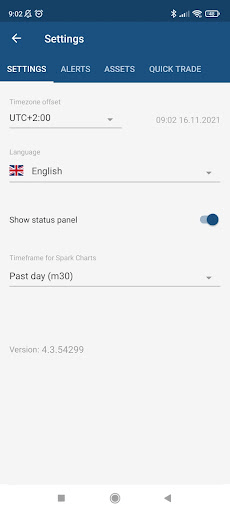
在此屏幕中,有 4 个选项卡可用:
- 设置
- 提醒
- 资产(仅适用于非点差交易账户)
- 快捷交易
设置 
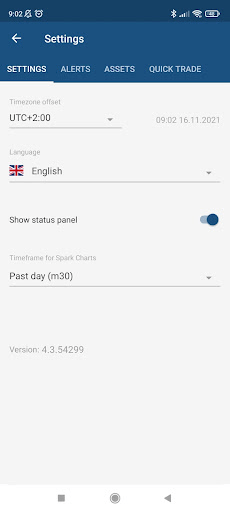
在设置屏幕中,您可以配置以下内容:
- 时区偏移。 这是用于在应用程序中显示时间信息的时区。
- 语言。 您应用程序的语言。
- 显示状态面板。 启用此选项后,状态面板将显示在头寸标签和主菜单中。
- 观察列表下图表的时间周期。 关注列表中显示的火花图的周期。
提醒 
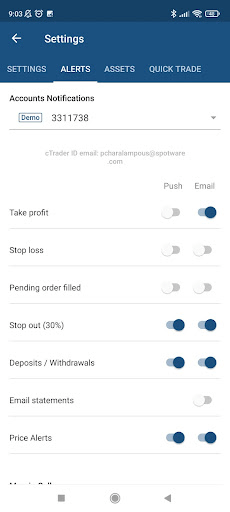
在提醒标签中,您可以为每个账户配置您想要接收的提醒以及接收形式,电子邮件或推送通知。
资产(仅适用于非点差交易账户) 
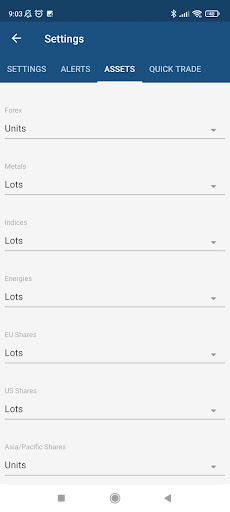
在资产选项卡中,您可以选择每个资产类别的交易量如何显示,以单位或手数显示.
快捷交易 
在快捷交易选项卡中,您可以配置图表内快捷交易面板的设置.
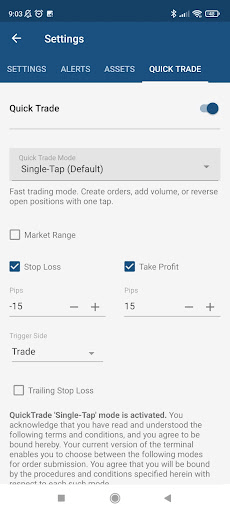
您可以配置以下设置:
- 快捷交易 – 通过打开和关闭此按钮,您可以启用或禁用整个快捷交易功能。 如果禁用快捷交易,快捷交易按钮将打开新订单屏幕,而不是下单。
- 快捷交易模式 – 在此下拉菜单中,您可以选择快捷交易功能的模式。 有 3 个选项可用
- 单次轻点 – 通过轻点相关快捷交易按钮一次即可下单。
- 单次轻点并确认 – 通过轻点相关快捷交易按钮一次启动订单,但需要在弹出的对话框窗口中确认。
- 双次轻点 – 通过轻点相关快捷交易按钮两次即可下单。
- 市价范围 – 选中此复选框后,订单将以市价范围下单。 选中复选框后,可以在相关文本框中定义市价范围点数。
- 止损 – 选中此复选框后,订单将带有止损。 选中复选框后,可以在相关文本框中定义止损点数。
- 触发方向 – 此选项允许您选择订单的触发方向。
- 追踪止损 – 选中此复选框后,订单的止损将为追踪止损
- 止盈 – 选中此复选框后,订单将带有止盈。 选中复选框后,可以在相关文本框中定义止盈点数。
账户 
管理账户 
点击应用程序主菜单中的 cTrader ID,将弹出管理账户界面。
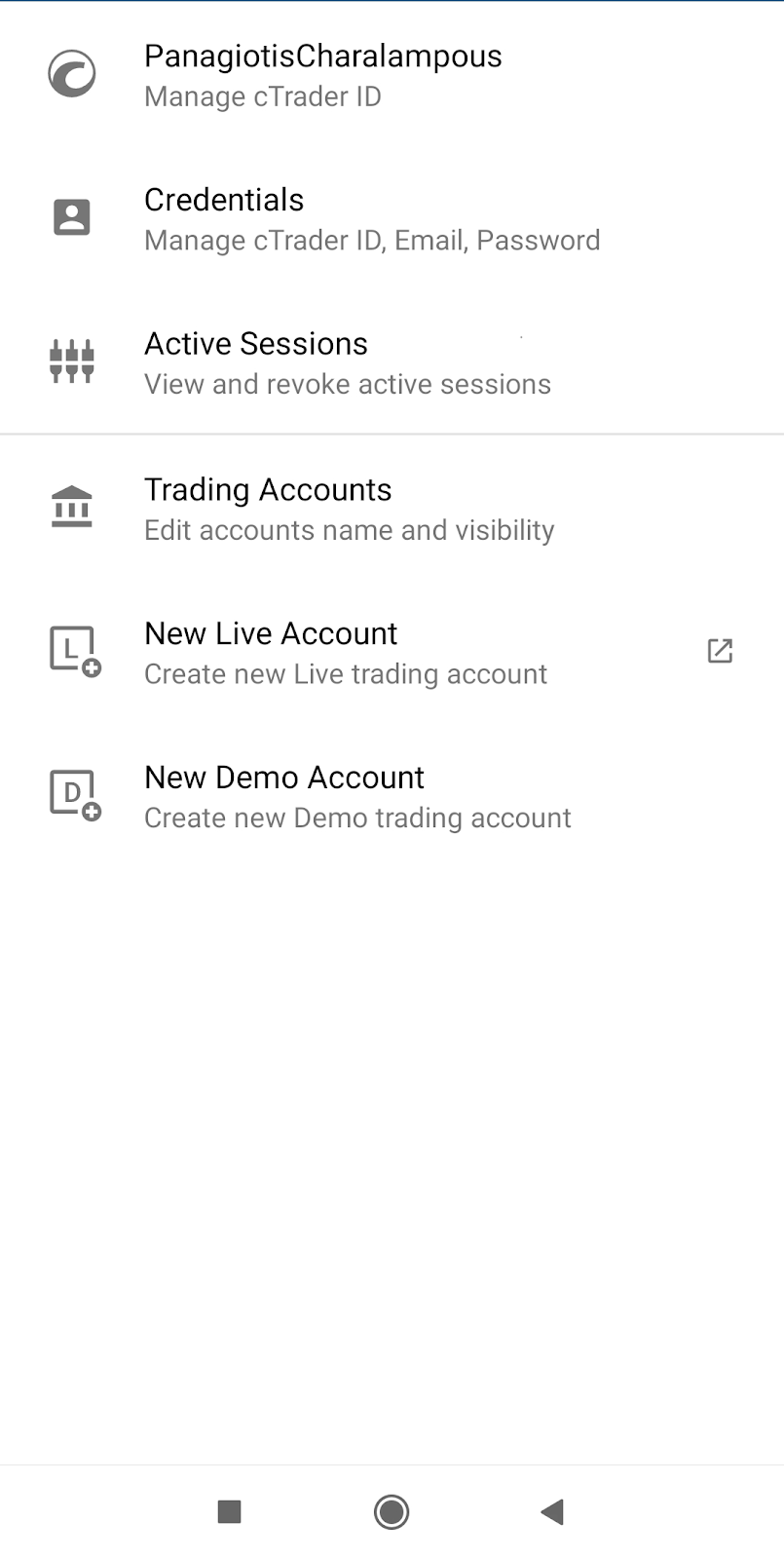
在此界面中,您有以下选项:
- cTrader ID – 管理您的 cTrader ID.
- 凭证 – 管理您的凭证.
- 活跃会话 – 查看并撤销活跃会话。
- 交易账户 – 编辑账户和名称可见性.
- 新建实盘账户 – 创建新的实盘交易账户.
- 新建模拟账户 – 创建新的模拟交易账户.
点击交易账户选项,将出现以下界面.
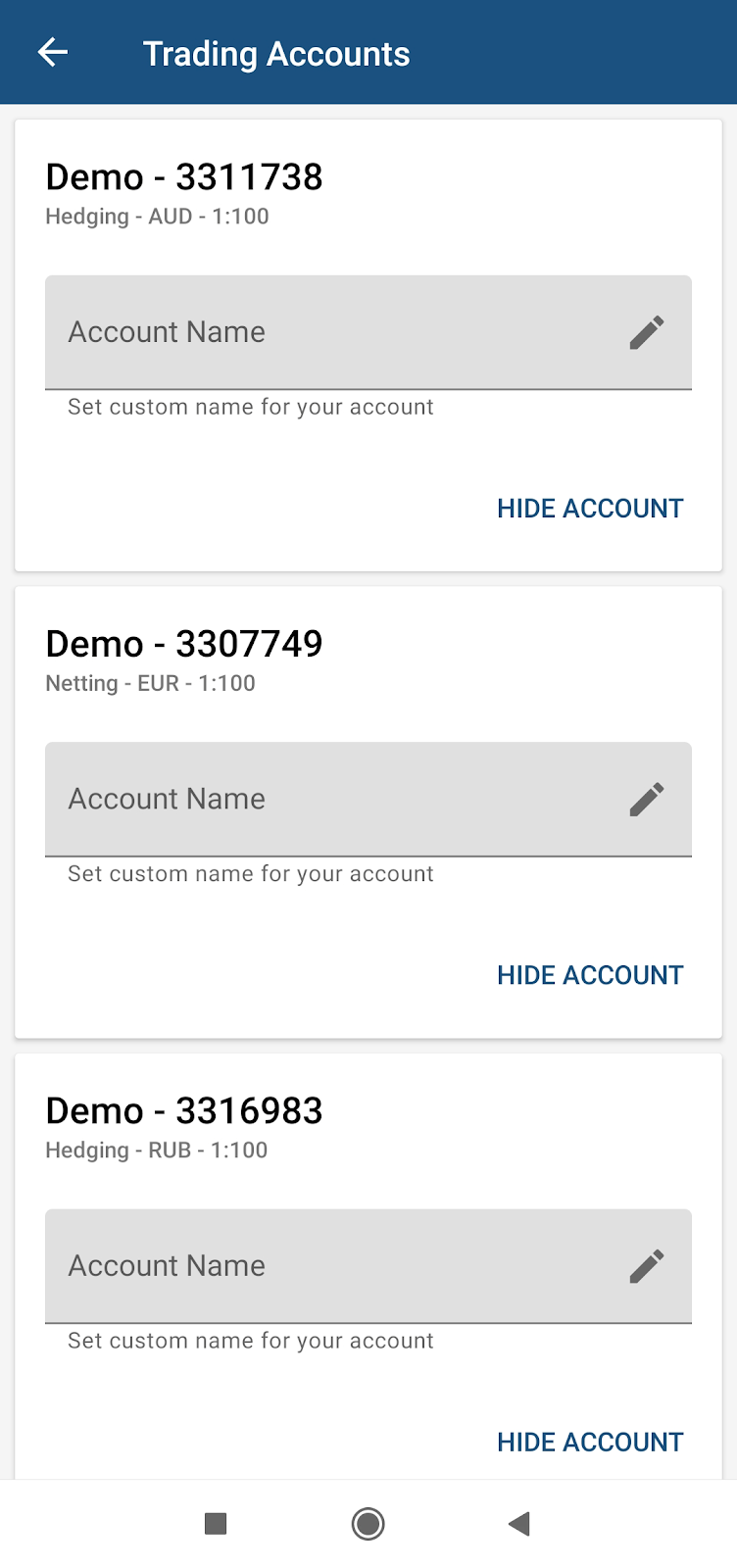
在这里,您可以为您的账户设置名称,以及将其从下拉列表中隐藏。
账户列表 
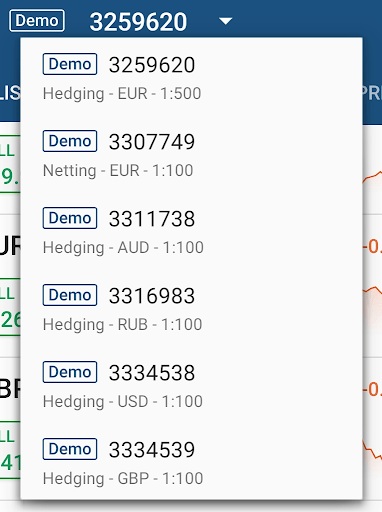
账户列表允许在账户之间切换。 点击时,将显示列表。

列表中显示用户所有的模拟和实盘账户。 用户一次只能选择和使用一个账户。
账户旁边的 D 或 L 缩写分别表示该账户是模拟账户或实盘账户。