Charts
Die Preisschwankungen des Handelsinstruments werden im Symbolchart in Echtzeit angezeigt.
Um die Charts optimal zu nutzen, wählen Sie ein Symbol aus und gehen Sie zu den Symboldetails, scrollen Sie zum Symbolchart und öffnen Sie es, indem Sie auf den Button Vollbild oben links tippen.
Alternativ können Sie auf den Chart doppeltippen, um ihn im Vollbildmodus zu öffnen.
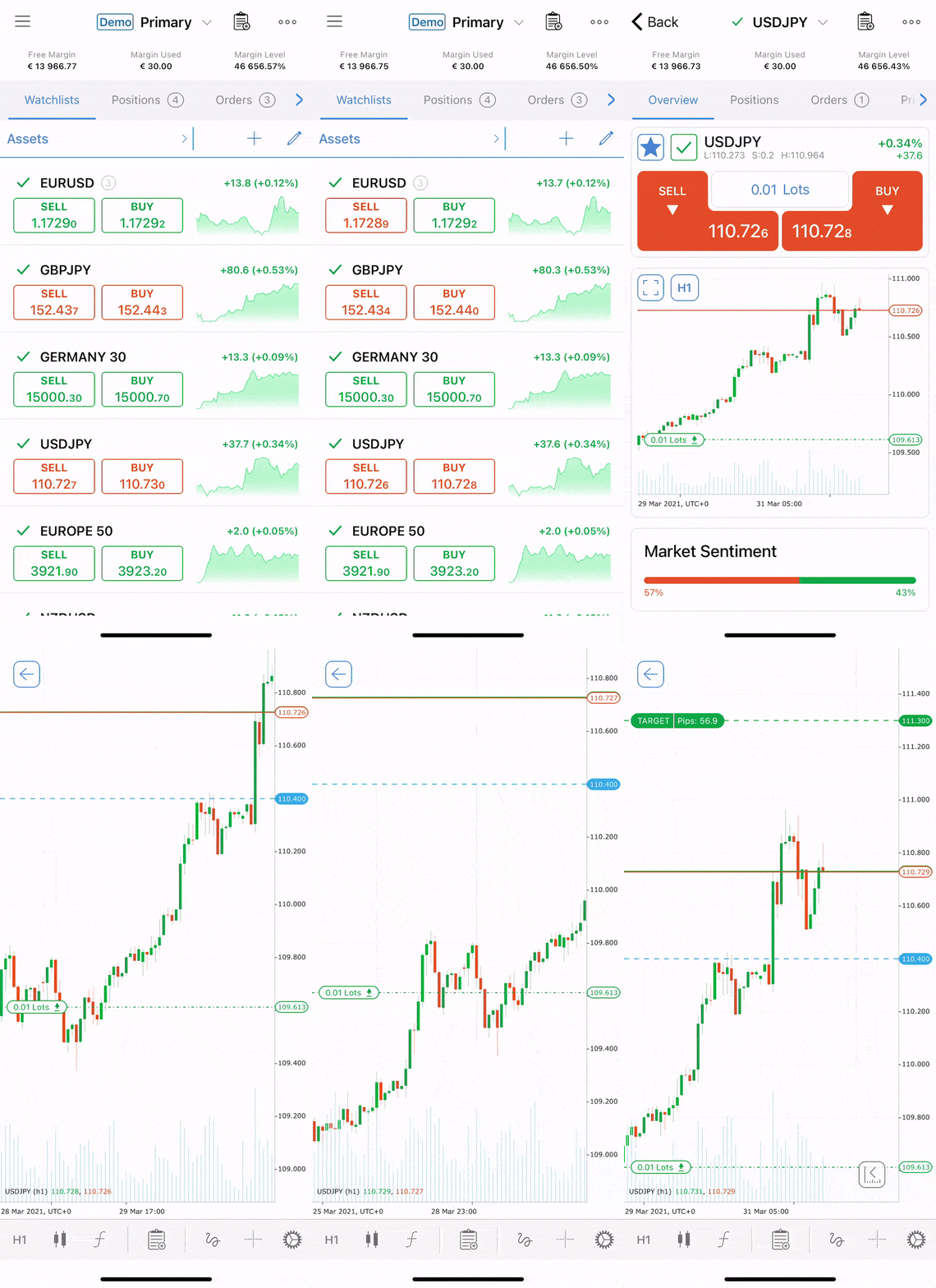
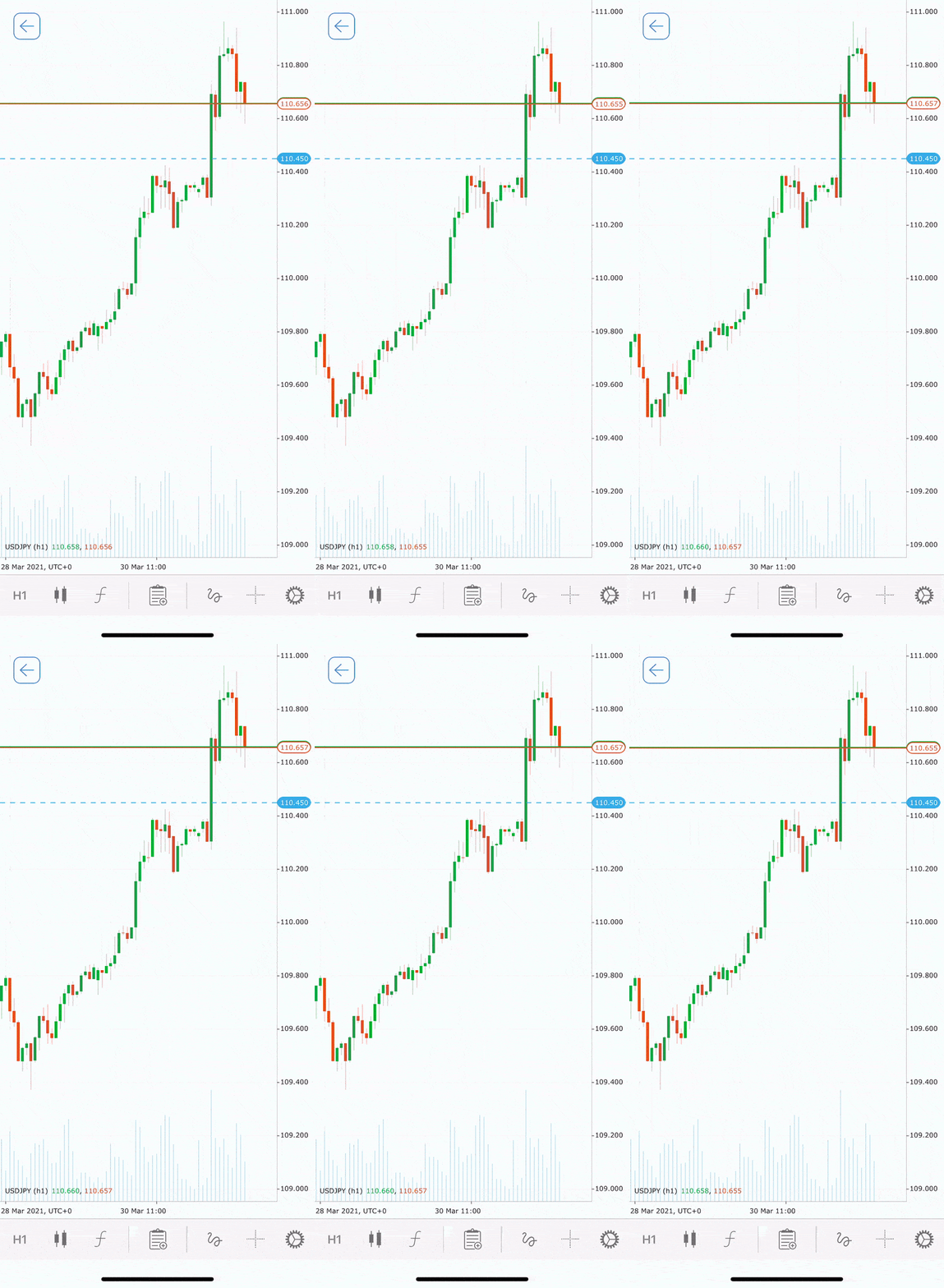
Der Standard-Chart enthält die Preisachse (vertikal), die Zeitachse (horizontal), die Briefkurs-Linie (grün) und die Geldkurs-Linie (orange).
Alle offenen Positionen, ausstehenden Orders, Stop-Loss- und Take-Profit-Absicherungen (falls Sie welche festgelegt haben) werden in Echtzeit auf dem Chart angezeigt. Sie können diese direkt vom Chart aus schließen oder ändern.
Hinweis
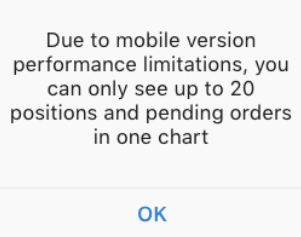
Aufgrund von Performancebeschränkungen der mobilen Version können Sie bis zu 20 Positionen und ausstehende Orders auf einem Chart sehen. Wenn Sie dieses Limit erreichen, wird eine entsprechende Meldung angezeigt.
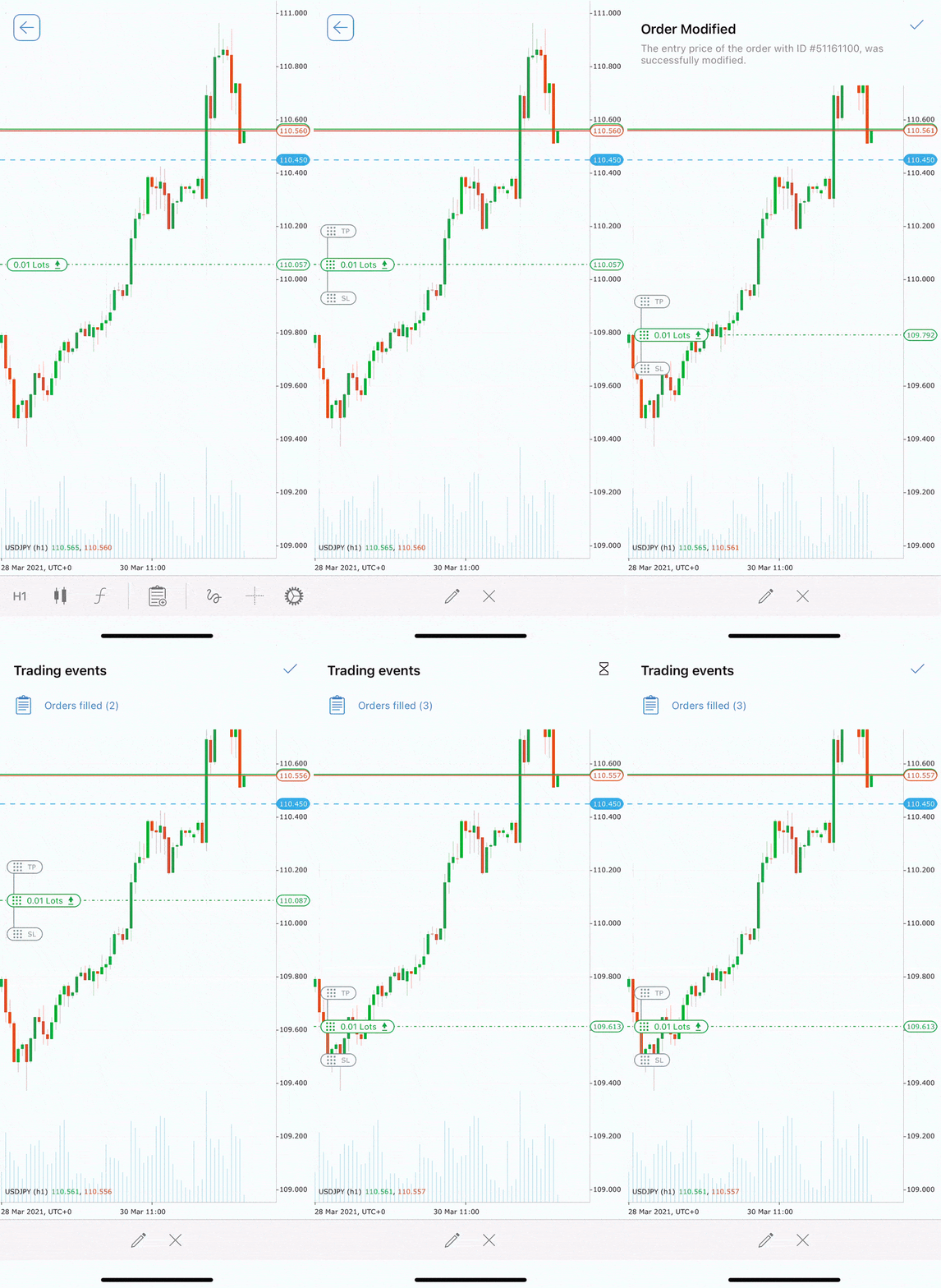
Sie können ausstehende Orders und offene Positionen direkt vom Chart aus ändern.
Tippen Sie auf die gewünschte Position und ziehen Sie die Kacheln Stop-Loss und Take-Profit auf das gewünschte Niveau, um sie zu ändern.
Tippen Sie auf das Symbol X, um die Position zu schließen oder eine Absicherung zu stornieren.
Tippen Sie auf eine Kachel Ausstehende Order und ziehen Sie diese auf der Preisachse nach oben und unten, um sie zu ändern.
Target – das Handelssignal von unserem Partner Trading Central ist direkt auf dem Chart zugänglich.

Tippen Sie auf die Kachel Target, um die Details anzuzeigen.
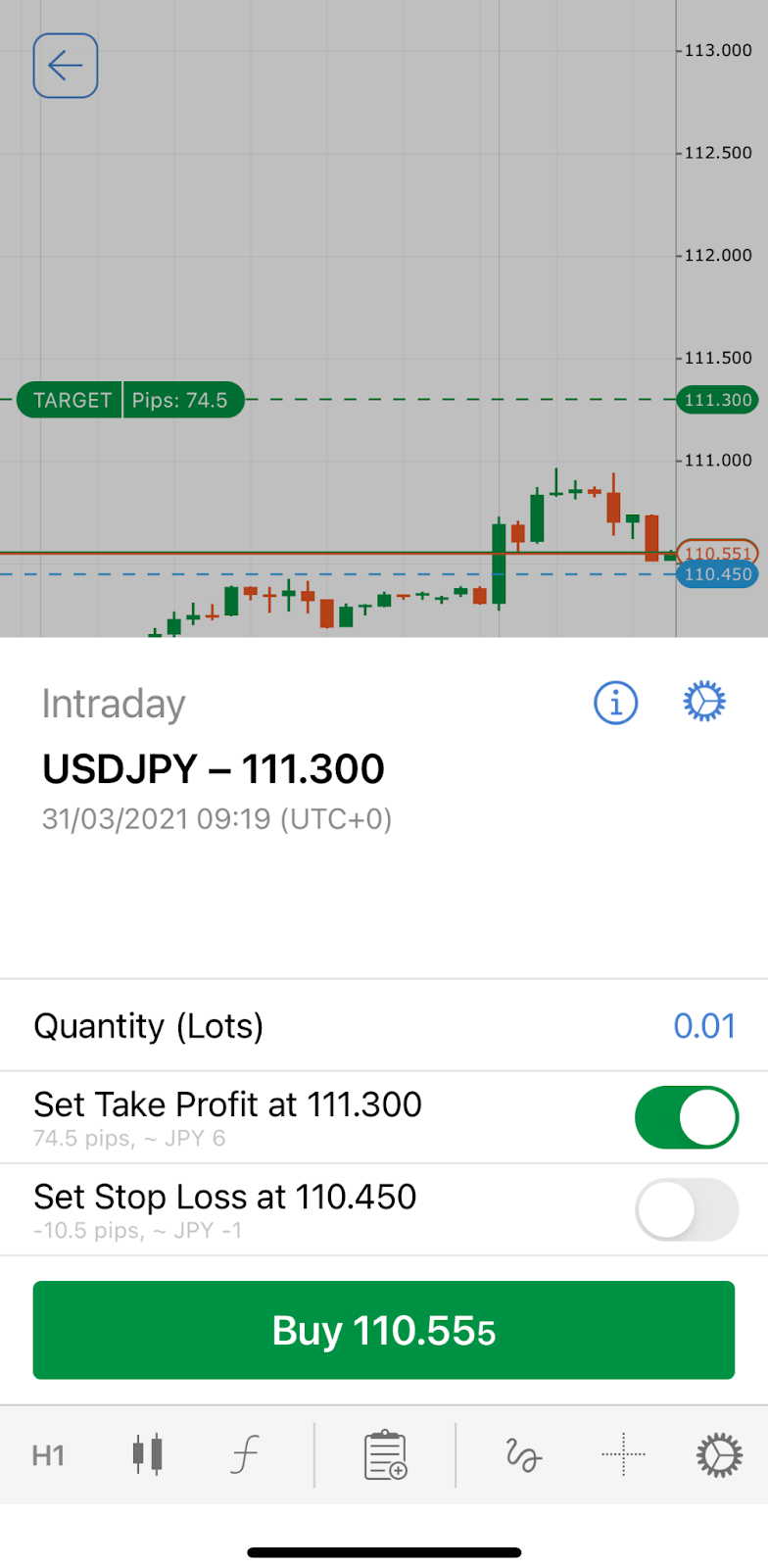
Zusätzliche Chart-Optionen sind am unteren Rand des Charts verfügbar.
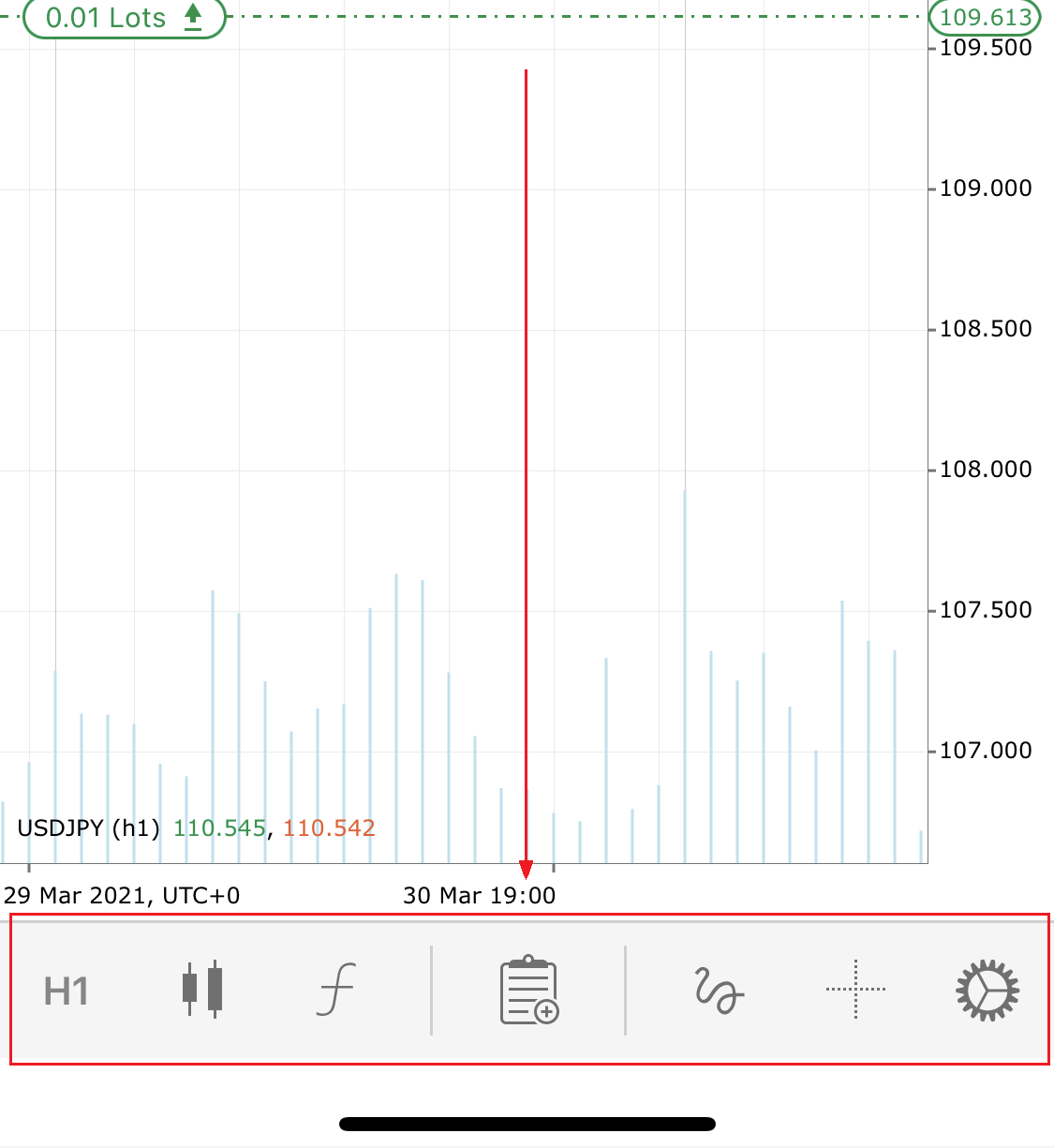
Zeitraum 
Tippen Sie auf die Schaltfläche Chart-Zeitraum und halten Sie diese gedrückt, um die Zeitraumauswahl zu öffnen, mit der Sie einen bestimmten Zeitraum für Charts festlegen sowie den Chart in Ticks, Renko oder Spanne einstellen können.
Standard 
Der Standardzeitraum ermöglicht es Ihnen, den gewünschten Zeitraum von 1 Minute bis 1 Monat auszuwählen, um ihn auf den Chart anzuwenden.
Tick 
Tick-basierte Balken ermöglichen es Ihnen, die gewünschte Anzahl von Ticks auszuwählen und die Balken darauf basierend zu konstruieren. Sie können die Anzahl der Ticks von 1 bis 1000 auswählen.
Spanne 
Im Spannenbalken sind alle Preisbalken gleich lang. Wenn Sie beispielsweise einen 10-Pip-Spannenbalken festlegen, haben alle Balken eine Spanne von 10 Pips (von hoch zu niedrig oder von niedrig zu hoch). Der Schlusskurs eines Balkens entspricht immer dem Eröffnungskurs des nächsten Balkens. Die Spanne wird zwischen dem Höchst- und Tiefstkurs gemessen. Erfahren Sie mehr über Spannencharts.
Renko 
Bei den Renko-Balken hat jeder Balken die gleiche Länge (einschließlich Umkehrungen, aber der Preis muss das Zweifache des Renko-Balkens in die entgegengesetzte Richtung zurücklegen). Erfahren Sie mehr über Renko-Charts.
Heikin-Ashi 
Heikin-Ashi bedeutet auf Japanisch „durchschnittlicher Balken" und ist ein Ableger der Candlestick-Technik. Heikin-Ashi-Candlesticks verwenden die Eröffnungs-Schlusskurs-Daten aus dem vorherigen Zeitraum und die Eröffnungs-Höchst-Tiefst-Schlusskurs-Daten aus dem aktuellen Zeitraum, um einen Candlestick zu erstellen. Erfahren Sie mehr über Heikin-Ashi-Charts.
Tippen Sie auf das Stern-Symbol, um einen Zeitraum zu Ihren Favoriten hinzuzufügen (Sie können nicht mehr als 20 Zeiträume auswählen. Wenn Sie dieses Limit erreichen, wird eine entsprechende Meldung angezeigt), tippen Sie auf die Zeitraumzeile, um ihn sofort auf den Chart anzuwenden.
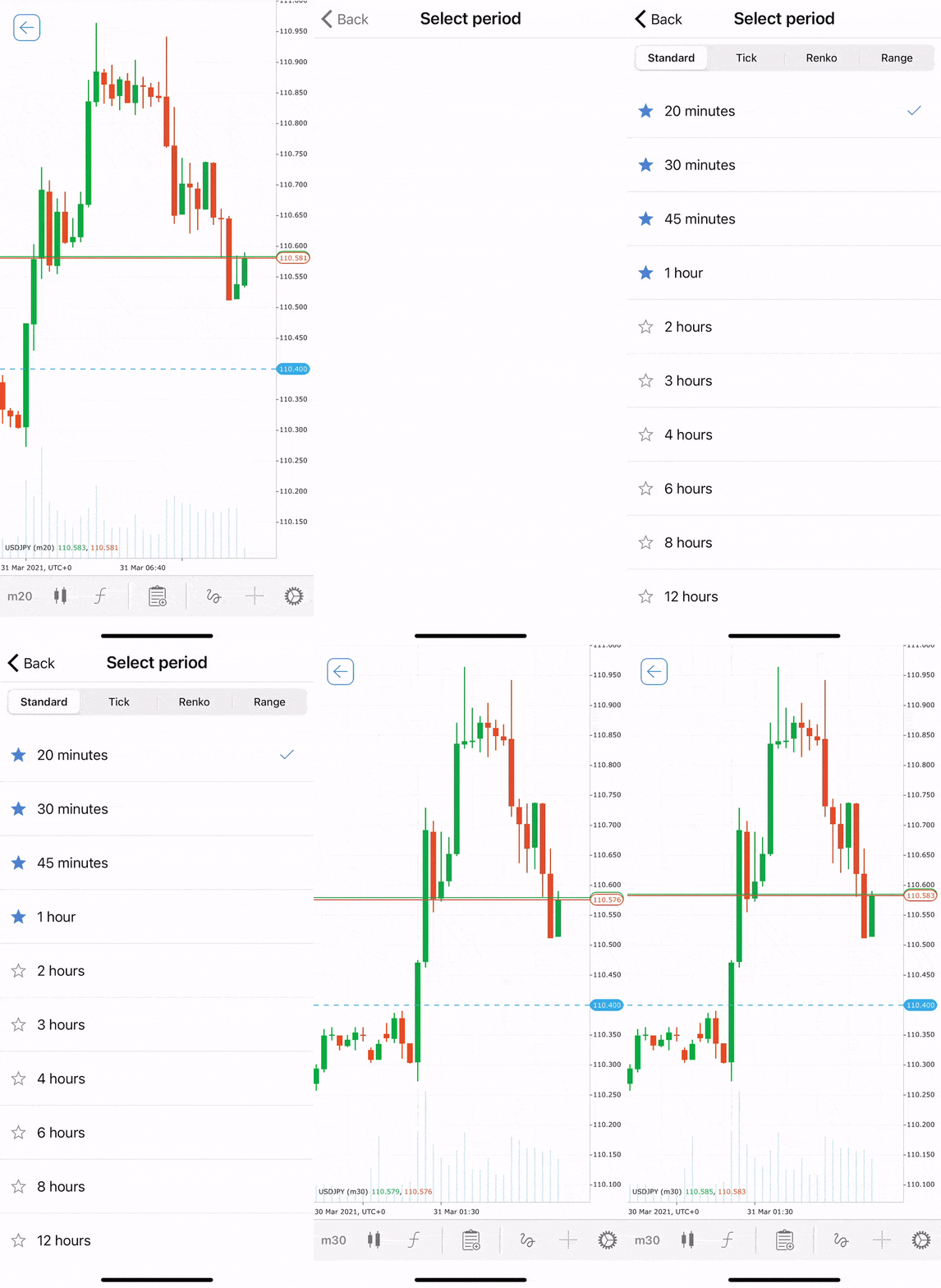
Tippen Sie auf den Button Chartzeitraum, um schnell zwischen Ihren Favoriten zu wechseln.
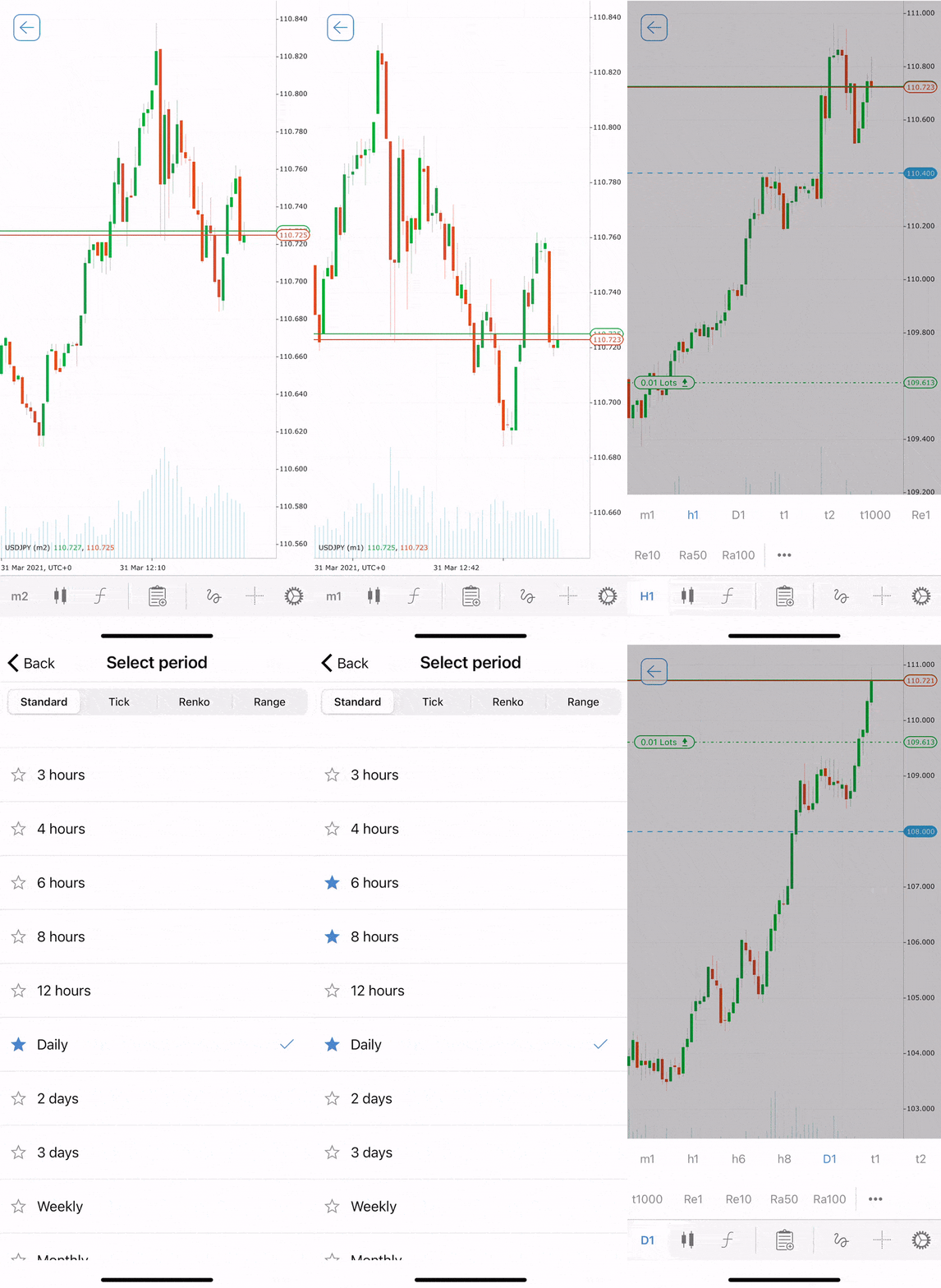
Darstellungsstil 
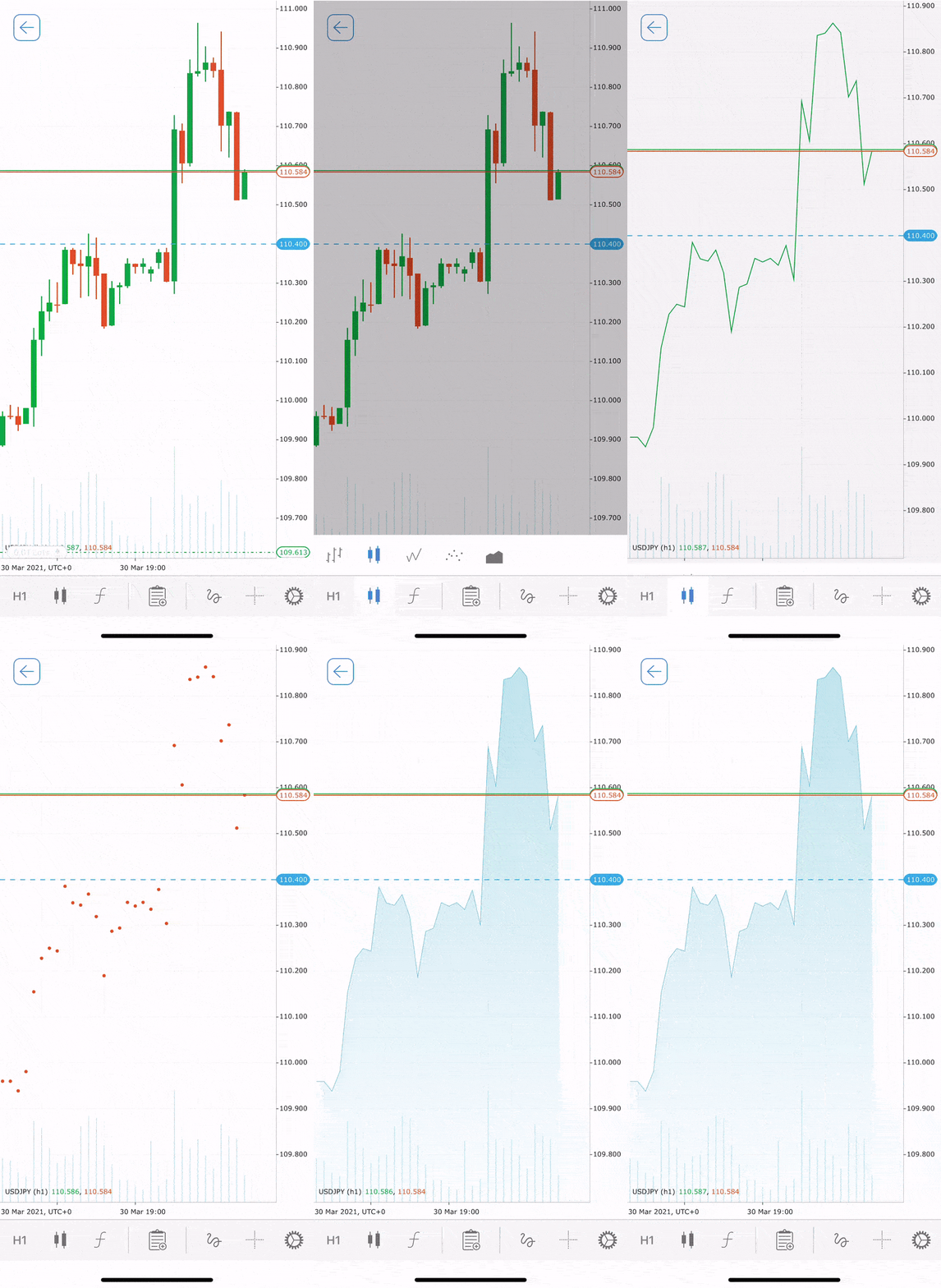
Die Optionen für die Chart-Art ermöglichen die Einstellung des Chartstils. Derzeit unterstützt die mobile cTrader-App die folgenden Stile:
- Balkenchart – zeigt die Eröffnungs-, Schluss-, Höchst- und Tiefstkurse für den ausgewählten Zeitraum in Form von Balken an.
- Candlestick-Chart – besteht aus einer Reihe von Eröffnungs-Höchst-Tiefst-Schlusskurs-Candlesticks (OHLC), die durch eine Zeitreihe getrennt sind.
- Linienchart – eine grafische Darstellung der historischen Kursentwicklung eines Vermögenswerts, die eine Reihe von Datenpunkten mit einer durchgehenden Linie verbindet. Liniencharts können für jeden Zeitraum verwendet werden, werden aber am häufigsten für tägliche Kursänderungen eingesetzt.
- Punktechart – zeigt nur die Schlusskurse für den ausgewählten Zeitraum als Punkte an.
- Flächenchart – basiert auf dem Linienchart. Der Bereich zwischen der Achse und der Linie wird üblicherweise mit Farben, Texturen und Schraffuren hervorgehoben.
Tippen Sie, um das Untermenü Chartstil zu öffnen, und tippen Sie dann auf die gewünschte Darstellungsart, um die Änderungen zu übernehmen.
Indikatoren 
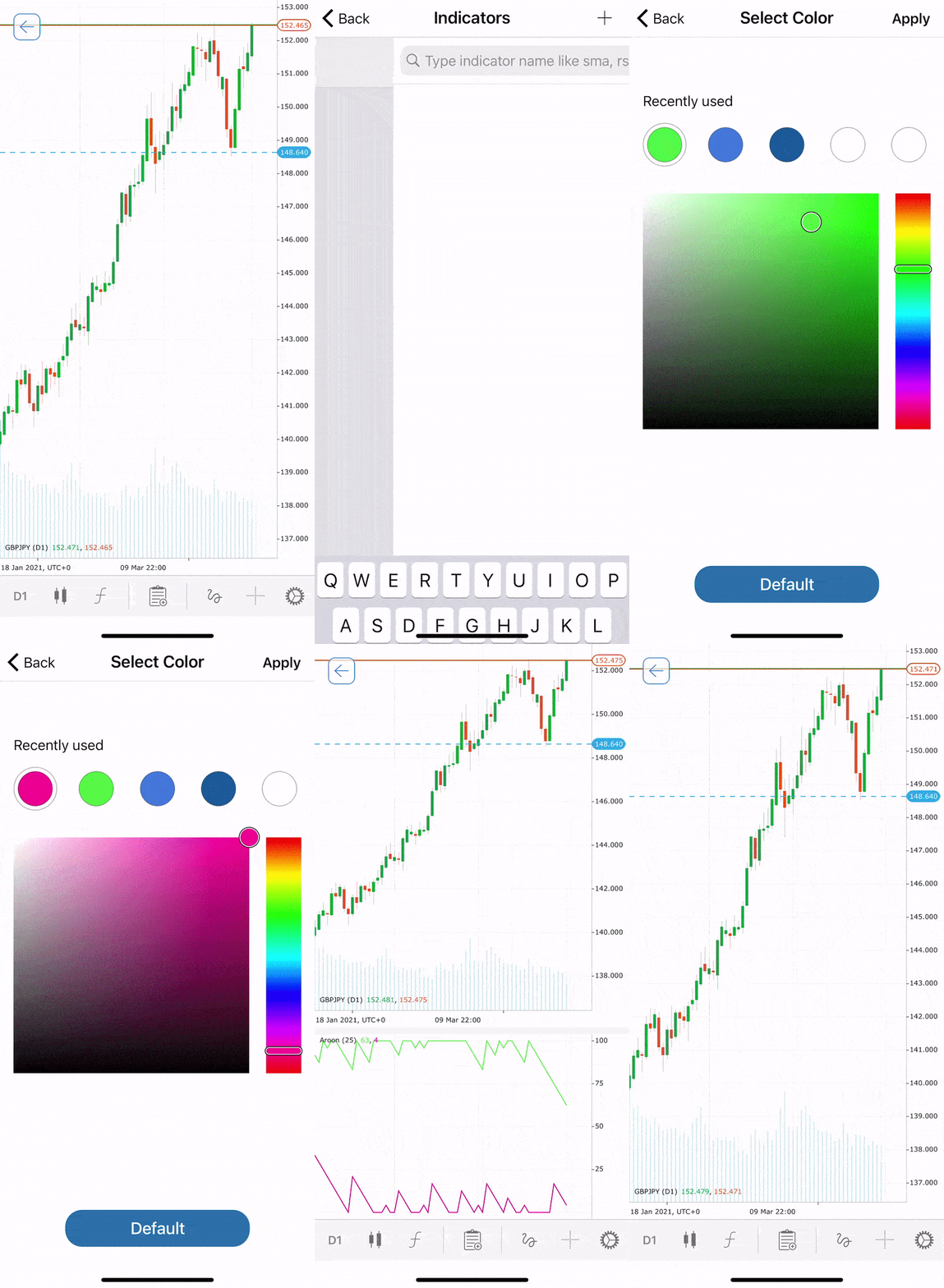
Der Indikatorenbereich von cTrader ermöglicht es Ihnen, Indikatoren auf dem Chart hinzuzufügen oder zu bearbeiten.
Tippen und halten Sie den Button Indikatoren (oder tippen Sie kurz auf den Indikatoren-Button und dann auf das Mehr-Symbol), um neue Indikatoren hinzuzufügen und hinzugefügte Indikatoren anzupassen.
Tippen Sie auf das Plus-Symbol oben rechts, um Indikatoren hinzuzufügen.
Alle vorhandenen Indikatoren sind nach Funktionalität in den entsprechenden Listen gruppiert: Trend, Oszillatoren, Volatilität, Volumen und Andere Indikatoren.
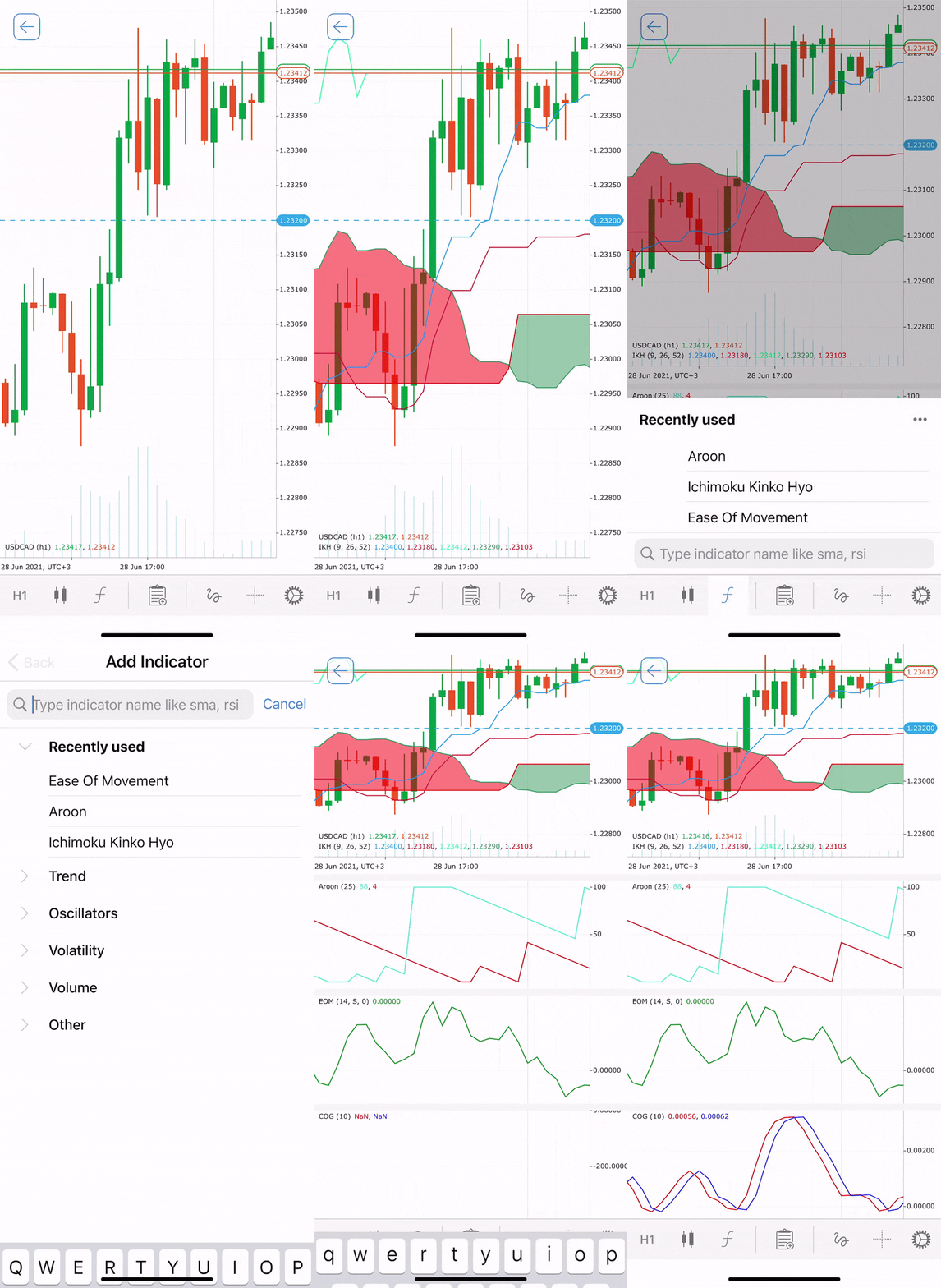
Tippen Sie auf die gewünschte Gruppe, um die Liste der Indikatoren zu erweitern. Alle Indikatoren, die kürzlich verwendet wurden, sind in der Liste Kürzlich verwendet oben aufgeführt.
Alternativ können Sie das Suchfeld oben verwenden, um den gewünschten Indikator anhand seines Namens zu finden.
Tippen Sie auf einen Indikator, um seine Einstellungen zu öffnen (Verschiebung, Farbe usw.)
Wenn Sie fertig sind, tippen Sie auf Zurück – die Indikatoren werden sofort im Chart angezeigt.
Um einen Indikator zu entfernen, tippen Sie auf das Papierkorb-Symbol direkt daneben in der Liste.
Tippen Sie kurz auf den Button Indikatoren, um Indikatoren aus der Liste der kürzlich verwendeten hinzuzufügen oder sie anhand des Namens zu finden.
Neue Order 
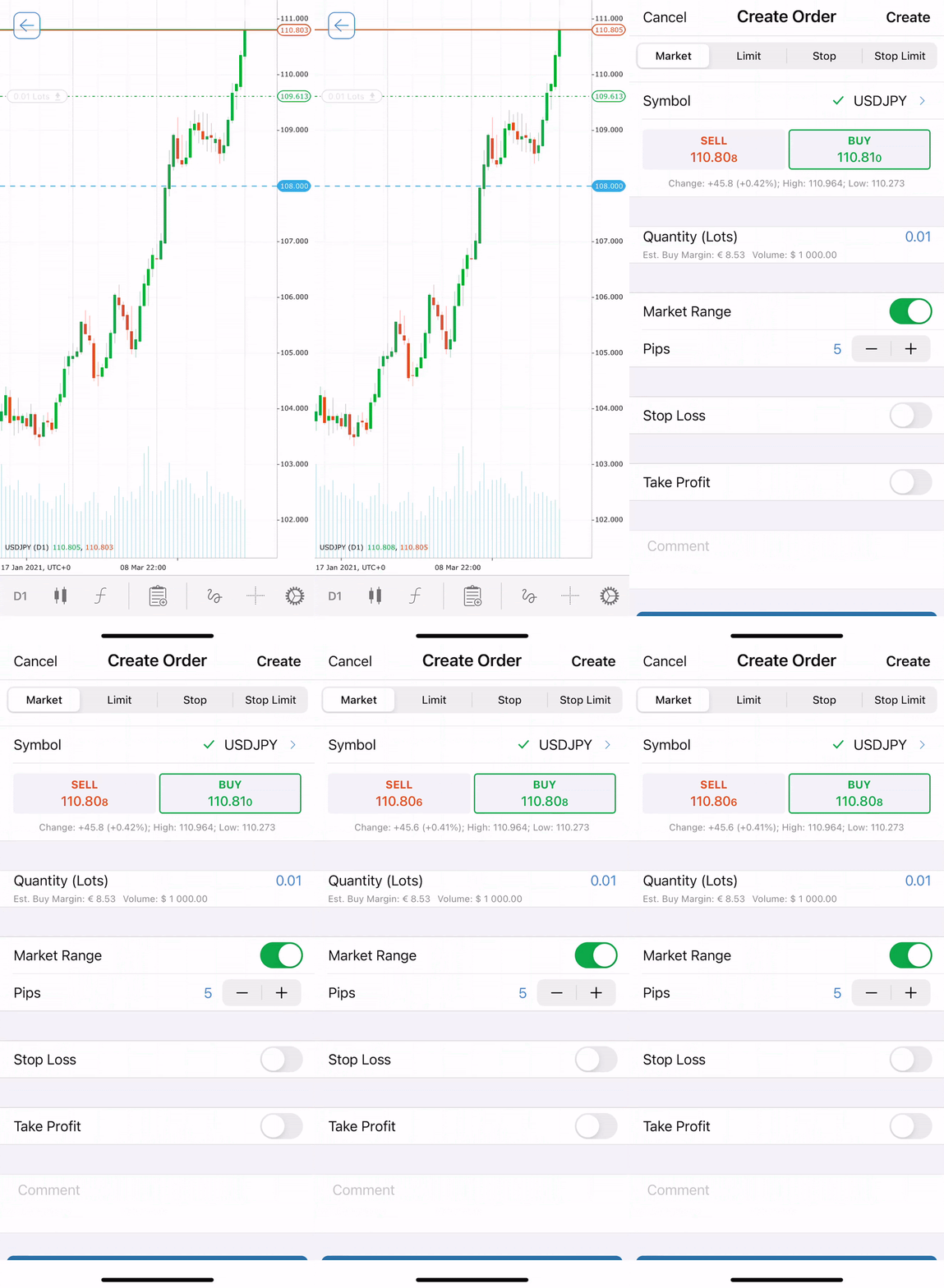
Tippen Sie kurz auf den Button Neue Order, um das Soforthandel-Panel zu öffnen und Market-Orders auszufüllen oder andere Orderarten zu erstellen.
Tippen Sie auf den Lots-Selektor, um die gewünschte Anzahl an Lots für den Handel festzulegen, und tippen Sie auf Verkaufen oder Kaufen, um eine Market-Order zu übermitteln.
Tippen Sie auf Erweitert, um das Menü Order erstellen zu öffnen und die gewünschte Orderart zu erstellen.
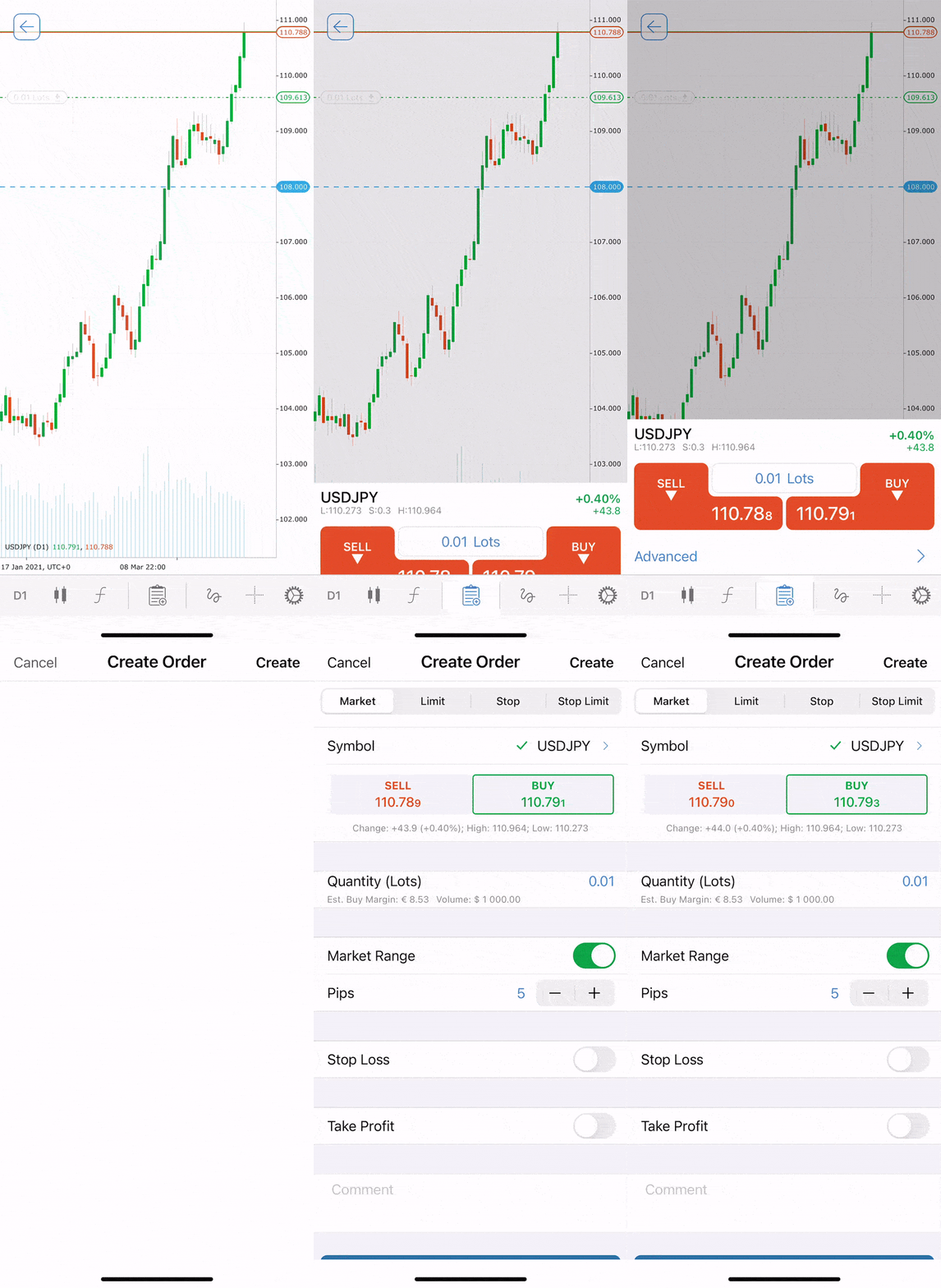
Tippen und halten Sie den Button Neue Order, um eine neue Market-, Limit-, Stop- oder Stop-Limit-Order mit erweiterten Einstellungen zu übermitteln.
Linienstudien und Chartobjekte 
cTrader Mobile bietet einen umfassenden Satz an Linienstudien und Chartobjekten für fortgeschrittene technische Analysen. Tippen Sie auf das Zeichnungen-Symbol, um zum Menü Linienstudien zu gelangen.
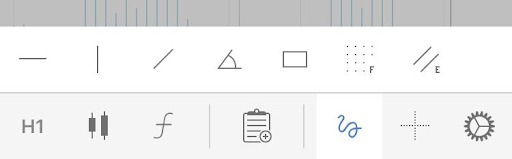
Tippen Sie kurz auf den Button Zeichnungen, um dem Chart eine neue Zeichnung hinzuzufügen.
Die folgenden Linien und Chartobjekte sind hier verfügbar:
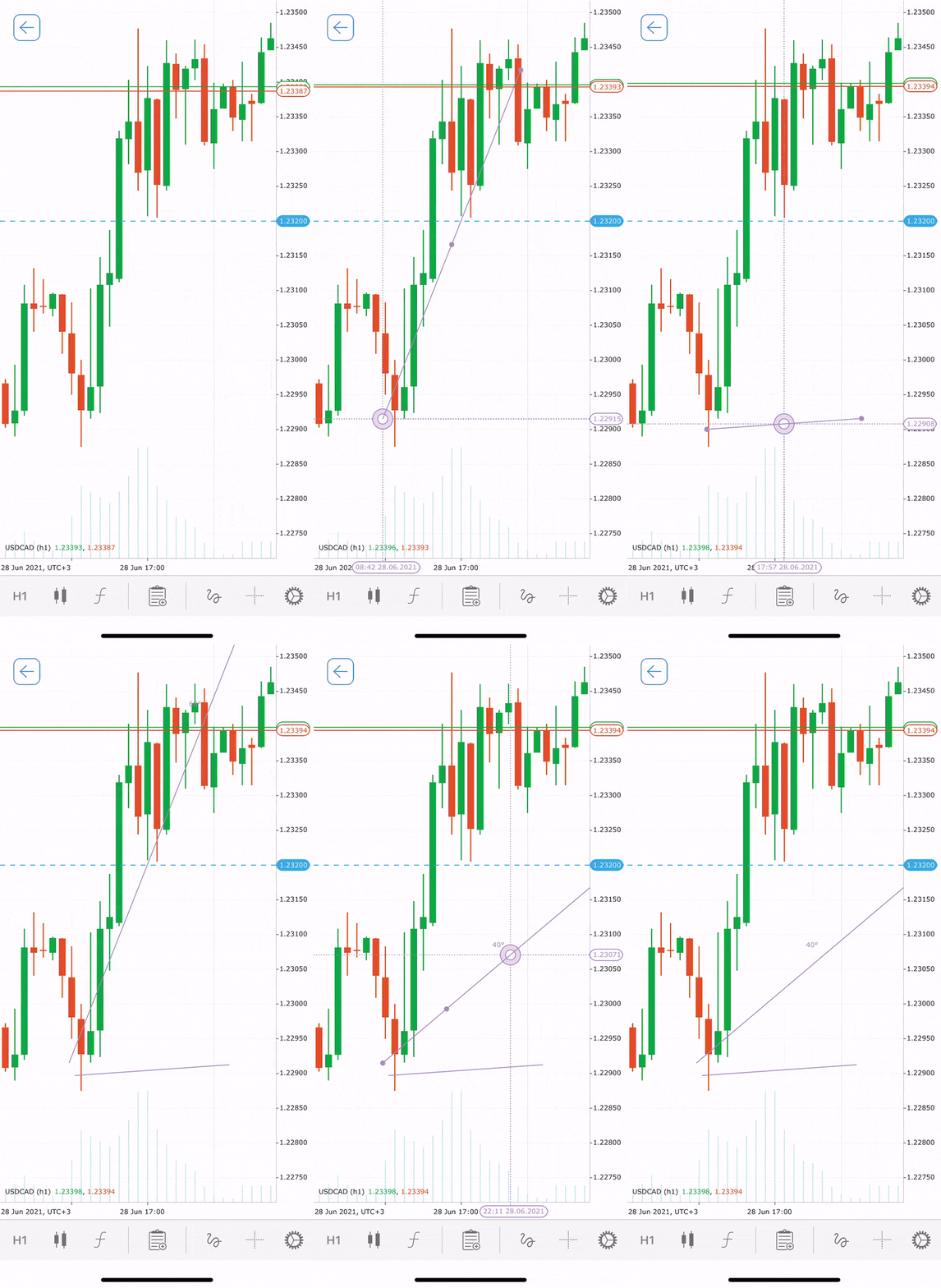
- Horizontale Linie – eine Linie parallel zur Zeitachse; sie kann überall auf dem Chart platziert werden. Wird häufig verwendet, um die Unterstützungs- und Widerstandsniveaus auf dem Chart zu markieren.
- Vertikale Linie – eine Linie parallel zur Kursachse; sie kann überall auf dem Chart platziert werden. Wird häufig verwendet, um bestimmte Bereiche auf dem Chart zu markieren, zum Beispiel die Korrelation zwischen dem Kurs und den Indikatoren darunter.
- Trendlinie – Begrenzungslinie für die Kursbewegung eines Symbols, die das Markieren von Kurstrends ermöglicht.
- Strahl – sehr ähnlich wie Trendlinien, aber sie erleichtern nicht nur das Markieren eines Trends, sondern auch die Vorhersage seiner weiteren Bewegung.
- Rechteck – ermöglicht das Platzieren der Rechteckform auf dem Chart.
- Fibonacci-Retracement – eine Charttechnik, die horizontale Linien verwendet, um Unterstützungs- oder Widerstandsbereiche auf den wichtigsten Fibonacci-Niveaus anzuzeigen, bevor der Trend in der ursprünglichen Richtung fortgesetzt wird. Fibonacci-Retracement-Kursniveaus können als Kaufauslöser bei Rücksetzern während eines Aufwärtstrends verwendet werden.
- Äquidistanter Kurskanal – ermöglicht das Zeichnen von zwei präzise parallelen Linien auf dem Chart.
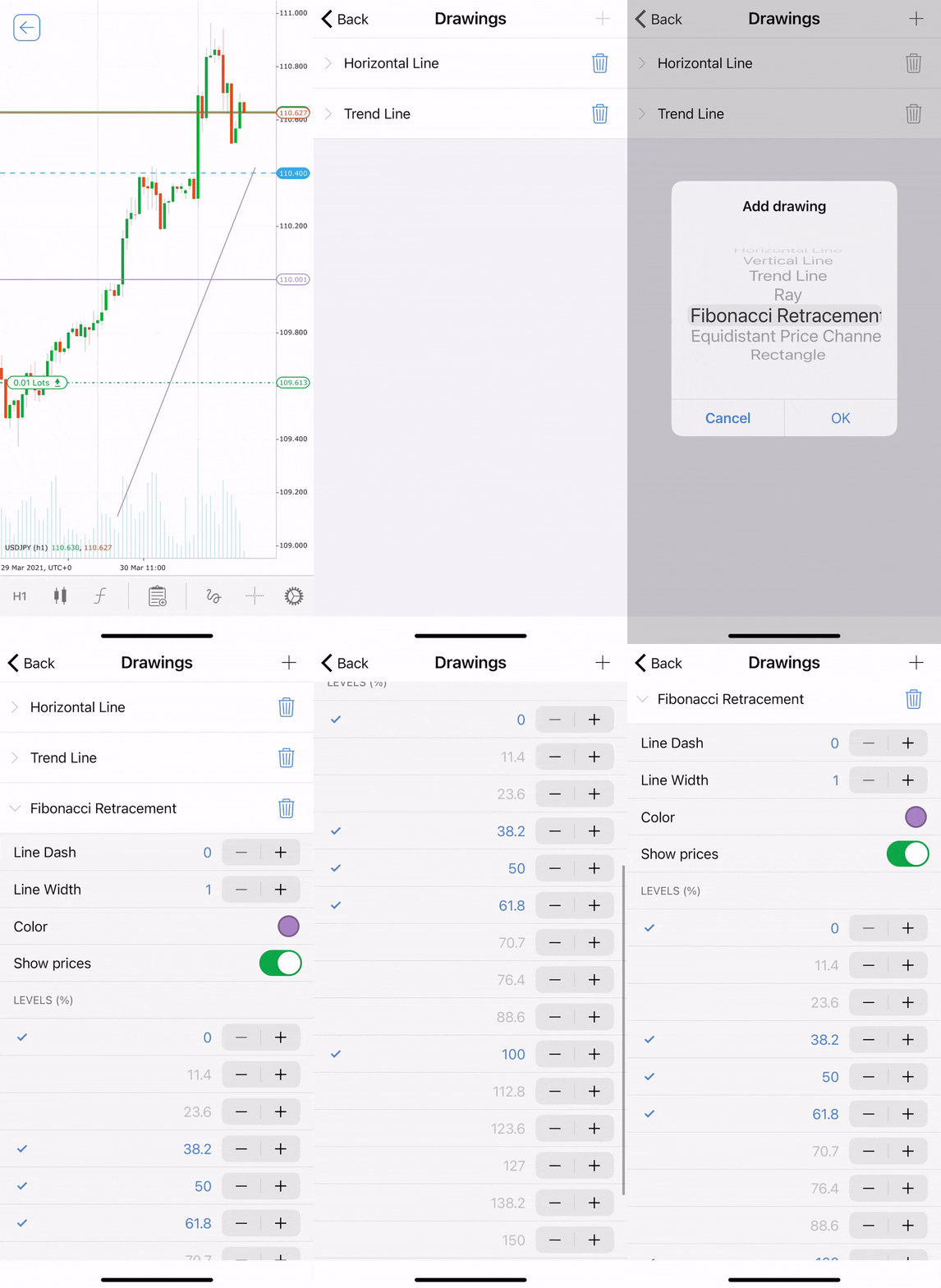
Tippen und halten Sie den Button Zeichnungen, um hinzugefügte Zeichnungen anzupassen oder neue Zeichnungen hinzuzufügen.
Tippen Sie auf das Plus-Symbol, um zum Zeichnungsselektor zu gelangen.
Kontextpanel 
Nach dem Hinzufügen eines Objekts auf dem Chart wird das Objekt auswählbar. Bei Auswahl des Objekts wird das Kontextpanel angezeigt.
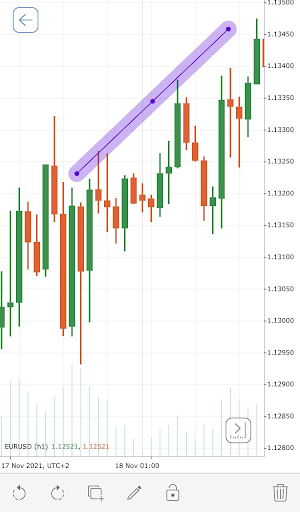
Das Kontextpanel bietet die folgenden Optionen:
- Gegen den Uhrzeigersinn drehen – dreht das Objekt gegen den Uhrzeigersinn.
- Im Uhrzeigersinn drehen – dreht das Objekt im Uhrzeigersinn.
- Kopieren – erstellt eine Kopie des ausgewählten Objekts.
- Bearbeiten – öffnet das Bearbeitungspanel, mit dem Sie die Chartobjekte bearbeiten können.
- Sperren – sperrt das ausgewählte Objekt an seiner aktuellen Position.
- Löschen – löscht das Objekt.
Objekte verwalten 
Durch Tippen auf den Button Bearbeiten im Kontextmenü erhalten Sie die Objektliste, in der Sie die Objekte Ihres Charts bearbeiten können.
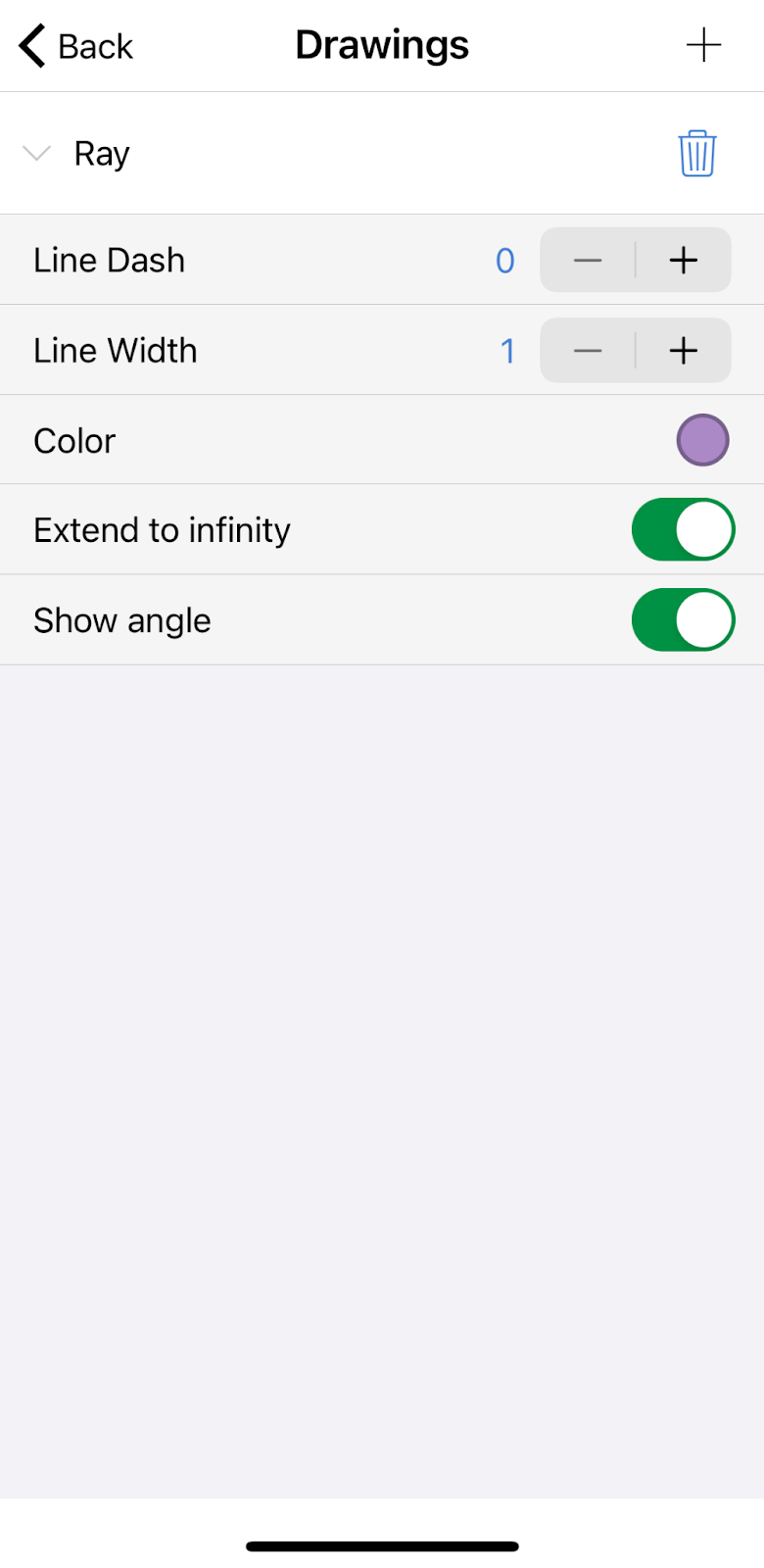
Um eine Linie oder einen Strahl zu bearbeiten, erweitern Sie die Details aus der Liste Zeichnungen. Sie können Linienstrich und Linienstärke sowie Farbe festlegen.
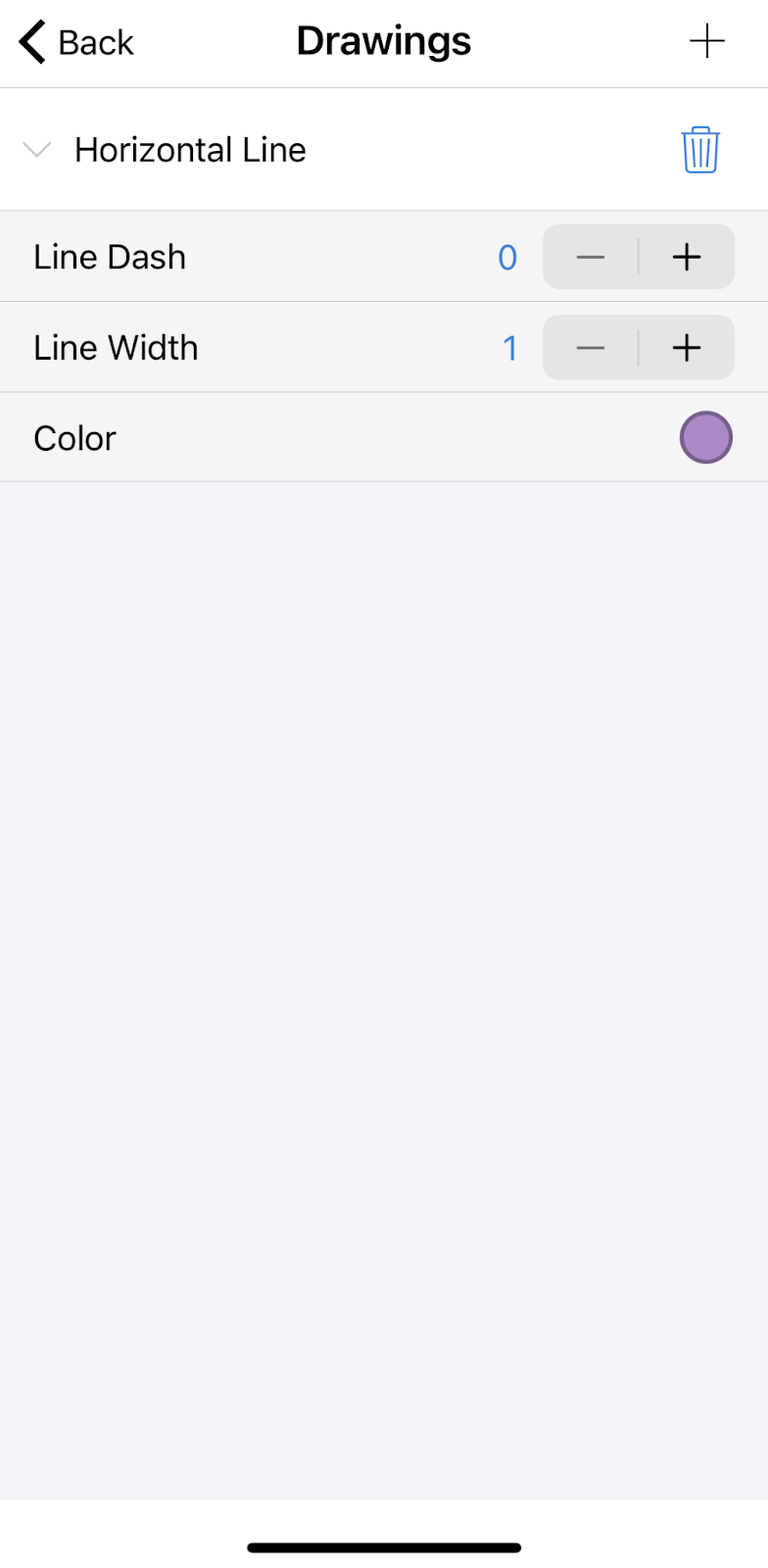
Für Trendlinien, Strahlen und äquidistante Kanäle können Sie auch die Erweiterung bis ins Unendliche und die Anzeige des Winkels festlegen.
Für das Fibonacci-Retracement können Sie auch Kurse ausblenden oder anzeigen und die Niveaus in Prozent festlegen.
Für die Rechteckform können Sie auch die Füllung und Deckkraft der Form festlegen.
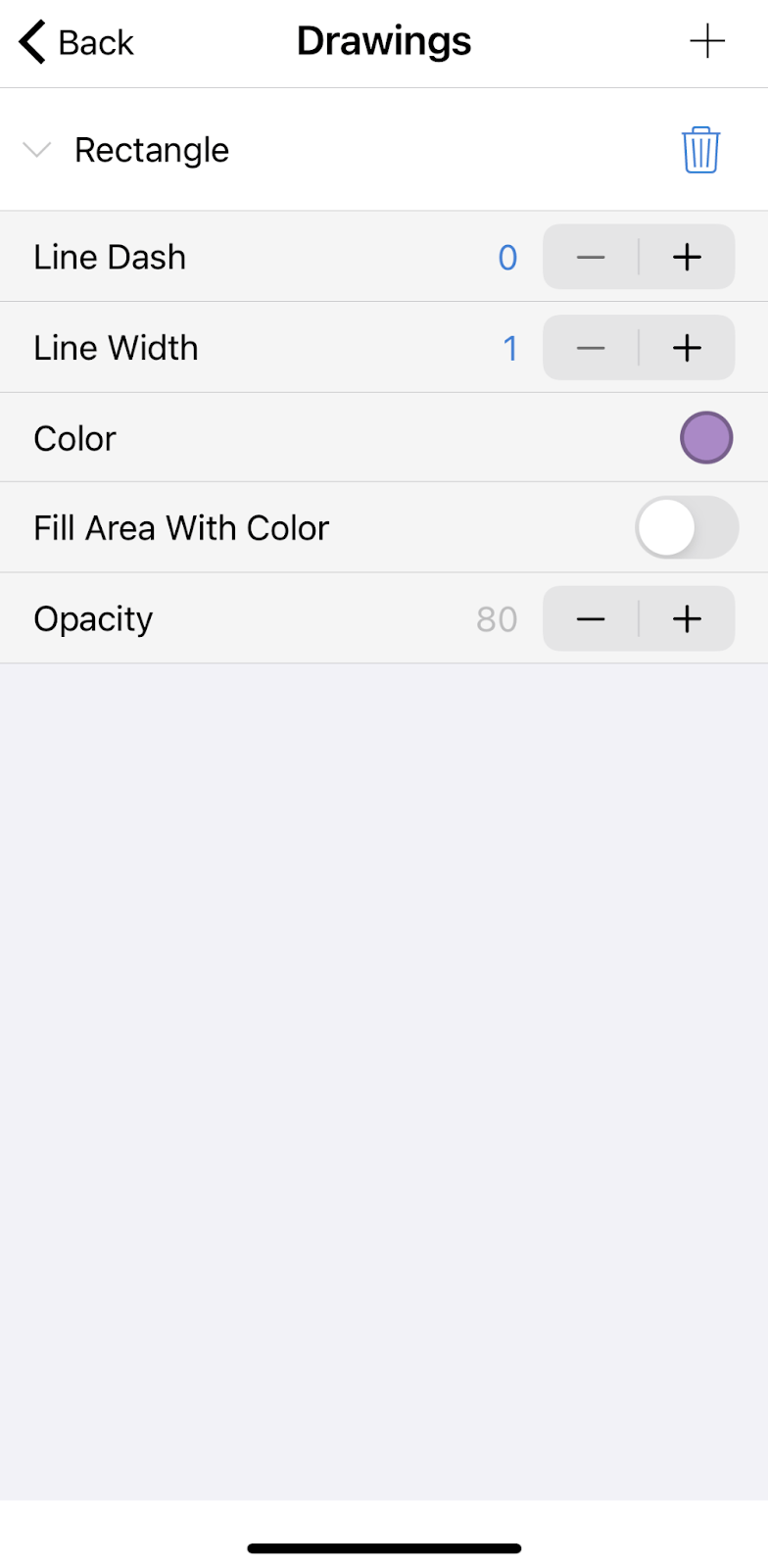
Alle vorgenommenen Änderungen werden sofort übernommen. Verlassen Sie den Bereich Zeichnungen, um die Änderungen auf dem Chart anzuzeigen.
Fadenkreuz 
Der Fadenkreuz-Cursor erleichtert es, den exakten Kurs zu einer exakten Zeit im Chart zu sehen. Tippen Sie, um den Fadenkreuz-Cursor im Chart zu aktivieren.
Bewegen Sie den Cursor zu einem beliebigen Punkt im Chart, um die Kurs- und Zeitunterschiede zwischen den Punkten zu sehen.
Tippen Sie auf das Dreieck am unteren Bildschirmrand, um das zweite Fadenkreuz zu platzieren und die Differenz zwischen zwei Punkten im Chart zu überprüfen.
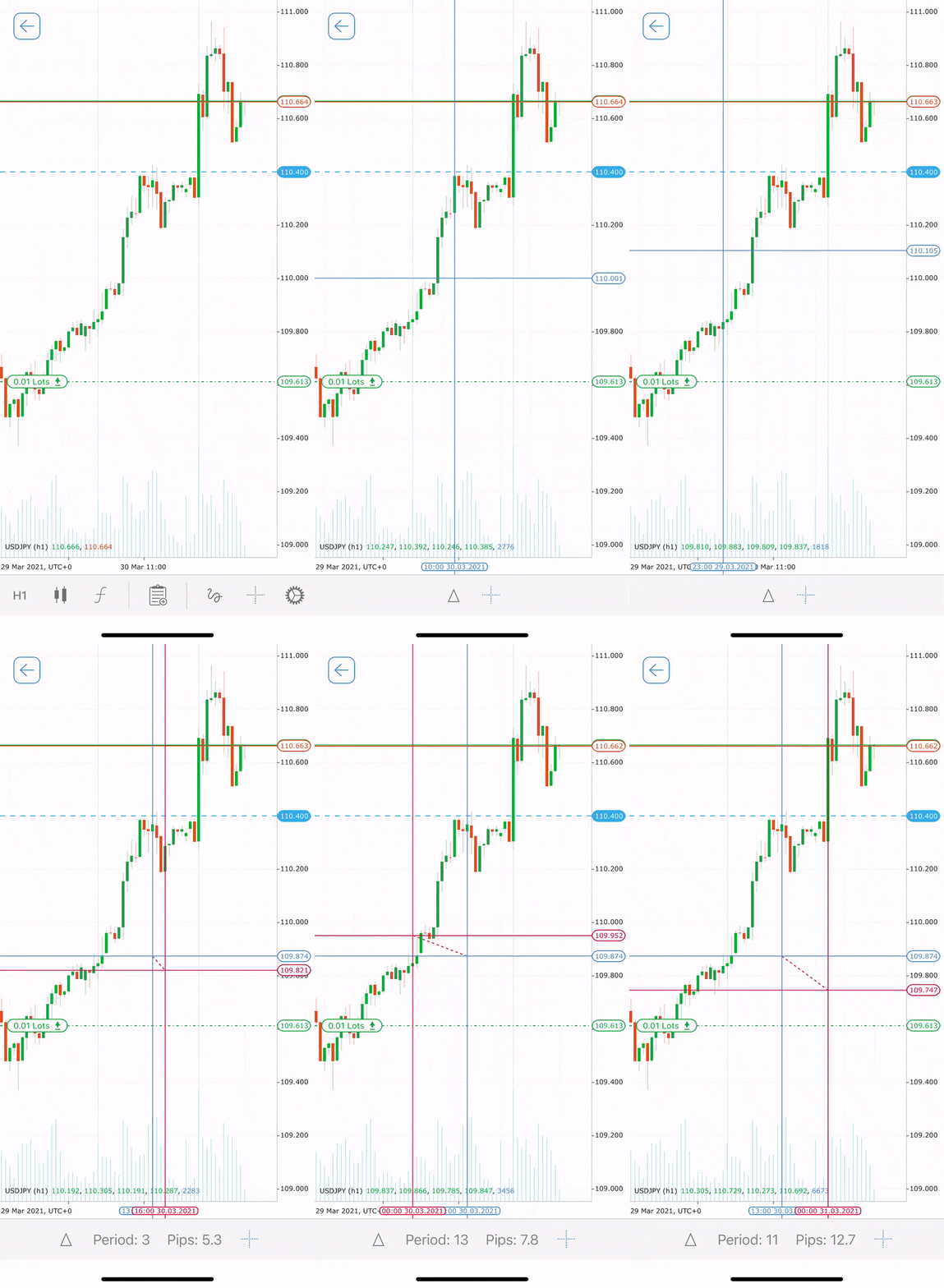
Chart-Einstellungen 
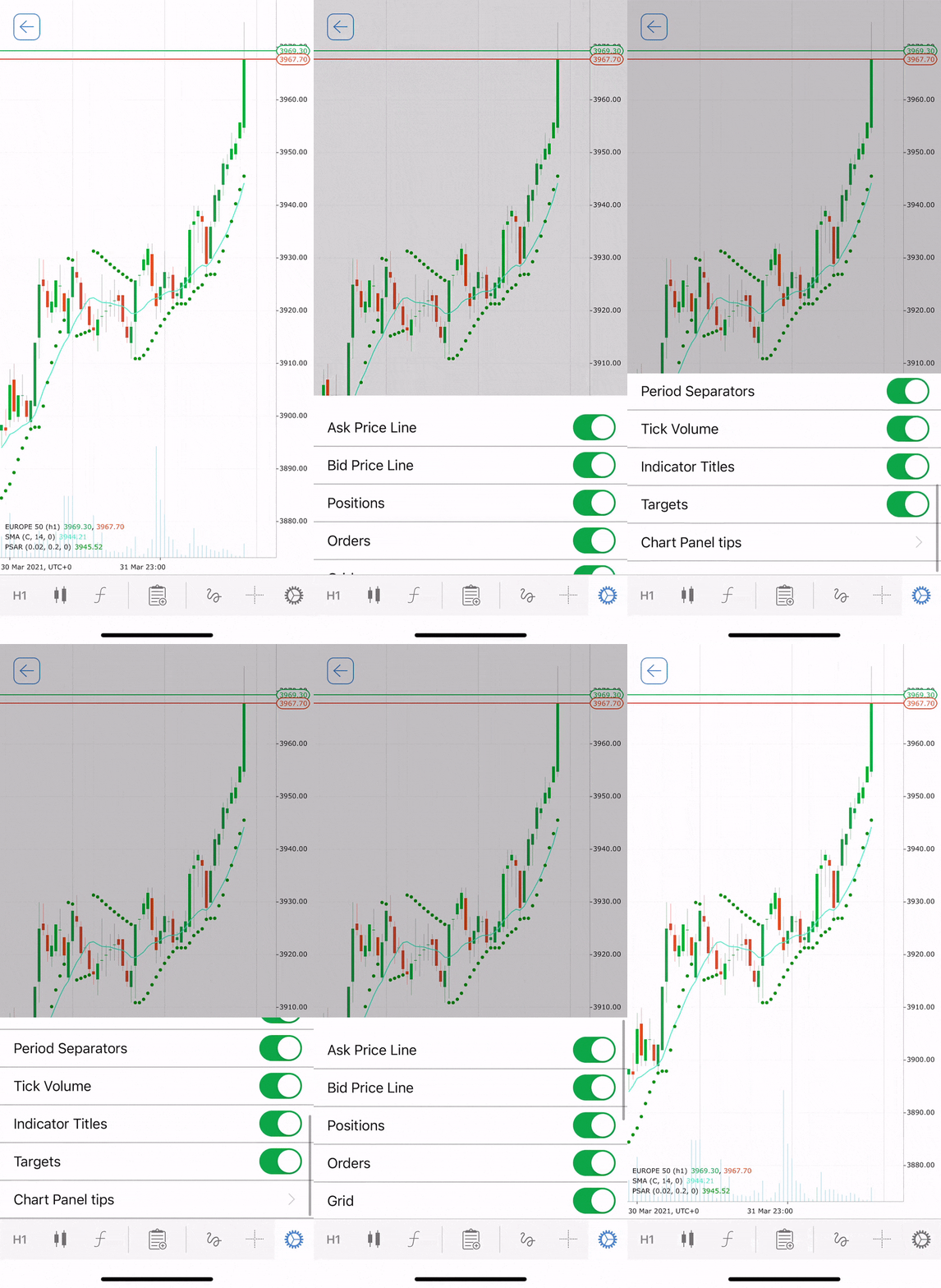
Tippen Sie kurz auf das Zahnrad-Symbol, um zum Menü der Chart-Anzeigeeinstellungen zu gelangen. Die folgenden Einstellungen sind in cTrader Mobile verfügbar:
- Briefkurs-Linie ein- oder ausblenden – die grüne Linie im Chart, die das Briefkurs-Niveau in Echtzeit anzeigt.
- Geldkurs-Linie ein- oder ausblenden – die orangefarbene Linie im Chart, die das Geldkurs-Niveau in Echtzeit anzeigt.
- Positionen ein- oder ausblenden – das Positions-Badge und die Linie im Chart (falls Positionen für das Symbol geöffnet sind).
- Orders ein- oder ausblenden – das Badge für ausstehende Orders im Chart (falls ausstehende Orders für das Symbol erteilt wurden).
- Raster ein- oder ausblenden – das Raster im Chart-Hintergrund.
- Periodentrennzeichen ein- oder ausblenden – die vertikale Linie, die die Perioden im Chart trennt.
- Tick Volume ein- oder ausblenden – die Tick-Volume-Balken am unteren Rand des Charts.
- Ziele ein- oder ausblenden – der Indikator, der Trading Central-Daten im Chart anzeigt.
- Zwischen dunklem und hellem Design wechseln.
- Chart-Panel-Tipps ausführen – führt einen Tooltip aus, um Ihnen zu zeigen oder zu erinnern, wie Sie das Chart-Panel verwenden (Sie können dies auch im Vollbildmodus ausführen, indem Sie auf das Hilfe-Symbol tippen).
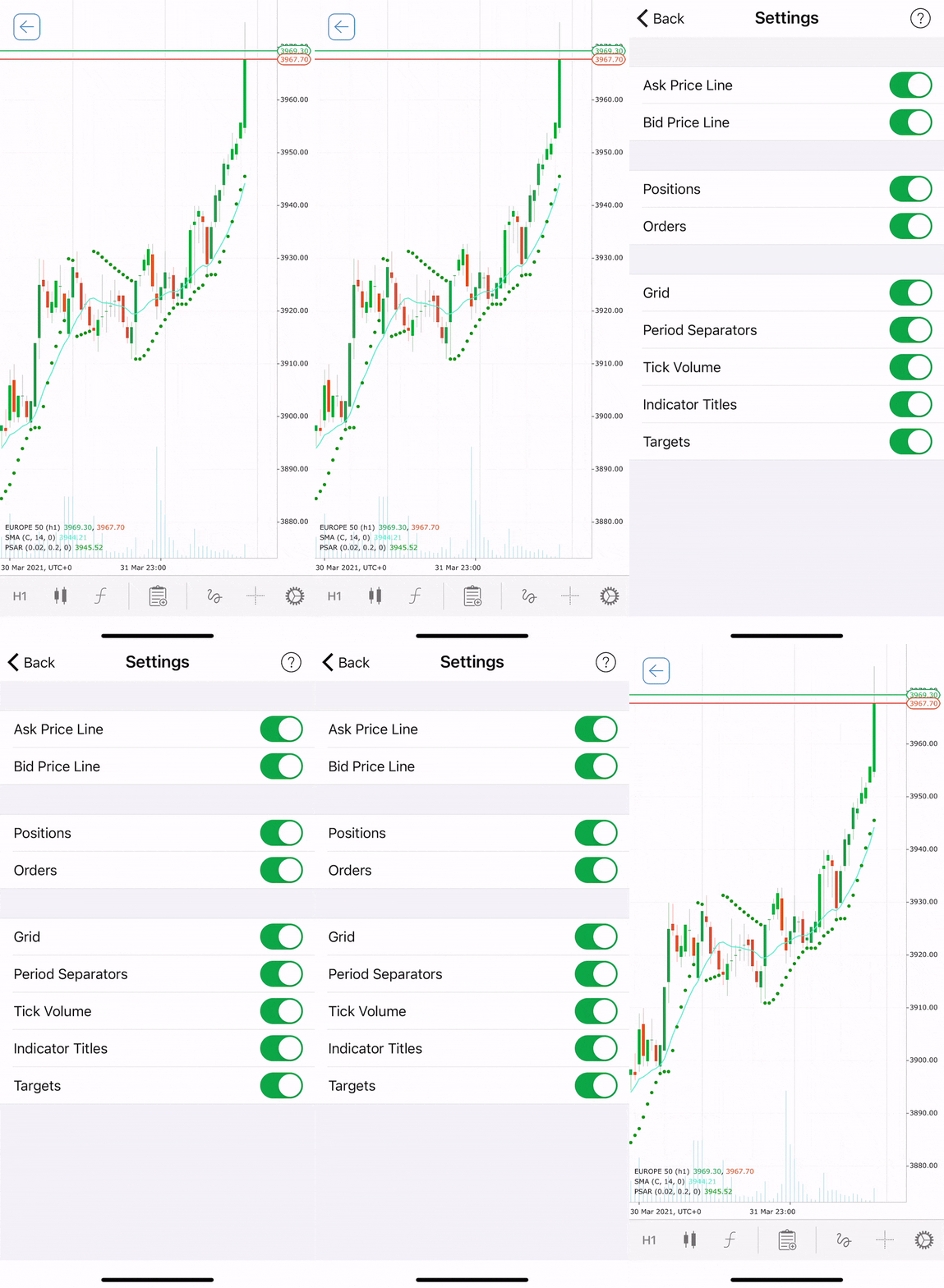
Sie können auch den Einstellungen-Bildschirm öffnen, indem Sie das Zahnrad-Symbol gedrückt halten.
Tippen Sie auf den Zurück-Pfeil oben links, um den Vollbild-Chart-Modus zu verlassen.