Installation
Der Installationsprozess der mobilen cTrader-Anwendung ist für iOS-Benutzer standardmäßig und intuitiv.
Dieser Leitfaden zeigt Ihnen Schritt für Schritt, wie Sie cTrader auf Ihrem Gerät installieren, eine cTrader ID erstellen und die Anwendung nutzen.
Normalerweise hat jeder Broker seine eigene gebrandete und optimierte cTrader-Anwendung und Anweisungen zur Verwendung in seiner Umgebung (Website).
Wenn Sie cTrader nicht über die Website Ihres Brokers finden können, versuchen Sie, direkt im App Store nach „cTrader {Name Ihres Brokers}" zu suchen, um das zu finden, was Sie benötigen.
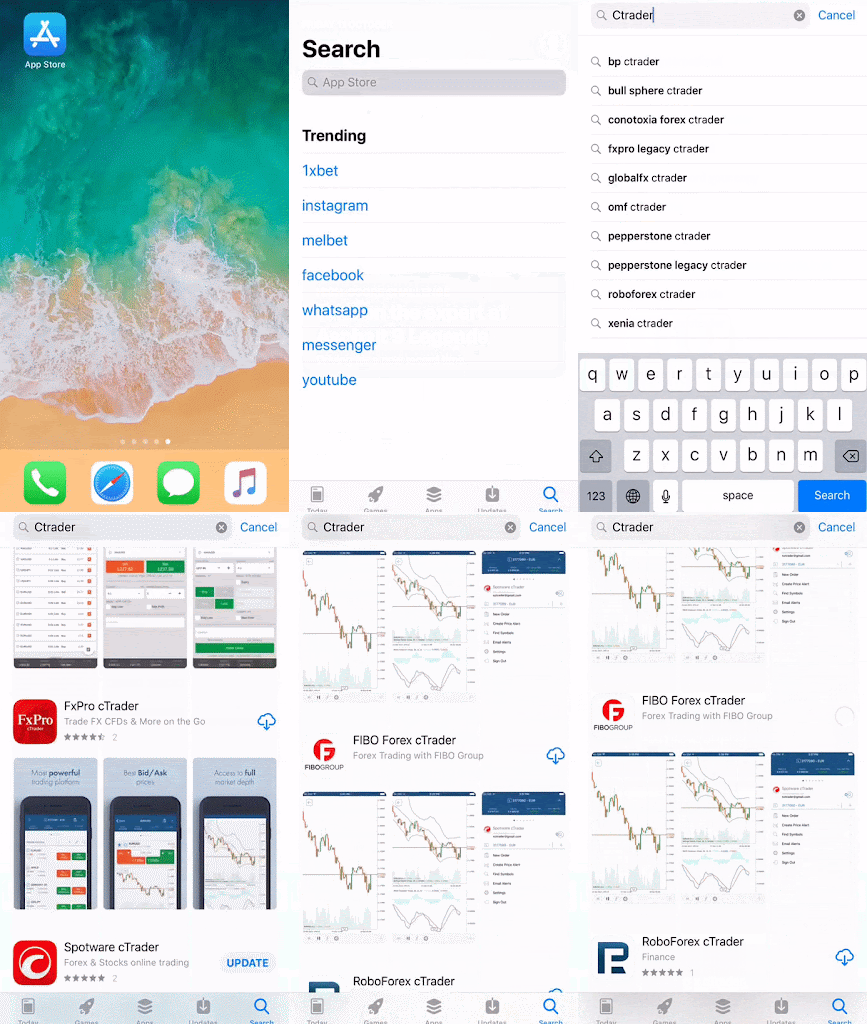
Hier beschreiben wir, wie Sie die offizielle cTrader-Anwendung im Apple App Store finden und installieren.
Sie können sie als Demo-Anwendung verwenden oder Ihren Broker kontaktieren, um zu erfahren, wie Sie sie mit der offiziellen Broker-Umgebung verbinden.
Mindestanforderungen 
| Minimum | |
|---|---|
| Prozessor | Dual-Core-CPU |
| Arbeitsspeicher | 2 GB |
| Betriebssystem | iOS 9.0 oder höher |
| Internetverbindung | 50 KB pro Sekunde oder schneller |
| Freier Festplattenspeicher | 92,2 MB |
cTrader Mobile iOS installieren 
1. Gehen Sie zur Website Ihres Brokers, um den App Store-Link zum Herunterladen von cTrader zu erhalten, oder wählen Sie einen empfohlenen Broker, um ein Live-Konto zu eröffnen.
Hinweis
Die brokerübergreifende cTrader-App ermöglicht Ihnen den Zugriff auf alle Ihre bestehenden Broker-Konten oder die Erstellung eines neuen Demokontos.
2. Um cTrader zu nutzen, öffnen Sie die App und melden Sie sich mit Ihrer cTrader ID an.