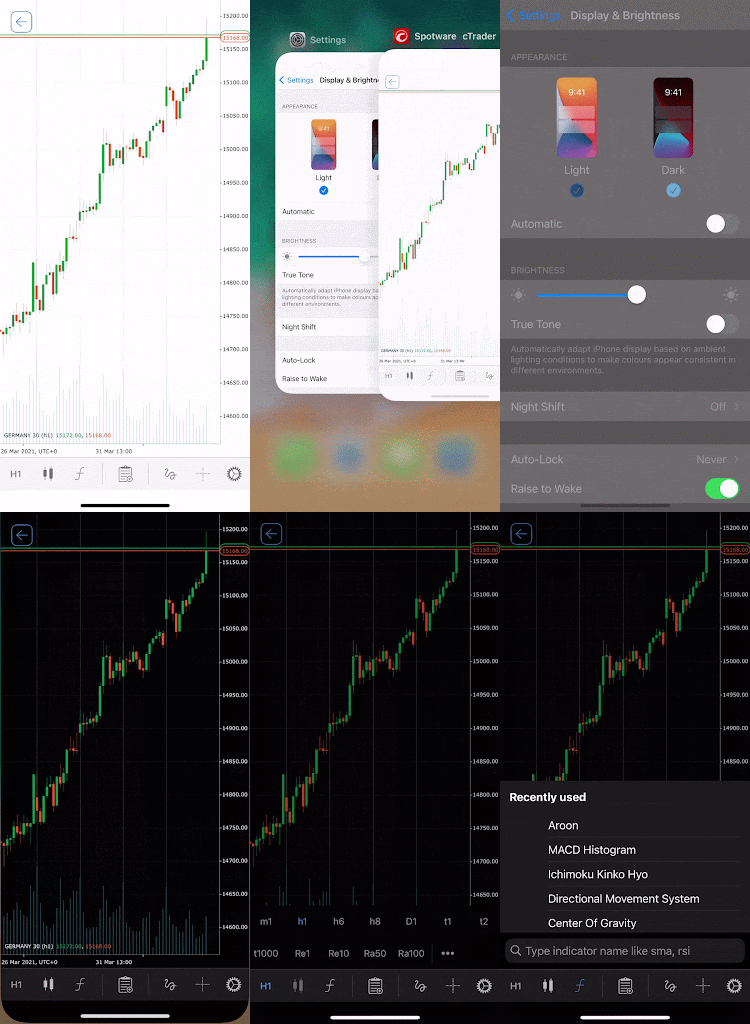
Grundlagen der Benutzeroberfläche
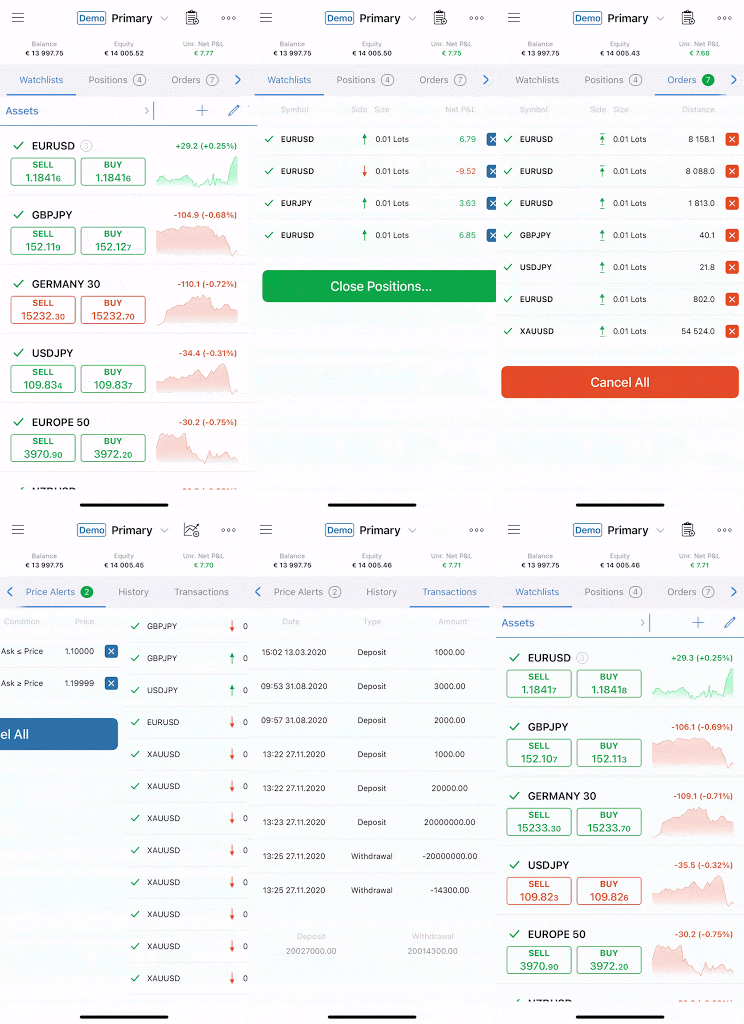
Die Benutzeroberfläche von cTrader Mobile umfasst mehrere Hauptregisterkarten, Menüs und Aktionsschaltflächen, die zusammen das intuitive und leistungsstarke Tool für den Handel auf Ihrem Mobilgerät bilden.
Der Handel erfolgt über den vertrauten Mechanismus der Erstellung und Platzierung von Handels-Orders.
Die App ermöglicht es Nutzern, ihre Handelskonten einfach zu verwalten und bietet Zugriff auf Tausende von Handels-Assets sowohl im Demo- als auch im Live-Modus.
Der Nutzer-Arbeitsbereich besteht aus dem Hauptmenü, mehreren Abschnitten mit jeweils mehreren Registerkarten in jedem Abschnitt.
Ein Nutzer kann zwischen Abschnitten wechseln, indem er sie am unteren Bildschirmrand antippt, und zwischen den Registerkarten navigieren, indem er die Registerkartenleiste am oberen Bildschirmrand antippt oder sie einfach wischt.
Hauptmenü 
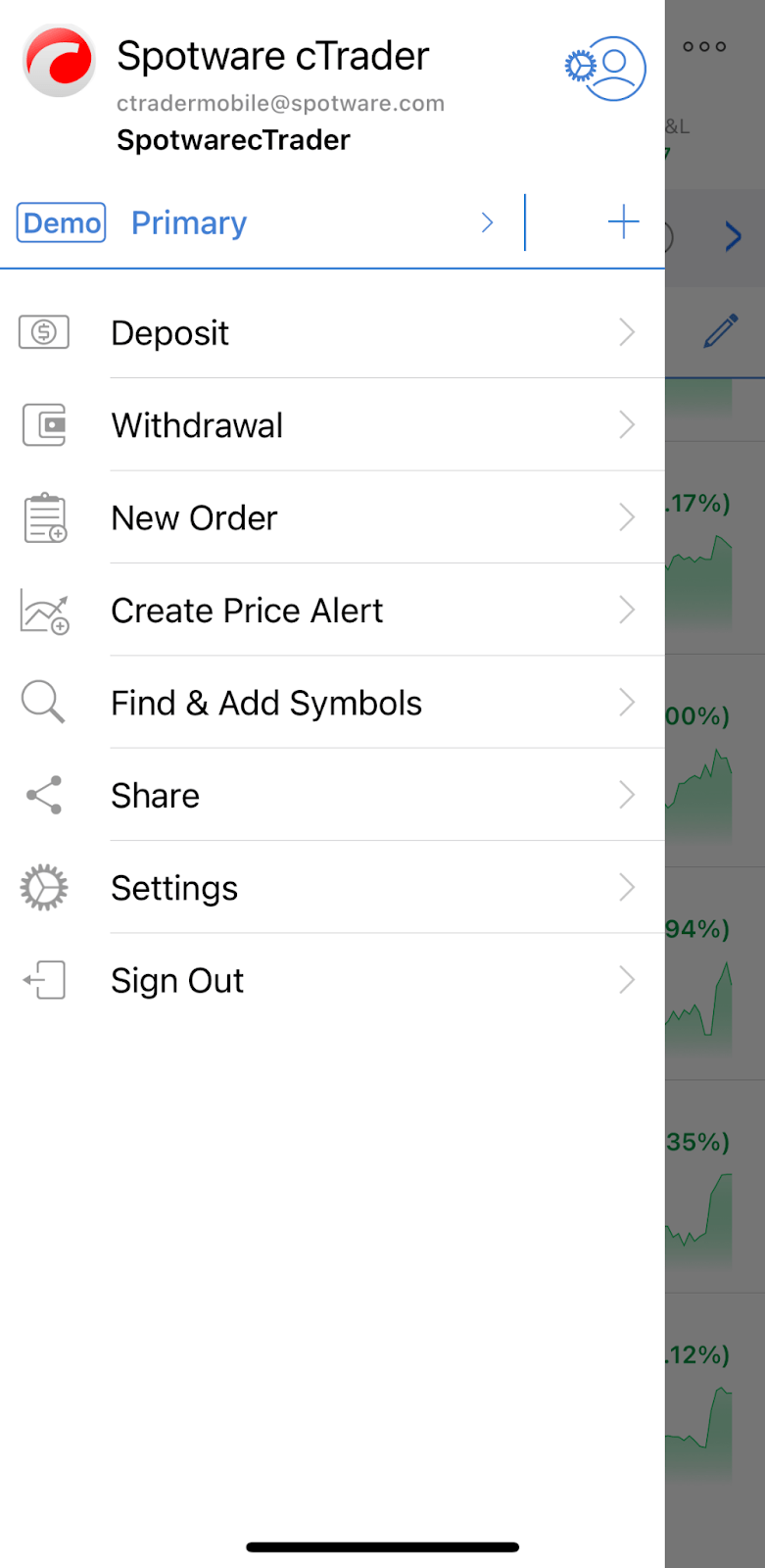
Das Hauptmenü von cTrader Mobile bietet schnellen Zugriff auf die grundlegenden Funktionen und Optionen der Anwendung. Über das Hauptmenü kann ein Nutzer:
- Neue Konten erstellen, zwischen den Konten mit der Kontoauswahl wechseln oder sie mit der Schaltfläche Konten verwalten.
- Geldmittel einzahlen.
- Geldmittel auszahlen.
- Neue Orders erstellen (Markt-, Limit-, Stop- und Stop-Limit-Orders).
- Kursalarme erstellen – Alarme konfigurieren, die ausgelöst werden, wenn der Markt einen bestimmten Preis erreicht. Sie können Alarme auch per Push-Benachrichtigung und E-Mail erhalten. Sie müssen einen Bestätigungslink aus den Einstellungen senden, um E-Mail-Alarme zu aktivieren.
- Nach geeigneten Symbolen zum Handeln suchen, mit der Option Symbole finden und hinzufügen.
- Einen Live-Chat mit dem cTrader-Support starten.
- Die cTrader-App mit direktem Link teilen.
- Strategieanbieter werden.
- Grundlegende cTrader-Einstellungen verwalten – Zeitzone, Sprache, Sounds, Asset-Einheiten, Alarmbenachrichtigungen, Soforthandelseinstellungen usw.
- Tippen Sie 7 Mal auf das cTrader-Logo oben links, wenn Sie Informationen zur Fehlerbehebung senden möchten. Dies hilft bei der Entwicklung der Anwendung.
Einstellungen 
Durch Antippen der Option Einstellungen im Hauptmenü wird der Einstellungsbildschirm geöffnet.
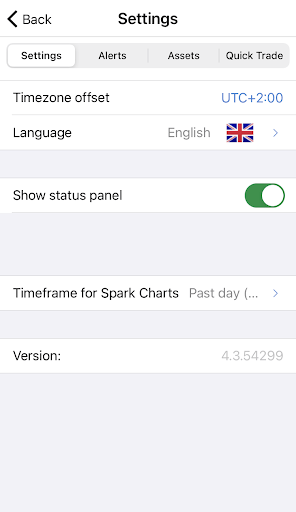
In diesem Bildschirm sind 4 Registerkarten verfügbar
- Einstellungen
- Alarme
- Assets (nur für Konten ohne Spread Betting)
- Soforthandel
Einstellungen 
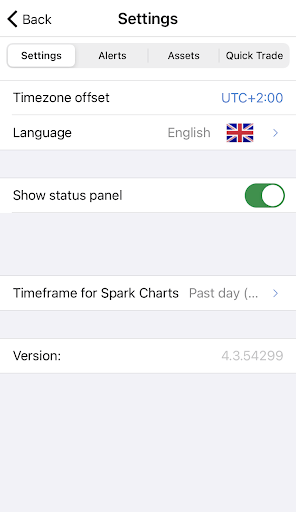
Im Bildschirm Einstellungen können Sie Folgendes konfigurieren
- Zeitzonenversatz – die Zeitzone, die für die in Ihrer Anwendung angezeigten Zeitinformationen verwendet werden soll.
- Sprache – die Sprache Ihrer Anwendung.
- Statusleiste anzeigen – wenn diese Option aktiviert ist, wird die Statusleiste in der Registerkarte Positionen und im Hauptmenü angezeigt.
- Zeitrahmen für Mikrocharts – der Zeitraum, der für die in den Watchlists angezeigten Mikrocharts verwendet wird.
Alarme 
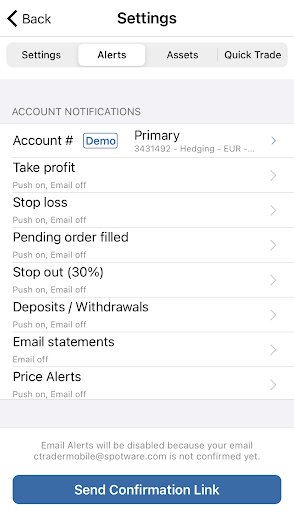
In der Registerkarte „Alarme" können Sie konfigurieren, welche Alarme Sie für jedes Konto erhalten möchten und in welcher Form, per E-Mail oder Push-Benachrichtigung.
Assets (nur für Konten ohne Spread Betting) 
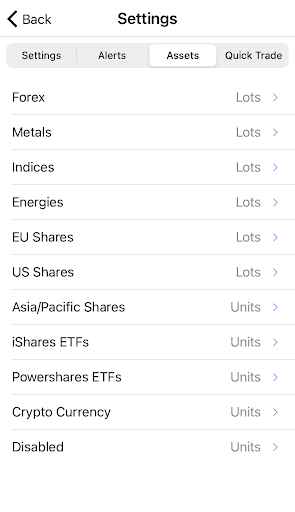
In der Registerkarte Assets können Sie auswählen, wie das Volumen für jede Asset-Klasse angezeigt werden soll, in Einheiten oder Lots
Soforthandel 
Im Tab Soforthandel können Sie die Einstellungen für Ihr Soforthandel-Panel in Ihrem Chart konfigurieren
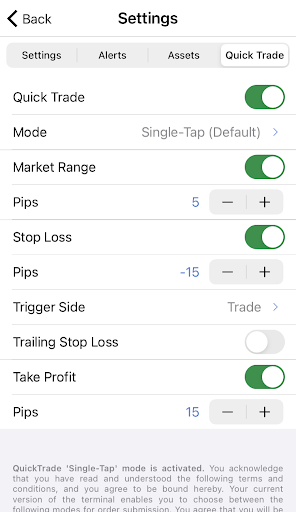
Sie können die folgenden Einstellungen konfigurieren
- Soforthandel – durch Ein- und Ausschalten dieses Buttons können Sie die gesamte Soforthandel-Funktionalität aktivieren oder deaktivieren. Wenn der Soforthandel deaktiviert ist, öffnen die Soforthandel-Buttons den Bildschirm Neue Order, anstatt eine Order zu platzieren.
- Soforthandelsmodus – in diesem Dropdown können Sie den Modus Ihrer Soforthandel-Funktion auswählen. Es stehen 3 Optionen zur Verfügung
- Einfachtippen – Orders werden mit einem einzigen Tippen auf den entsprechenden Soforthandel-Button platziert.
- Einfachtippen mit Bestätigung – Orders werden mit einem einzigen Tippen auf den entsprechenden Soforthandel-Button initiiert, müssen aber im angezeigten Dialogfenster bestätigt werden.
- Doppeltippen – Orders werden mit einem Doppeltippen auf den entsprechenden Soforthandel-Button platziert.
- Marktspanne – wenn dieses Kontrollkästchen aktiviert ist, werden Orders mit einer Marktspanne platziert. Marktspannen-Pips können im entsprechenden Textfeld definiert werden, das nach Aktivierung des Kontrollkästchens erscheint.
- Stop-Loss – wenn dieses Kontrollkästchen aktiviert ist, werden Orders mit einem Stop-Loss platziert. Stop-Loss-Pips können im entsprechenden Textfeld definiert werden, das nach Aktivierung des Kontrollkästchens erscheint.
- Auslöseseite – diese Option ermöglicht es Ihnen, die Auslöseseite Ihrer Order auszuwählen.
- Trailing-Stop-Loss – wenn dieses Kontrollkästchen aktiviert ist, ist der Stop-Loss der Order ein Trailing-Stop-Loss
- Take-Profit – wenn dieses Kontrollkästchen aktiviert ist, werden Orders mit einem Take-Profit platziert. Take-Profit-Pips können im entsprechenden Textfeld definiert werden, das nach Aktivierung des Kontrollkästchens erscheint.
Konten 
Kontoinformationsleiste 
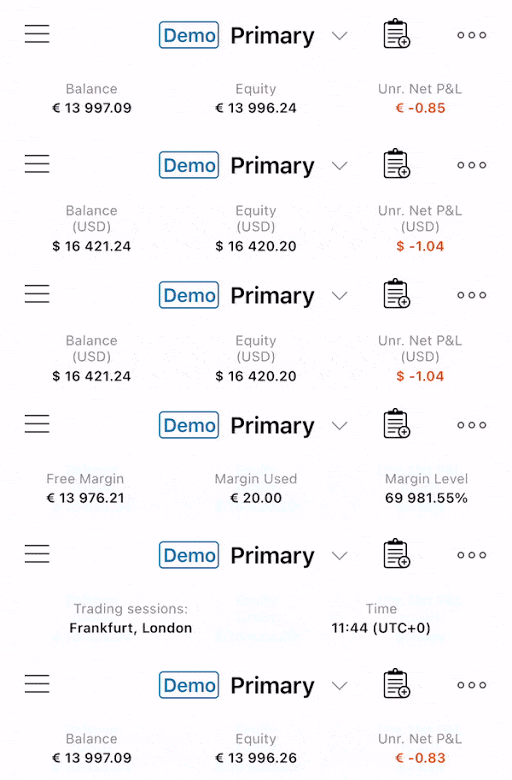
Die Kontoinformationsleiste wird immer oben auf dem Bildschirm angezeigt.
Sie zeigt die Echtzeit-Darstellung Ihres Konto-Saldos, Eigenkapitals, Brutto- und Nettogewinns und -verlusts, Margin-Details, Stop-Out, Handelszeiten und der aktuellen Zeit.
Durch Tippen auf die Kontoinformationsleiste werden vollständige Informationen angezeigt. Blenden Sie die Kontoinformationen aus oder erweitern Sie diese, indem Sie auf das Dropdown oben rechts tippen.
Konten verwalten 
Der Button Konto ermöglicht das Ändern des Kontopassworts, das Abmelden von allen Konten, die Auswahl eines vorhandenen Kontos zum Handeln oder das Eröffnen eines neuen Demo-Kontos.

Durch Tippen auf den Button Konto wird der Bildschirm Konten verwalten angezeigt

Auf diesem Bildschirm haben Sie die folgenden Optionen:
- cTrader ID – verwalten Sie Ihre cTrader ID
- Anmeldedaten – verwalten Sie Ihre Anmeldedaten
- Aktive Sitzungen – aktive Sitzungen anzeigen und widerrufen
- Handelskonten – Konten und Namenssichtbarkeit bearbeiten
- Neues Live-Konto – neues Live-Handelskonto erstellen
- Neues Demo-Konto – neues Demo-Handelskonto erstellen
- Durch Tippen auf die Option Handelskonten wird der folgende Bildschirm angezeigt
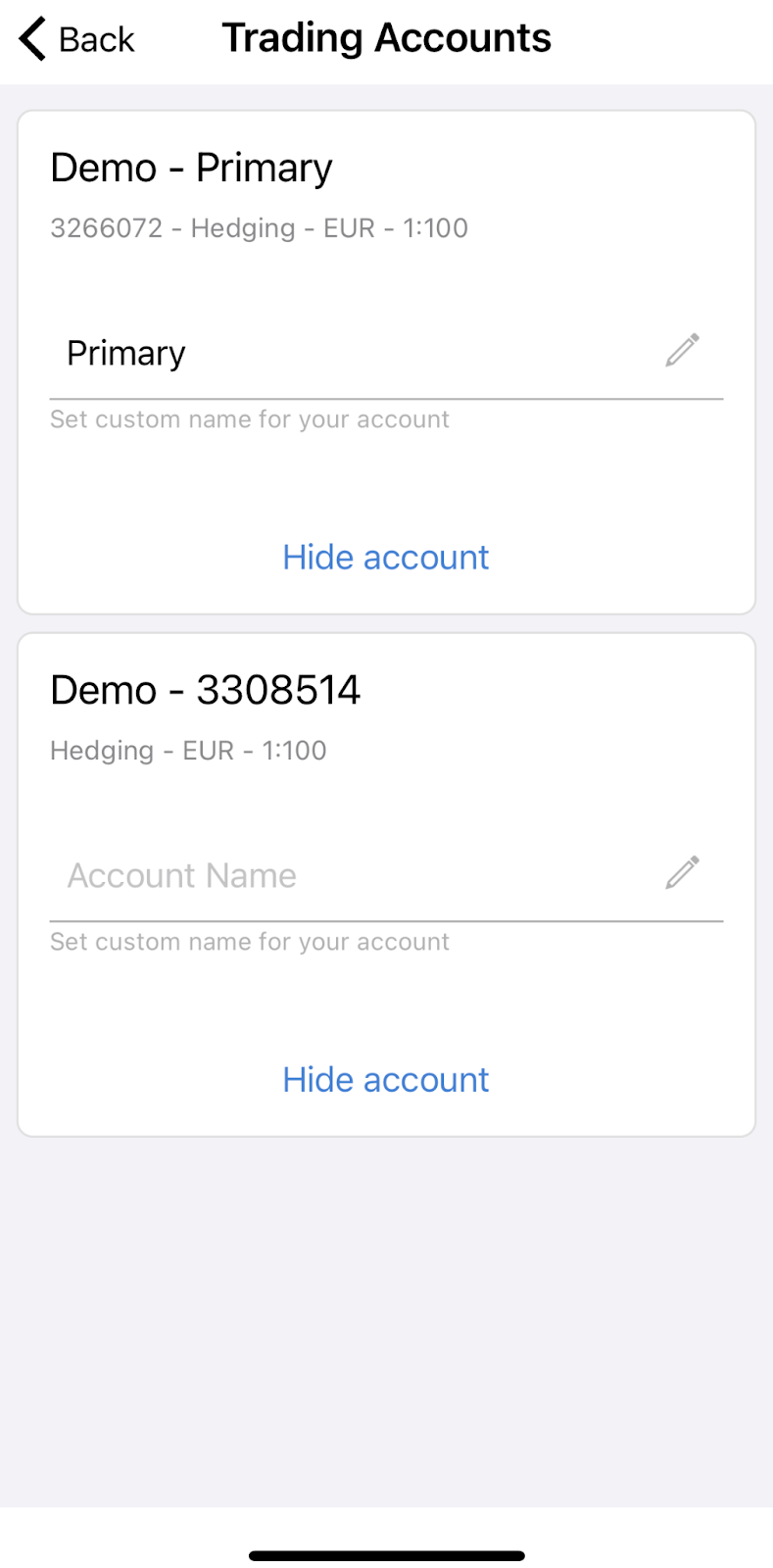
Hier können Sie Namen für Ihre Konten festlegen und diese aus der Dropdown-Liste ausblenden.
Konto auswählen 
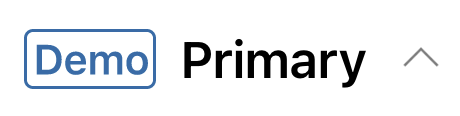
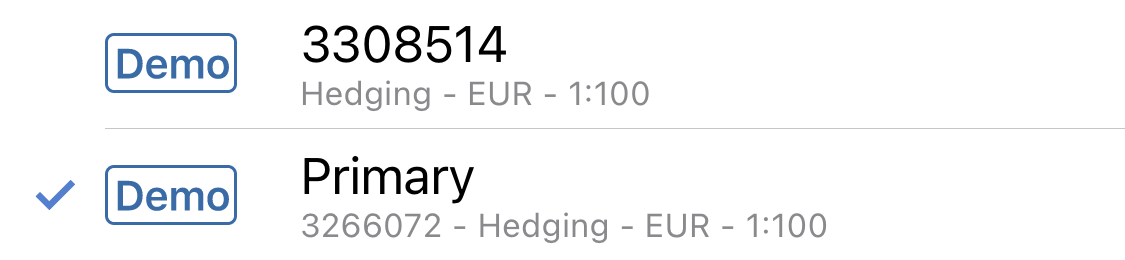
Die Kontoauswahl ermöglicht das Wechseln zwischen den Konten. Beim Tippen wird die Kontenliste angezeigt.
Kontenliste 
Alle Demo- und Live-Konten des Benutzers werden in der Liste angezeigt. Ein Benutzer kann nur ein Konto auswählen und verwenden. Die Abkürzung D oder L neben einem Konto bedeutet, dass es sich um ein Demo- bzw. Live-Konto handelt.
Dunkles Design 
Sie können in den Einstellungen Ihres Geräts zwischen dem dunklen und dem hellen Design wechseln.