Ordres
L'un des concepts essentiels du trading est le mécanisme d'ordre. Un ordre est une demande d'achat ou de vente d'actifs.
Techniquement, un ordre est une instruction donnée à un courtier pour effectuer des transactions sur un certain symbole dans certaines conditions.
cTrader Mobile permet de trader avec 4 types d'ordres standard (ordre de marché, ordre limit, ordre stop et ordre stop-limit).
Tous les ordres en cours sont répertoriés dans l'onglet Ordres, mais vous pouvez également créer de nouveaux ordres à partir du menu principal et directement à partir du menu des symboles.
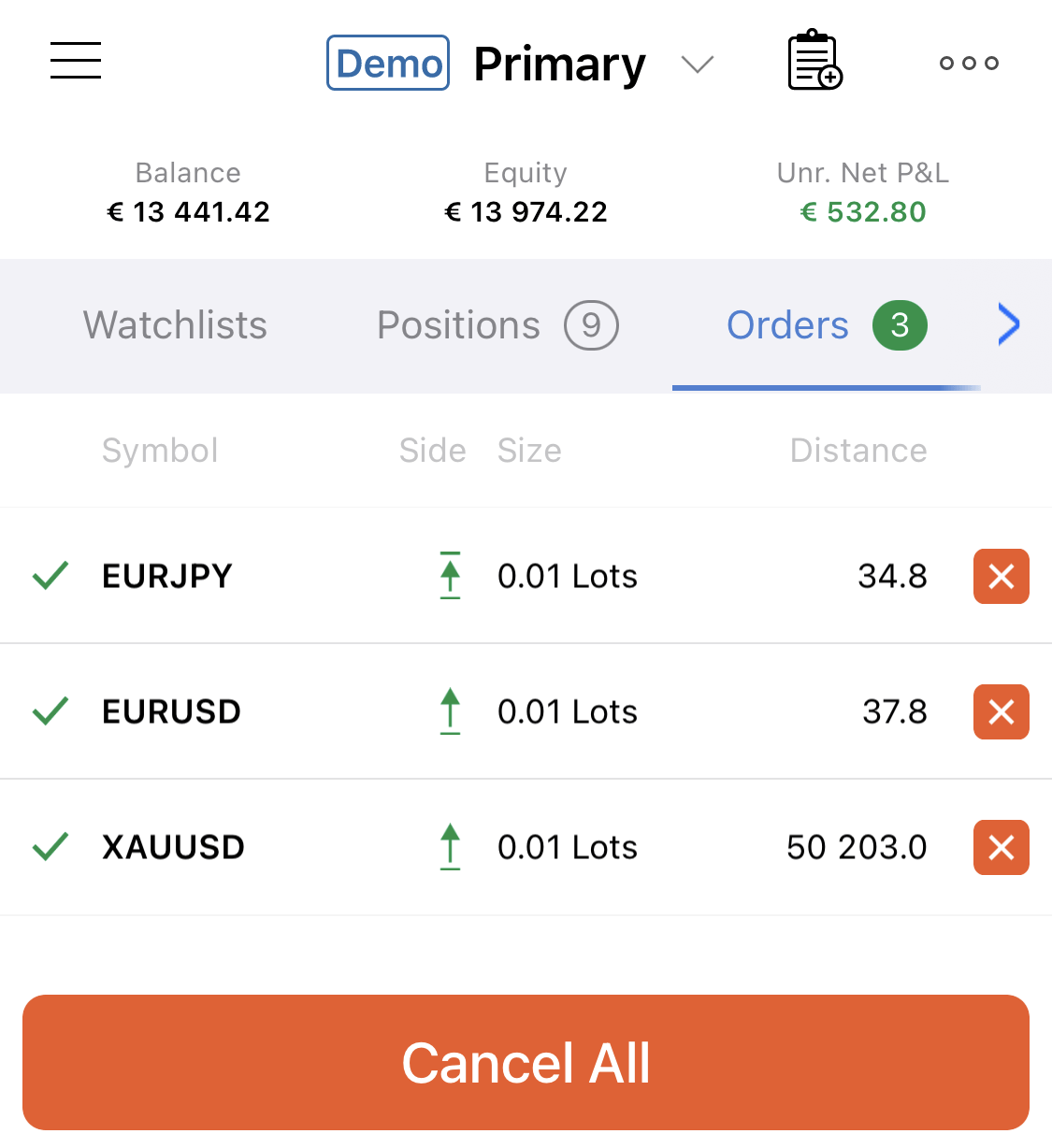
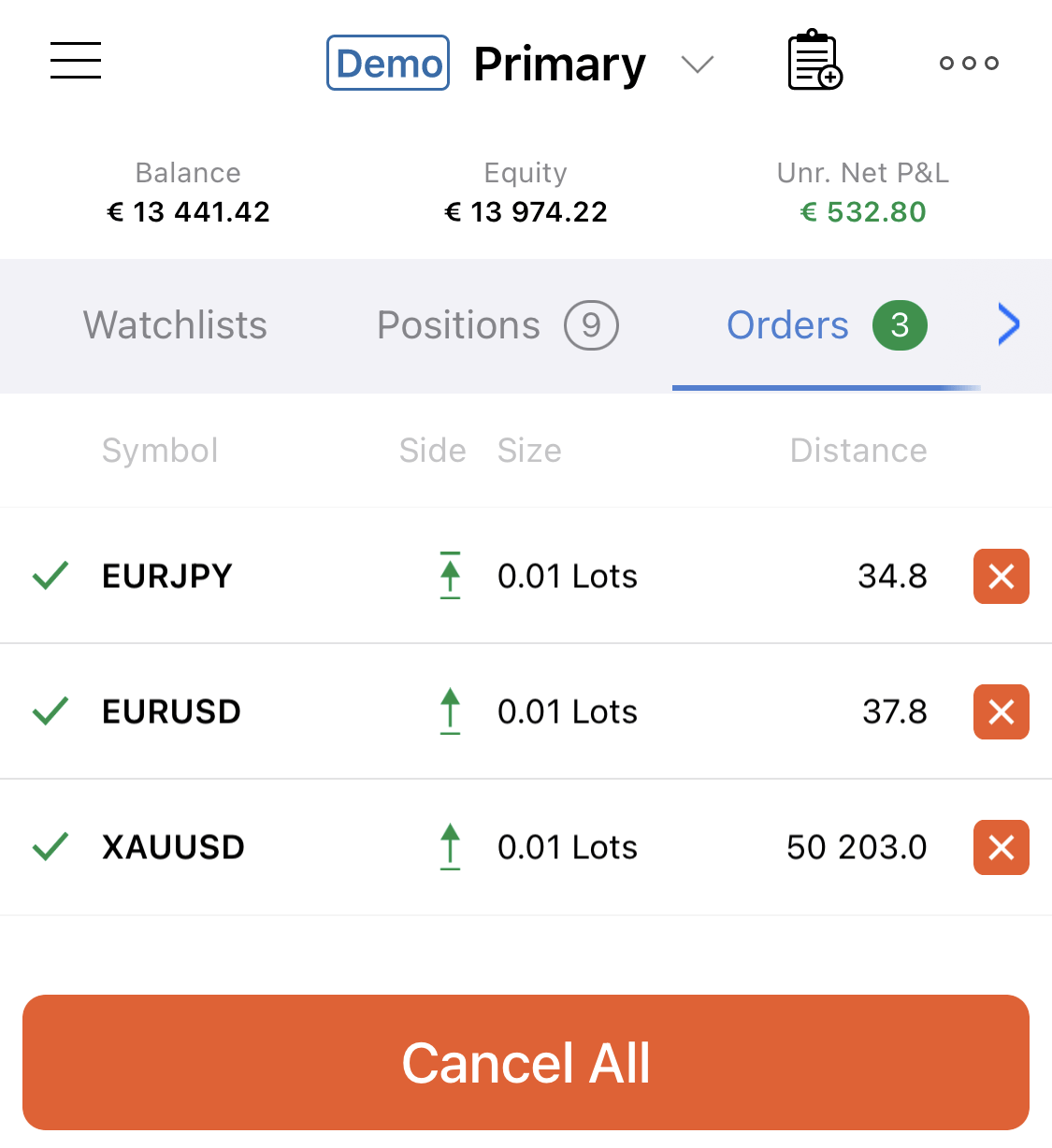
L'onglet Ordres contient la liste de tous les ordres en cours avec les informations suivantes :
- Taille – le volume de lots ou d'unités tradés dans l'ordre.
- Côté – la direction de l'ordre (achat ou vente).
- Distance – la distance entre le cours au comptant et le cours d'entrée de l'ordre stop/limit en pips.
- Heure d'entrée – l'heure à laquelle un ordre a été conclu.
Les ordres en cours peuvent tous être annulés en une seule fois en appuyant sur Tout annuler, ou un par un en appuyant sur l'icône X à côté d'eux.
Créer un nouvel ordre 
Utilisez le bouton Nouvel ordre pour créer un ordre. Le bouton Nouvel ordre est accessible depuis le Menu principal, les Listes de suivi, l'onglet Positions et l'onglet Ordres. Appuyez dessus pour accéder au menu Nouvel ordre afin de créer un nouvel ordre.

Vous pouvez également appuyer sur Nouvel ordre dans le Menu principal.

Le menu Créer un ordre permet de créer 4 types d'ordres : ordre De marché, Limit, Stop ou Stop limit. L'ordre de marché est le type d'ordre par défaut.
Pour sélectionner le type d'ordre requis, utilisez la barre Types d'ordres en haut de l'écran, ou balayez vers la gauche ou la droite.

Ordre de marché 
Un ordre de marché garantit votre entrée sur le marché mais ne garantit pas le prix auquel vous allez entrer.
Les ordres de ce type sont toujours conclus au meilleur prix actuellement disponible, mais il se peut que ce ne soit pas le prix exact que vous attendez.
Les ordres de marché sont soumis immédiatement, mais leur prix d'exécution est affecté par la liquidité du marché et la latence du réseau. Par conséquent, vous devez vous attendre à une exécution partielle et à un glissement par rapport au prix demandé.
Créer un ordre de marché
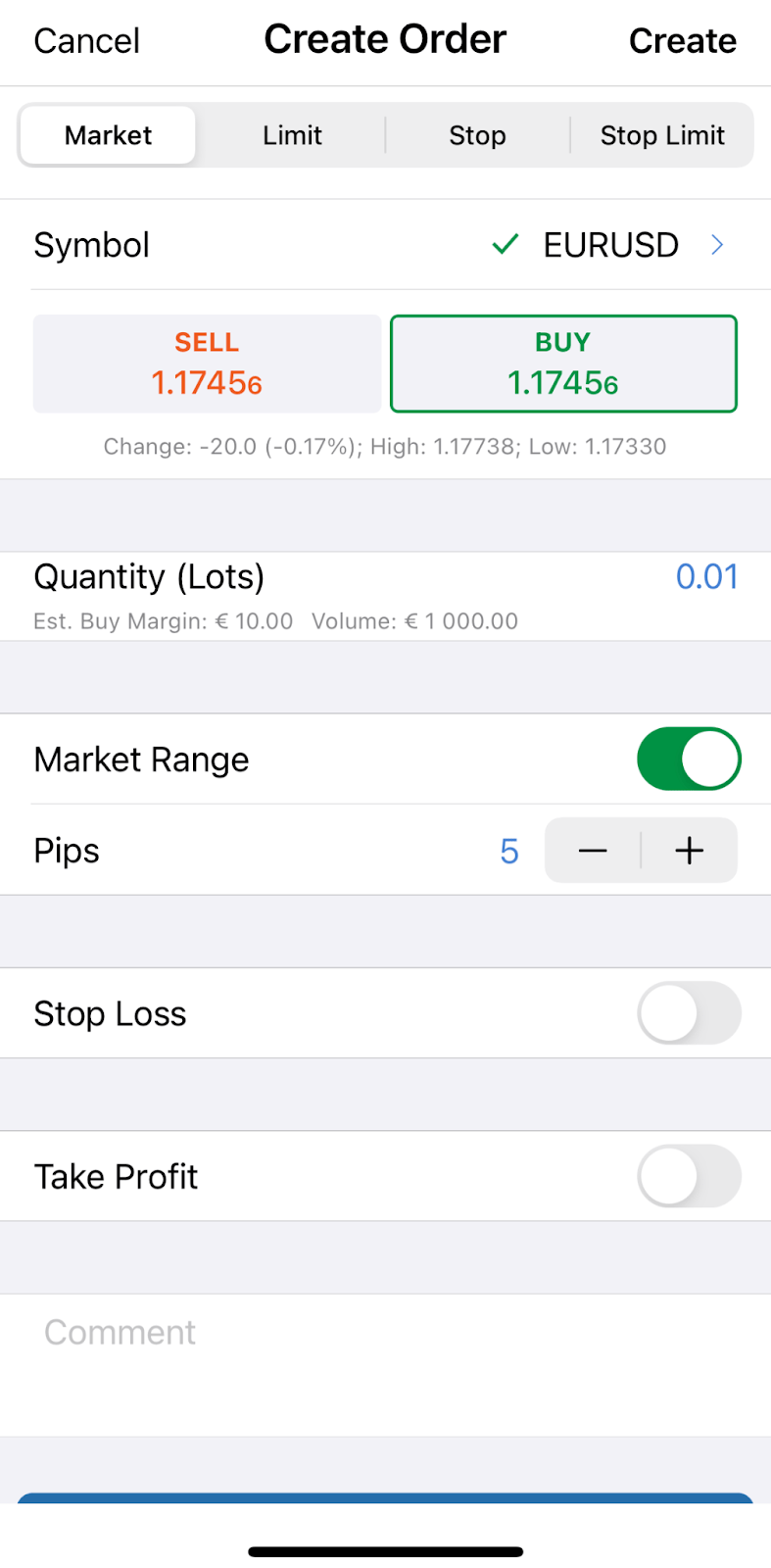
L'ordre de marché est le type d'ordre par défaut dans le menu Créer un ordre. Lors de la création d'un ordre de marché, vous devez spécifier :
- Un symbole à trader si demandé. Appuyez sur un symbole et sélectionnez-en un dans la liste.
- La direction de trading. Le côté Vendre ou Acheter sélectionné est surligné en orange ou en vert respectivement.
- La quantité de lots ou d'unités. Notez que lorsque vous sélectionnez le nombre d'unités, votre marge et votre volume d'achat ou de vente estimés seront automatiquement calculés dans la devise de votre compte ci-dessous.
- L'écart de marché en pips si demandé. L'écart de marché élargira ou réduira la fourchette de prix à laquelle votre ordre sera conclu.
- La protection stop loss si demandée. Cochez la case correspondante et spécifiez la valeur en pips.
- La protection take profit si demandée. Cochez la case correspondante et spécifiez la valeur en pips.
- Votre commentaire de trader peut être défini en option.
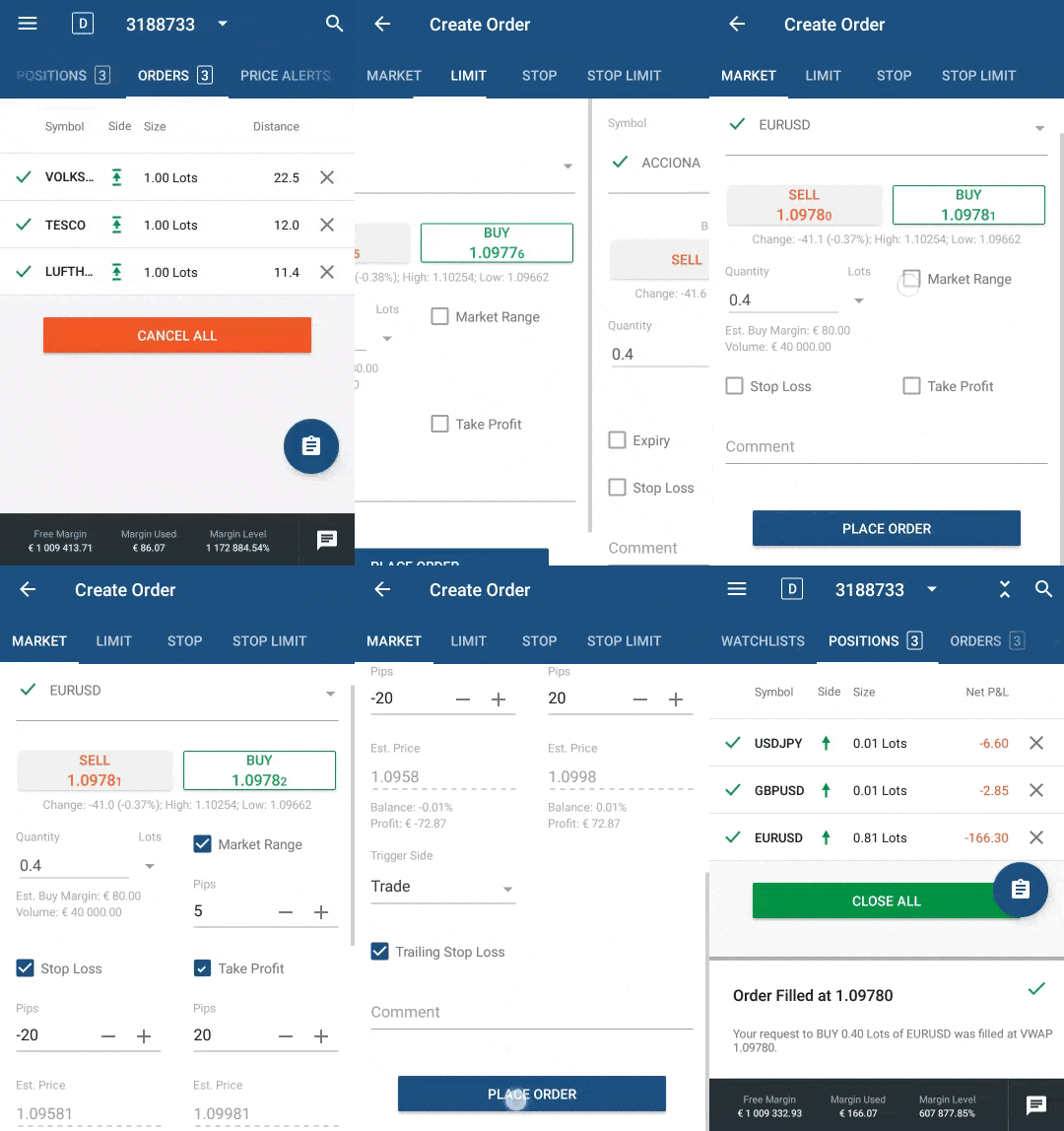
Une fois terminé, balayez vers le bas et appuyez sur Placer un ordre pour enregistrer les modifications et placer votre ordre.
Ordre limit 
L'ordre limit est un type d'ordre qui ne peut être conclu que si le prix du marché correspond à celui que vous avez spécifié pour le symbole.
Le cours d'entrée que vous définissez est le prix maximum ou minimum auquel vous souhaitez acheter ou vendre les actifs.
Votre ordre sera conclu soit au prix exact que vous avez défini, soit à un prix plus favorable pour la direction de votre ordre.
Vous pouvez utiliser des ordres limit pour acheter certains actifs lorsque le prix est bas et que vous vous attendez à ce qu'il augmente, ou vendre des actifs lorsque le prix est élevé et que vous vous attendez à ce qu'il baisse.
Cela signifie que l'entrée sur le marché n'est pas garantie – si le prix n'atteint pas le niveau attendu, l'ordre ne sera pas conclu.
D'un autre côté, vous pouvez être sûr que vous obtiendrez soit le prix exact que vous avez défini, soit un prix plus favorable.
Créer un ordre limit
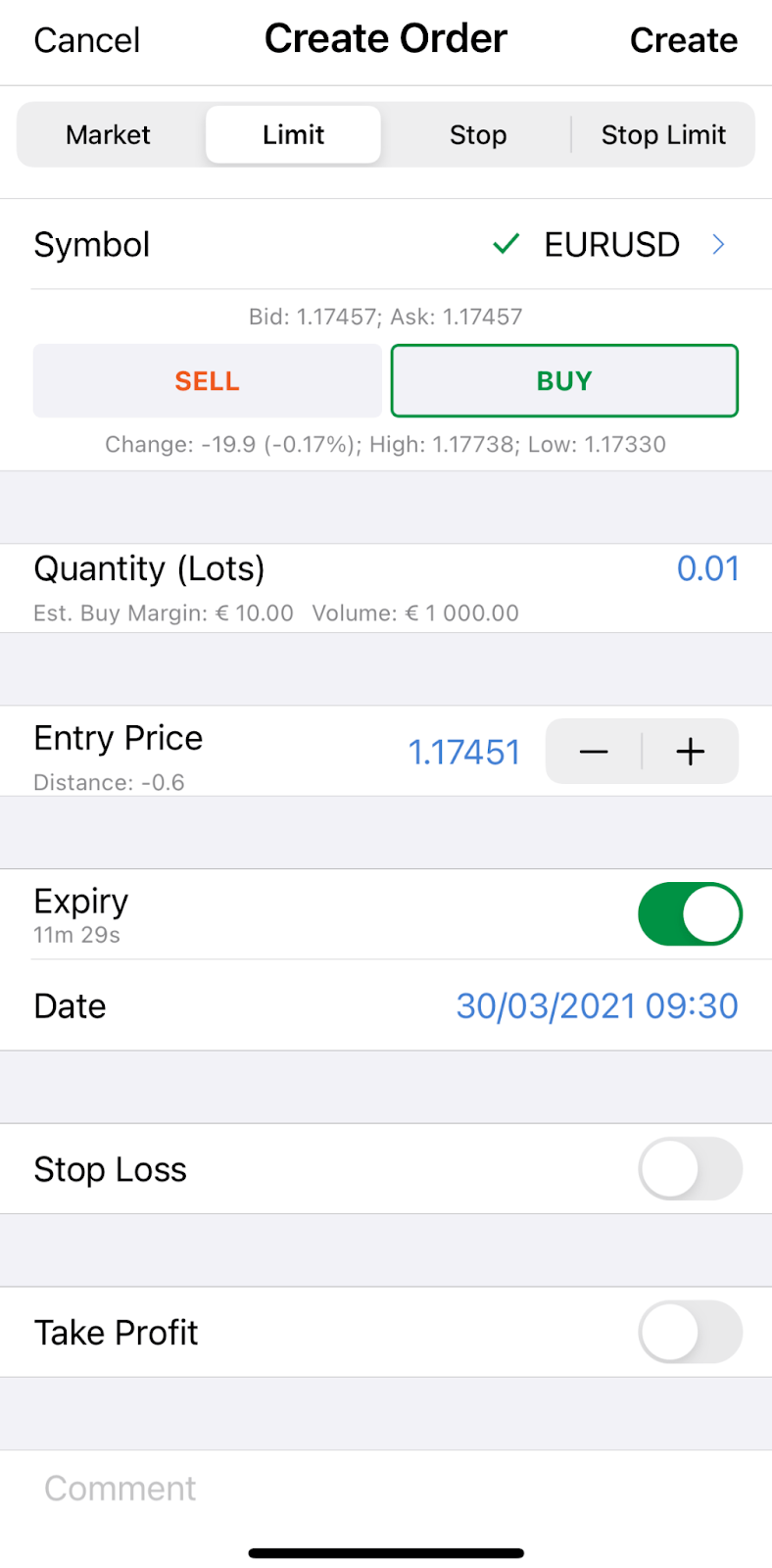
Pour créer un ordre limit, sélectionnez Limit dans la barre de type d'ordre en haut du menu de nouvel ordre. Lors de la création d'un ordre limit, vous devez spécifier :
- Un symbole à trader si demandé. Appuyez sur un symbole et sélectionnez-en un dans la liste.
- La direction de trading. Le côté Vendre ou Acheter sélectionné est surligné en orange ou en vert respectivement.
- La quantité de lots ou d'unités. Notez que lorsque vous sélectionnez le nombre d'unités, votre marge et votre volume d'achat ou de vente estimés seront automatiquement calculés dans votre devise ci-dessous.
- Cours d'entrée. Spécifiez le prix auquel vous souhaitez que votre ordre soit conclu.
- La date et l'heure d'expiration si demandées. Votre ordre en cours expirera automatiquement s'il n'est pas déclenché par le cours d'entrée. Si un ordre est déclenché peu de temps avant l'expiration, il sera toujours envoyé pour exécution et peut être conclu même après l'heure d'expiration sélectionnée. Les ordres en cours sans expiration restent actifs jusqu'à ce qu'ils soient annulés manuellement, sauf s'ils sont déclenchés par le prix.
- La protection stop loss si demandée. Cochez la case correspondante et spécifiez la valeur en pips.
- La protection take profit si demandée. Cochez la case correspondante et spécifiez la valeur en pips.
- Votre commentaire de trader peut être défini en option.
Une fois terminé, balayez vers le bas et appuyez sur Placer un ordre pour enregistrer les modifications et placer votre ordre.

Ordre stop 
Ordre stop (ordre déclencheur) – très similaire à un ordre au marché mais il n'est conclu que lorsque le prix requis est atteint.
Lorsqu'un actif particulier atteint le prix que vous avez défini, un ordre au marché est conclu, mais comme pour les ordres au marché classiques, vous n'êtes pas assuré d'obtenir le prix exact.
Les ordres stop sont souvent utilisés pour confirmer la direction dans laquelle le marché évolue et suivre la tendance ou arrêter de perdre de l'argent si le prix évolue défavorablement pour vous.
Créer un ordre stop
Pour créer un ordre stop, sélectionnez Stop dans la barre de type d'ordre en haut du menu de nouvel ordre. Lors de la création d'un ordre stop, vous devez spécifier :
- Un symbole à trader si demandé. Appuyez sur un symbole et sélectionnez-en un dans la liste.
- La direction de trading. Le côté Vendre ou Acheter sélectionné est surligné en orange ou en vert respectivement.
- La quantité de lots ou d'unités. Notez que lorsque vous sélectionnez le nombre d'unités, votre marge et votre volume d'achat ou de vente estimés seront automatiquement calculés dans votre devise ci-dessous.
- Cours d'entrée. Spécifiez le prix auquel vous souhaitez que votre ordre soit conclu.
- Côté déclencheur (trade, opposé, double trade, double opposé) – si l'ordre sera déclenché par le côté vendeur ou acheteur du spread.
- La date et l'heure d'expiration si demandées. Votre ordre en cours expirera automatiquement s'il n'est pas déclenché par le cours d'entrée. Si un ordre est déclenché peu de temps avant l'expiration, il sera toujours envoyé pour exécution et peut être conclu même après l'heure d'expiration sélectionnée. Les ordres en cours sans expiration restent actifs jusqu'à ce qu'ils soient annulés manuellement, sauf s'ils sont déclenchés par le prix.
- La protection stop loss si demandée. Cochez la case correspondante et spécifiez la valeur en pips.
- La protection take profit si demandée. Cochez la case correspondante et spécifiez la valeur en pips.
- Votre commentaire de trader peut être défini en option.
Une fois terminé, balayez vers le bas et appuyez sur Placer un ordre pour enregistrer les modifications et placer votre ordre.

Ordre stop-limit 
Un ordre stop-limit possède les attributs des ordres limit et stop. Un ordre stop-limit est conclu à un prix spécifié (ou meilleur) après qu'une certaine valeur de prix soit atteinte.
Avec les ordres stop-limit, vous pouvez définir non seulement le prix du marché qui déclenchera l'ordre, mais aussi éviter de conclure l'ordre à un prix défavorable.
Les ordres stop-limit offrent les avantages des ordres stop et limit.
Créer un ordre stop-limit
Pour créer un ordre stop-limit, sélectionnez Stop limit dans la barre de type d'ordre en haut du menu de nouvel ordre. Lors de la création d'un ordre stop-limit, vous devez spécifier :
- Un symbole à trader si demandé. Appuyez sur un symbole et sélectionnez-en un dans la liste.
- La direction de trading. Le côté Vendre ou Acheter sélectionné est surligné en orange ou en vert respectivement.
- La quantité de lots ou d'unités. Notez que lorsque vous sélectionnez le nombre d'unités, votre marge et votre volume d'achat ou de vente estimés seront automatiquement calculés dans votre devise ci-dessous.
- Cours d'entrée. Spécifiez le prix auquel vous souhaitez que votre ordre soit conclu.
- Côté déclencheur (trade, opposé, double trade, double opposé). Si l'ordre sera déclenché par le côté vendeur ou acheteur du spread.
- Écart limite en pips. L'ordre ne sera pas conclu si le prix sort de la fourchette souhaitée.
- La date et l'heure d'expiration si demandées. Votre ordre en cours expirera automatiquement s'il n'est pas déclenché par le cours d'entrée. Si un ordre est déclenché peu de temps avant l'expiration, il sera toujours envoyé pour exécution et peut être conclu même après l'heure d'expiration sélectionnée. Les ordres en cours sans expiration restent actifs jusqu'à ce qu'ils soient annulés manuellement, sauf s'ils sont déclenchés par le prix.
- La protection stop loss si demandée. Cochez la case correspondante et spécifiez la valeur en pips.
- La protection take profit si demandée. Cochez la case correspondante et spécifiez la valeur en pips.
- Votre commentaire de trader peut être défini en option.
Une fois terminé, balayez vers le bas et appuyez sur Placer un ordre pour enregistrer les modifications et placer votre ordre.

Modifier les ordres en cours 
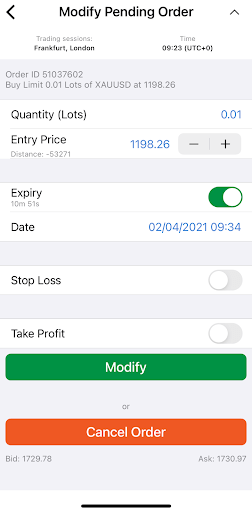
Pour modifier un ordre en cours, appuyez sur l'ordre souhaité dans l'onglet Ordres pour accéder au menu Modifier l'ordre en cours.
Dans le menu Modifier l'ordre en cours, les options suivantes sont disponibles :
- Quantité - modifiez le volume à trader à l'aide du menu déroulant, des boutons bascule ou en saisissant le nombre.
- Cours d'entrée - modifiez le cours d'entrée auquel vous souhaitez conclure votre ordre à l'aide des boutons bascule ou en saisissant le nombre. Ce prix ne peut pas être supérieur au cours acheteur actuel sur le marché si vous prenez une position longue (achat), ou inférieur au cours vendeur actuel si vous prenez une position courte (vente).
- Côté déclencheur - modifiez le côté déclencheur de l'ordre actuel (trade, opposé, double trade, double opposé).
- Écart limite - modifiez la fourchette de prix spécifique à laquelle l'ordre limit sera exécuté.
- Expiration - définissez ou modifiez la date et l'heure auxquelles l'ordre en cours expirera automatiquement s'il n'est pas déclenché par le cours d'entrée. Les ordres en cours sans expiration restent actifs jusqu'à ce qu'ils soient annulés manuellement, sauf s'ils sont déclenchés par le prix.
Avertissement
Si un ordre en cours est déclenché par le cours d'entrée peu de temps avant l'expiration, il sera toujours envoyé pour exécution et peut être conclu même après l'heure d'expiration sélectionnée.
- Stop loss - définissez ou modifiez la protection stop loss.
- Take profit - définissez ou modifiez la protection take profit.
- Trailing stop loss - cochez pour activer le trailing stop loss. Un trailing stop est un stop loss qui se met automatiquement à jour chaque fois que le prix de la position évolue en votre faveur. C'est un outil pratique si vous avez initialement sous-estimé le marché. Le trailing stop loss ne se réajuste jamais si le marché évolue contre vous.
Une fois terminé, appuyez sur Modifier pour enregistrer les modifications.
Avertissement
Le type d'ordre ne peut pas être modifié.
Annuler les ordres en cours 
Les ordres en cours peuvent être annulés tous en même temps en appuyant sur Tout annuler en bas de l'onglet Ordres, ou un par un en appuyant sur les icônes X à côté d'eux.
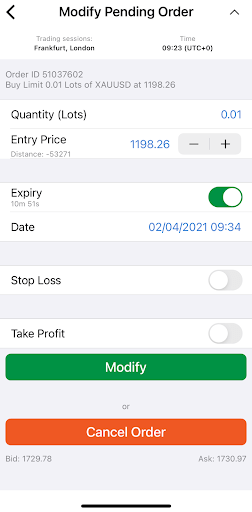
Vous pouvez également appuyer sur un ordre pour accéder au menu Modifier l'ordre en cours et appuyer sur Annuler l'ordre.
Remarque
Les ordres peuvent être annulés directement depuis le graphique. Ouvrez le symbole et affichez son graphique en plein écran pour découvrir et clôturer votre ordre en appuyant sur l'icône X.
Stop loss et take profit 
Le stop loss (SL) est une option qui limite automatiquement les pertes d'un investisseur pour une position ouverte si le marché évolue défavorablement. Si un titre tombe au niveau spécifié, l'ordre stop loss est déclenché et la position est clôturée pour une perte.
Le take profit (TP) est une option similaire au stop loss, mais il clôture une position ouverte lorsqu'un niveau de gain prédéterminé est atteint. Si un titre monte au niveau spécifié, le take profit se déclenche et la position est clôturée pour un gain.
Vous pouvez définir le SL et le TP lors du placement de n'importe quel ordre. De plus, vous pouvez définir ou modifier le SL et le TP pour une position ouverte ou un ordre en cours.
cTrader propose des options de protection relatives et absolues pour le stop loss et le take profit :
- Protection relative – le stop loss et le take profit sont définis comme des valeurs en pips par rapport au cours d'entrée.
- Protection absolue – le stop loss et le take profit sont définis comme des valeurs en prix.