Aperçu du symbole
cTrader Mobile prend en charge toutes les paires de devises de base, les symboles de matières premières, les actions, les indices, les métaux et autres actifs négociables.
La façon la plus pratique de sélectionner les symboles à trader est d'utiliser les Listes de suivi.
Pour trouver le symbole souhaité à trader, faites glisser vers le haut et vers le bas les Listes de suivi ou utilisez la recherche avancée dans le coin supérieur droit du menu Listes de suivi.
Faites glisser vers la droite et vers la gauche pour voir toutes les positions ouvertes, les ordres en cours, les alertes de prix et l'historique de trading du symbole.
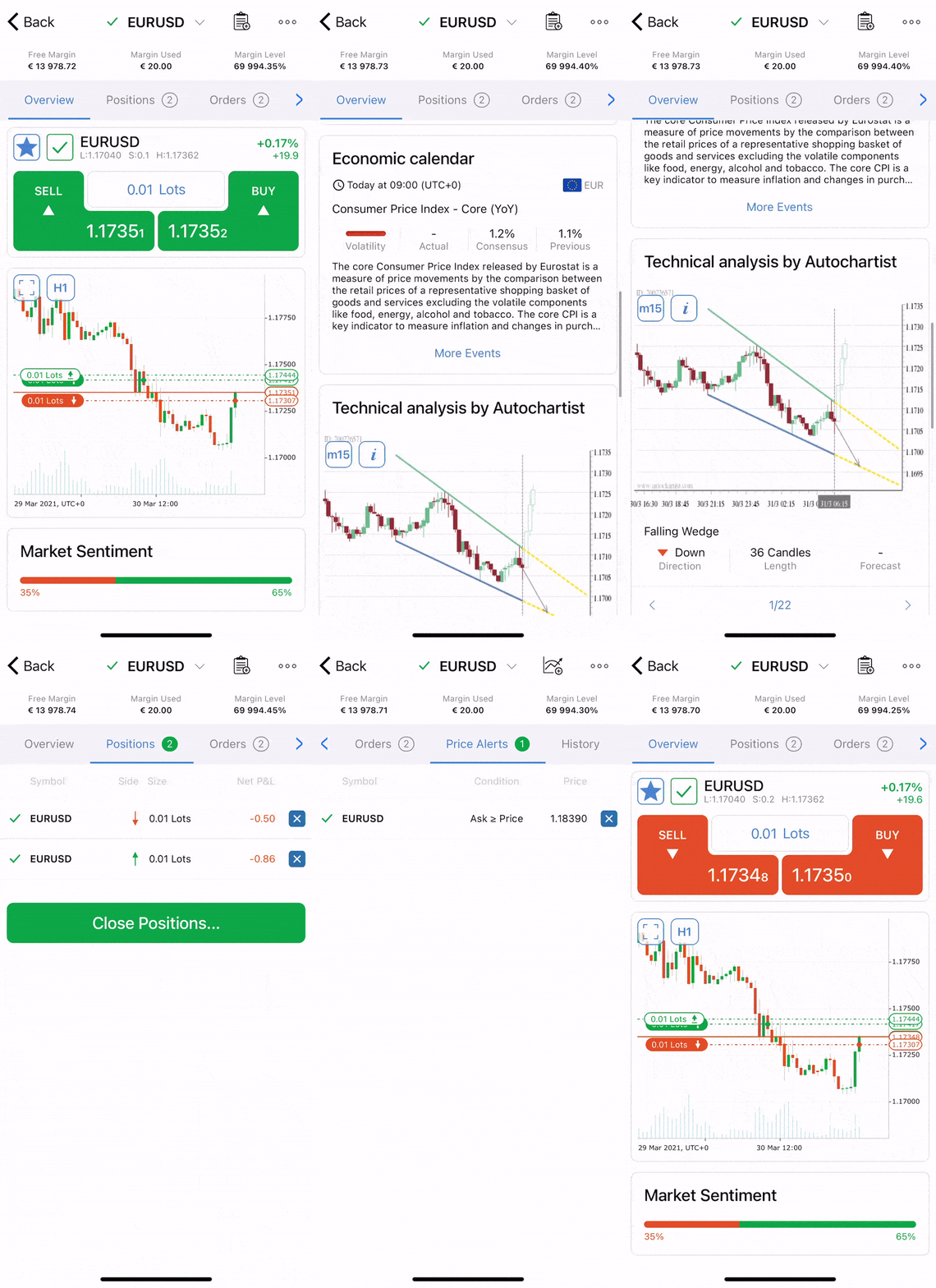
Vous pouvez également trouver les symboles souhaités en utilisant l'option Rechercher et ajouter des symboles dans le menu principal.

Lorsque vous appuyez sur un symbole, l'aperçu du symbole s'affiche. Il comprend les composants suivants :
Barre d'état du symbole 
La Barre d'état du symbole affiche la dynamique de trading du titre en temps réel.
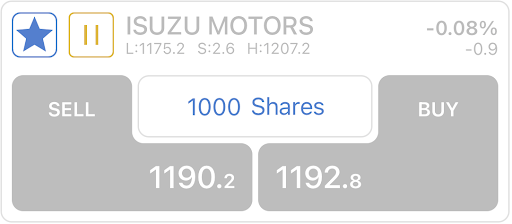
Si le marché pour le symbole est ouvert, alors les boutons Vendre et Acheter sont actifs et mis en évidence, et une coche verte est affichée dans le coin supérieur gauche.
Utilisez le sélecteur de lots pour spécifier le nombre de lots à trader, et les boutons Vendre ou Acheter pour créer des ordres dans la direction correspondante directement depuis la barre d'état du symbole.
Appuyez sur l'étoile pour ajouter ou supprimer le symbole de la liste de suivi.
Si le marché pour un symbole est clôturé à ce moment-là, alors les boutons Vendre et Acheter sont désactivés, aucune dynamique en direct n'est affichée et le signe de pause jaune est affiché dans le coin supérieur gauche.
Vous pouvez toujours ajouter de tels symboles à votre liste de suivi en appuyant sur l'étoile.
Graphiques 
Les fluctuations du prix du symbole sont affichées dans le graphique du symbole en temps réel. Le graphique standard contient l'axe des prix, l'axe du temps, la ligne du cours acheteur (vert) et la ligne du cours vendeur (rouge).
Utilisez le sélecteur de période dans le coin supérieur gauche pour afficher les graphiques pour une certaine période.
Utilisez le bouton Plein écran dans le coin supérieur gauche ou appuyez deux fois sur le graphique pour l'agrandir.
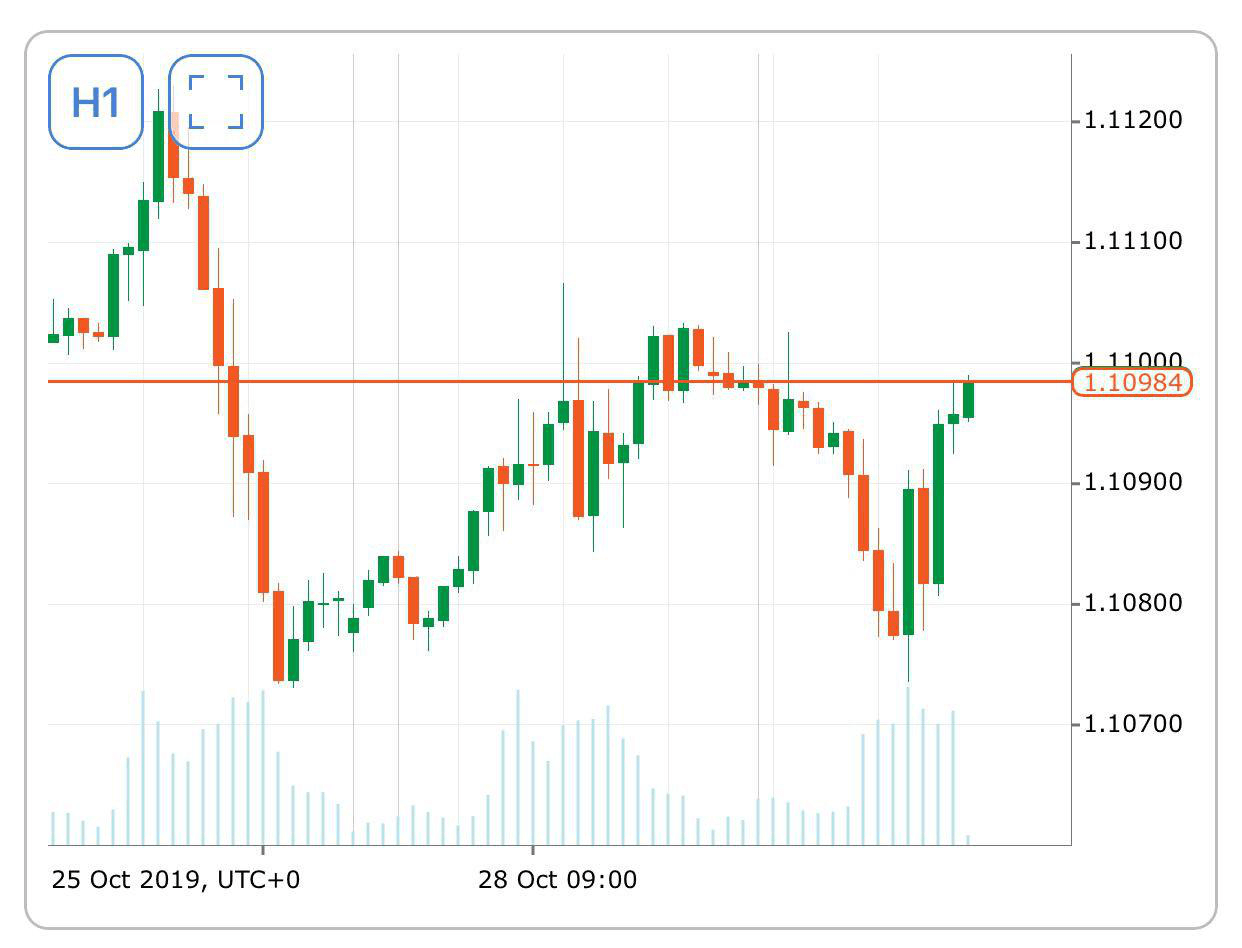
Les positions, ordres, stop loss, take profit (si vous en avez défini) sont également affichés sur le graphique, et vous pouvez les clôturer directement depuis le graphique.
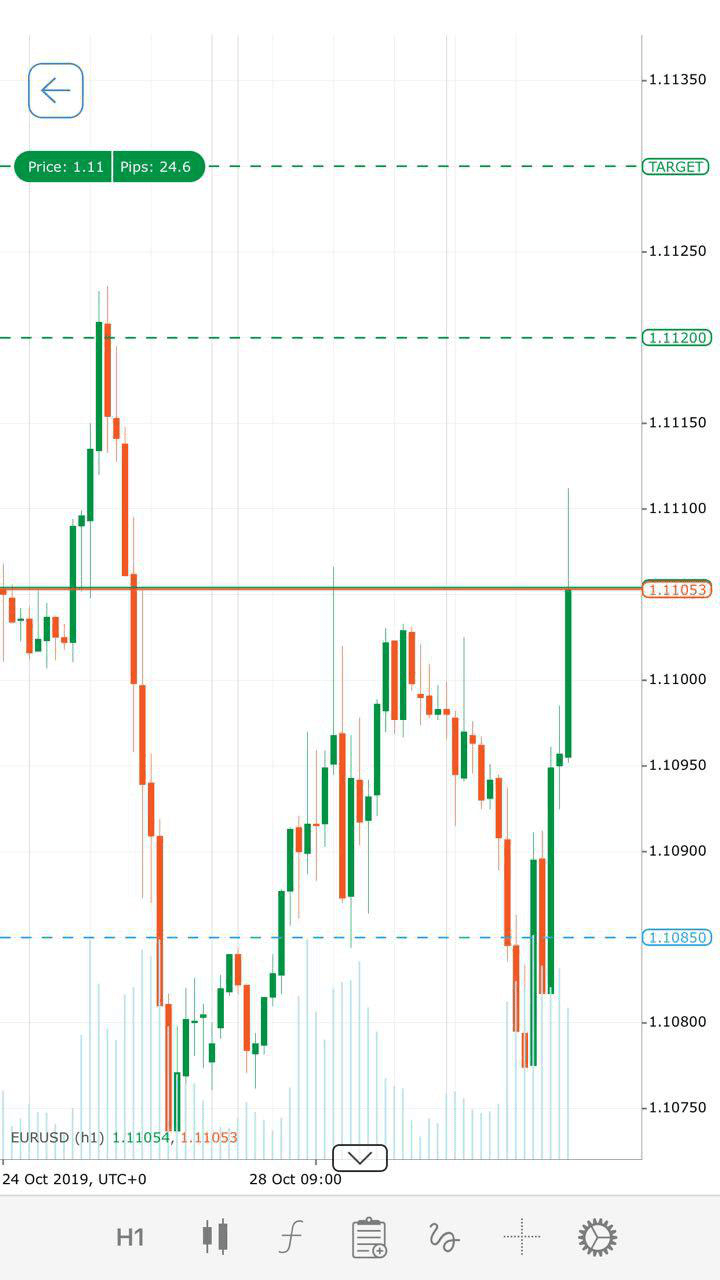
Veuillez consulter la section Graphiques pour des informations détaillées sur les fonctionnalités des graphiques cTrader Mobile.
Sentiment de marché 
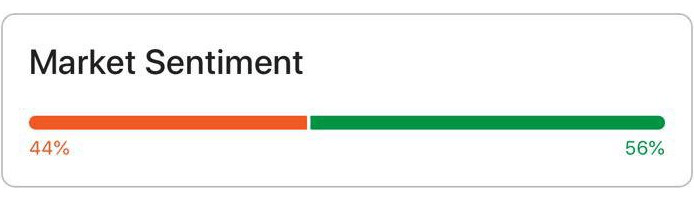
Le sentiment de marché pour le symbole est affiché dans une barre séparée. Le sentiment affiche le pourcentage de comptes cTrader avec une position ouverte sur le symbole qui s'attendent à ce que le prix baisse ou augmente.
Il fait référence à l'attitude générale des investisseurs envers le symbole. C'est le sentiment ou le ton d'un marché, ou sa psychologie collective, tel que révélé par l'activité et le mouvement des prix du symbole. L'information est inter-courtiers et elle est collectée depuis tous les serveurs cTrader disponibles.
Profondeur du marché (DoM) 
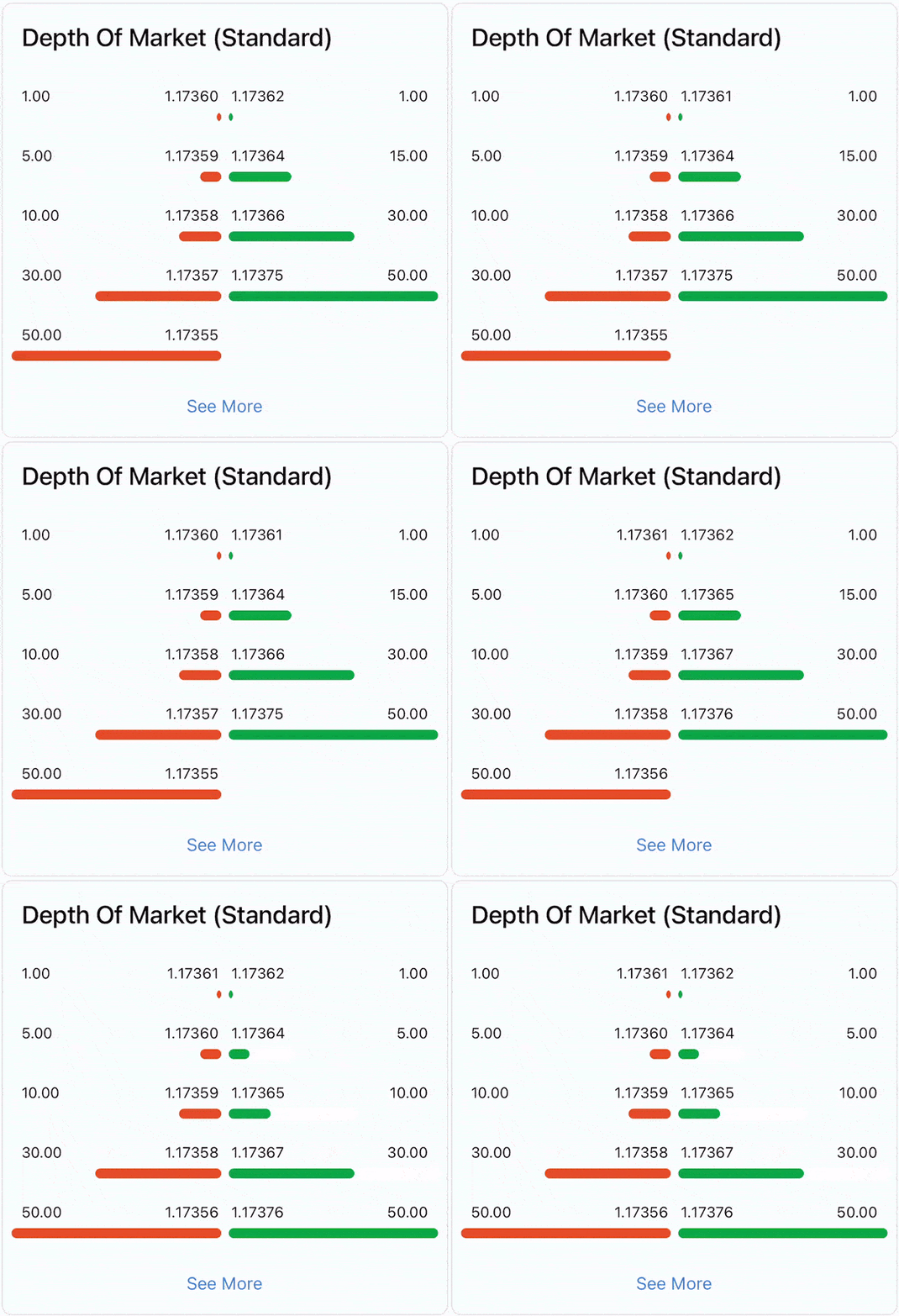
La profondeur du marché est une mesure du montant total des ordres d'achat et de vente ouverts pour un symbole à différents prix.
Plus le nombre d'ordres d'achat et de vente à chaque prix est élevé, plus la profondeur du marché est grande. La fonctionnalité DoM de cTrader permet de suivre la profondeur du marché d'un symbole requis en temps réel.
Calendrier économique 
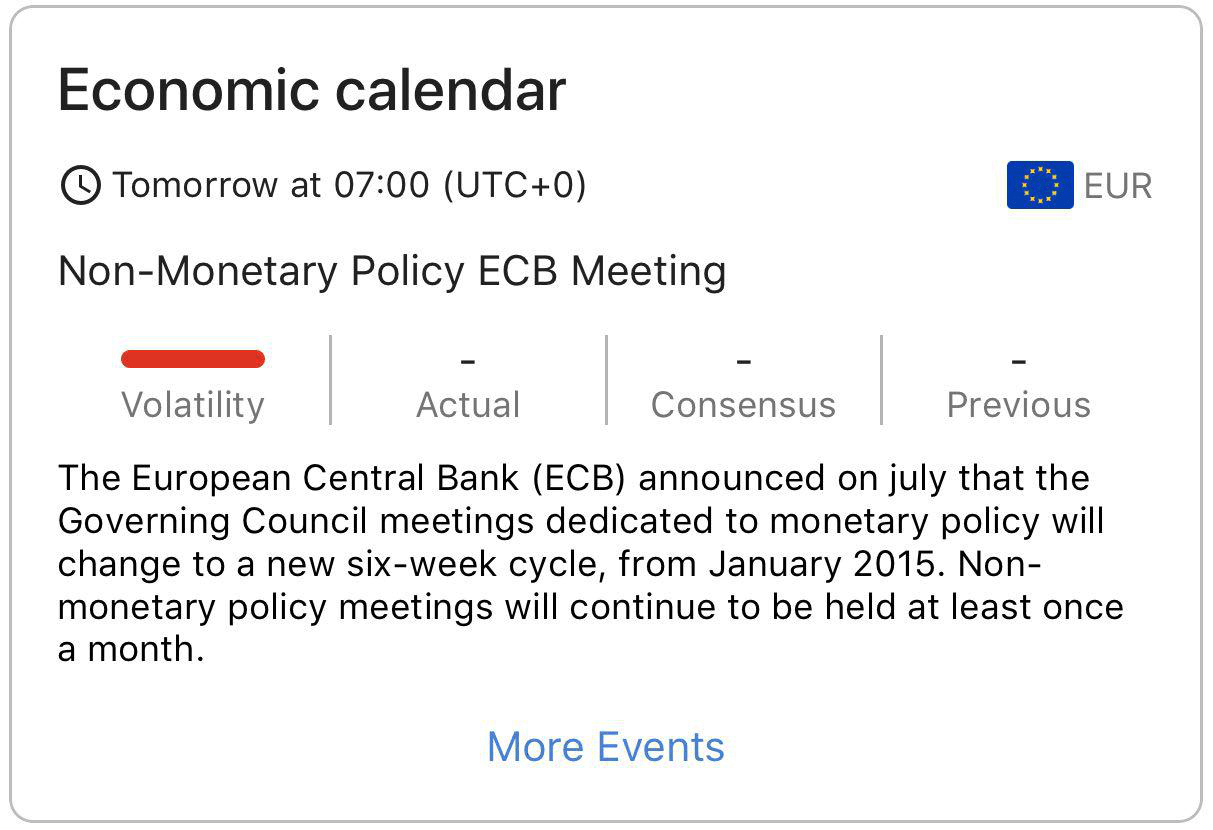
Le calendrier économique affiche automatiquement les événements les plus significatifs des principaux marchés. Les données du calendrier sont affichées par ordre chronologique, divisées par jour.
Appuyez sur Plus d'événements pour accéder au calendrier complet.
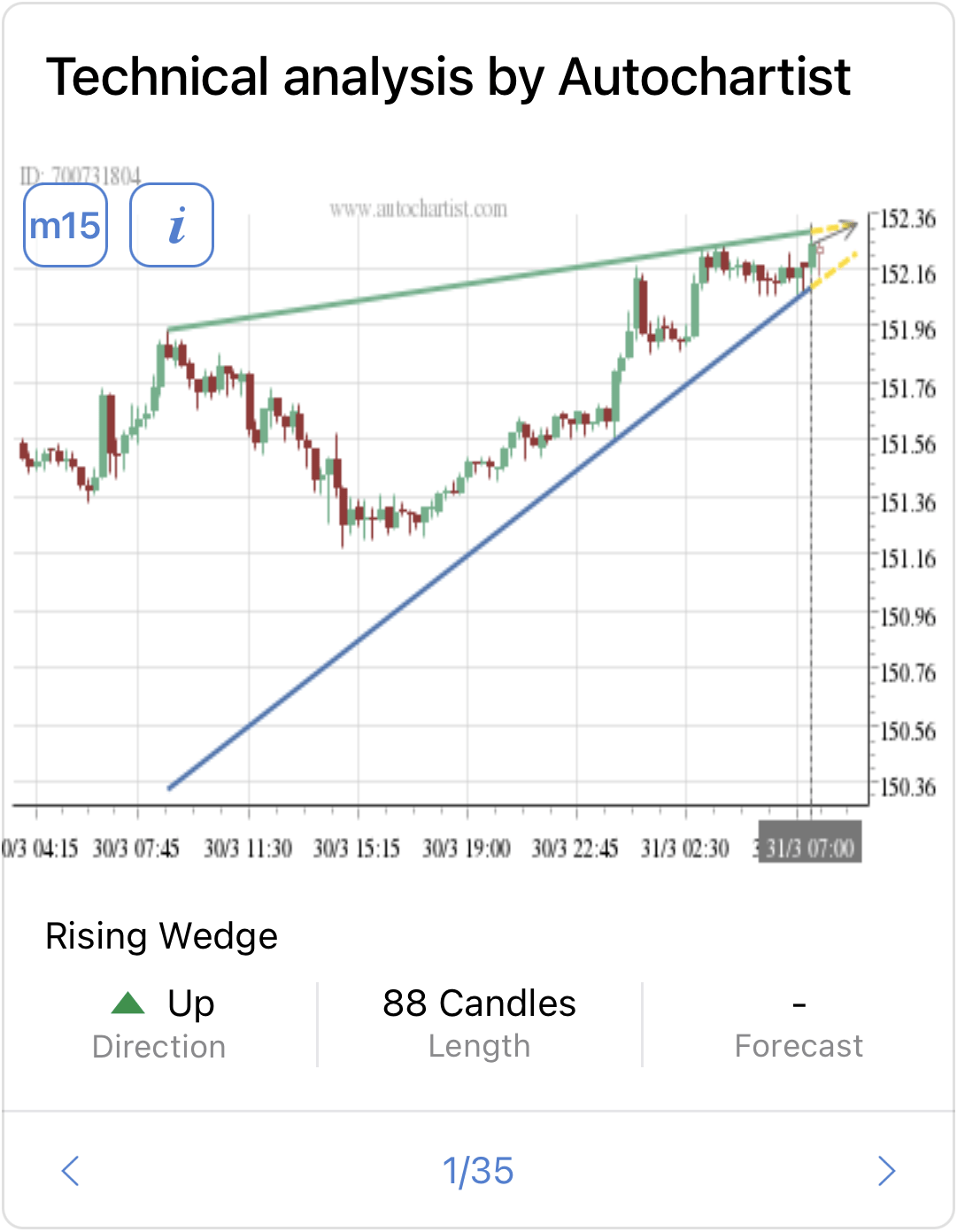
Autochartist 
Autochartist est un outil d'analyse de marché conçu pour mettre en évidence les meilleures opportunités de trading, aidant les traders à décider quoi et quand trader, en trouvant de bonnes opportunités de trade en temps réel.
Ces opportunités sont représentées sur des graphiques de prix, afin qu'un trader puisse choisir des trades en évaluant simplement les images.
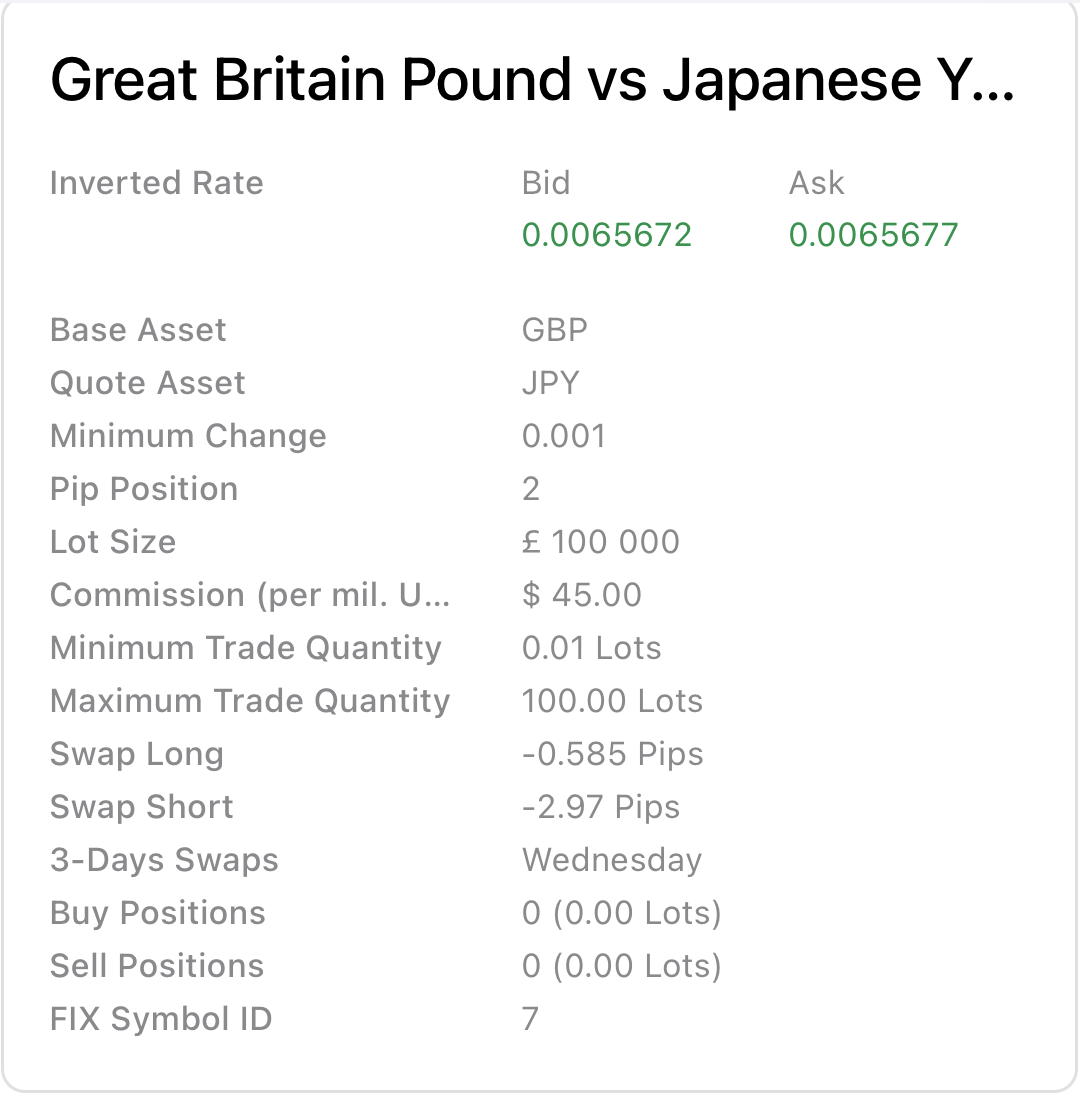
Détails du symbole 
Les informations détaillées du symbole avec les fluctuations en temps réel du cours vendeur et du cours acheteur sont affichées dans une barre séparée.
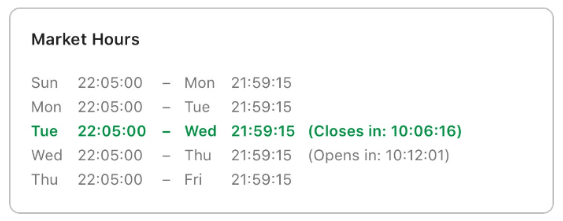
Heures de marché 
La barre des heures de marché permet de vérifier les heures d'ouverture et de clôture du marché pour le symbole en temps réel. Les heures d'ouverture sont mises en évidence en vert.
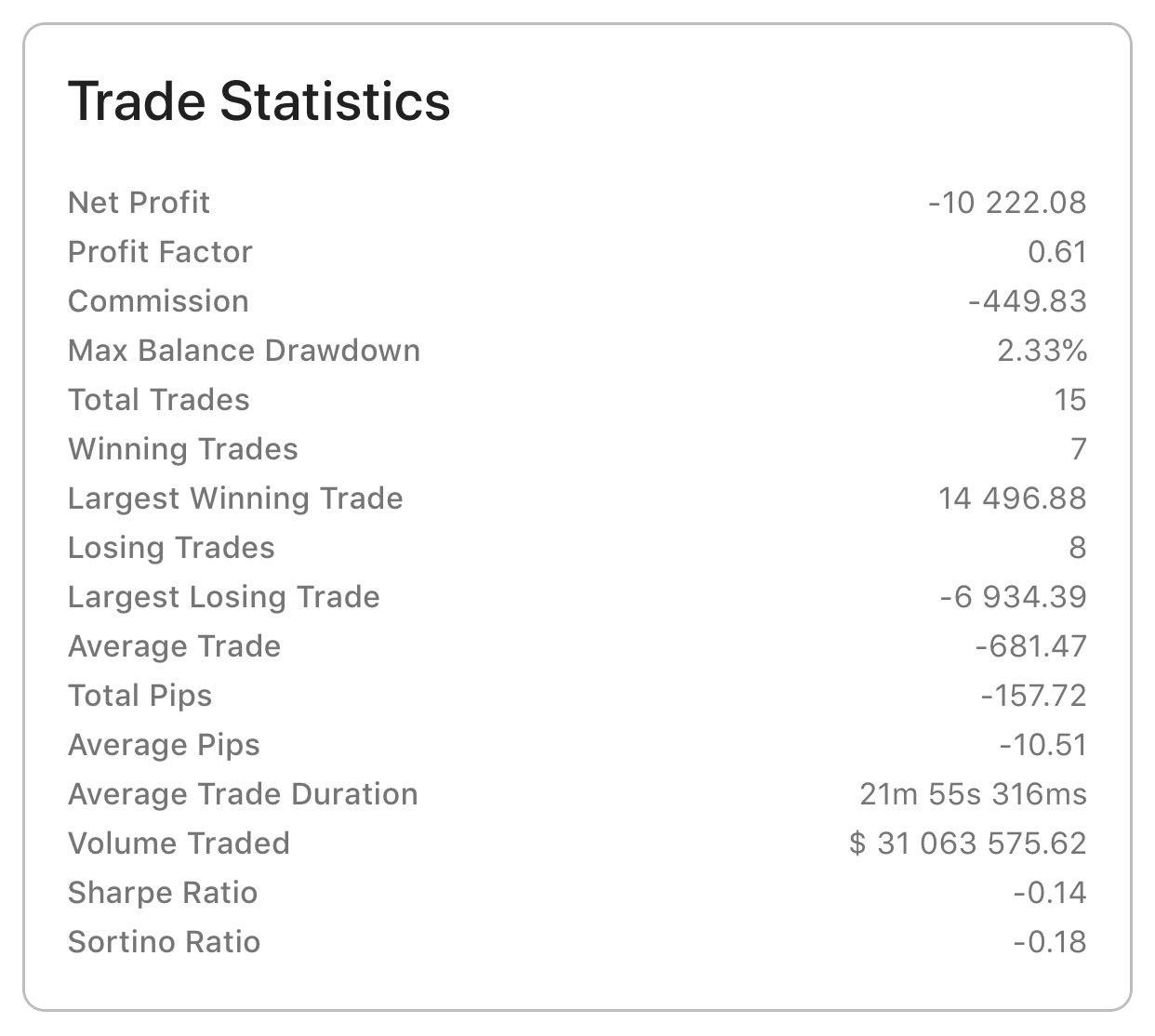
Statistiques de trading 
Consultez les statistiques de trading de votre compte pour le symbole affiché dans la barre des statistiques de trading.
La section comprend des informations telles que le profit net, le total des trades, les trades perdants et gagnants, le total et la moyenne des pips, le volume tradé, etc.
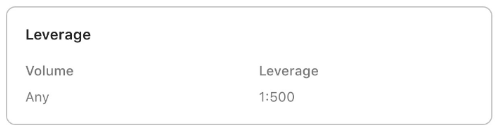
Levier 
Le levier dynamique pour le symbole avec le volume possible spécifié est affiché dans la barre de levier.
Remarque
Lors de l'utilisation d'un compte de démo, le levier du symbole est une valeur constante et ne dépend pas du levier prédéfini du compte.