Grafici
Le fluttuazioni di prezzo dello strumento di trading sono visualizzate nel grafico del simbolo in tempo reale.
Per sfruttare appieno i grafici, seleziona un simbolo e procedi ai dettagli del simbolo, scorri fino al grafico del simbolo e aprilo toccando il pulsante Schermo intero nell'angolo in alto a sinistra.
In alternativa, tocca due volte il grafico per aprirlo in modalità a schermo intero.
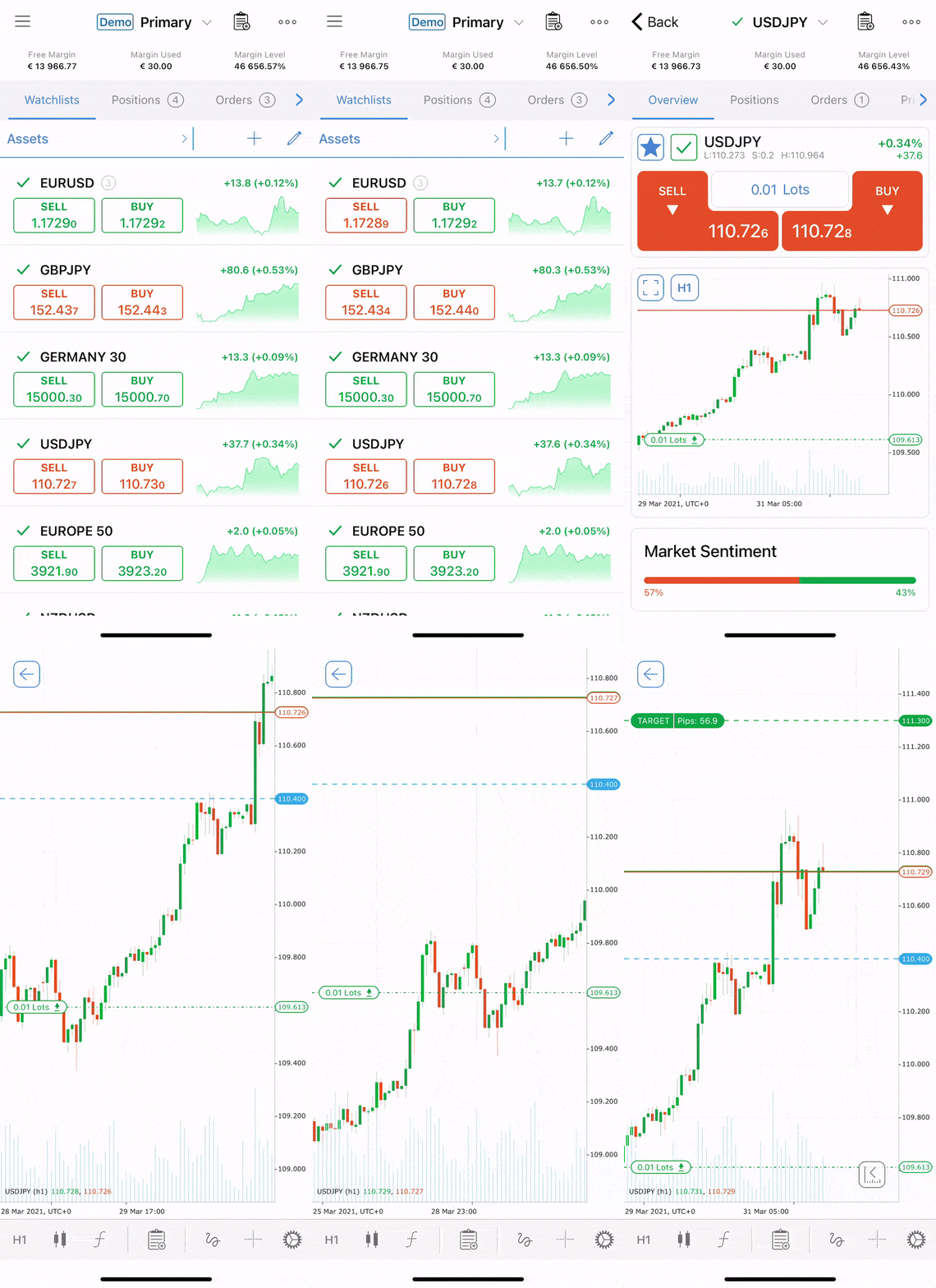
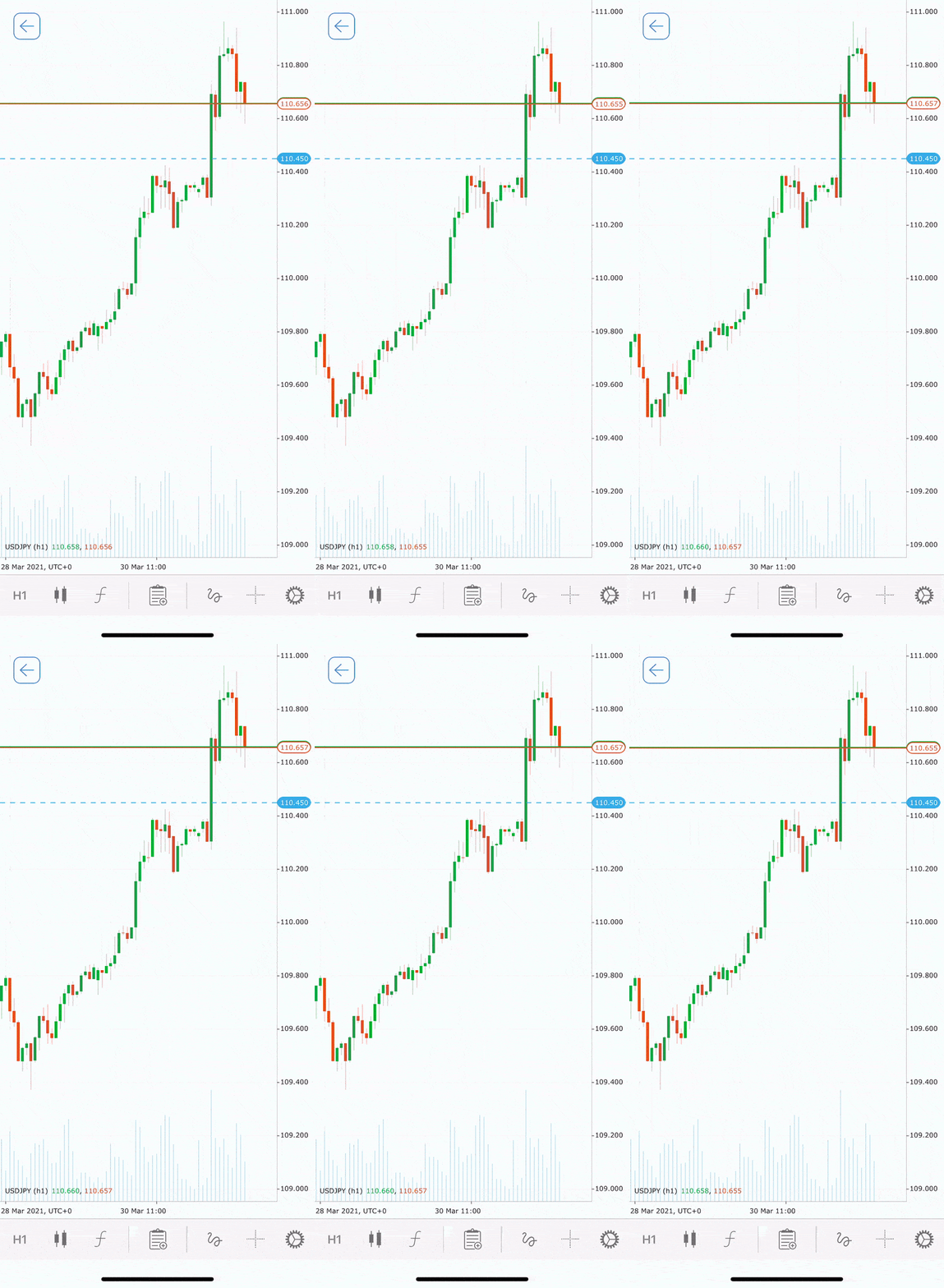
Il grafico standard contiene l'asse dei prezzi (verticale), l'asse temporale (orizzontale), la linea del prezzo ask (verde) e la linea del prezzo bid (arancione).
Tutte le posizioni aperte, gli ordini in sospeso, le protezioni stop loss e take profit (se ne hai impostate) sono visualizzate sul grafico in tempo reale. Puoi chiuderle o modificarle direttamente dal grafico.
Nota
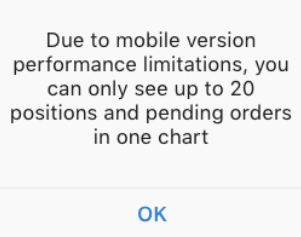
A causa di limitazioni legate alle prestazioni della versione mobile, puoi visualizzare al massimo 20 posizioni e ordini in sospeso su uno stesso grafico. Se raggiungi questo limite, visualizzerai un messaggio corrispondente.
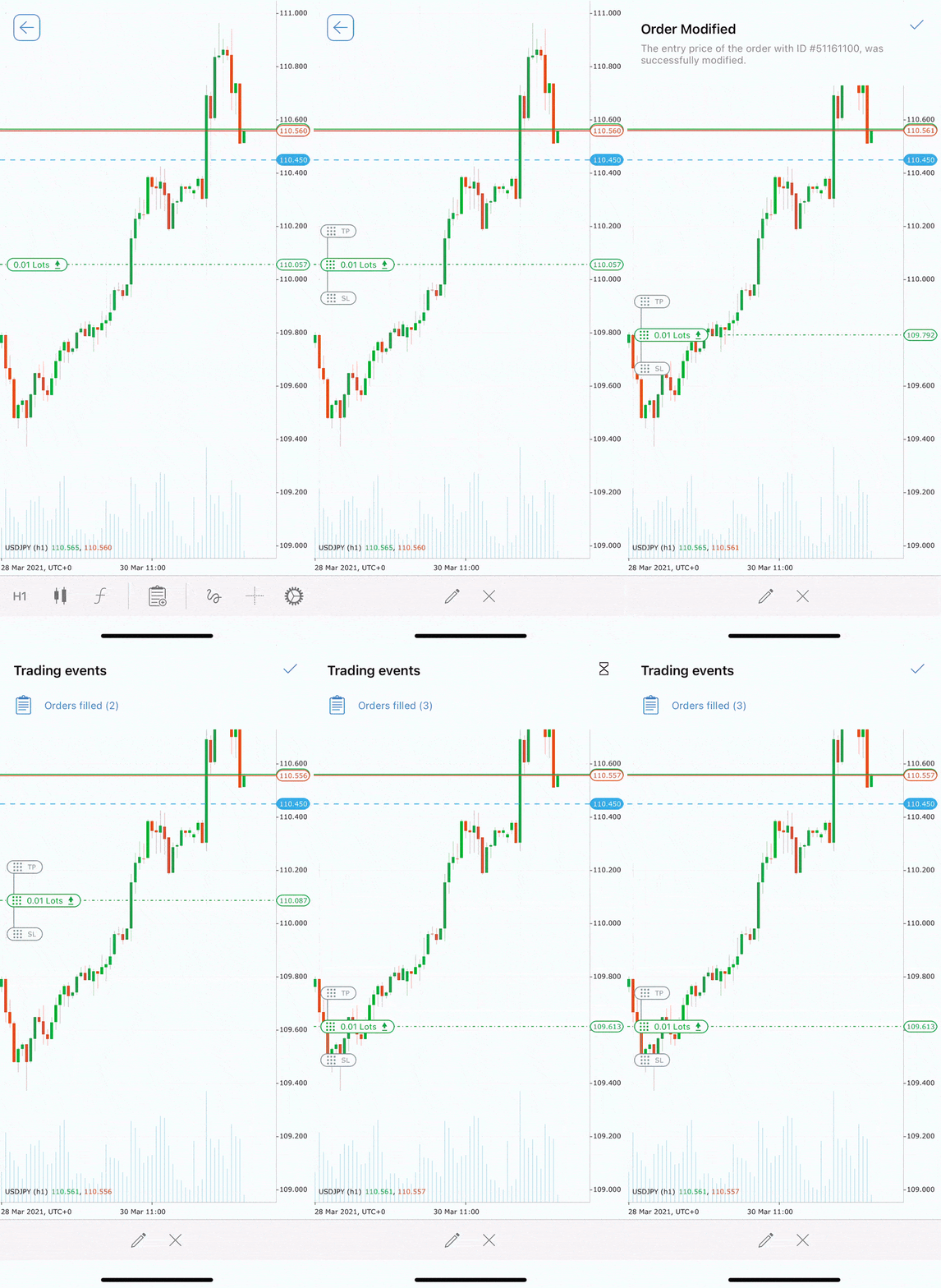
Puoi modificare gli ordini in sospeso e le posizioni aperte direttamente dal grafico.
Tocca la posizione desiderata e trascina le tessere Stop-loss e Take-profit al livello desiderato per modificarle.
Tocca l'icona X per chiudere la posizione o annullare una protezione.
Tocca una tessera Ordine in sospeso e trascinala sull'asse dei prezzi verso l'alto e verso il basso per modificarla.
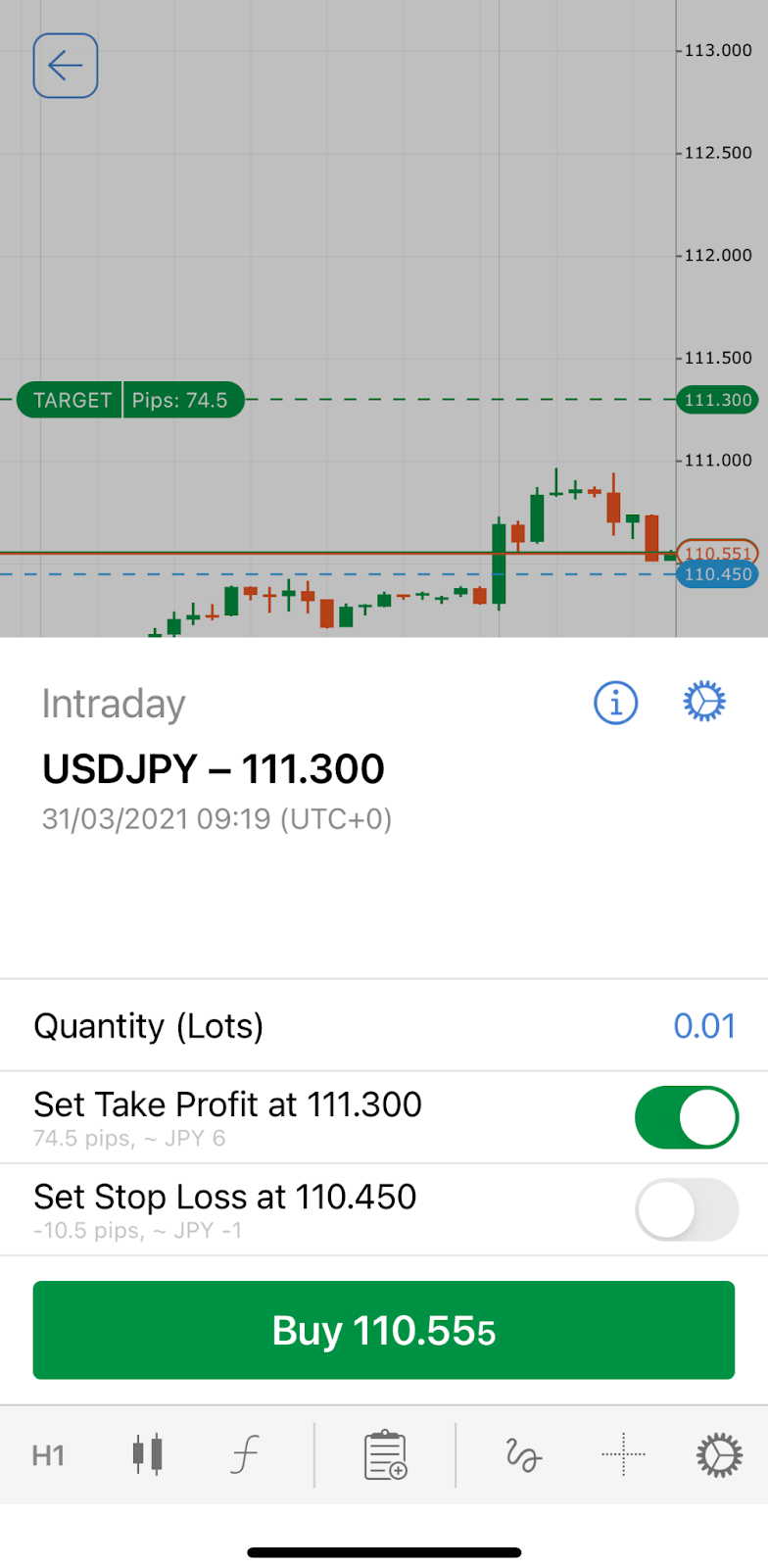
Target – il segnale di trading del nostro partner Trading Central è accessibile direttamente sul grafico.

Tocca la tessera Target per visualizzare i dettagli.
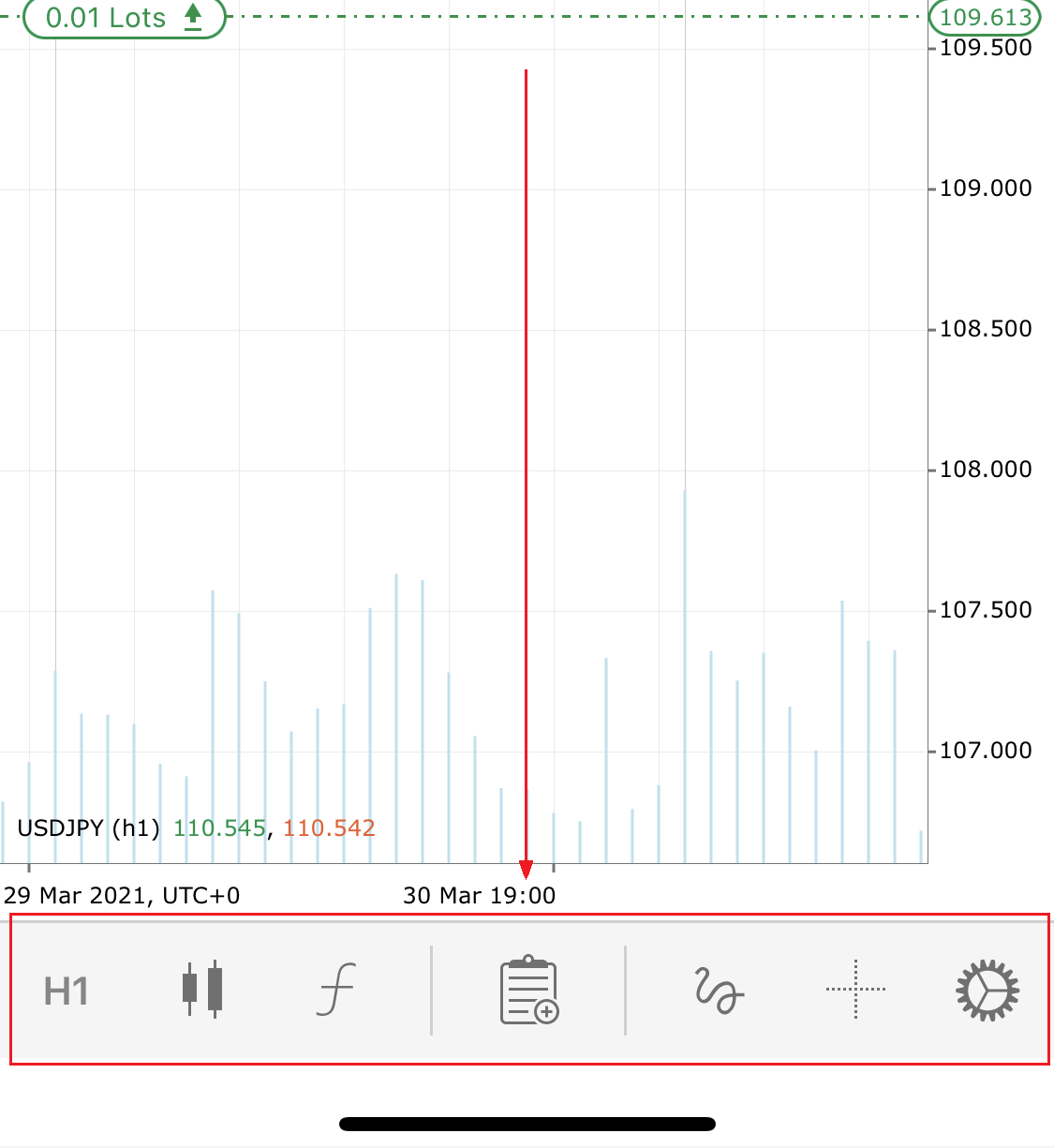
Ulteriori opzioni del grafico sono disponibili nella parte inferiore del grafico.
Periodo 
Tieni premuto il pulsante Periodo del grafico per aprire il Selettore del periodo, che ti consente di impostare un determinato periodo per i grafici, nonché di impostare il grafico in tick, Renko o intervallo.
Standard 
Il periodo standard ti consente di selezionare il periodo desiderato da 1 minuto a 1 mese da applicare al grafico.
Tick 
Le barre basate sui tick ti consentono di selezionare il numero desiderato di tick e costruire le barre in base a quello. Puoi selezionare il numero di tick da 1 a 1000.
Intervallo 
Nella barra dell'intervallo, tutte le barre dei prezzi hanno la stessa lunghezza. Quindi, ad esempio, se imposti una barra dell'intervallo di 10 pip, tutte le barre hanno un intervallo di 10 pip (da massimo a minimo o da minimo a massimo). La chiusura di una barra è sempre uguale all'apertura della barra successiva. L'intervallo viene misurato tra il prezzo massimo e quello minimo. Scopri di più sui grafici a intervallo.
Renko 
Nelle barre Renko, ogni barra ha la stessa lunghezza (incluse le inversioni, ma il prezzo deve percorrere due volte la barra Renko nella direzione opposta). Scopri di più sui grafici Renko.
Heikin-Ashi 
Heikin-Ashi significa "barra media" in giapponese ed è una derivazione della tecnica delle candele giapponesi. Le candele Heikin-Ashi utilizzano i dati di apertura-chiusura del periodo precedente e i dati di apertura-massimo-minimo-chiusura del periodo corrente per creare una candela. Scopri di più sui grafici Heikin Ashi.
Tocca l'icona Stella per aggiungere un periodo ai tuoi preferiti (puoi scegliere non più di 20 periodi. Se raggiungi questo limite, visualizzerai un messaggio corrispondente), tocca la riga del periodo per applicarlo immediatamente al grafico.
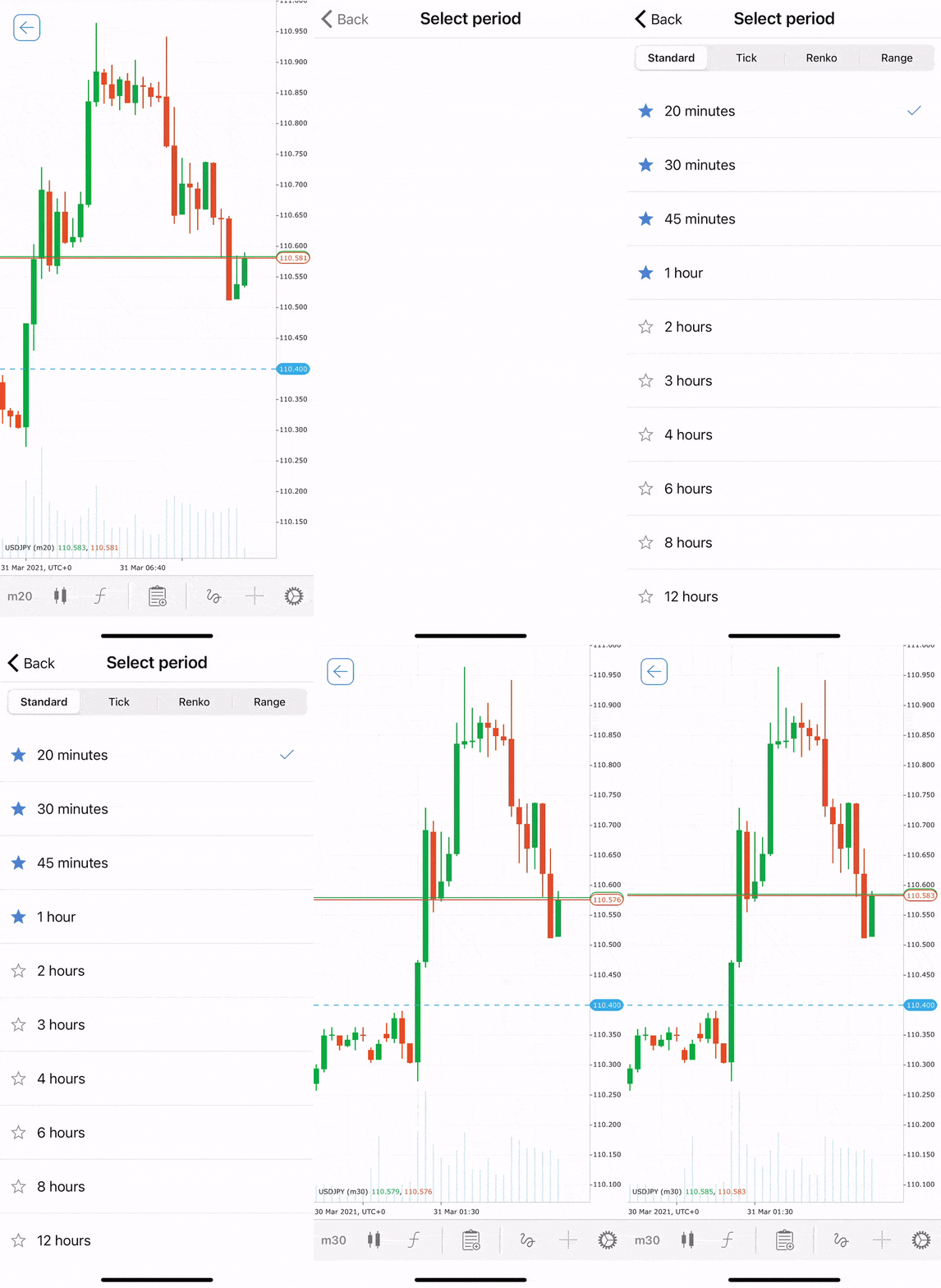
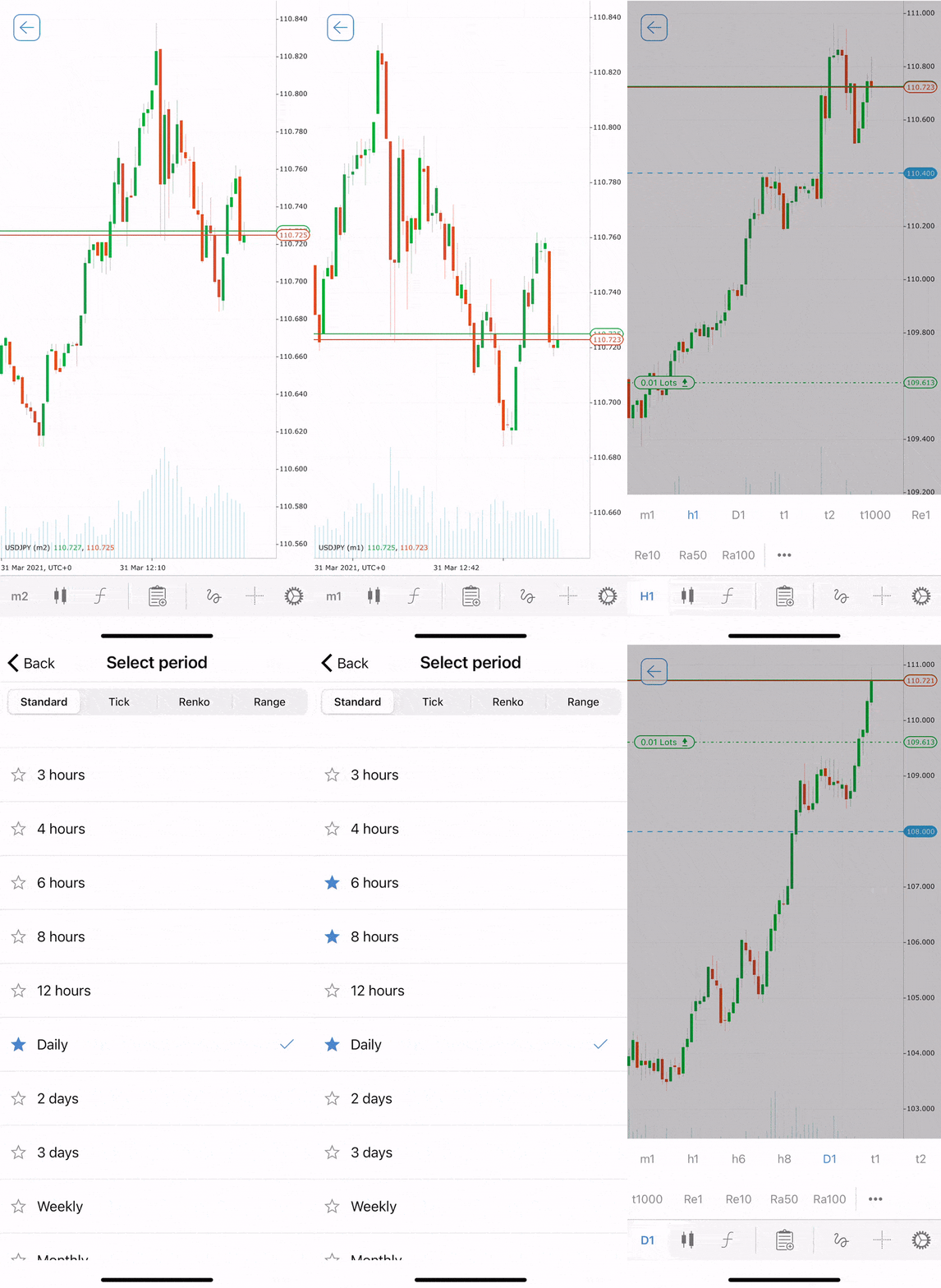
Tocca il pulsante Periodo del grafico per passare rapidamente da un preferito all'altro.
Stile di rendering 
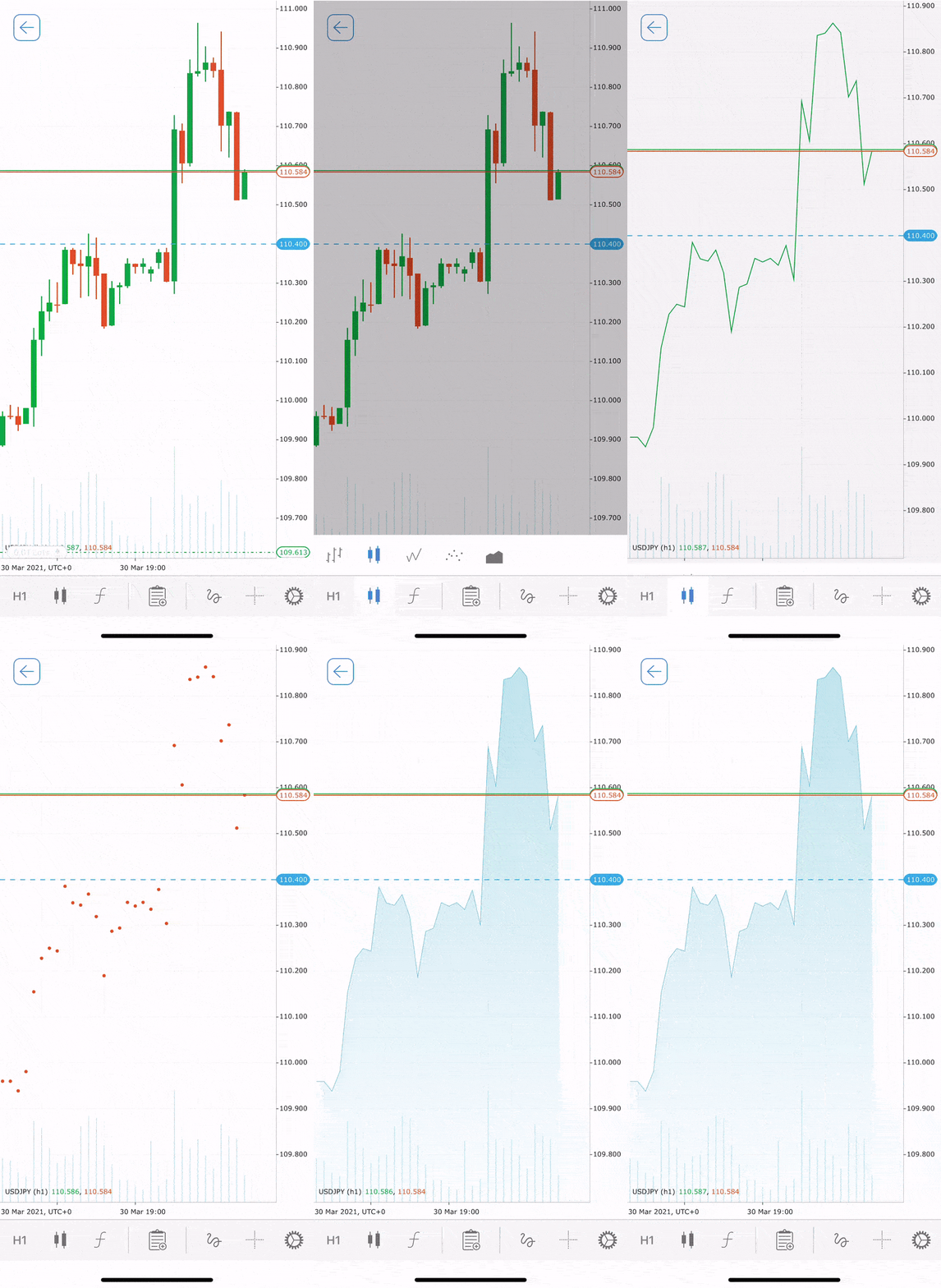
Le opzioni del tipo di rendering dei grafici consentono di impostare lo stile del grafico. Attualmente, l'app mobile cTrader supporta i seguenti stili:
- Istogramma – fornisce i prezzi di apertura, chiusura, massimo e minimo per il periodo selezionato sotto forma di barre.
- Grafico a candele giapponesi – composto da una serie di candele apertura-massimo-minimo-chiusura (OHLC) separate da una serie temporale.
- Grafico a linee – una rappresentazione grafica dell'azione storica del prezzo di un asset che collega una serie di punti dati con una linea continua. I grafici a linee possono essere utilizzati su qualsiasi periodo, ma sono più spesso utilizzati per le variazioni di prezzo giornaliere.
- Grafico a punti – visualizza solo i prezzi di chiusura per il periodo selezionato come punti.
- Areogramma – basato sul grafico a linee. L'area tra l'asse e la linea è comunemente enfatizzata con colori, texture e tratteggi.
Tocca per aprire il sottomenu Stile del grafico, quindi tocca il tipo di rendering desiderato per applicare le modifiche.
Indicatori 
La sezione degli indicatori di cTrader ti consente di aggiungere o modificare gli indicatori sul grafico.
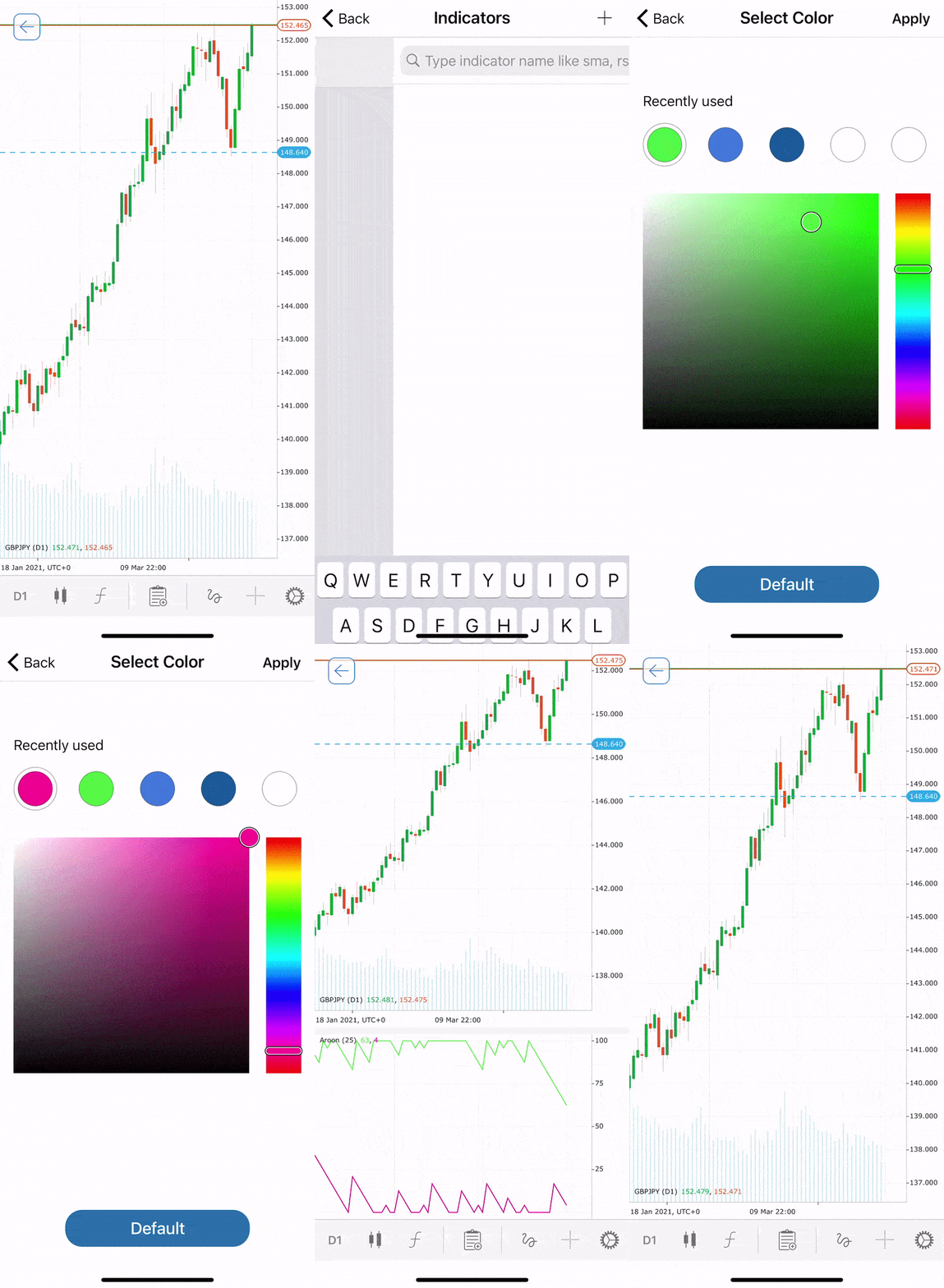
Tieni premuto il pulsante Indicatori (o tocca brevemente il pulsante degli indicatori e quindi tocca l'icona Altro) per aggiungere nuovi indicatori e regolare gli indicatori aggiunti.
Tocca l'icona più in alto a destra per aggiungere indicatori.
Tutti gli indicatori esistenti sono raggruppati per funzionalità negli elenchi corrispondenti: indicatori di Tendenza, Oscillatori, Volatilità, Volume e Altri.
Tocca il gruppo desiderato per espandere l'elenco degli indicatori. Tutti gli indicatori utilizzati di recente sono elencati nell'elenco Usati di recente in alto.
In alternativa, puoi utilizzare la casella di ricerca in alto per trovare l'indicatore desiderato in base al nome.
Tocca un indicatore per aprire le sue impostazioni (spostamento, colore, ecc.)
Al termine, tocca Indietro - gli indicatori appariranno immediatamente nel grafico.
Per rimuovere un indicatore, tocca l'icona Cestino accanto ad esso direttamente nell'elenco.
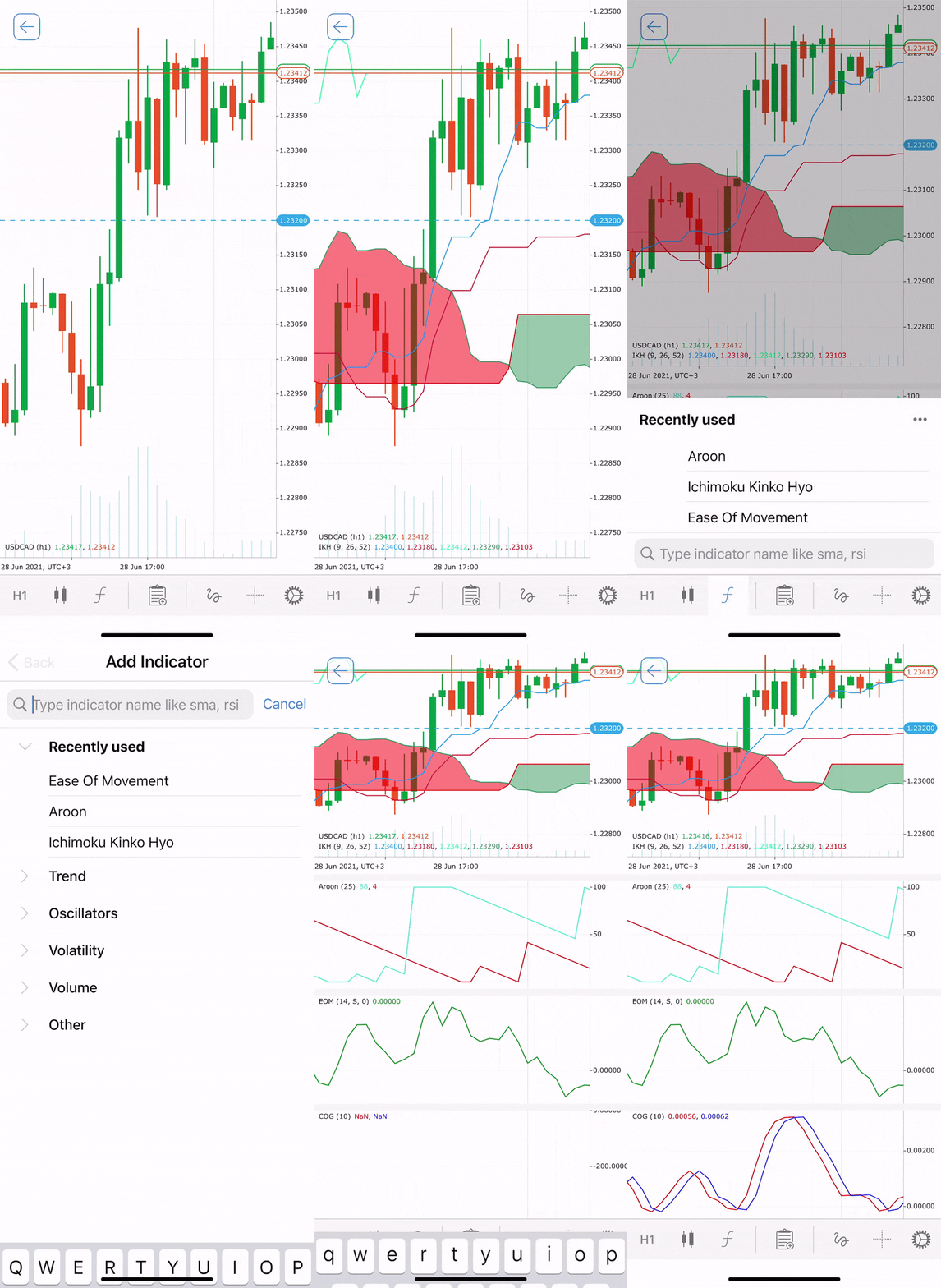
Tocca rapidamente il pulsante Indicatori per aggiungere indicatori dall'elenco degli utilizzati di recente o trovarli per nome.
Nuovo ordine 
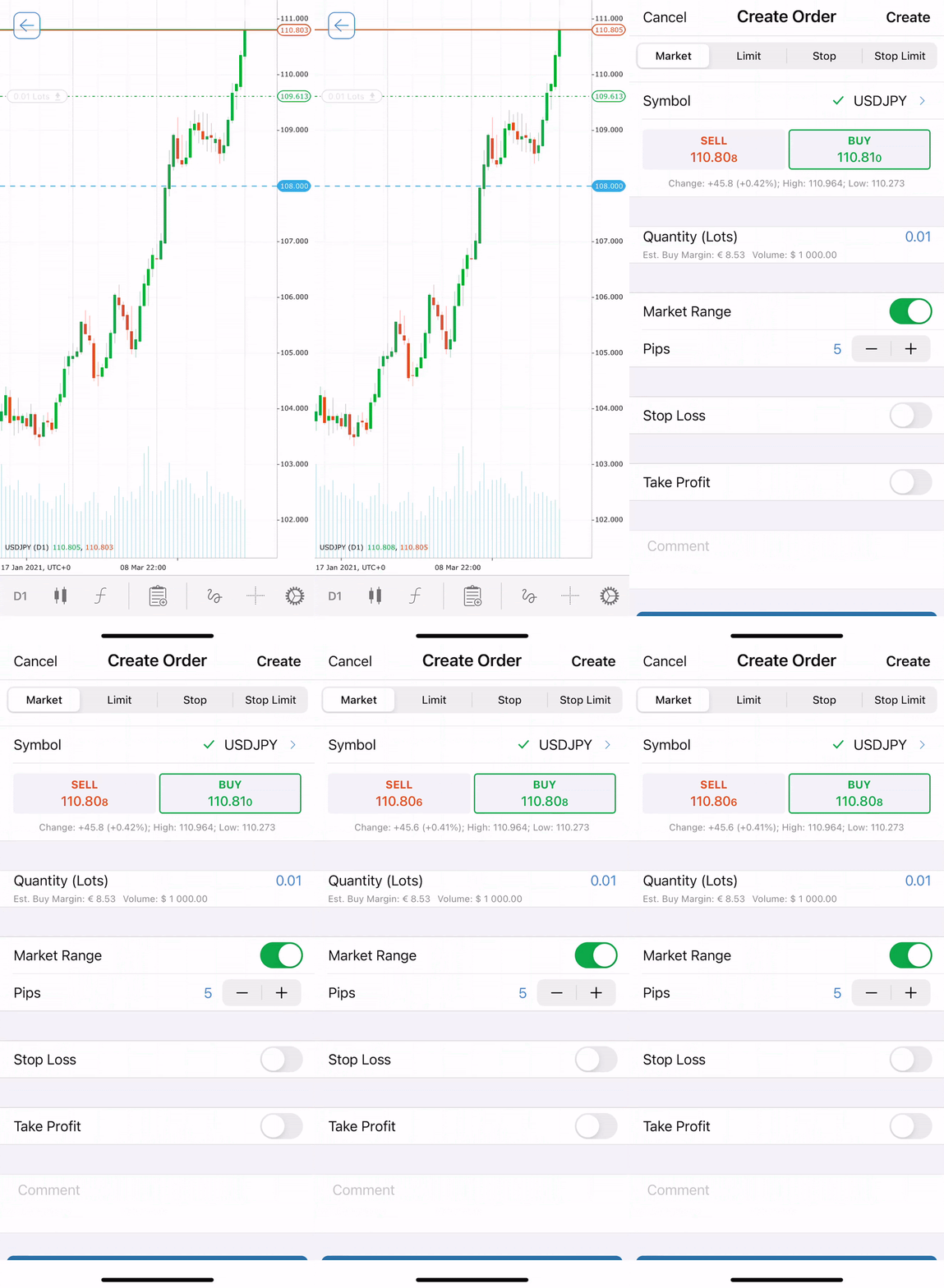
Tocca rapidamente il pulsante Nuovo ordine per aprire il pannello Quick Trade per eseguire gli ordini di mercato o creare qualsiasi altro tipo di ordine.
Tocca il Selettore dei lotti per impostare la quantità desiderata di lotti da negoziare e tocca Vendi o Acquista per piazzare un ordine di mercato.
Tocca Avanzate per aprire il menu Crea ordine e creare il tipo di ordine desiderato.
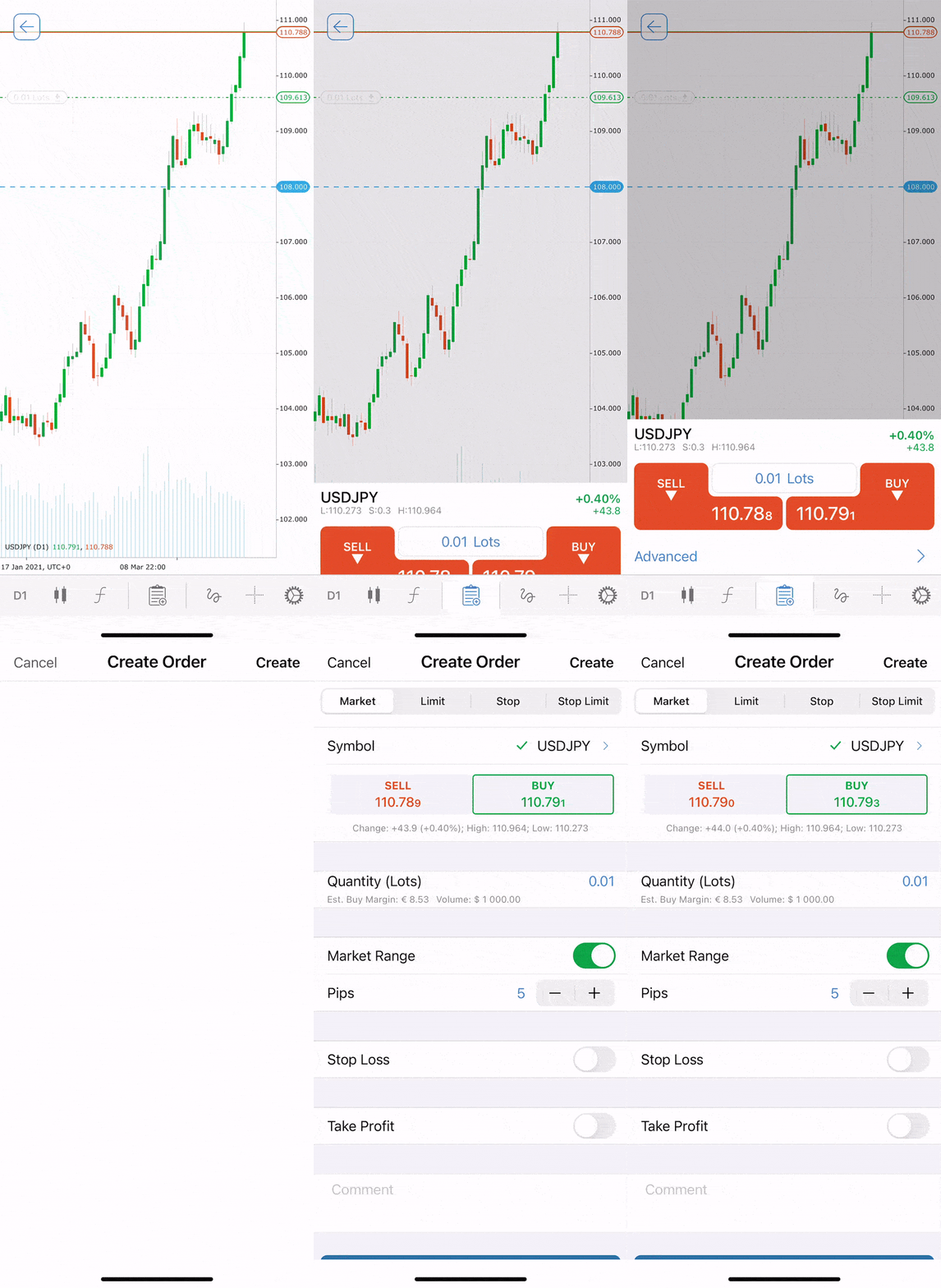
Tieni premuto il pulsante Nuovo ordine per piazzare un nuovo ordine Market, Limite, Stop o Stop Limite con impostazioni avanzate.
Studi di linee e oggetti del grafico 
cTrader Mobile offre un set completo di studi di linee e oggetti del grafico per l'analisi tecnica avanzata. Tocca l'icona Disegni per procedere al menu Studi di linee.
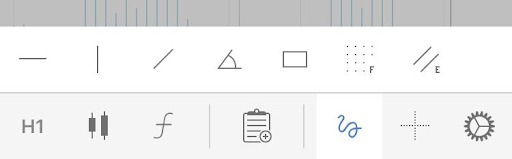
Tocca rapidamente il pulsante Disegni per aggiungere un nuovo disegno al grafico.
Le seguenti linee e oggetti del grafico sono disponibili qui:
- Linea orizzontale – una linea parallela all'asse temporale; può essere posizionata ovunque sul grafico. Spesso utilizzata per contrassegnare i livelli di supporto e resistenza sul grafico.
- Linea verticale – una linea parallela all'asse dei prezzi; può essere impostata ovunque sul grafico. Spesso utilizzata per contrassegnare determinate aree sul grafico, ad esempio, la correlazione tra il prezzo e gli indicatori sottostanti.
- Linea di tendenza – linea di delimitazione per il movimento del prezzo di un simbolo che consente di contrassegnare le tendenze dei prezzi.
- Raggio – molto simile alle linee di tendenza, ma rendono più facile non solo contrassegnare una tendenza ma prevedere il suo ulteriore movimento.
- Rettangolo – consente di posizionare la forma del rettangolo sul grafico.
- Ritracciamento di Fibonacci – una tecnica di creazione di grafici che utilizza linee orizzontali per indicare aree di supporto o resistenza ai livelli chiave di Fibonacci prima che la tendenza continui nella direzione originale. I livelli di prezzo del ritracciamento di Fibonacci possono essere utilizzati come trigger di acquisto sui pullback durante un trend rialzista.
- Canale di prezzo equidistante – consente di disegnare due linee precisamente parallele sul grafico.
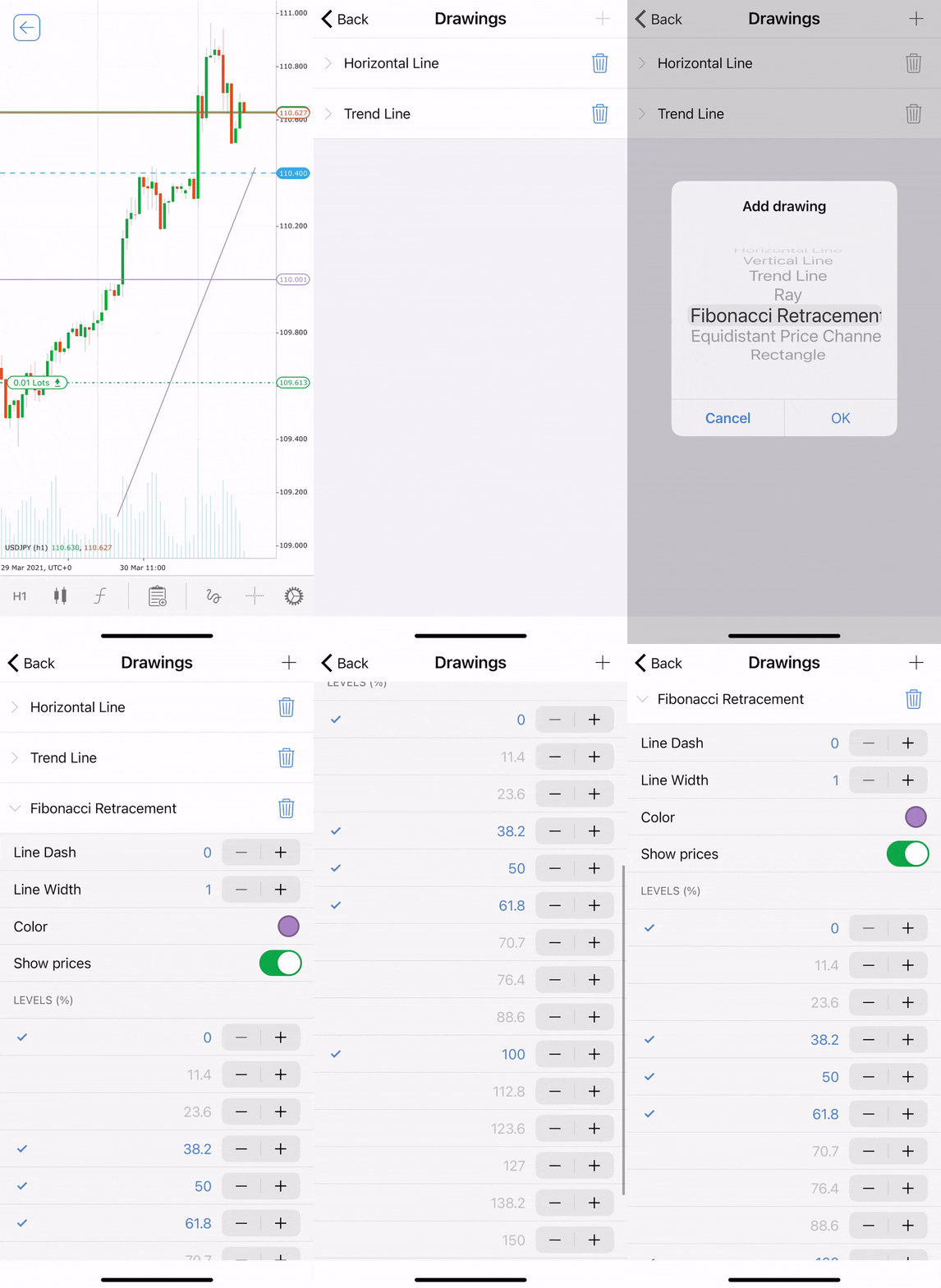
Tieni premuto il pulsante Disegni per personalizzare i disegni aggiunti o aggiungere nuovi disegni.
Tocca l'icona più per procedere al selettore dei disegni.
Pannello contestuale 
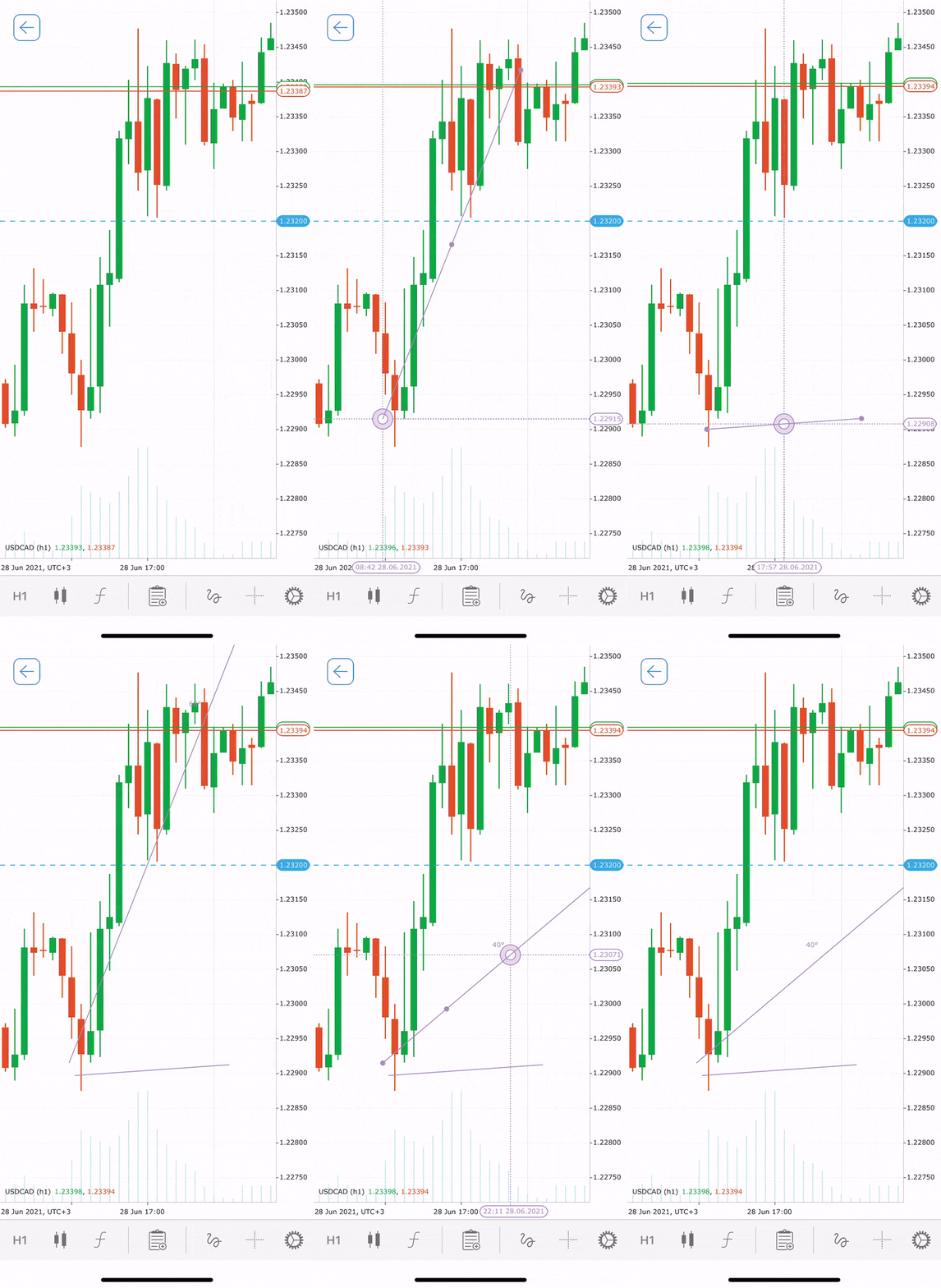
Dopo aver aggiunto un oggetto sul grafico, l'oggetto diventa selezionabile. Selezionando l'oggetto, apparirà il Pannello contestuale.
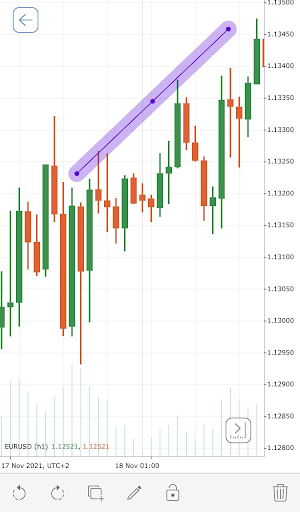
Il Pannello contestuale fornisce le seguenti opzioni:
- Ruota in senso antiorario – ruota l'oggetto in senso antiorario.
- Ruota in senso orario – ruota l'oggetto in senso orario.
- Copia – crea una copia dell'oggetto selezionato.
- Modifica – apre il pannello di modifica che ti consente di modificare gli oggetti del grafico.
- Blocca – blocca l'oggetto selezionato nella sua posizione attuale.
- Elimina – elimina l'oggetto.
Gestisci oggetti 
Toccando il pulsante Modifica all'interno del menu contestuale, otterrai l'elenco degli oggetti dove puoi modificare gli oggetti del tuo grafico.
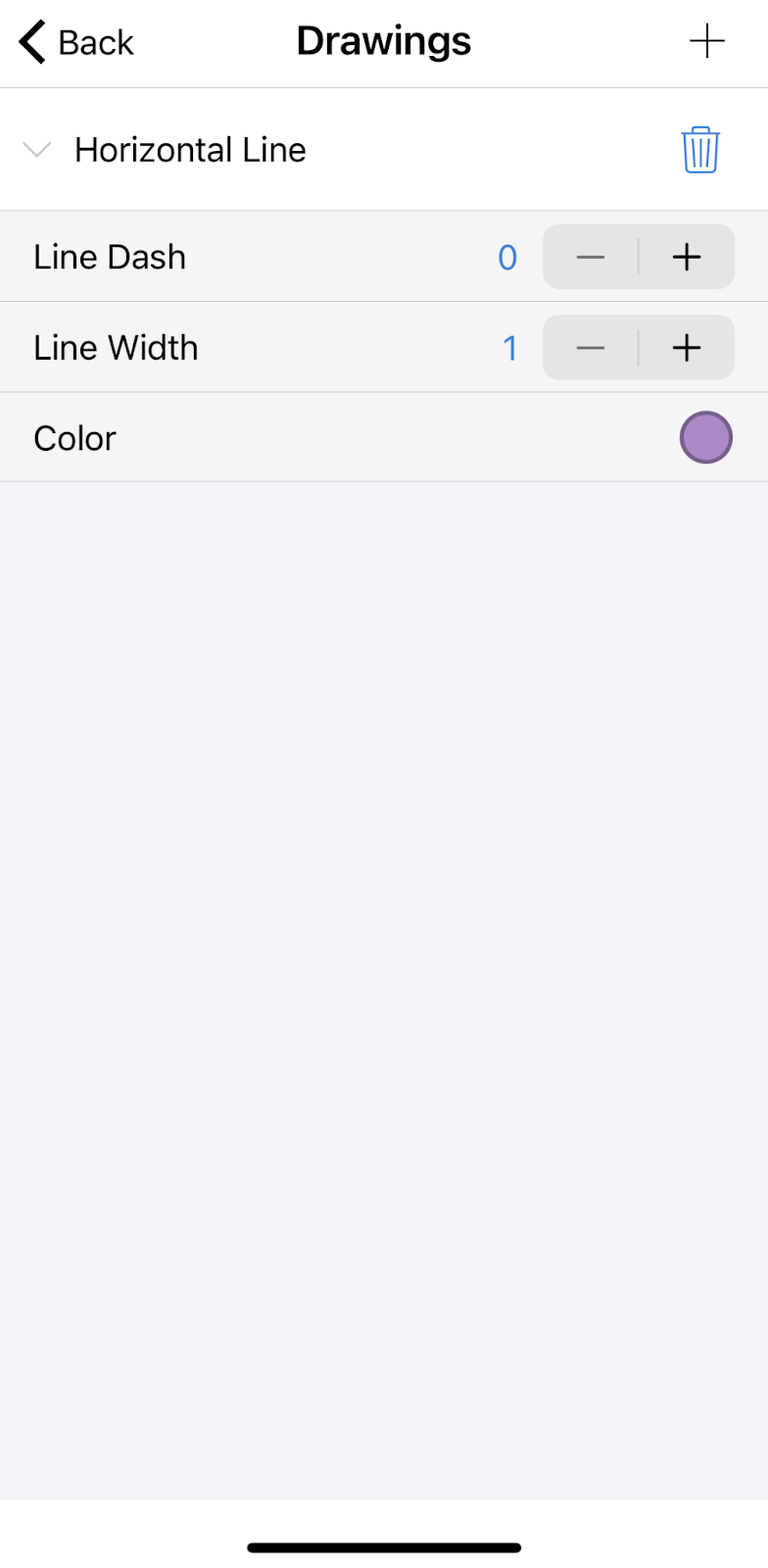
Per modificare una linea o un raggio, espandi i relativi dettagli dall'elenco Disegni. Puoi impostare Tratteggio linea, Spessore e Colore.
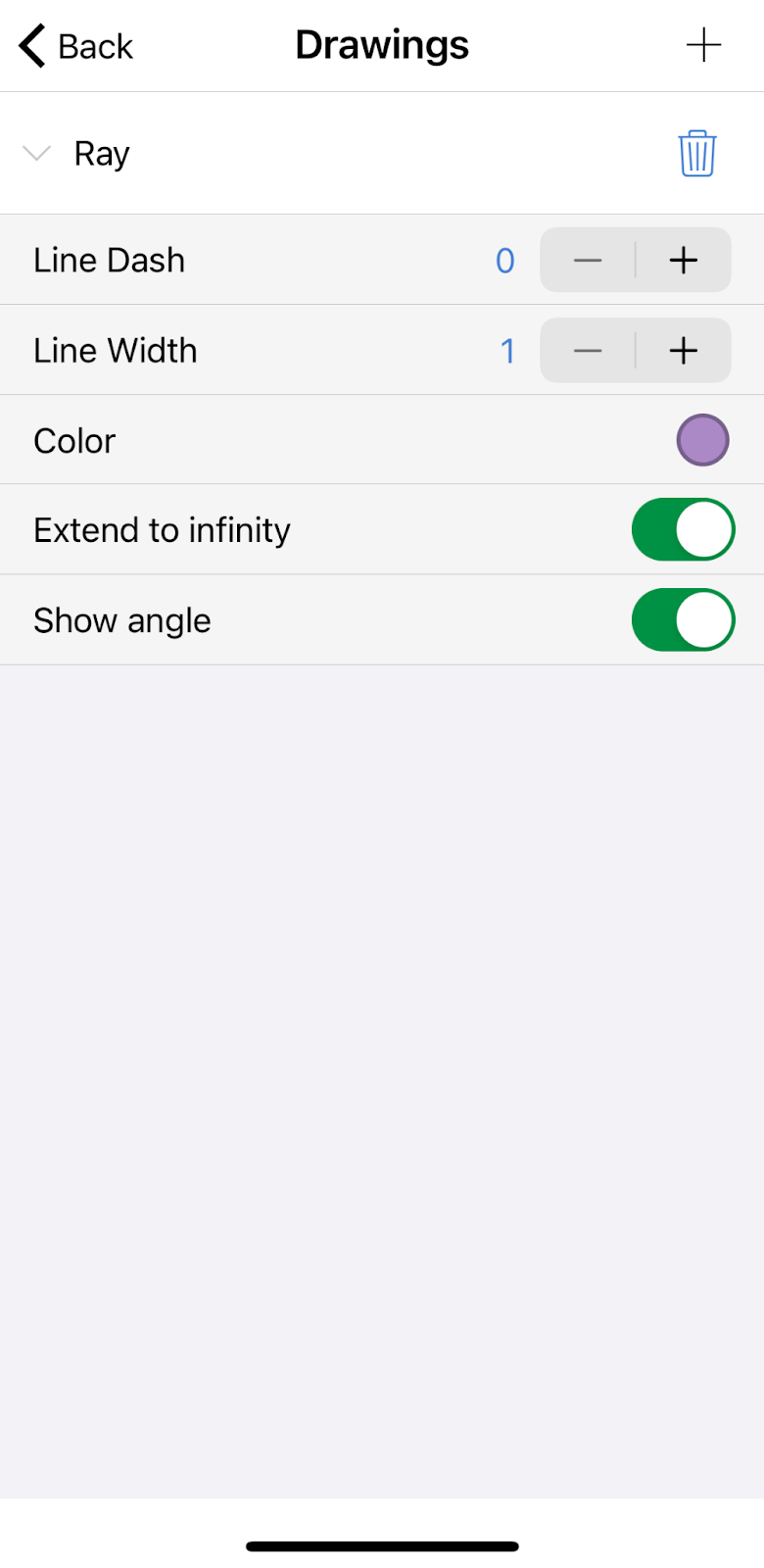
Per le linee di tendenza, i raggi e il canale equidistante, puoi anche impostare l'estensione all'infinito e la visualizzazione dell'angolo.
Per il ritracciamento di Fibonacci, puoi anche nascondere o mostrare i prezzi e impostare i livelli in percentuale.
Per la forma rettangolo, puoi anche impostare il riempimento e l'opacità della forma.
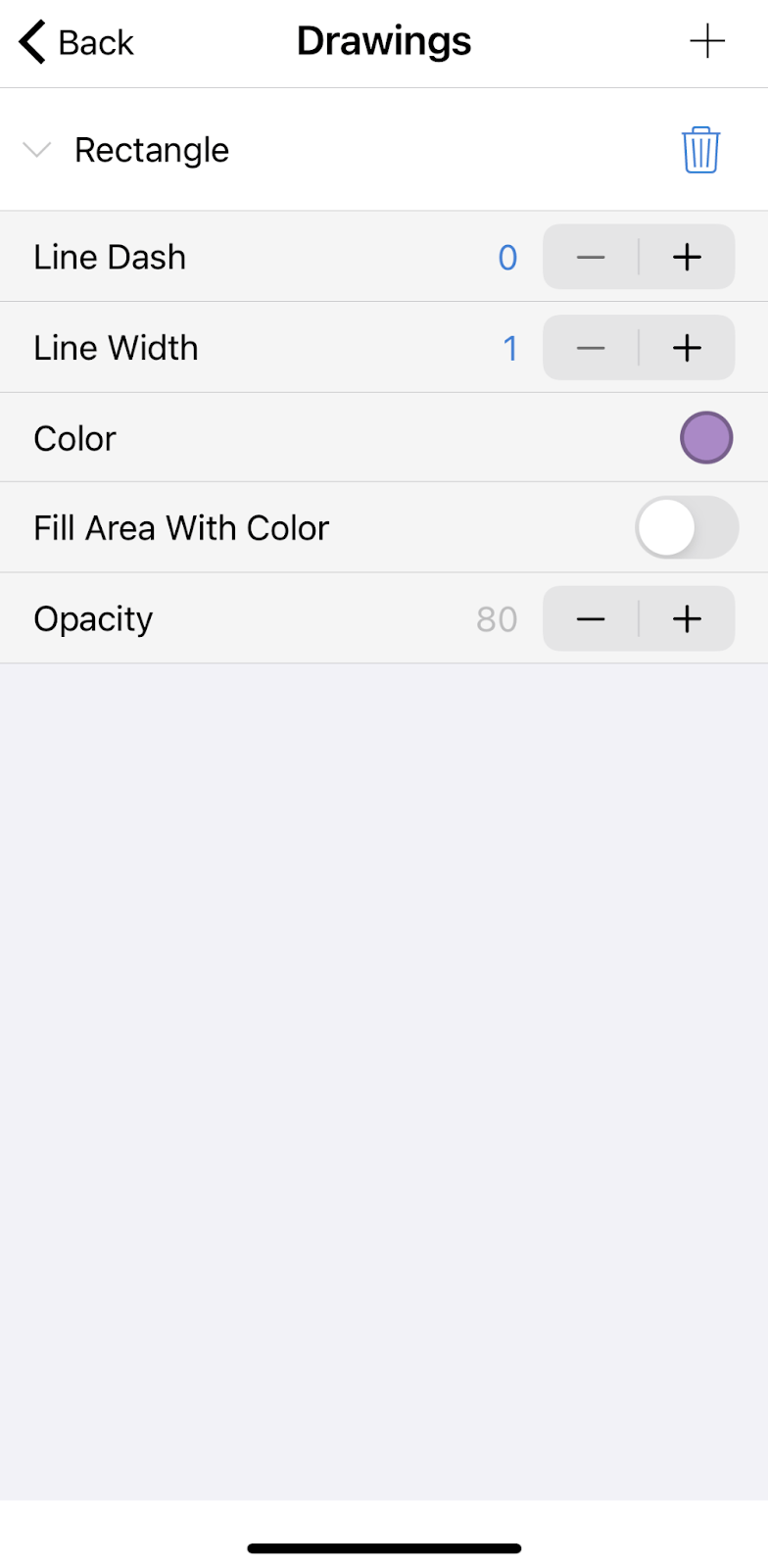
Tutte le modifiche apportate verranno applicate immediatamente. Esci dalla sezione Disegni per visualizzare le modifiche sul grafico.
Mirino 
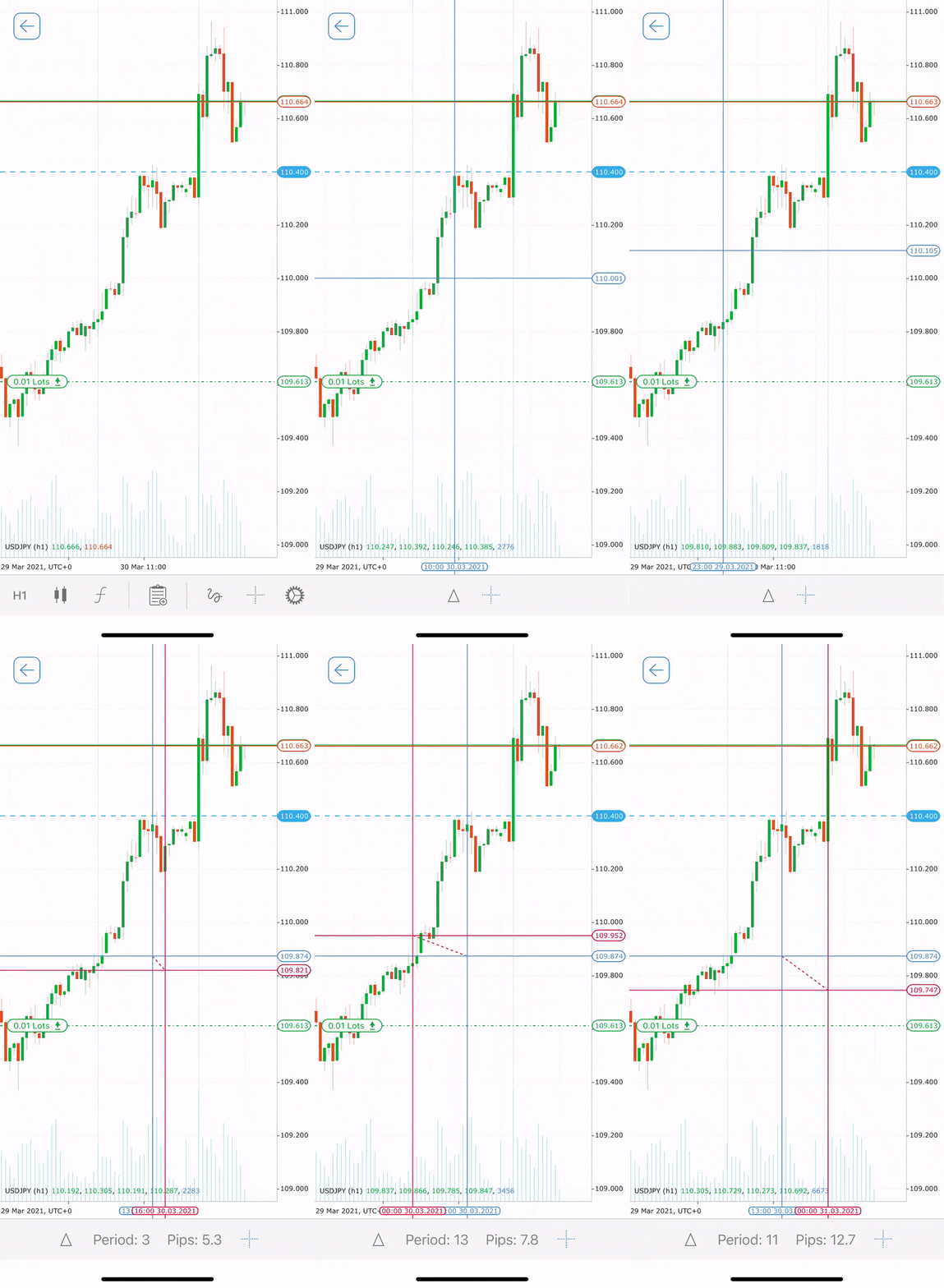
Il cursore a mirino facilita la visualizzazione del prezzo esatto in un momento esatto sul grafico. Tocca per abilitare il cursore a mirino sul grafico.
Sposta il cursore su qualsiasi punto del grafico per vedere le differenze di prezzo e tempo tra i punti.
Tocca il Triangolo nella parte inferiore dello schermo per posizionare il secondo mirino e controllare la differenza tra due punti sul grafico.
Impostazioni grafico 
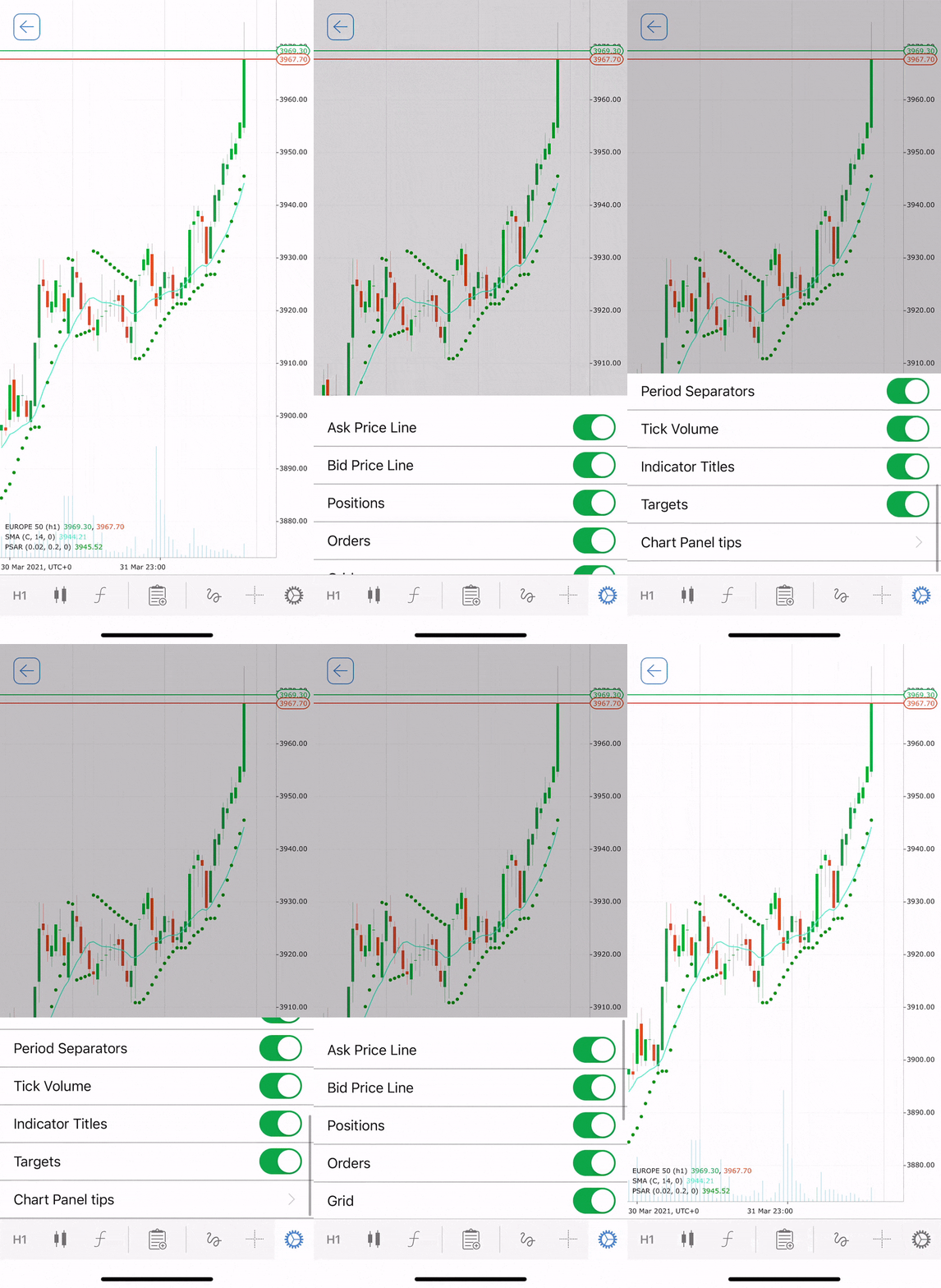
Tocca rapidamente l'icona Ingranaggio per accedere al menu delle impostazioni di visualizzazione del grafico. Le seguenti impostazioni sono disponibili in cTrader Mobile:
- Nascondi o mostra la Linea prezzo ask – la linea verde sul grafico che mostra il livello del prezzo ask in tempo reale.
- Nascondi o mostra la Linea prezzo bid – la linea arancione sul grafico che mostra il livello del prezzo bid in tempo reale.
- Nascondi o mostra le Posizioni – il badge della posizione e la linea sul grafico (se sono aperte posizioni per il simbolo).
- Nascondi o mostra gli Ordini – il badge dell'ordine in sospeso sul grafico (se sono piazzati ordini in sospeso per il simbolo).
- Nascondi o mostra la Griglia – la griglia sullo sfondo del grafico.
- Nascondi o mostra i Separatori di periodo – la linea verticale che separa i periodi sul grafico.
- Nascondi o mostra il Volume tick – le barre del volume tick nella parte inferiore del grafico.
- Nascondi o mostra Target – l'indicatore che mostra i dati di Trading Central sul grafico.
- Passa dal tema scuro a quello chiaro.
- Esegui Suggerimenti pannello grafico – esegue un tooltip per mostrarti o ricordarti come utilizzare il pannello del grafico (puoi anche eseguirlo a schermo intero, toccando l'icona Aiuto).
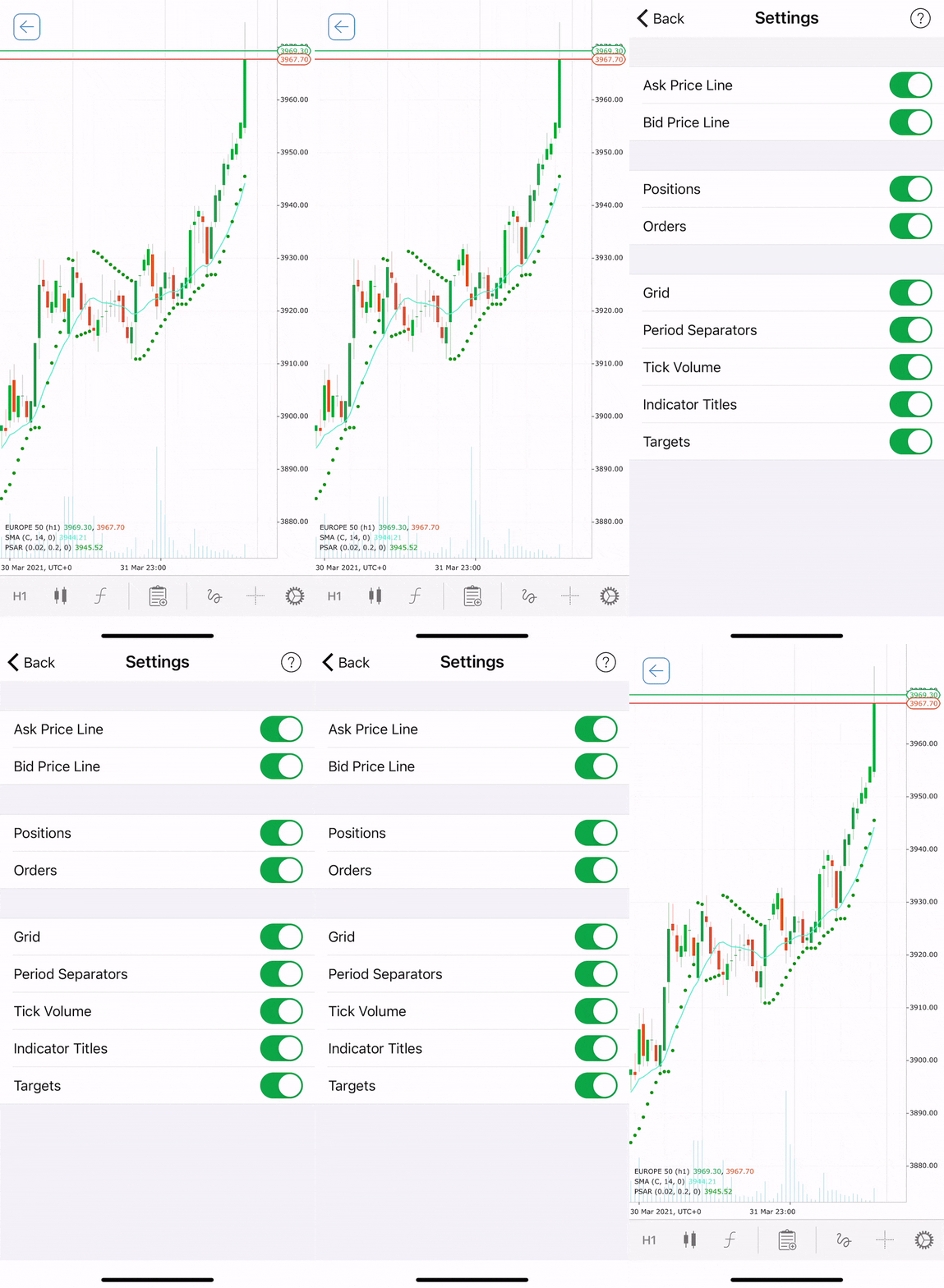
Puoi anche aprire la schermata Impostazioni toccando e tenendo premuta l'icona Ingranaggio.
Tocca la Freccia indietro in alto a sinistra per uscire dalla modalità grafico a schermo intero.