Instalacja
Proces instalacji aplikacji mobilnej cTrader jest standardowy i intuicyjny dla użytkowników iOS.
Ten przewodnik pokazuje krok po kroku, jak zainstalować cTrader na swoim urządzeniu, utworzyć cTrader ID i rozpocząć korzystanie z aplikacji.
Zazwyczaj każdy broker ma swoją własną markową i zoptymalizowaną aplikację cTrader oraz instrukcje dotyczące korzystania z niej w swoim środowisku (stronie internetowej).
Jeśli nie możesz znaleźć cTrader za pośrednictwem strony internetowej swojego brokera, spróbuj wyszukać bezpośrednio w App Store „cTrader {nazwa Twojego brokera}", aby znaleźć to, czego potrzebujesz.
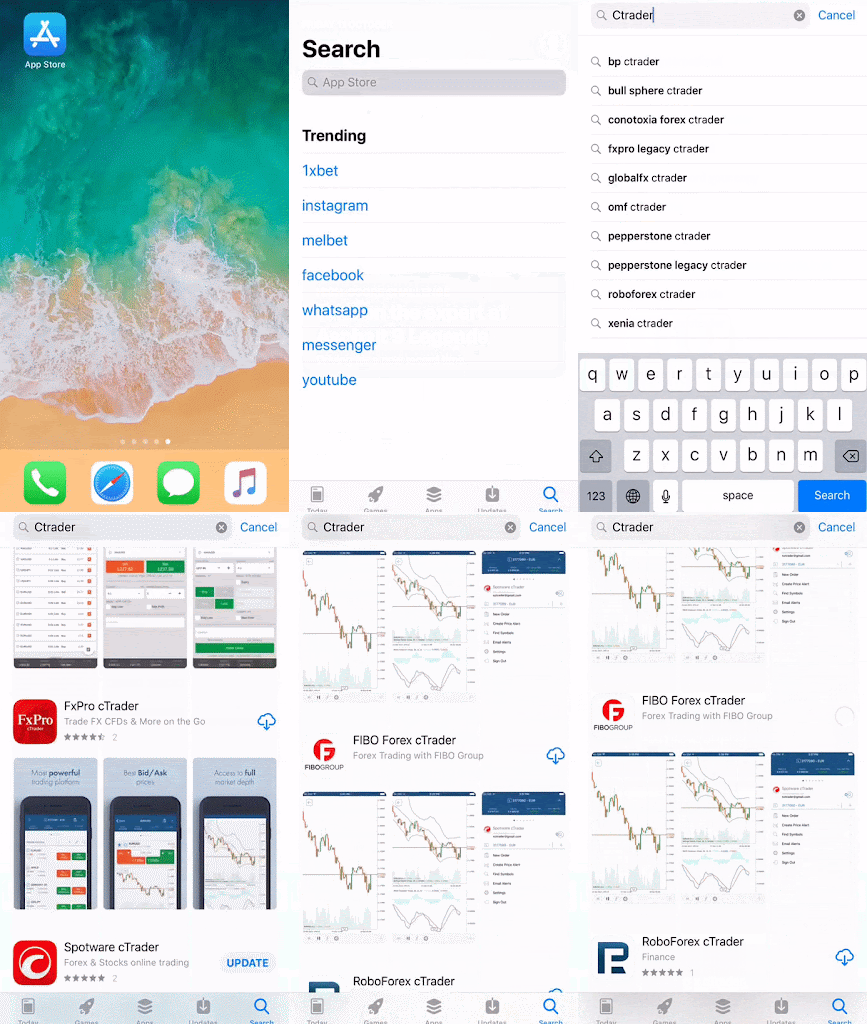
Tutaj opisujemy, jak znaleźć i zainstalować oficjalną aplikację cTrader z Apple App Store.
Możesz użyć jej jako aplikacji demo lub skontaktować się ze swoim brokerem, aby dowiedzieć się, jak połączyć ją z oficjalnym środowiskiem brokera.
Minimalne wymagania 
| Minimum | |
|---|---|
| Procesor | Procesor dwurdzeniowy |
| Pamięć | 2 GB |
| System operacyjny | iOS 9.0 lub nowszy |
| Połączenie internetowe | 50 KB na sekundę lub szybsze |
| Wolne miejsce na dysku twardym | 92,2 MB |
Zainstaluj cTrader Mobile iOS 
1. Przejdź do strony internetowej swojego brokera, aby uzyskać link do App Store do pobrania cTrader lub wybierz polecanego brokera, aby otworzyć konto rzeczywiste.
Uwaga
Aplikacja cTrader dla wielu brokerów umożliwia dostęp do dowolnego z istniejących kont brokerskich lub utworzenie nowego konta demo.
2. Aby rozpocząć korzystanie z cTrader, otwórz aplikację i zaloguj się za pomocą swojego cTrader ID.