cTrader ID
Информация cTrader ID за одну минуту!
- cTrader ID (cTID) — это набор учетных данных (электронная почта/имя пользователя и пароль), используемых для входа во все клиентские приложения у брокеров cTrader и другие продукты в экосистеме cTrader.
- Имя пользователя автоматически генерируется на основе электронной почты, используемой для создания cTID (например,
letstradeизletstrade@email.com). - Пользователи могут войти в cTrader, используя свою электронную почту или имя пользователя в паре с паролем.
- Несколько торговых счетов могут быть привязаны к одному cTID для удобного доступа и быстрого переключения между ними.
Вход 
Если у вас уже есть cTID, используйте свои учетные данные для входа в cTrader Mobile iOS.
Введите адрес электронной почты, использованный для регистрации cTID, или имя пользователя cTrader, а затем нажмите Войти.
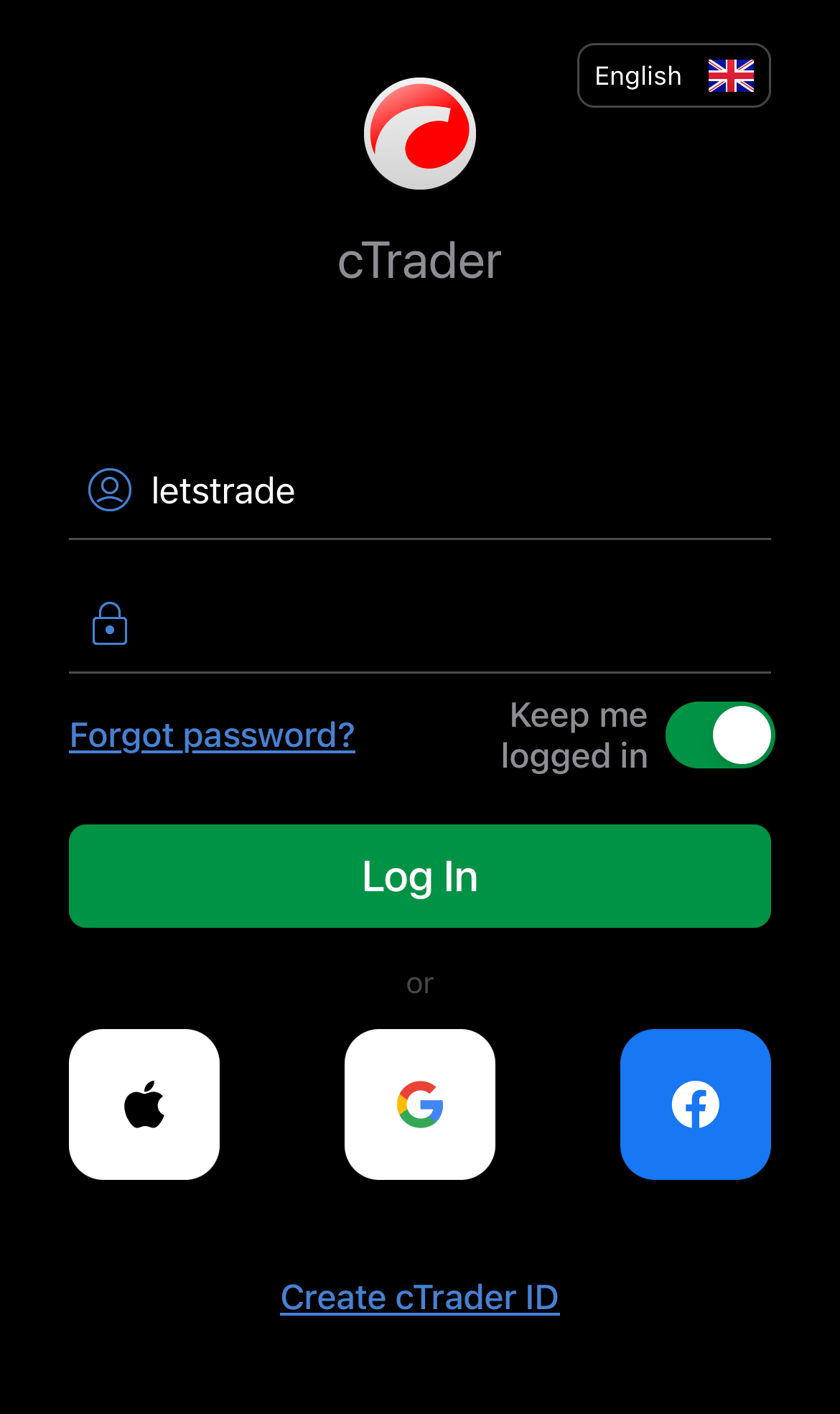
Совет
Если вы используете чужое устройство и не хотите, чтобы cTrader запоминал вас, отключите опцию Оставаться в системе.
Также вы можете войти через свою учетную запись в социальной сети или Apple ID, если использовали их для регистрации.
Создать новый cTID 
Если вы новичок в cTrader, нажмите Создать cTrader ID, введите адрес электронной почты и пароль, а затем нажмите Создать cTrader ID.
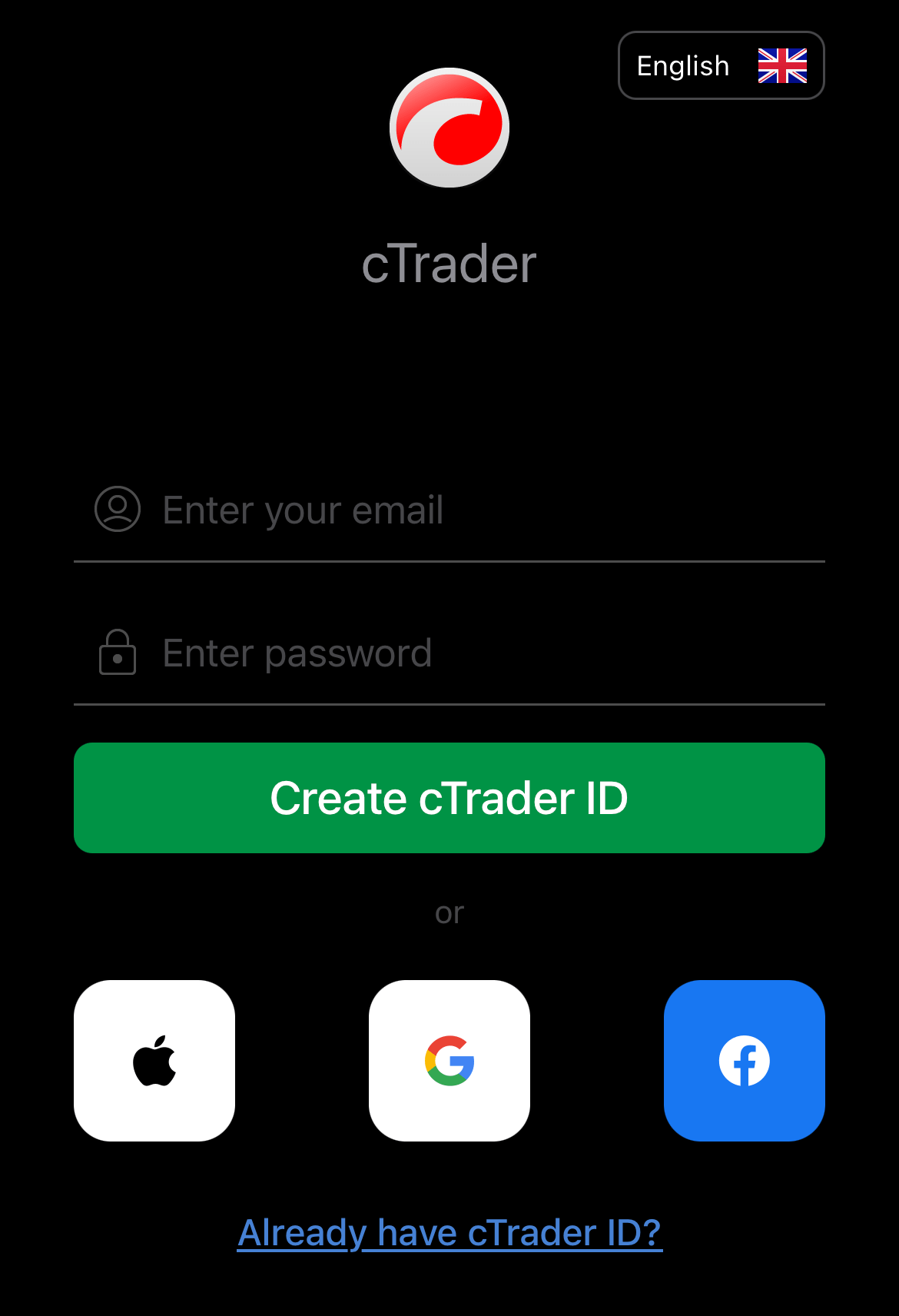
Также вы можете зарегистрироваться через учетную запись в социальной сети или Apple ID.
Примечание
В зависимости от процесса вашего брокера cTID может быть создан брокером. Свяжитесь с вашим брокером для получения подробной информации.
Если создание аккаунта прошло успешно, вы автоматически войдете в cTrader с новым cTID, и на ваш адрес электронной почты будет отправлено письмо с подтверждением. Вы можете начать использовать cTrader, но мы настоятельно рекомендуем подтвердить свою электронную почту, чтобы использовать полную функциональность вашего cTID.
Перейдите в свой почтовый ящик и откройте письмо с подтверждением. Нажмите кнопку Подтвердить cTrader ID, чтобы завершить проверку.
Предупреждение
Если вы не получили письмо с подтверждением, перейдите на сайт cTID и нажмите Отправить ссылку для подтверждения повторно. Новый запрос на подтверждение будет отправлен на вашу электронную почту.
Прочитайте наше специальное руководство по созданию cTID.
cTID и торговые счета 
Ваши торговые счета у брокера автоматически привязываются к вашему cTID. После входа в cTrader с вашим cTID торговые счета соответствующего брокера появятся автоматически.
Примечание
Если ваш брокер не знает о вашем недавно созданном cTID, свяжитесь с ним и попросите привязать ваши существующие торговые счета к новому cTID.
Сброс пароля cTID 
Если вы забыли свой текущий пароль cTID, вы можете сбросить его.
Нажмите Забыли пароль?, введите адрес электронной почты, использованный для создания вашего cTID, а затем нажмите Сбросить пароль.
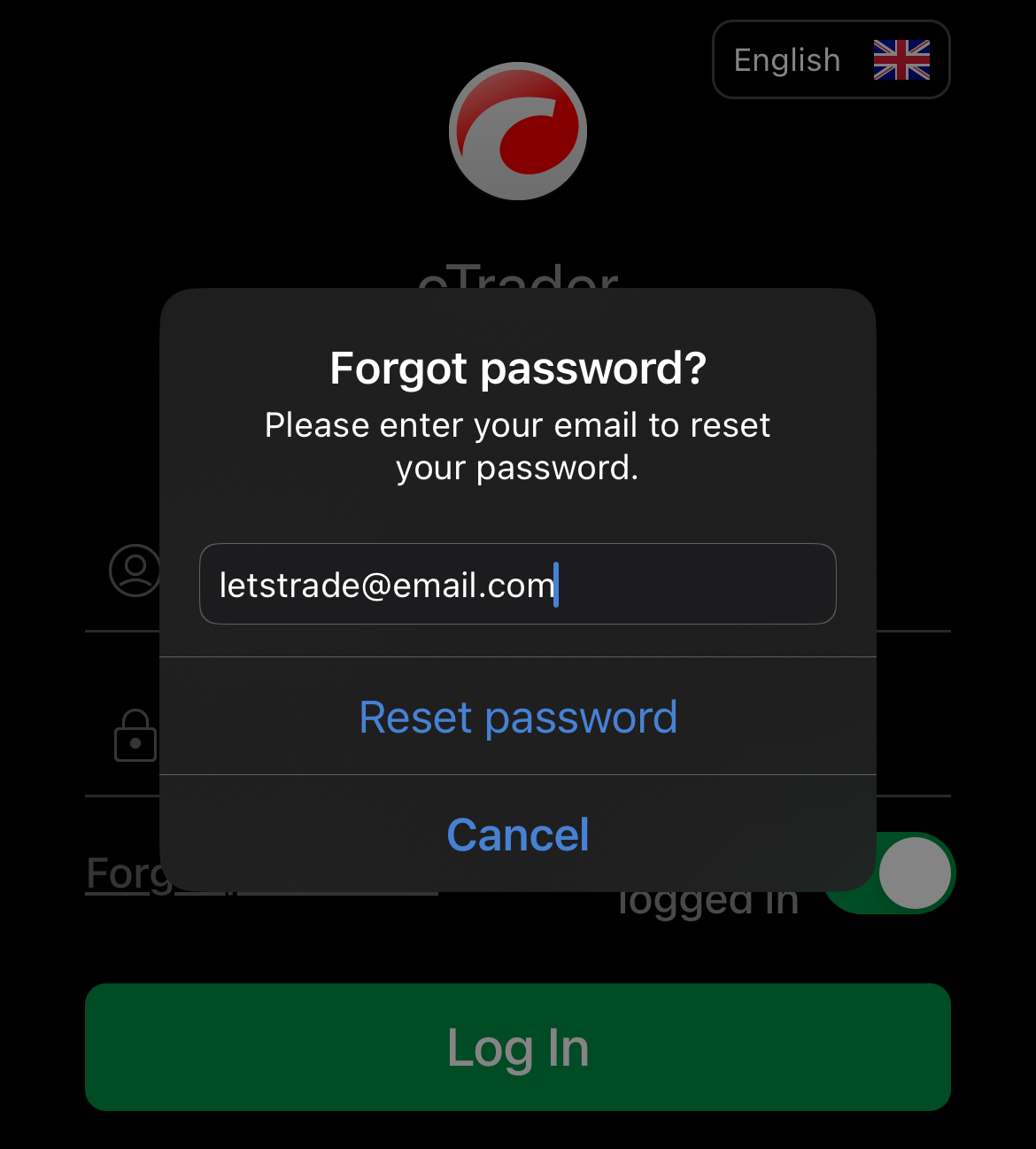
Также вы можете перейти по этой ссылке, чтобы сбросить пароль.
Ознакомьтесь с нашими пошаговыми инструкциями по сбросу пароля.
Управление cTID 
Когда вы вошли в cTrader Mobile iOS, вы можете получить доступ к настройкам cTID, нажав на меню гамбургер в верхнем левом углу, а затем выбрав Управление профилем. Здесь можно выполнить следующие действия:
- Профиль — редактирование информации в профиле и настройка параметров видимости.
- Учетные данные — изменение учетных данных cTID, таких как имя пользователя, электронная почта и пароль.
- Активные сессии — просмотр и управление всеми сессиями или экземплярами, где используется ваш cTID.
- Уведомления — управление настройками уведомлений и подпиской на новости и обновления cTrader.
- Удалить аккаунт — удаление ваших торговых счетов и cTID.
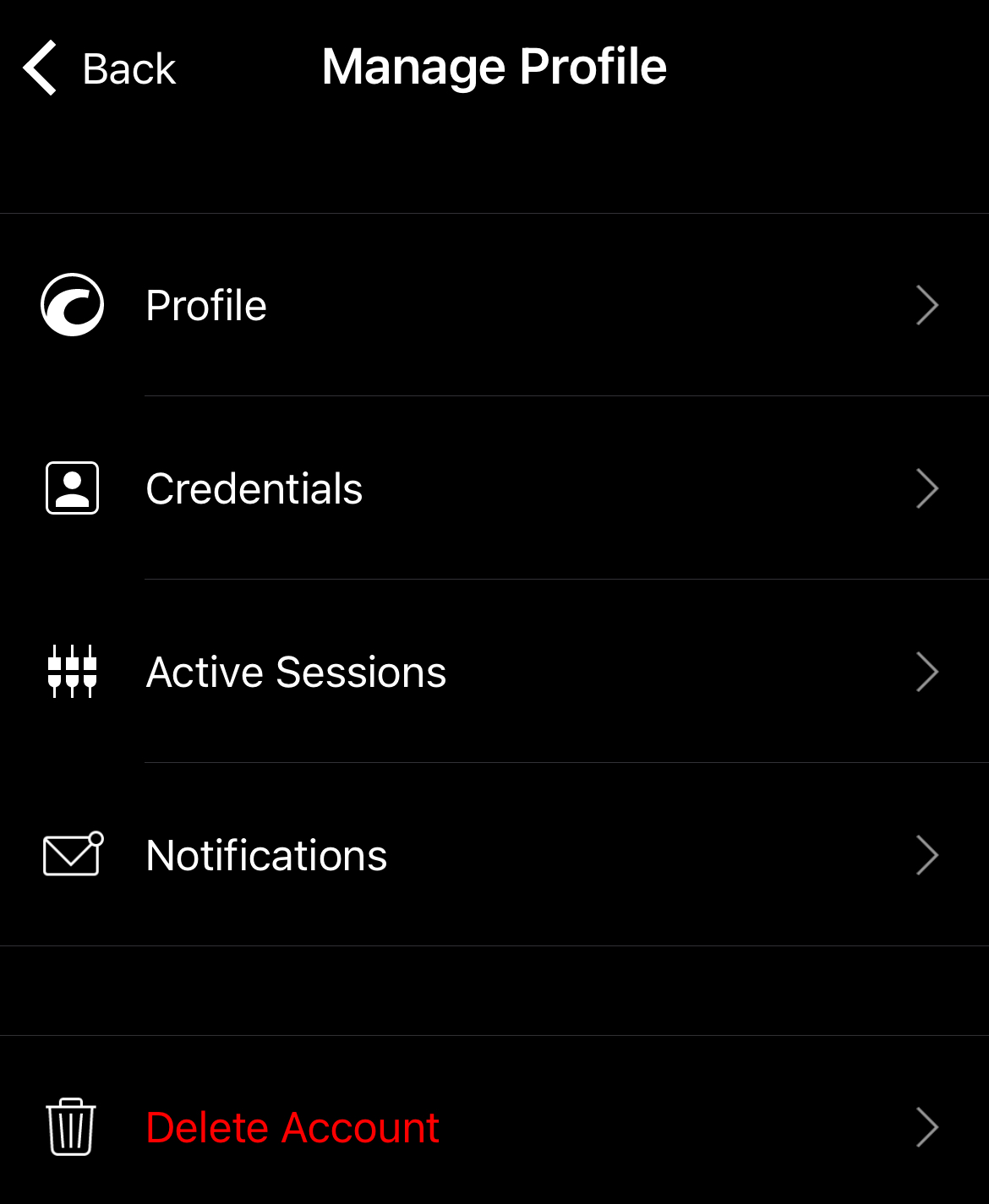
Также вы можете настроить эти параметры на сайте cTrader ID и получить доступ к другим функциям, таким как управление торговыми счетами, уведомлениями и приложениями Open API.