Установка
Процесс установки мобильного приложения cTrader стандартный и интуитивно понятный для пользователей iOS.
Это руководство показывает вам, как установить cTrader на ваше устройство шаг за шагом, создать cTrader ID и начать использовать приложение.
Обычно у каждого брокера есть собственное фирменное и оптимизированное приложение cTrader и инструкции по его использованию в его среде (на сайте).
Если вы не можете найти cTrader на сайте вашего брокера, попробуйте выполнить поиск непосредственно в App Store по запросу «cTrader {имя вашего брокера}», чтобы найти то, что вам нужно.
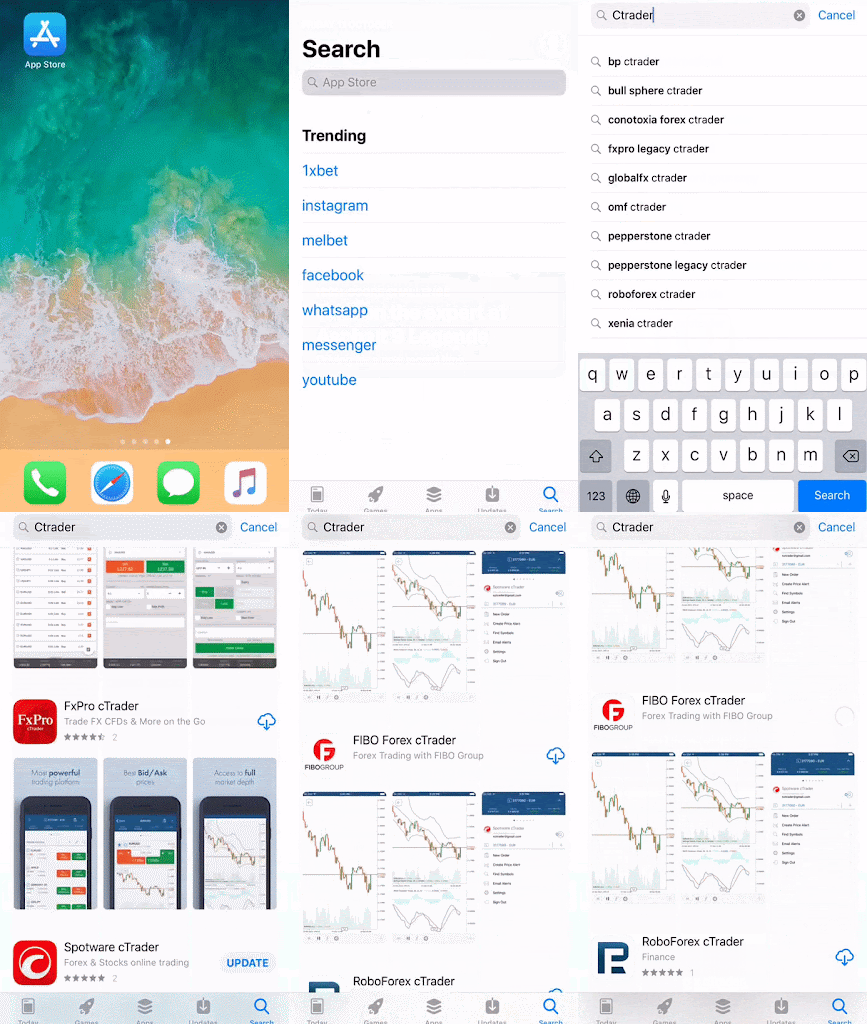
Здесь мы описываем, как найти и установить официальное приложение cTrader из Apple App Store.
Вы можете использовать его как демонстрационное приложение или связаться с вашим брокером, чтобы узнать, как подключить его к официальной среде брокера.
Минимальные требования 
| Минимум | |
|---|---|
| Процессор | Двухъядерный процессор |
| Память | 2 ГБ |
| Операционная система | iOS 9.0 или более поздняя версия |
| Интернет-соединение | 50 КБ в секунду или быстрее |
| Свободное место на жестком диске | 92,2 МБ |
Установка cTrader Mobile iOS 
1. Перейдите на сайт вашего брокера, чтобы получить ссылку на App Store для загрузки cTrader, или выберите рекомендуемого брокера, чтобы открыть реальный счет.
Примечание
Кросс-брокерское приложение cTrader позволяет вам получить доступ к любому из ваших существующих счетов у брокера или создать новый демосчет.
2. Чтобы начать использовать cTrader, откройте приложение и войдите с помощью вашего cTrader ID.