Списки
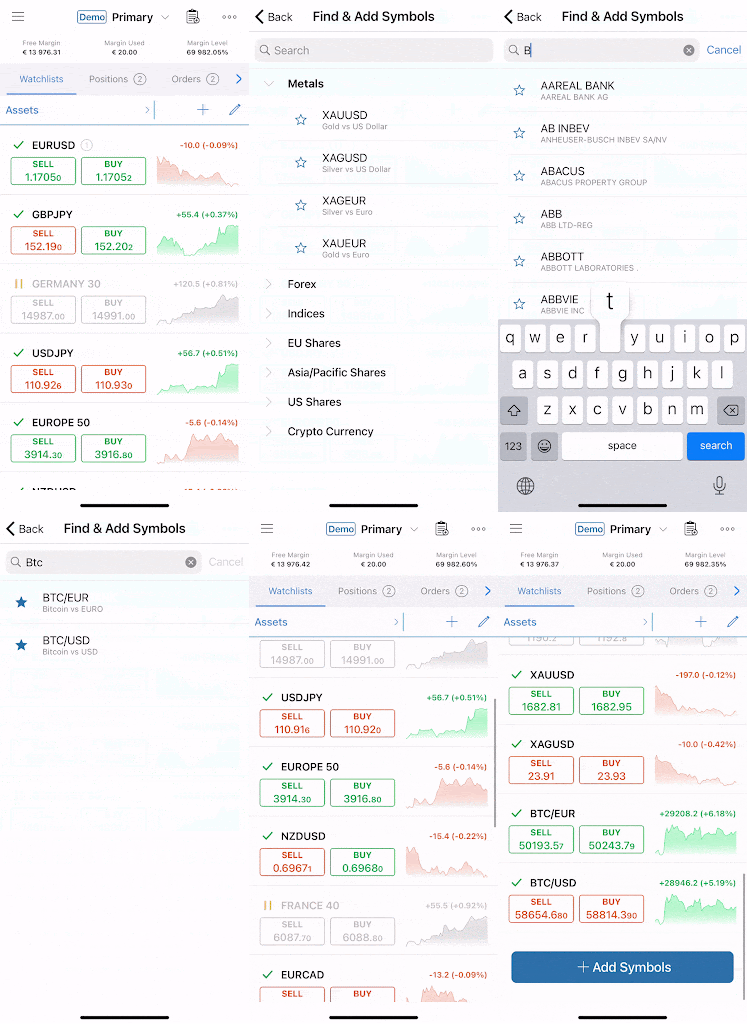
Функция Списки предназначена для того, чтобы пользователи могли объединять инструменты в группы для отслеживания движений и торговли только перечисленными инструментами.
cTrader позволяет создавать неограниченное количество списков с неограниченным количеством инструментов в них.
Вкладка Списки — это вкладка cTrader Mobile по умолчанию, с которой вы можете перейти ко всем торговым операциям. При нажатии на инструмент открывается обзор инструмента.
Нажатие кнопок Продать или Купить открывает меню Создать новый ордер с соответствующим направлением.
Список по умолчанию при запуске приложения — Популярные рынки, который включает основные валютные пары, товарные инструменты и акции.
Этот список не редактируется, но вы можете скопировать его и создать свой собственный список на его основе, добавляя и удаляя инструменты по вашему выбору.
Пользователь может создавать новые списки, добавляя и удаляя из них инструменты, или переключаться между предпочтительными списками с помощью средства выбора списков.
Примечание
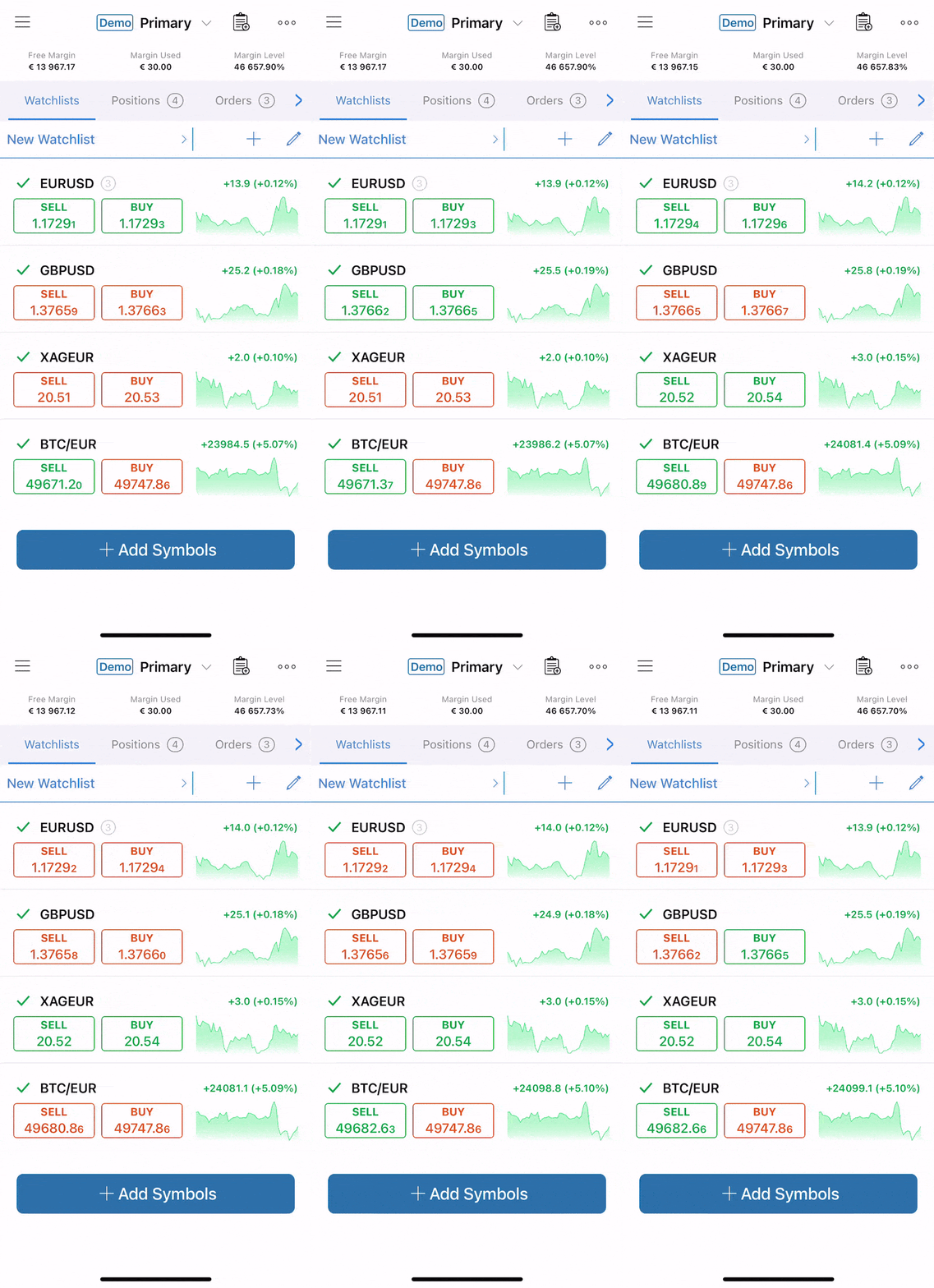
Количество открытых позиций для каждого инструмента отображается рядом с каждым инструментом в Списке.
Создание списков 
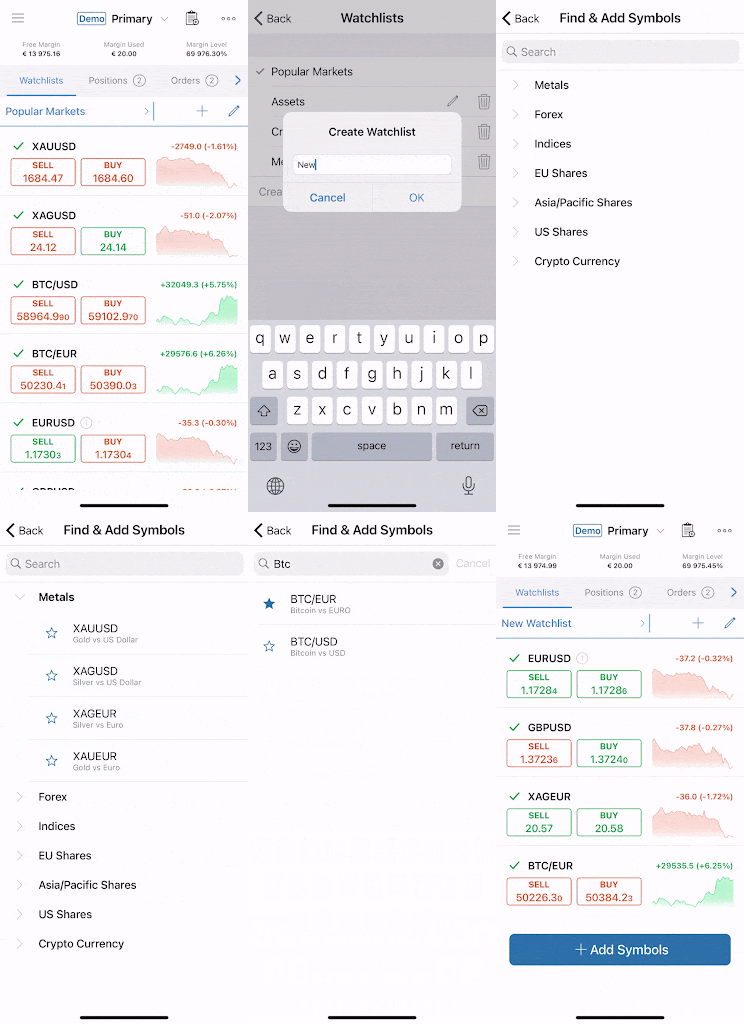
Чтобы создать новый список, нажмите на название текущего списка в левом верхнем углу (Популярные рынки по умолчанию). Откроется список Списков.
Нажмите Создать список внизу списка, введите желаемое название для нового списка («Новый список» в примере) и нажмите OK.
Выберите желаемые инструменты в меню Добавить инструменты. Обратите внимание, что вы можете выбрать инструменты непосредственно из предложенных списков инструментов или использовать расширенный поиск. Нажмите на звездочки рядом с инструментами, чтобы выбрать их.
Когда закончите, нажмите галочку в правом нижнем углу. Теперь ваш список с выбранными инструментами создан и готов к использованию.
Управление списками 
Списки позволяют переключаться между существующими списками, добавлять и удалять их. Когда список выбран, это означает, что вы сейчас торгуете, используя этот список.
Нажмите на нужный список, чтобы выбрать его. Нажмите значок Карандаш справа, чтобы редактировать список (добавить или удалить инструменты), или значок Корзина, чтобы полностью удалить список.
Добавление и удаление инструментов 
Нажмите значок Плюс рядом со списком, чтобы добавить или удалить инструменты из него. Также можно выбрать желаемый список и нажать Добавить инструменты внизу списка.
В меню Добавить инструменты нажмите на звездочки рядом с желаемыми инструментами, чтобы добавить или удалить их. Также можно найти желаемые инструменты с помощью расширенного поиска вверху и добавить их в свой список.
Когда закончите, нажмите Назад в левом верхнем углу. Список теперь изменен.