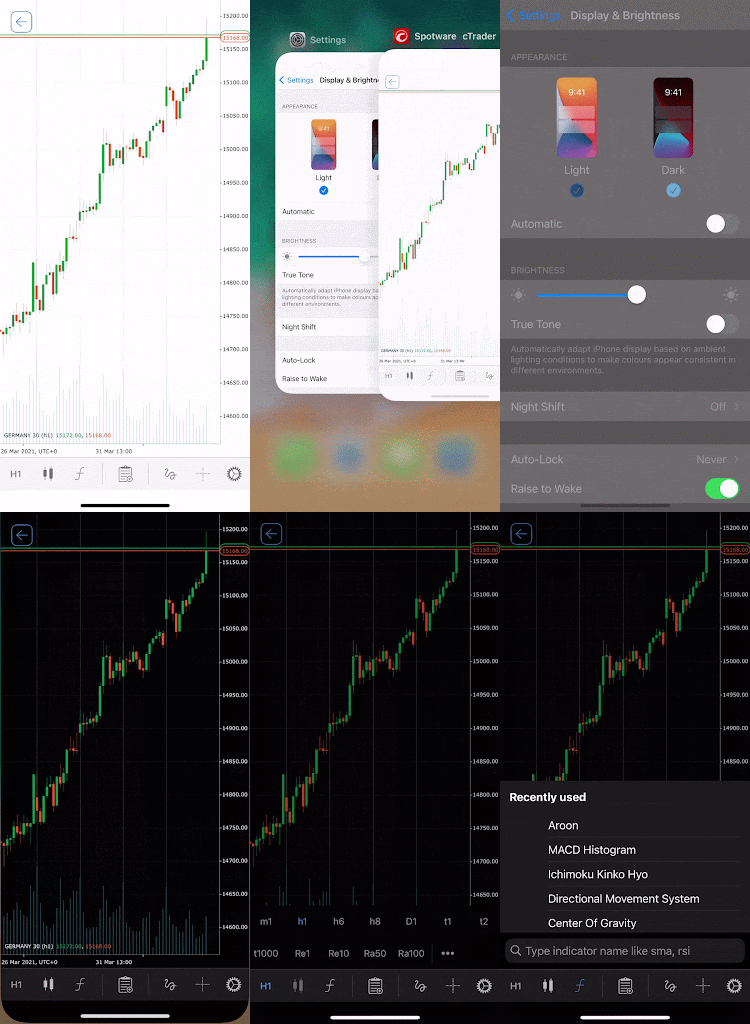
Основы интерфейса
Пользовательский интерфейс cTrader Mobile включает несколько основных вкладок, меню и кнопок действий, которые вместе образуют интуитивный и мощный инструмент для торговли на вашем мобильном устройстве.
Торговля осуществляется с помощью привычного механизма создания и размещения торговых ордеров.
Приложение позволяет пользователям легко управлять своими торговыми счетами и дает доступ к тысячам торговых активов как в демо, так и в реальном режиме.
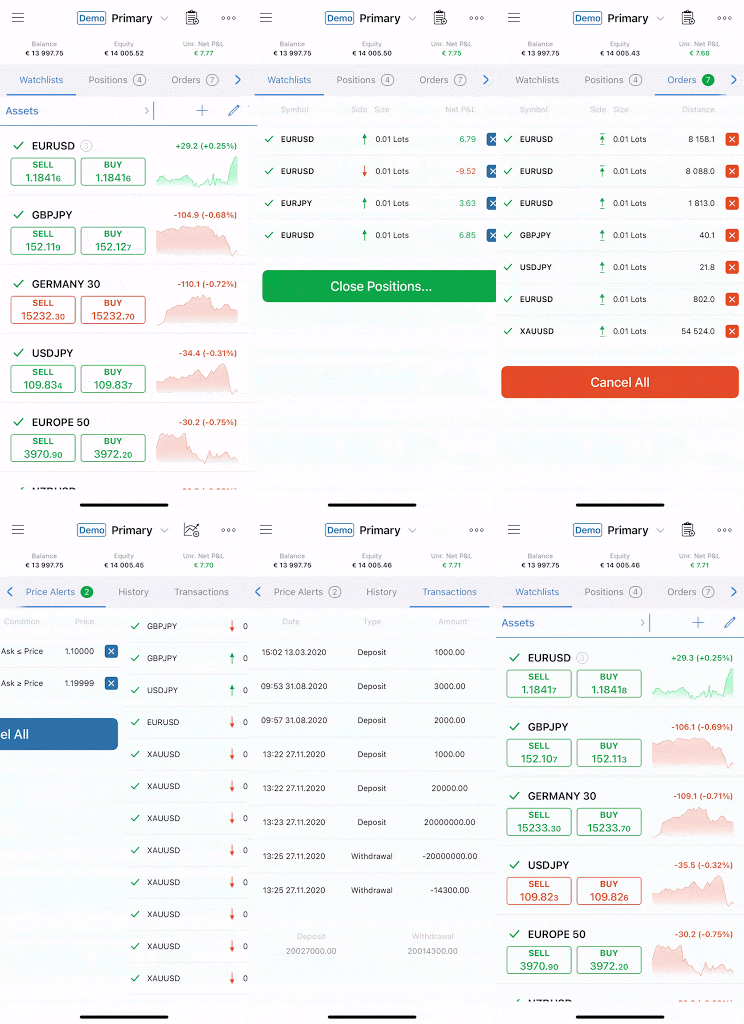
Рабочее пространство пользователя состоит из Главного меню, нескольких разделов с несколькими вкладками в каждом разделе.
Пользователь может переключаться между разделами, нажимая на них в нижней части экрана, и перемещаться между вкладками, нажимая на панель Вкладок в верхней части экрана или просто пролистывая их.
Главное меню 
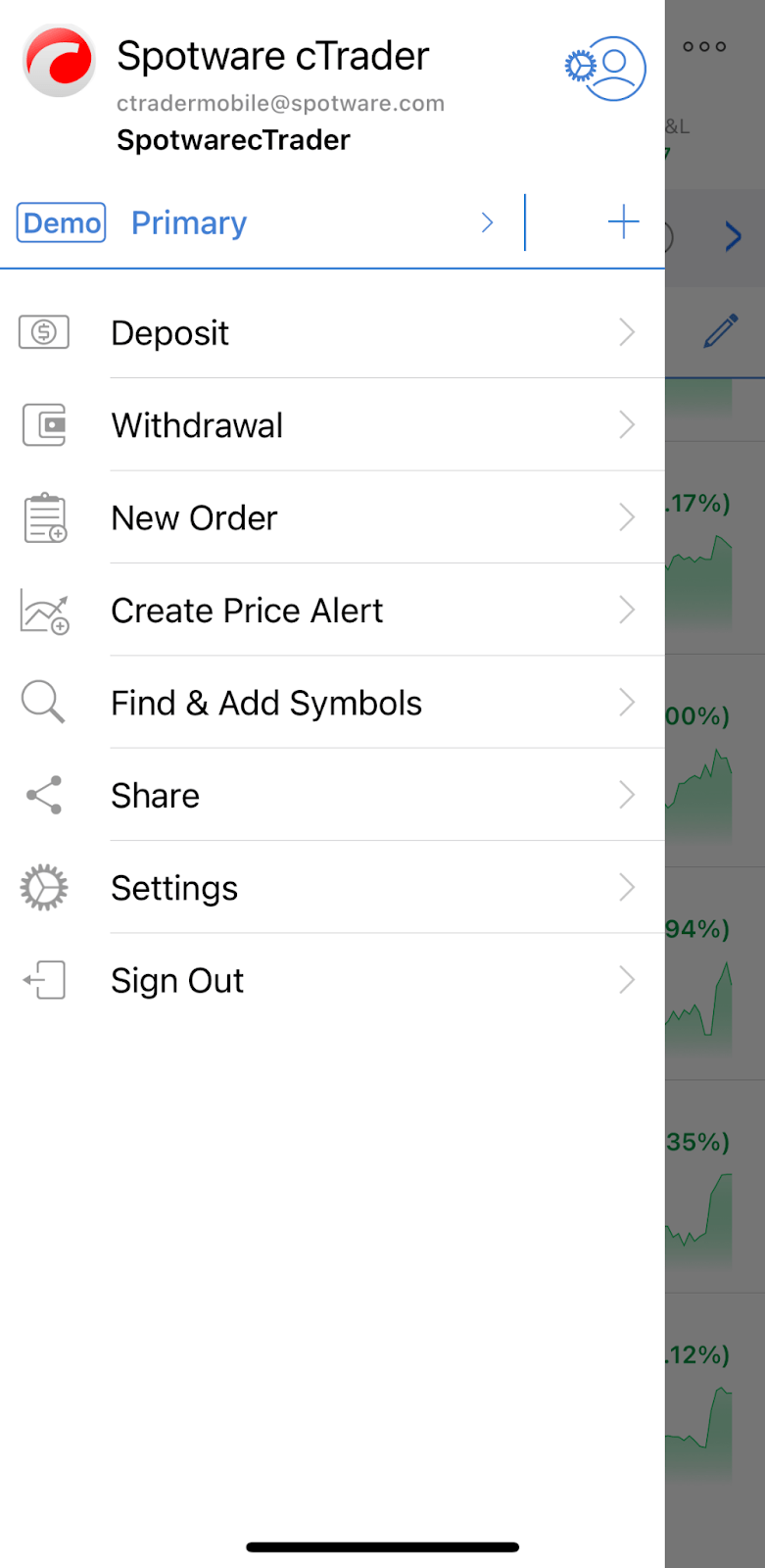
Главное меню cTrader Mobile обеспечивает быстрый доступ к основным функциям и опциям приложения. Из Главного меню пользователь может:
- Создавать новые счета, переключаться между счетами с помощью Выбора счетов или управлять ими с помощью кнопки Счета.
- Внести средства.
- Вывести средства.
- Создавать новые ордера (рыночные, лимитные, стоп и стоп-лимит ордера).
- Создавать оповещения о цене - настраивать оповещения, которые срабатывают, когда рынок достигает указанной цены. Вы также можете получать оповещения через push-уведомления и по электронной почте. Вам необходимо отправить ссылку для подтверждения из Настроек, чтобы включить оповещения по электронной почте.
- Искать подходящие инструменты для торговли с помощью опции Найти и добавить инструменты.
- Начать чат в реальном времени со службой поддержки cTrader.
- Поделиться приложением cTrader с помощью прямой ссылки.
- Стать поставщиком стратегии.
- Управлять основными настройками cTrader - часовой пояс, язык, звуки, единицы активов, уведомления об оповещениях, настройки Быстрого трейдинга и т. д.
- Нажмите на логотип cTrader в верхнем левом углу 7 раз, если хотите отправить информацию об устранении неполадок. Это поможет в развитии приложения.
Настройки 
Нажав на опцию Настройки в главном меню, откроется экран настроек.
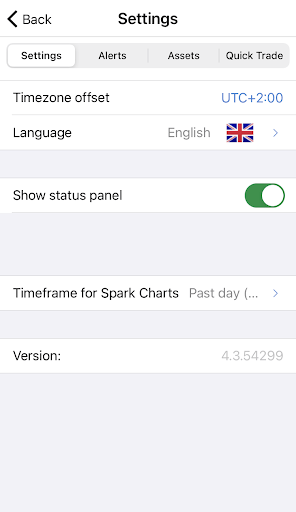
На этом экране доступны 4 вкладки
- Настройки
- Оповещения
- Активы (только для счетов без ставок на спред)
- Быстрый трейдинг
Настройки 
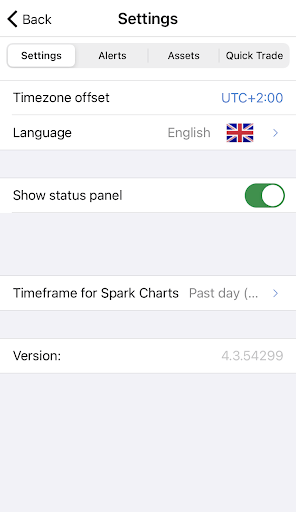
На экране Настройки вы можете настроить следующее
- Смещение часового пояса – часовой пояс, который будет использоваться для отображения информации о времени в вашем приложении.
- Язык – язык вашего приложения.
- Показывать панель состояния – когда эта опция включена, панель состояния отображается на вкладке Позиции и в главном меню.
- Таймфрейм для спарк-графиков – период, используемый для спарк-графиков, отображаемых в списках наблюдения.
Оповещения 
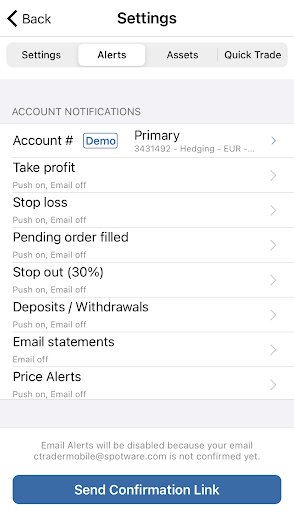
На вкладке оповещений вы можете настроить, какие оповещения вы хотели бы получать для каждого счета и в какой форме, по электронной почте или через push-уведомления.
Активы (только для счетов без ставок на спред) 
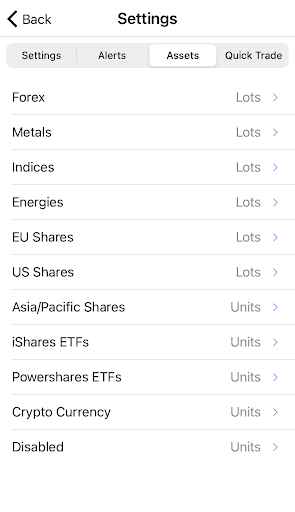
На вкладке Активы вы можете выбрать, как будет отображаться объем для каждого класса активов, в единицах или лотах
Быстрый трейдинг 
На вкладке Быстрый трейдинг вы можете настроить параметры панели Быстрого трейдинга внутри вашего графика
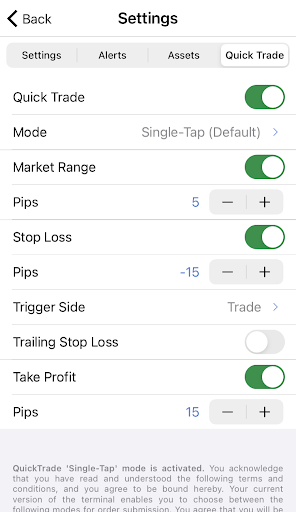
Вы можете настроить следующие параметры
- Быстрый трейдинг – переключая эту кнопку, вы можете включить или отключить всю функциональность Быстрого трейдинга. Если Быстрый трейдинг отключен, кнопки Быстрого трейдинга открывают экран Новый ордер вместо размещения ордера.
- Режим Быстрого трейдинга – в этом выпадающем списке вы можете выбрать режим функции Быстрого трейдинга. Доступны 3 варианта
- Одно нажатие – ордера размещаются одним нажатием соответствующей кнопки Быстрого трейдинга.
- Одно нажатие с подтверждением – ордера инициируются одним нажатием соответствующей кнопки Быстрого трейдинга, но требуют подтверждения в появившемся диалоговом окне.
- Двойное нажатие – ордера размещаются двойным нажатием на соответствующую кнопку Быстрого трейдинга.
- Макс. проскальзывание – когда этот флажок установлен, ордера размещаются с макс. проскальзыванием. Пункты макс. проскальзывания можно определить в соответствующем текстовом поле, появляющемся после установки флажка.
- Стоп-лосс – когда этот флажок установлен, ордера размещаются со стоп-лоссом. Пункты стоп-лосса можно определить в соответствующем текстовом поле, появляющемся после установки флажка.
- Сторона триггера – эта опция позволяет выбрать сторону триггера вашего ордера.
- Трейлинг стоп-лосс – когда этот флажок установлен, стоп-лосс ордера будет трейлинг стоп-лоссом
- Тейк-профит – когда этот флажок установлен, ордера размещаются с тейк-профитом. Пункты тейк-профита можно определить в соответствующем текстовом поле, появляющемся после установки флажка.
Счета 
Информационная панель счета 
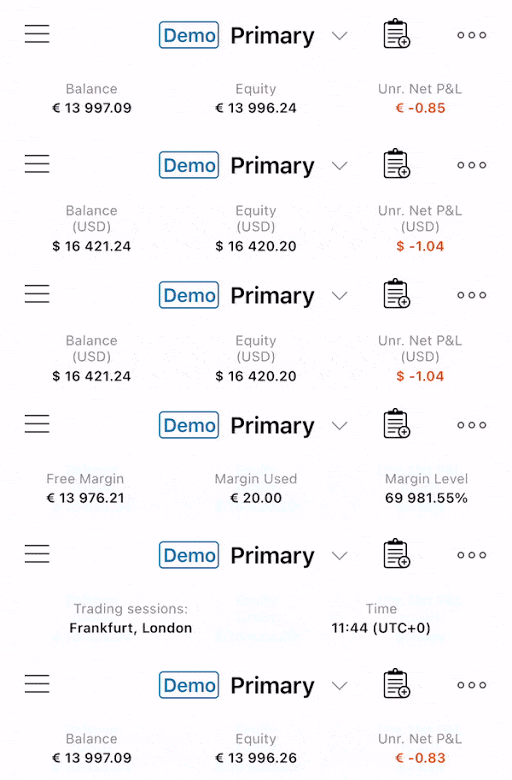
Информационная панель счета всегда отображается в верхней части экрана.
Она отображает отражение вашего счета в реальном времени: Баланс, Средства, Валовая и Чистая прибыль и убыток, детали Маржи, Стоп-аут, Торговые сессии и текущее Время.
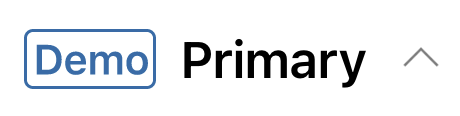
Нажатие на Информационную панель счета отображает полную информацию. Скройте или разверните информацию о счете, нажав на выпадающий список в правом верхнем углу.
Управление счетами 
Кнопка Счет позволяет изменить пароль счета, выйти из всех счетов, выбрать существующий счет для торговли или открыть новый демосчет.

Нажав на кнопку Счет, появится экран Управление счетами

На этом экране у вас есть следующие опции:
- cTrader ID – управление вашим cTrader ID
- Учетные данные – управление вашими учетными данными
- Активные сессии – просмотр и отзыв активных сессий
- Торговые счета – редактирование счетов и видимости имен
- Новый реальный счет – создание нового реального торгового счета
- Новый демосчет – создание нового демо торгового счета
- Нажав на опцию Торговые счета, появится следующий экран
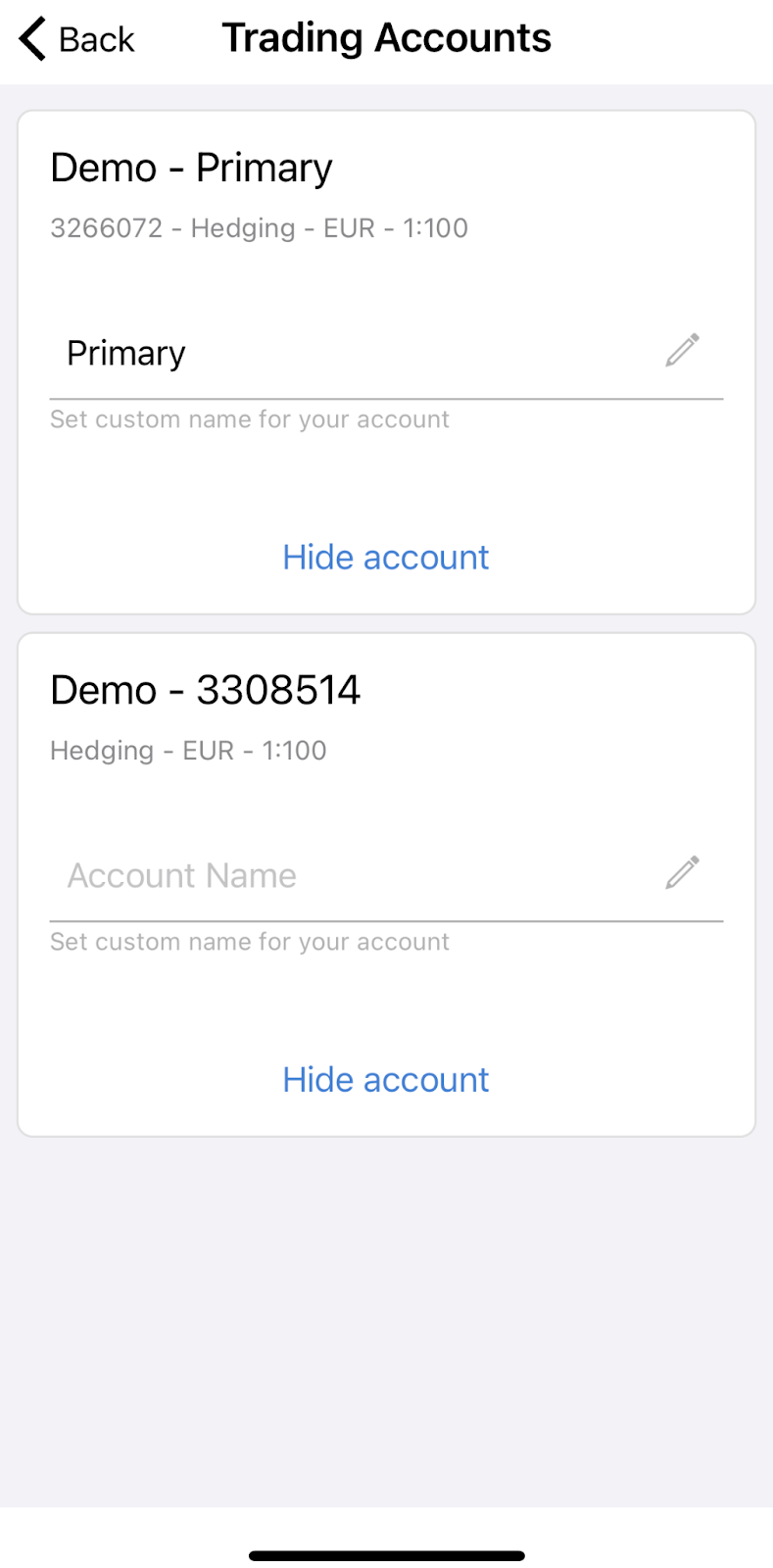
Здесь вы можете задать имена для своих счетов, а также скрыть их из выпадающего списка.
Выбор счета 
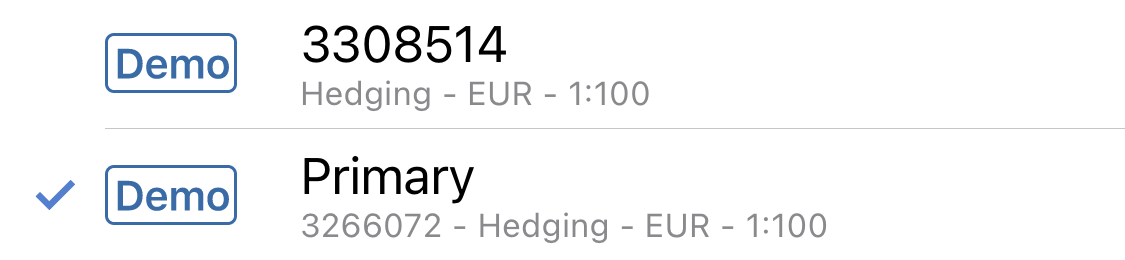
Выбор счетов позволяет переключаться между счетами. При нажатии - отображается Список счетов.
Список счетов 
В списке отображаются все демо и реальные счета пользователя. Пользователь может выбрать и использовать только один счет. Сокращение D или L рядом со счетом означает, что это демосчет или реальный счет соответственно.
Темная тема 
Вы можете переключаться между темной и светлой темами в настройках вашего устройства.