cTrader ID
Bir dakikada cTrader ID!
- Bir cTrader ID (cTID), cTrader brokerları ve cTrader ekosistemindeki diğer ürünler genelindeki tüm istemci uygulamalarında oturum açmak için kullanılan bir kimlik bilgileri (e-posta/kullanıcı adı ve parola) kümesidir.
- Bir cTID oluşturmak için kullanılan e-postaya göre otomatik olarak bir kullanıcı adı oluşturulur (örneğin,
letstrade@email.comadresindenletstrade). - Kullanıcılar, e-postalarını veya kullanıcı adlarını parolalarıyla birlikte kullanarak cTrader'a giriş yapabilirler.
- Kolay erişim ve aralarında hızlı geçiş için birden fazla işlem hesabı tek bir cTID'ye bağlanabilir.
Giriş yap 
Zaten bir cTID'niz varsa, cTrader Mobil iOS'a girmek için kimlik bilgilerinizi kullanın.
cTID kaydı için kullandığınız e-postanızı veya cTrader kullanıcı adınızı girin ve ardından Giriş yap'a dokunun.
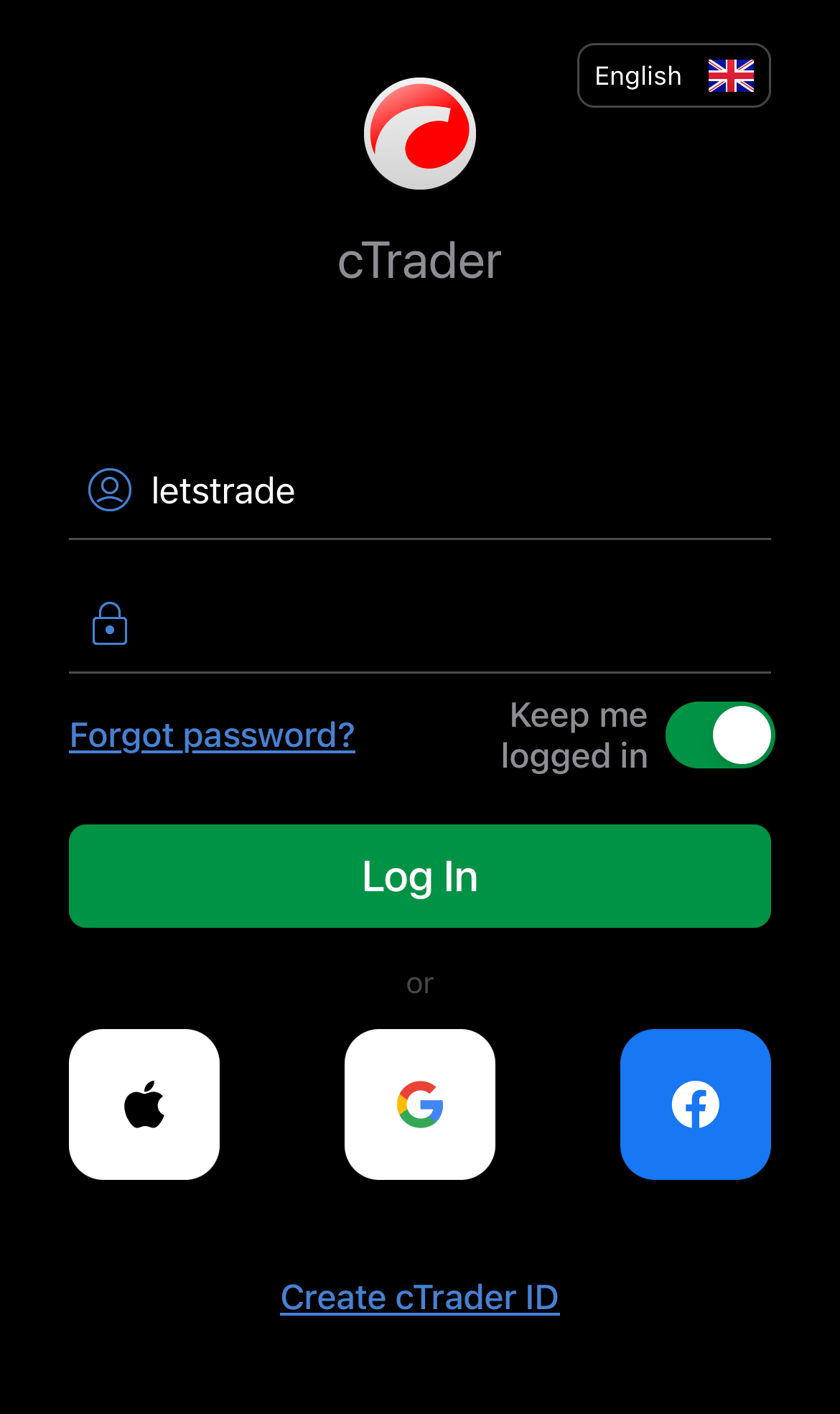
İpucu
Başka birinin cihazını kullanıyorsanız ve cTrader'ın sizi hatırlamasını istemiyorsanız, Beni oturumda tut seçeneğini devre dışı bırakın.
Alternatif olarak, kaydolmak için kullandıysanız sosyal hesabınızla veya Apple ID'nizle giriş yapın.
Yeni bir cTID Oluştur 
cTrader'da yeniyseniz, cTrader ID Oluştur'a dokunun, bir e-posta adresi ve parola girin ve ardından cTrader ID Oluştur'a dokunun.
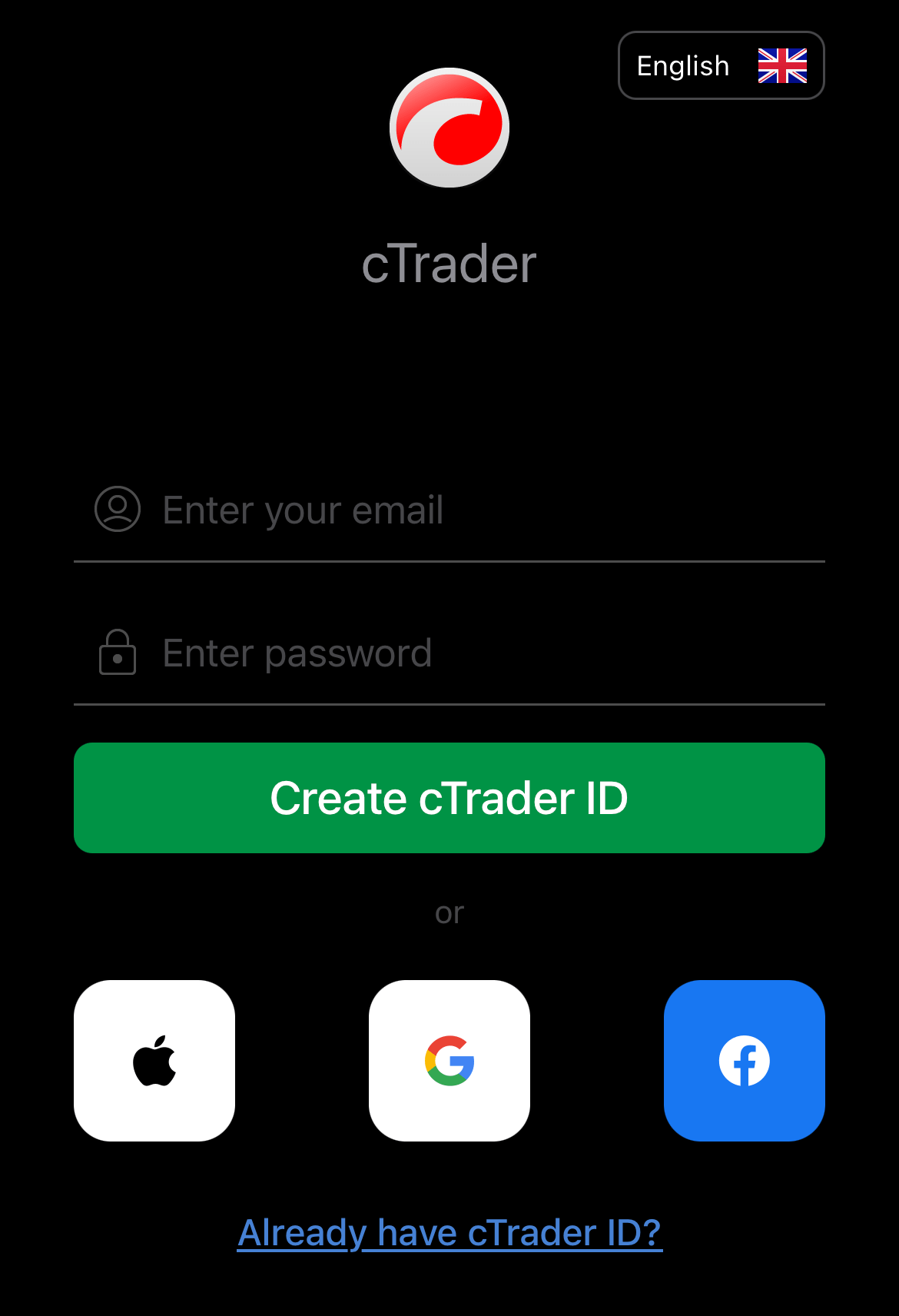
Alternatif olarak, sosyal hesap veya Apple ID ile kaydolabilirsiniz.
Not
Broker'ınızın sürecine bağlı olarak, bir cTID broker tarafından oluşturulabilir. Ayrıntılar için broker'ınızla iletişime geçin.
Hesap oluşturma başarılı olursa, yeni cTID'nizle otomatik olarak cTrader'a giriş yaparsınız ve e-posta adresinize bir onay mesajı gönderilir. cTrader'ı kullanmaya başlayabilirsiniz, ancak cTID'nizin tüm işlevselliğini kullanmak için e-postanızı onaylamanızı şiddetle tavsiye ederiz.
E-posta gelen kutunuza gidin ve onay mesajını açın. Doğrulamayı tamamlamak için cTrader ID'ni Onayla düğmesine tıklayın.
Uyarı
Onay e-postası almadıysanız, cTID web sitesine gidin ve Onay bağlantısını yeniden gönder'e tıklayın. Yeni bir onay talebi e-postanıza gönderilecektir.
cTID oluşturma hakkındaki özel kılavuzumuzu okuyun.
cTID ve işlem hesapları 
Bir broker ile olan işlem hesaplarınız cTID'nize otomatik olarak bağlanır. cTID'nizle cTrader'a giriş yaptıktan sonra, ilgili broker'ın işlem hesapları otomatik olarak görünecektir.
Not
Broker'ınız yeni oluşturduğunuz cTID'nizden haberdar değilse, onlarla iletişime geçin ve mevcut işlem hesaplarınızı yeni cTID ile bağlamalarını isteyin.
cTID şifresini sıfırla 
Mevcut cTID şifrenizi unuttuysanız, sıfırlayabilirsiniz.
Şifremi unuttum?'a dokunun, cTID'nizi oluşturmak için kullandığınız e-posta adresini yazın ve ardından Şifreyi sıfırla'ya dokunun.
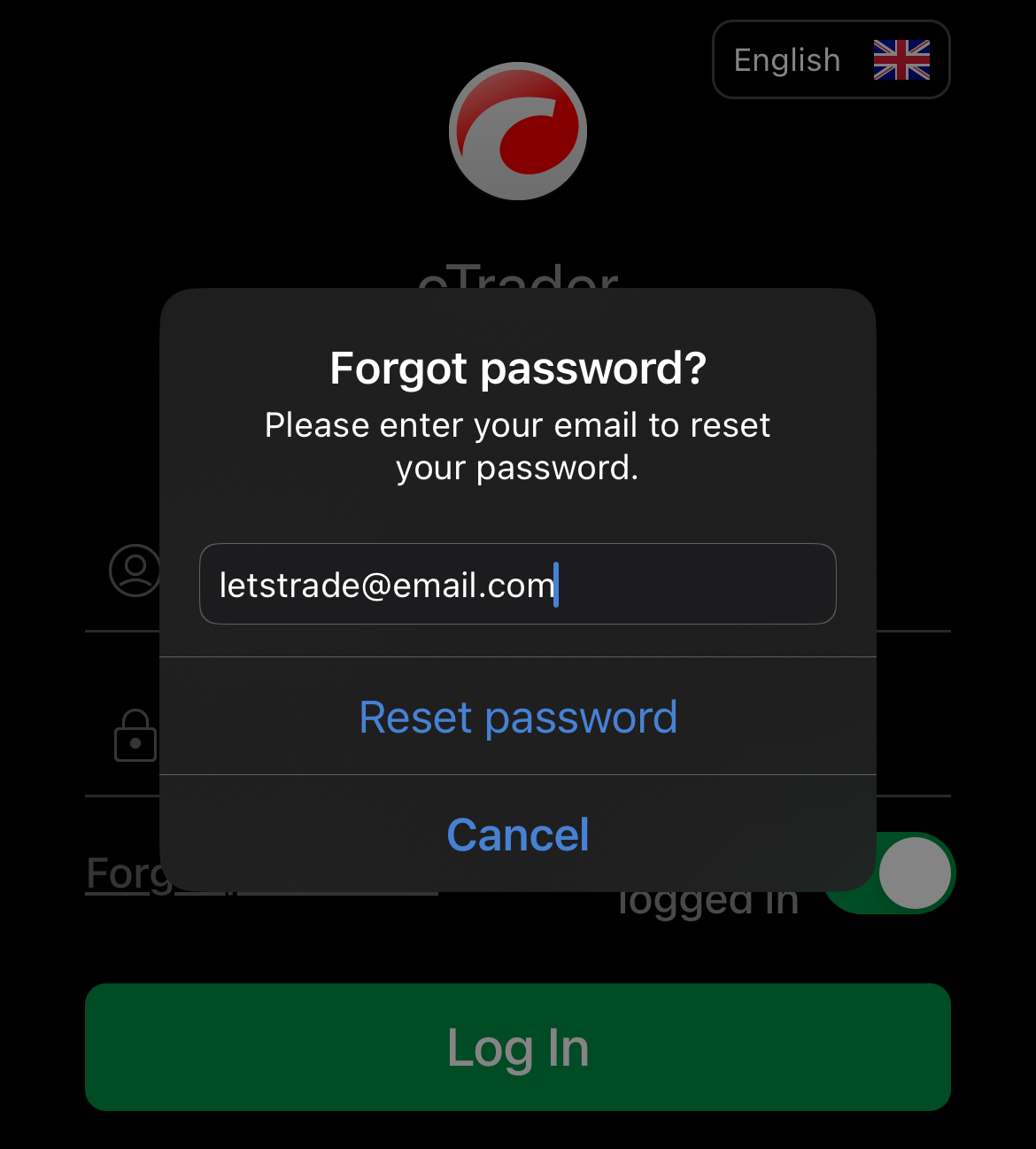
Alternatif olarak, şifreyi sıfırlamak için bu bağlantıyı takip edebilirsiniz.
Şifre sıfırlama için adım adım talimatlarımızı bulun.
cTID'yi yönet 
cTrader Mobile iOS'a giriş yaptığınızda, sol üst köşedeki hamburger menüsüne dokunarak ve ardından Profili yönet'i seçerek cTID ayarlarınıza erişebilirsiniz. Burada aşağıdaki eylemler gerçekleştirilebilir:
- Profil – profil bilgilerinizi düzenleyin ve görünürlük ayarlarını yapın.
- Kimlik Bilgileri – kullanıcı adınız, e-postanız ve şifreniz gibi cTID kimlik bilgilerini değiştirin.
- Aktif oturumlar – cTID'nizin kullanıldığı tüm oturumları veya örnekleri görüntüleyin ve yönetin.
- Bildirimler – bildirim ayarlarını ve cTrader haberlerine ve güncellemelerine aboneliği yönetin.
- Hesabı sil – işlem hesaplarınızı ve cTID'nizi silin.
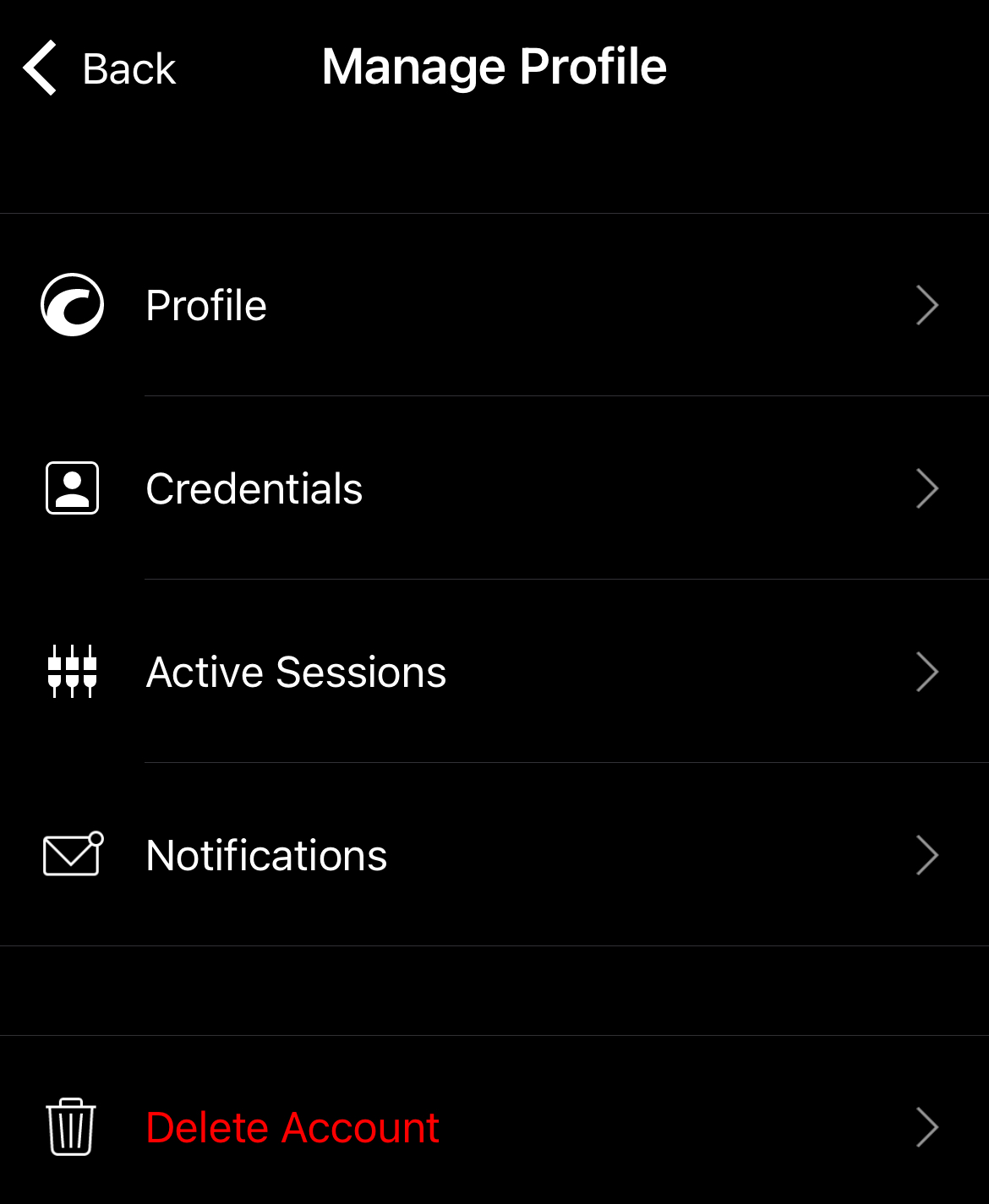
Alternatif olarak, bu ayarları cTrader ID web sitesinde yapılandırabilir ve işlem hesaplarını, bildirimleri ve Açık API uygulamalarını yönetme gibi diğer işlevlere de erişebilirsiniz.