Ein Abonnement anbieten
Sie können ein Produkt auf wiederkehrender Basis anstelle von oder zusätzlich zu einem einmaligen Preis verkaufen. Mit einem Abonnement zahlen Käufer Ihnen eine wiederkehrende Gebühr, und Sie verdienen weiter, solange sie abonniert bleiben. Für die Käuferseite des Ablaufs siehe Produkt abonnieren.
Hinweis
Nur verifizierte Konten können kostenpflichtige Produkte und Abonnementprodukte veröffentlichen.
Ein Abonnement aktivieren 
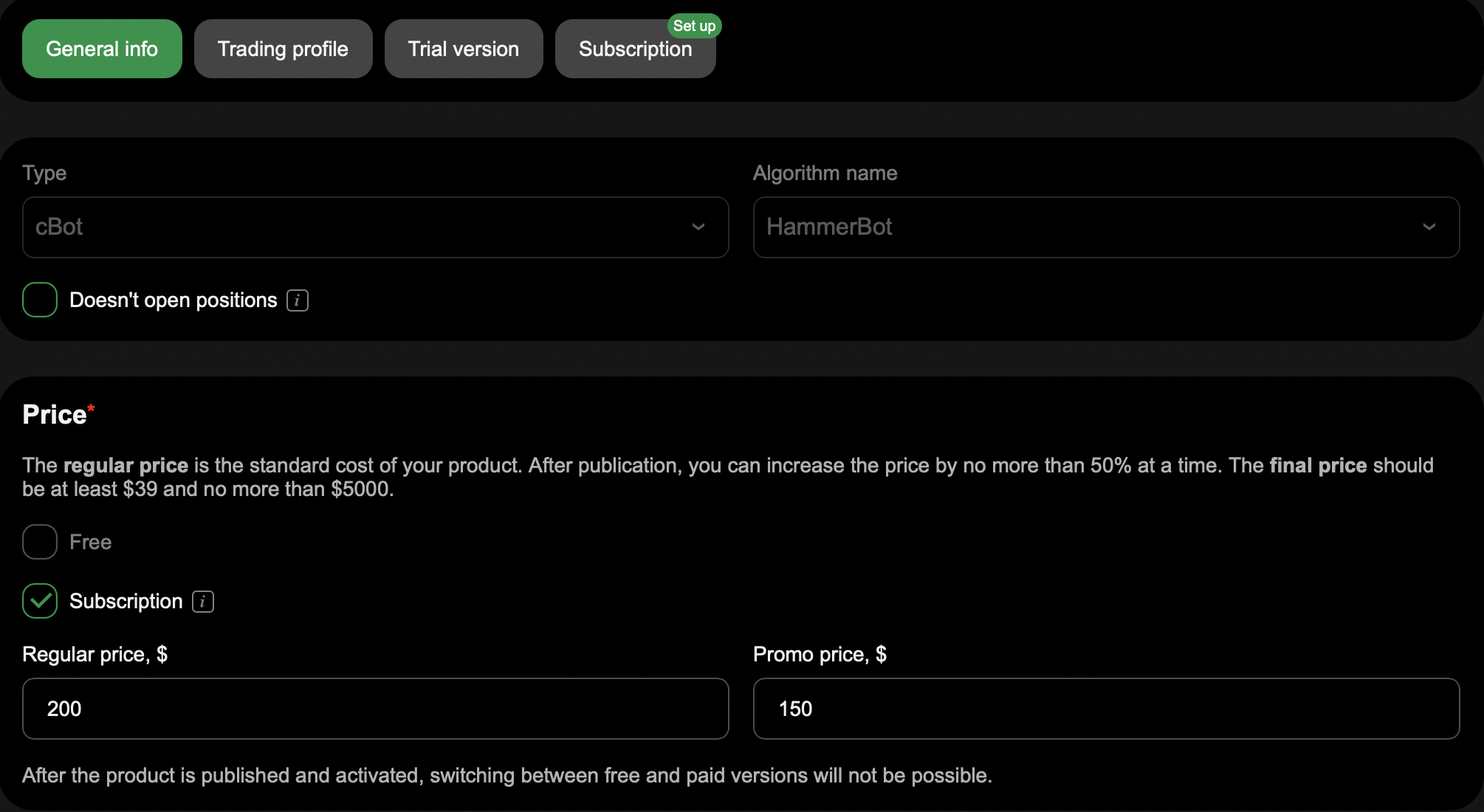
Wenn Sie ein Produkt veröffentlichen oder bearbeiten, wählen Sie Abonnement im Block Preis aus und beachten Sie dabei die folgenden Bedingungen:
- Kostenlos und Abonnement können nicht zusammen ausgewählt werden.
- Abonnement kann mit einem einmaligen Preis kombiniert werden.
Nachdem Sie auf Veröffentlichen geklickt haben, erinnert Sie eine Meldung Richten Sie Ihr Abonnement ein daran, die Einrichtung abzuschließen. Bis Sie Abonnementbedingungen hinzufügen, wird das Produkt als kostenlos behandelt.
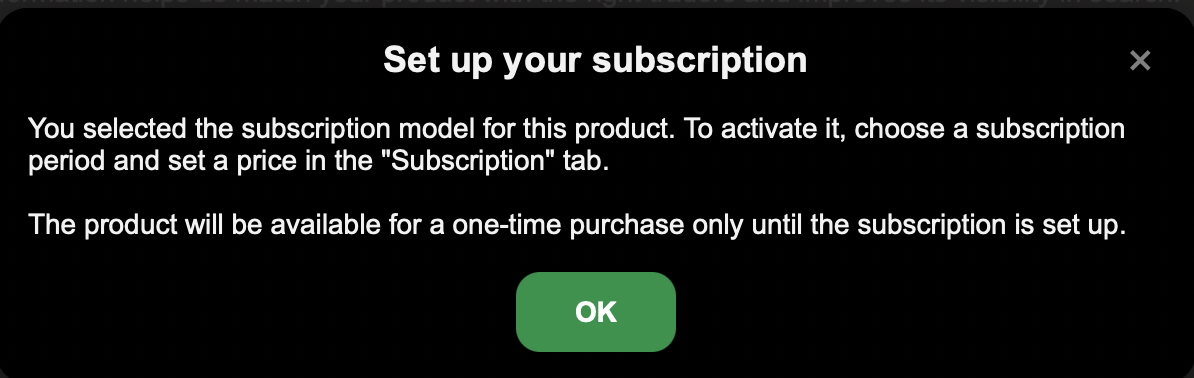
Die Abonnementeinrichtung ist ein separater Schritt Abonnement im Produktformular. Öffnen Sie ihn, um Ihre Pläne hinzuzufügen.
Preispläne 
Der Preisplan eines Produkts hängt von seinem Preis und davon ab, ob es aktive Abonnementpläne hat:
- Kostenlos – der Preis beträgt 0 $ und es gibt keine aktiven Pläne.
- Abonnement – das Produkt hat mindestens einen aktiven Plan, mit oder ohne einmaligen Preis.
- Einmalig – der Preis liegt über 0 $ und es gibt keine Pläne.
Sie legen den Preisplan nicht direkt fest – er ergibt sich aus dem Preis und den Plänen, die Sie oben auswählen, und wird auf Ihren Produkten und auf der Seite Abonnementpläne angezeigt.
Hinweis
Sobald ein Produkt abonnementbasiert wird, kann es nicht mehr auf kostenlos zurückgesetzt werden.
Einen Plan hinzufügen 
Fügen Sie im Schritt Abonnement einen Plan für jeden Abrechnungszeitraum hinzu, den Sie anbieten möchten. Für jeden Plan legen Sie fest:
- Abonnementzeitraum – legen Sie fest, wie oft dem Käufer Gebühren berechnet werden. Sie können jeden Zeitraum nur einmal hinzufügen.
- Abonnementpreis, $ – legen Sie den Preis fest, der für jeden Abrechnungszeitraum berechnet wird.
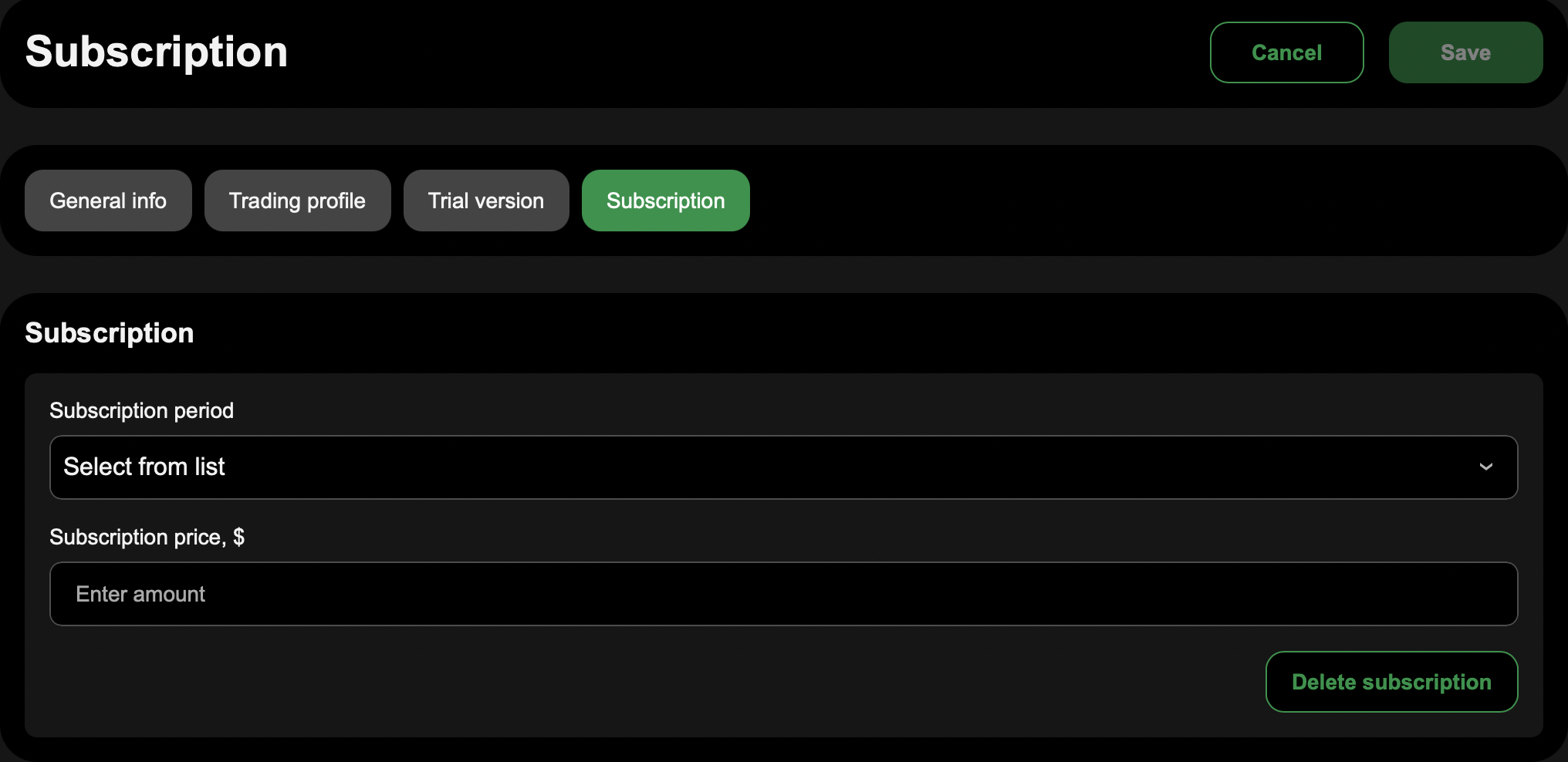
Nachdem Sie einen Zeitraum und einen Preis festgelegt haben, klicken Sie auf Speichern.
Preise und Limits 
Der wiederkehrende Betrag, den Sie festlegen können, hat ein Minimum und ein Maximum, basierend auf dem Preis des Produkts und dem Abrechnungszeitraum. Das Formular erzwingt diese während der Eingabe und zeigt eine Fehlermeldung an, wenn Ihr Betrag außerhalb des Bereichs liegt.
Abrechnungszeiträume 
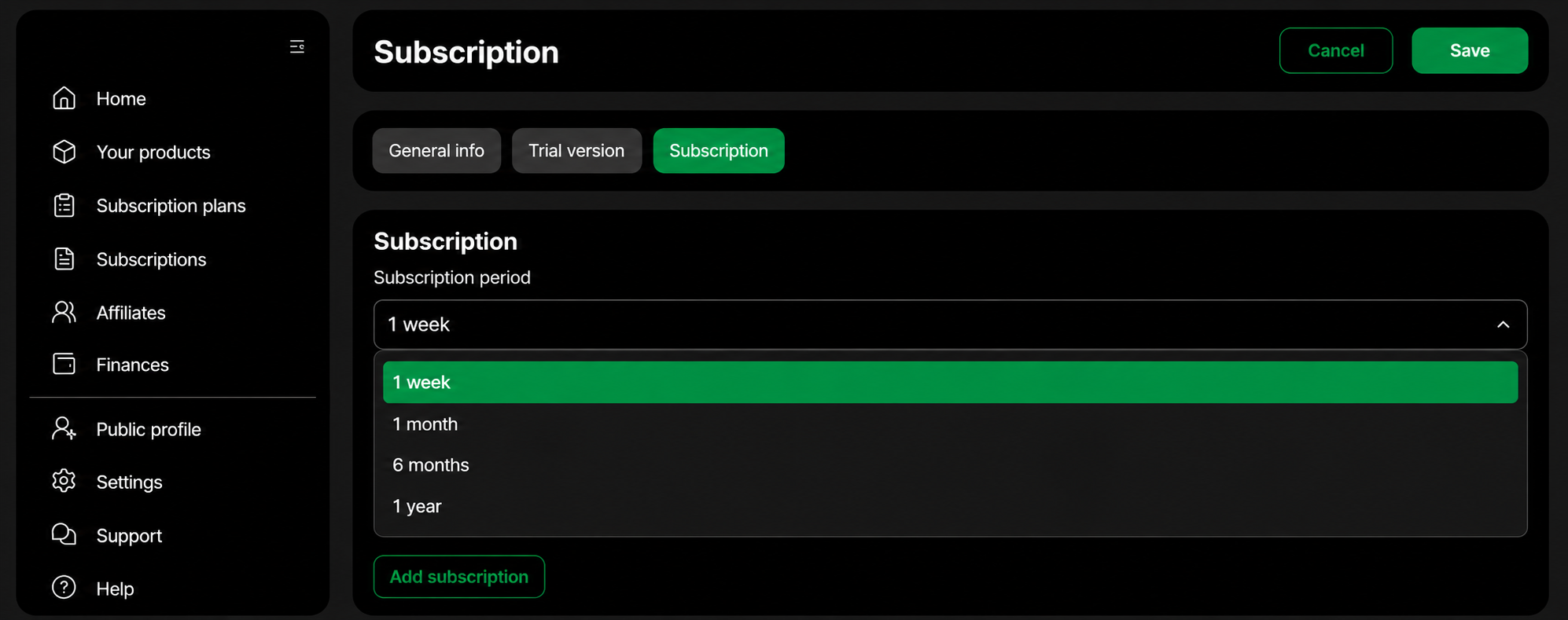
Die Zeitraumauswahl listet die für Ihr Produkt verfügbaren Abrechnungszeiträume auf: wöchentlich, monatlich, halbjährlich oder jährlich.
Einen Plan verwalten 
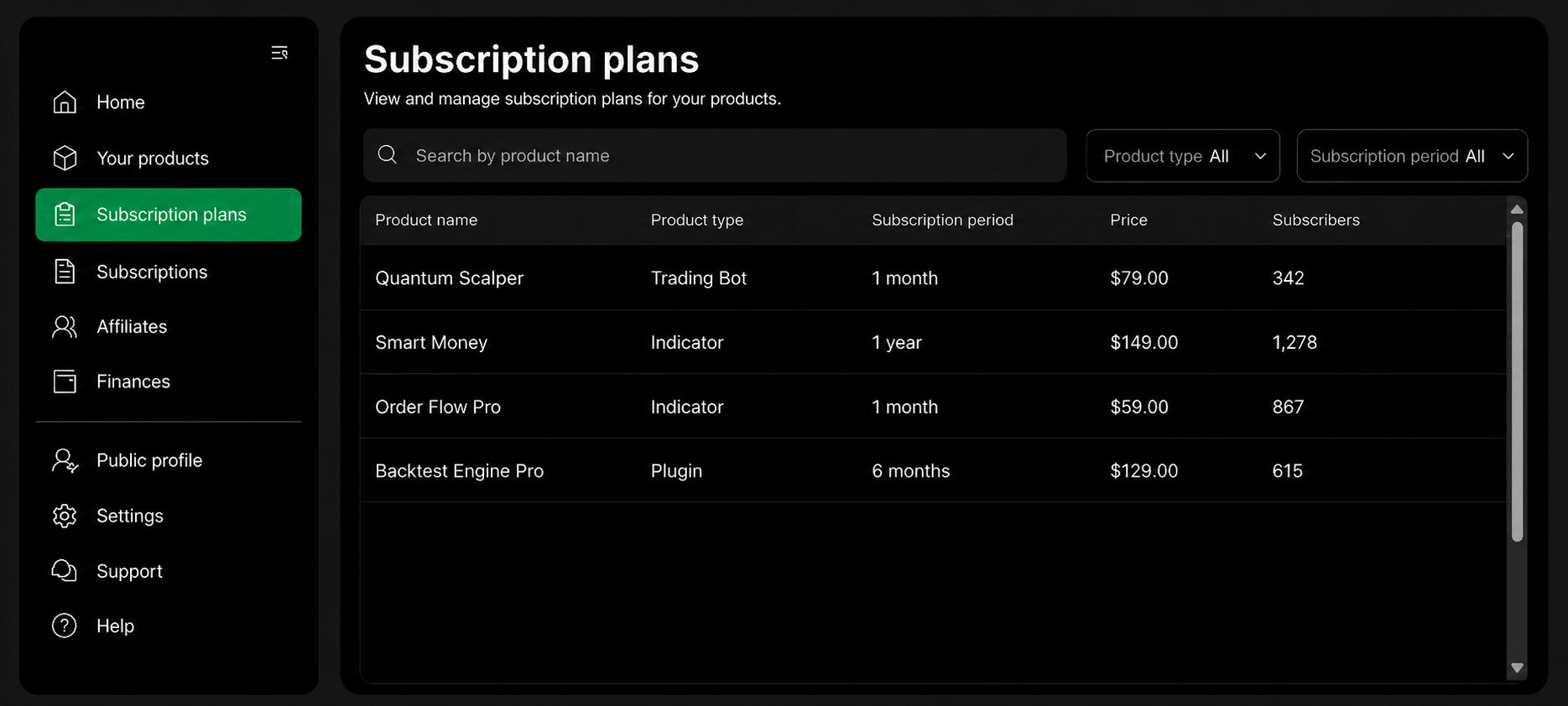
Die Seite Abonnementpläne in Ihrem cTrader Store-Konto listet Ihre Pläne auf. Für jeden Plan sehen Sie den Produktnamen, Produkttyp, Abonnementzeitraum, Preis und eine Abonnenten-Anzahl. Sie können nach Produktnamen suchen und nach Produkttyp und Abonnementzeitraum filtern.
Einen Plan bearbeiten
Wenn Sie einen Plan bearbeiten, wird eine neue Version davon erstellt und die vorherige Version wird archiviert. Käufer, die bereits abonniert sind, behalten ihre aktuellen Bedingungen, bis sie kündigen.
Einen Plan löschen
- Bei reinen Abonnementprodukten können Sie den letzten aktiven Plan nicht deaktivieren. Um das Produkt nicht mehr neuen Käufern anzubieten, archivieren Sie es stattdessen.
- Bei Produkten, die auch einen einmaligen Preis haben, können Sie den letzten Abonnementplan löschen. Käufer, die bereits abonniert sind, behalten den Zugriff, bis sie kündigen.
Abonnenten und Einnahmen verfolgen 
Die Abonnenten-Anzahl auf der Seite Abonnementpläne zeigt, wie viele Käufer aktiv jeden Plan abonniert haben. Abonnementzahlungen werden Ihren Verkäufereinnahmen hinzugefügt.