Proposer un abonnement
Vous pouvez vendre un produit de manière récurrente au lieu d'un prix unique, ou en complément de celui-ci. Avec un abonnement, les acheteurs vous versent des frais récurrents, et vous continuez à percevoir des revenus tant qu'ils restent abonnés. Pour le processus côté acheteur, consultez S'abonner à un produit.
Remarque
Seuls les comptes vérifiés peuvent publier des produits payants et par abonnement.
Activer un abonnement 
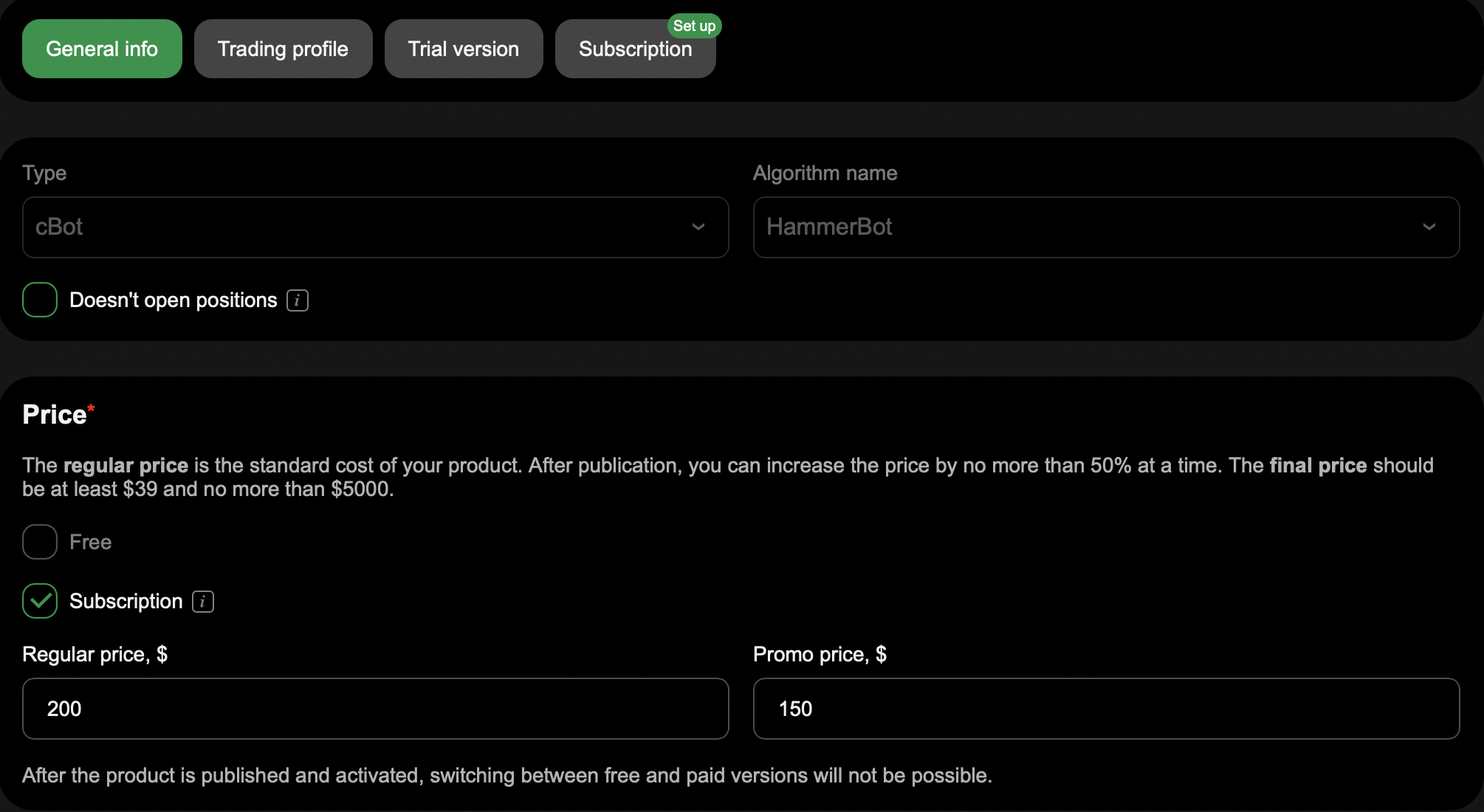
Lorsque vous publiez ou modifiez un produit, sélectionnez Abonnement dans le bloc Prix, en tenant compte des conditions suivantes :
- Gratuit et Abonnement ne peuvent pas être sélectionnés ensemble.
- Abonnement peut être combiné avec un prix unique.
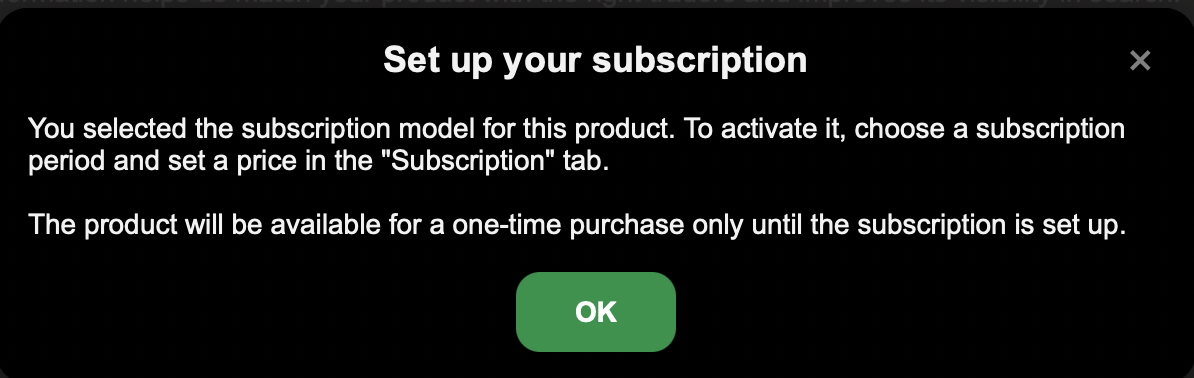
Après avoir cliqué sur Publier, un message Configurez votre abonnement vous rappelle de terminer la configuration. Tant que vous n'ajoutez pas de conditions d'abonnement, le produit est considéré comme gratuit.
La configuration de l'abonnement est une étape Abonnement distincte dans le formulaire du produit. Ouvrez-la pour ajouter vos formules.
Formules tarifaires 
La formule tarifaire d'un produit dépend de son prix et de l'existence de formules d'abonnement actives :
- Gratuit - le prix est de 0 $ et il n'y a pas de formules actives.
- Abonnement - le produit a au moins une formule active, avec ou sans prix unique.
- Unique - le prix est supérieur à 0 $ et il n'y a pas de formules.
Vous ne définissez pas directement la formule tarifaire - elle découle du prix et des formules que vous choisissez ci-dessus, et elle est affichée sur vos produits et sur la page Formules d'abonnement.
Remarque
Une fois qu'un produit devient basé sur un abonnement, il ne peut plus être rechangé en gratuit.
Ajouter une formule 
À l'étape Abonnement, ajoutez une formule pour chaque période de facturation que vous souhaitez proposer. Pour chaque formule, vous définissez :
- Période d'abonnement - définissez la fréquence à laquelle l'acheteur est facturé. Vous ne pouvez ajouter chaque période qu'une seule fois.
- Prix de l'abonnement, $ - définissez le prix facturé à chaque période de facturation.
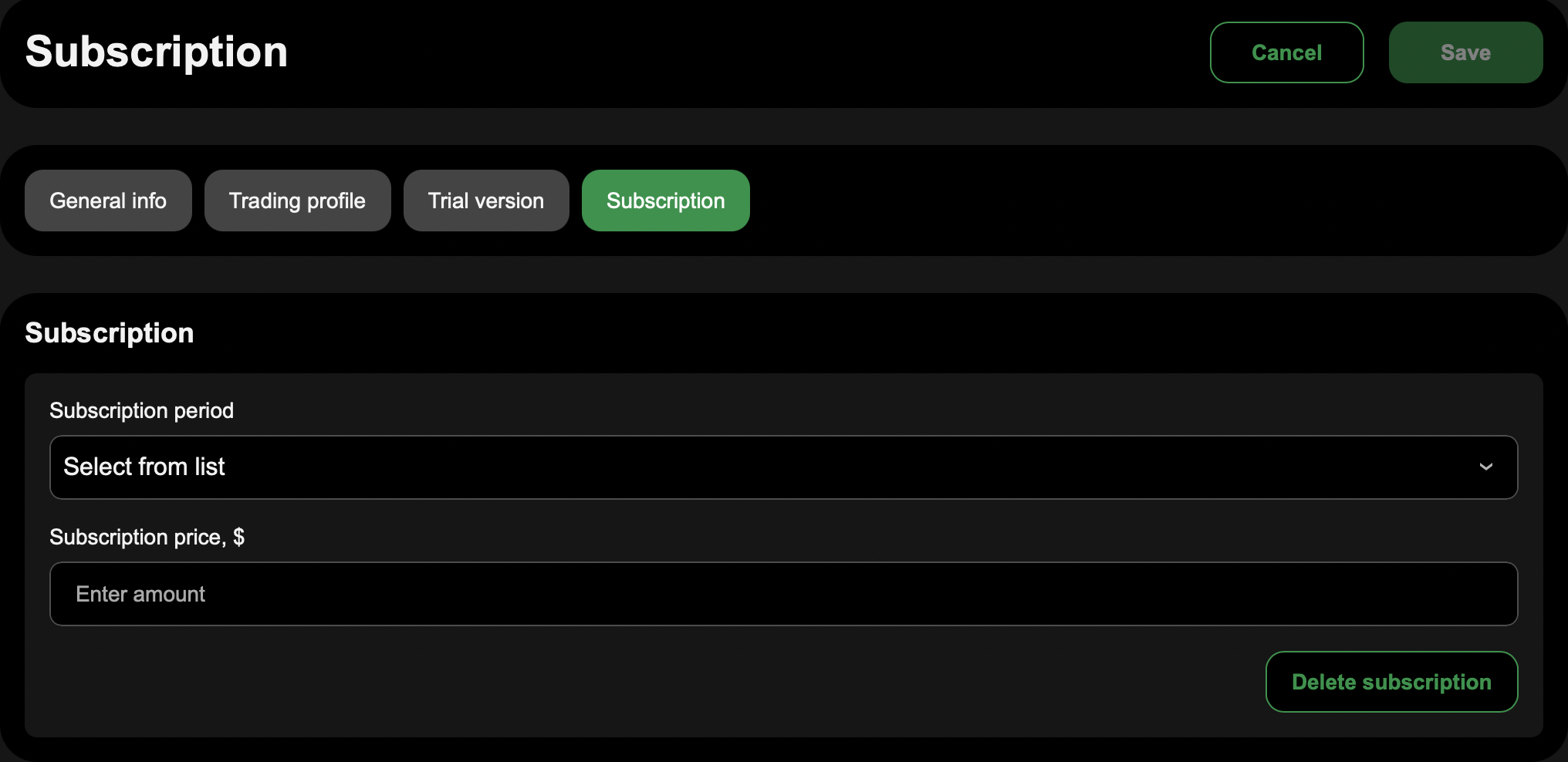
Après avoir défini une période et un prix, cliquez sur Enregistrer.
Tarification et limites 
Le montant récurrent que vous pouvez définir a un minimum et un maximum, basés sur le prix du produit et la période de facturation. Le formulaire applique ces limites au fur et à mesure que vous tapez, et affiche un message d'erreur si votre montant est hors limites.
Périodes de facturation 
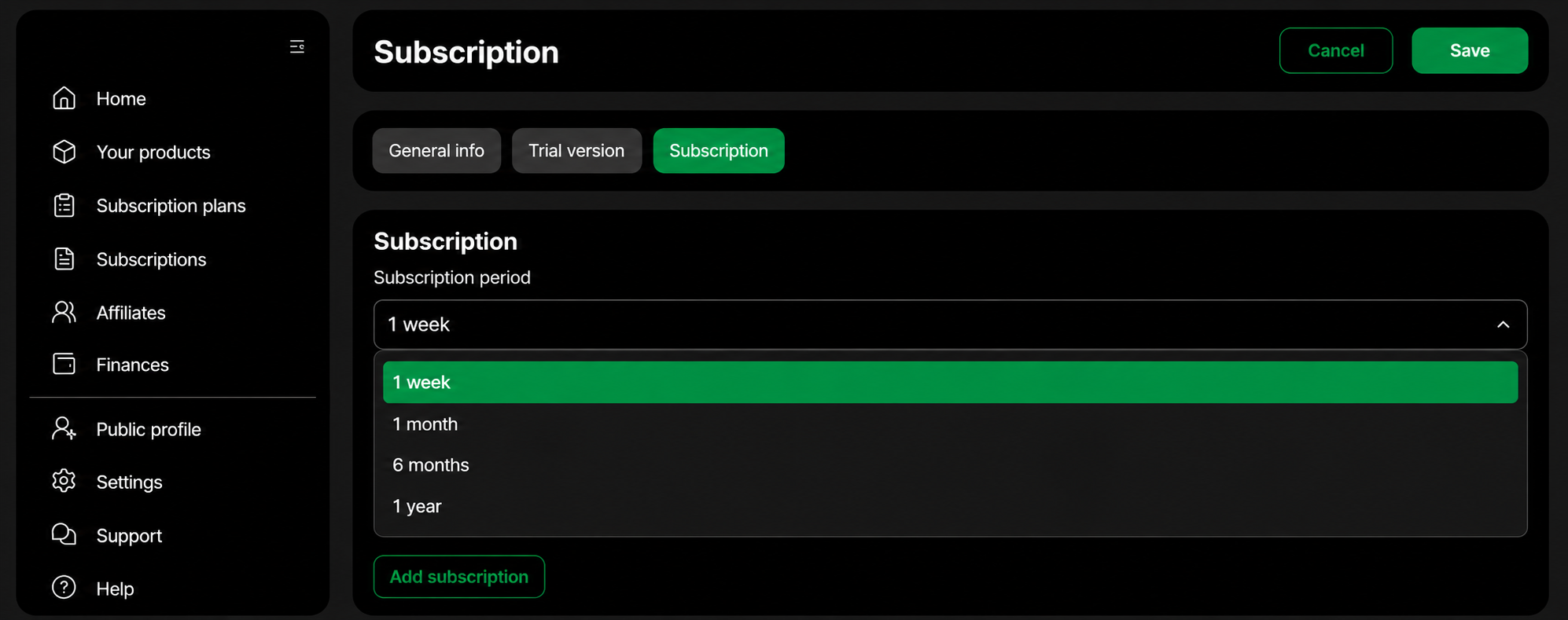
Le sélecteur de période répertorie les périodes de facturation disponibles pour votre produit : hebdomadaire, mensuelle, semestrielle ou annuelle.
Gérer une formule 
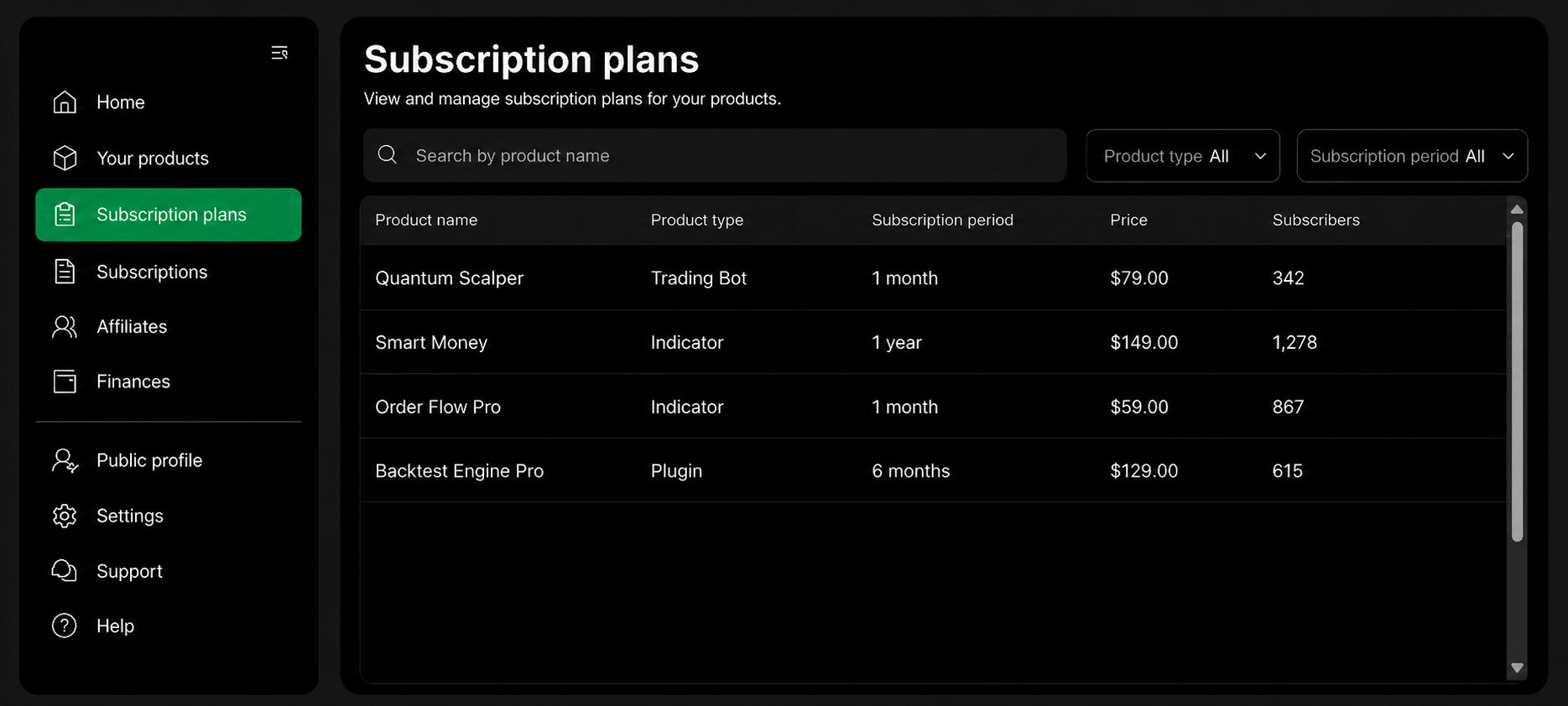
La page Formules d'abonnement de votre compte cTrader Store répertorie vos formules. Pour chaque formule, vous voyez le Nom du produit, le Type de produit, la Période d'abonnement, le Prix et un nombre d'Abonnés. Vous pouvez rechercher par nom de produit et filtrer par type de produit et période d'abonnement.
Modifier une formule
Lorsque vous modifiez une formule, une nouvelle version de celle-ci est créée et la version précédente est archivée. Les acheteurs déjà abonnés conservent leurs conditions actuelles jusqu'à ce qu'ils annulent.
Supprimer une formule
- Pour les produits uniquement par abonnement, vous ne pouvez pas désactiver la dernière formule active. Pour cesser de proposer le produit aux nouveaux acheteurs, archivez-le plutôt.
- Pour les produits qui ont également un prix unique, vous pouvez supprimer la dernière formule d'abonnement. Les acheteurs déjà abonnés conservent l'accès jusqu'à ce qu'ils annulent.
Suivre les abonnés et les revenus 
Le nombre d'Abonnés sur la page Formules d'abonnement indique combien d'acheteurs sont activement abonnés à chaque formule. Les paiements d'abonnement sont ajoutés à vos revenus de vendeur.