Utilizar um produto
Depois de comprar um produto ou selecionar um gratuito na cTrader Store, pode começar a usá-lo imediatamente no cTrader.
Aviso
Um produto é instalado na conta cTrader ID com a qual tem sessão iniciada na cTrader Store.
Os utilizadores com um cTID diferente não podem abrir e iniciar o produto no cTrader.
cBots 
Os cBots podem ser iniciados na Nuvem a partir de qualquer aplicação cTrader ou executados localmente a partir das aplicações para desktop.
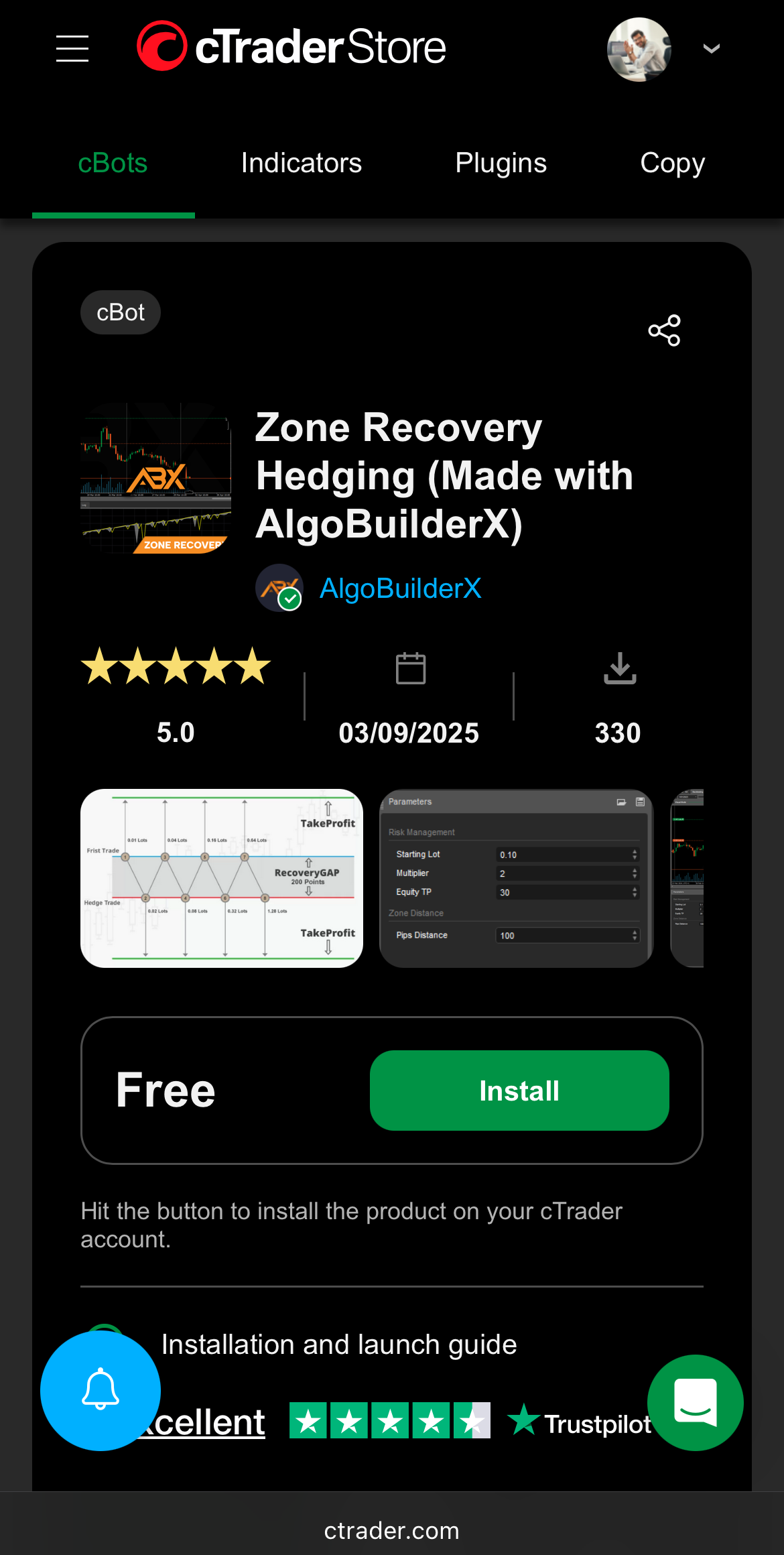
1. Toque em Instalar para instalar o cBot na sua conta do cTrader.
2. Toque em Abrir para abrir o cBot no cTrader Mobile.
3. Toque em Iniciar cBot, gira os parâmetros da instância e inicie o cBot na Nuvem.
Saiba mais sobre como iniciar cBots.
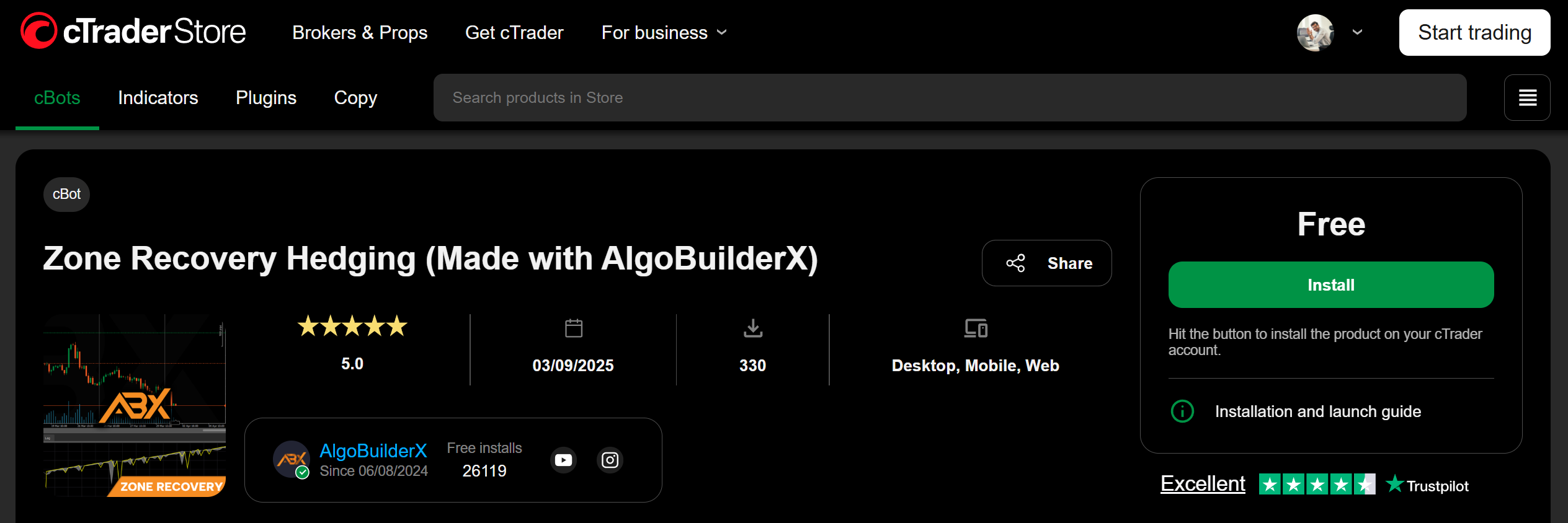
1. Clique em Instalar para instalar o cBot na sua conta do cTrader.
2. Clique em Abrir para abrir o cBot no cTrader Web.
3. Clique em Iniciar cBot, gira os parâmetros da instância e inicie o cBot na Nuvem.
Saiba mais sobre como iniciar cBots.
1. Clique em Instalar para instalar o cBot na sua conta do cTrader.
Nota
Quando a sincronização na nuvem está ativada, o seu cBot instalado fica automaticamente disponível nas aplicações de desktop do cTrader.
Se a sincronização na nuvem estiver desativada, faça duplo clique no ficheiro algo para abrir o cBot no cTrader Windows ou Mac.
2. Abra o cTrader Windows ou Mac e adicione uma instância ao cBot.
3. Inicie o cBot na Nuvem ou localmente.
Saiba mais sobre iniciar cBots e instalar algoritmos no cTrader.
Indicadores 
Os indicadores personalizados da Store só podem ser utilizados no cTrader Windows e Mac.
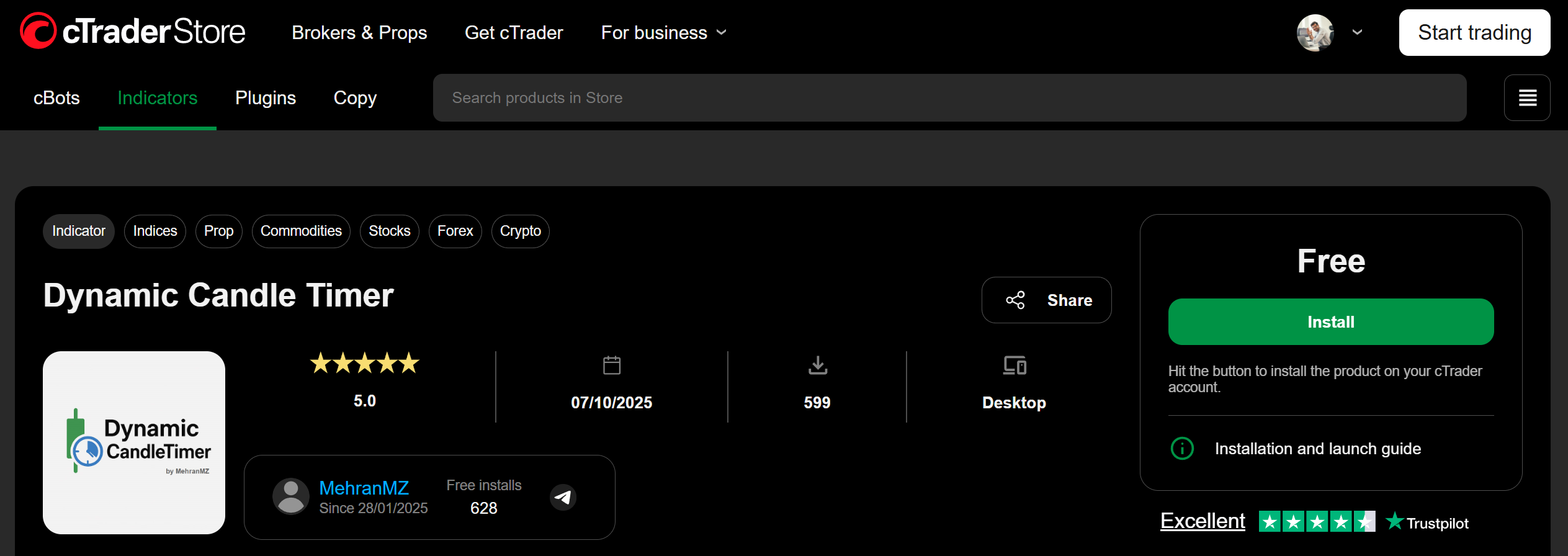
1. Clique em Instalar para instalar o indicador na sua conta do cTrader.
Nota
Quando a sincronização na nuvem está ativada, o seu indicador instalado fica automaticamente disponível nas aplicações de desktop do cTrader.
Se a sincronização na nuvem estiver desativada, faça duplo clique no ficheiro algo para abrir o indicador no cTrader Windows ou Mac.
Se não tiver o cTrader instalado no seu desktop, clique em Obter cTrader para instalá-lo.
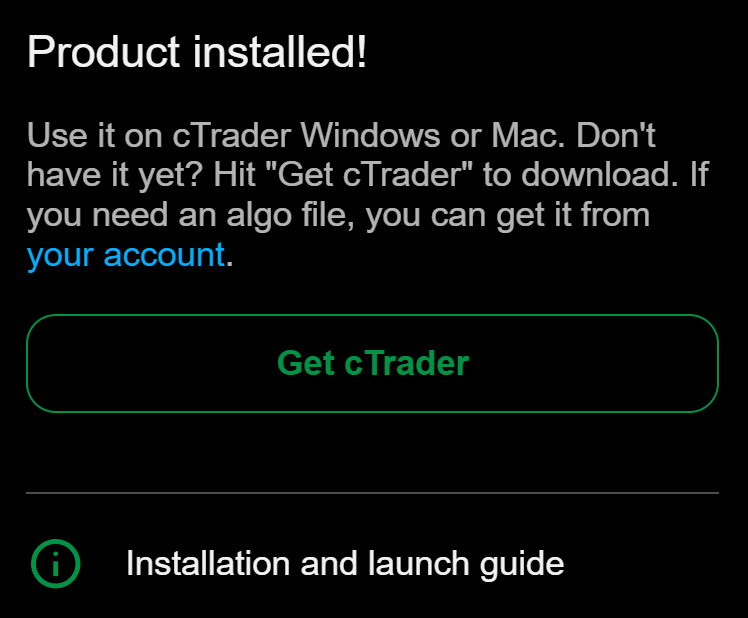
2. Abra o cTrader Windows ou Mac e adicione uma instância ao indicador.
3. Utilize o indicador para análise técnica.
Saiba mais sobre como utilizar indicadores no cTrader.
Plugins multiplataforma 
Os plugins multiplataforma da Store podem ser utilizados em qualquer aplicação cTrader.
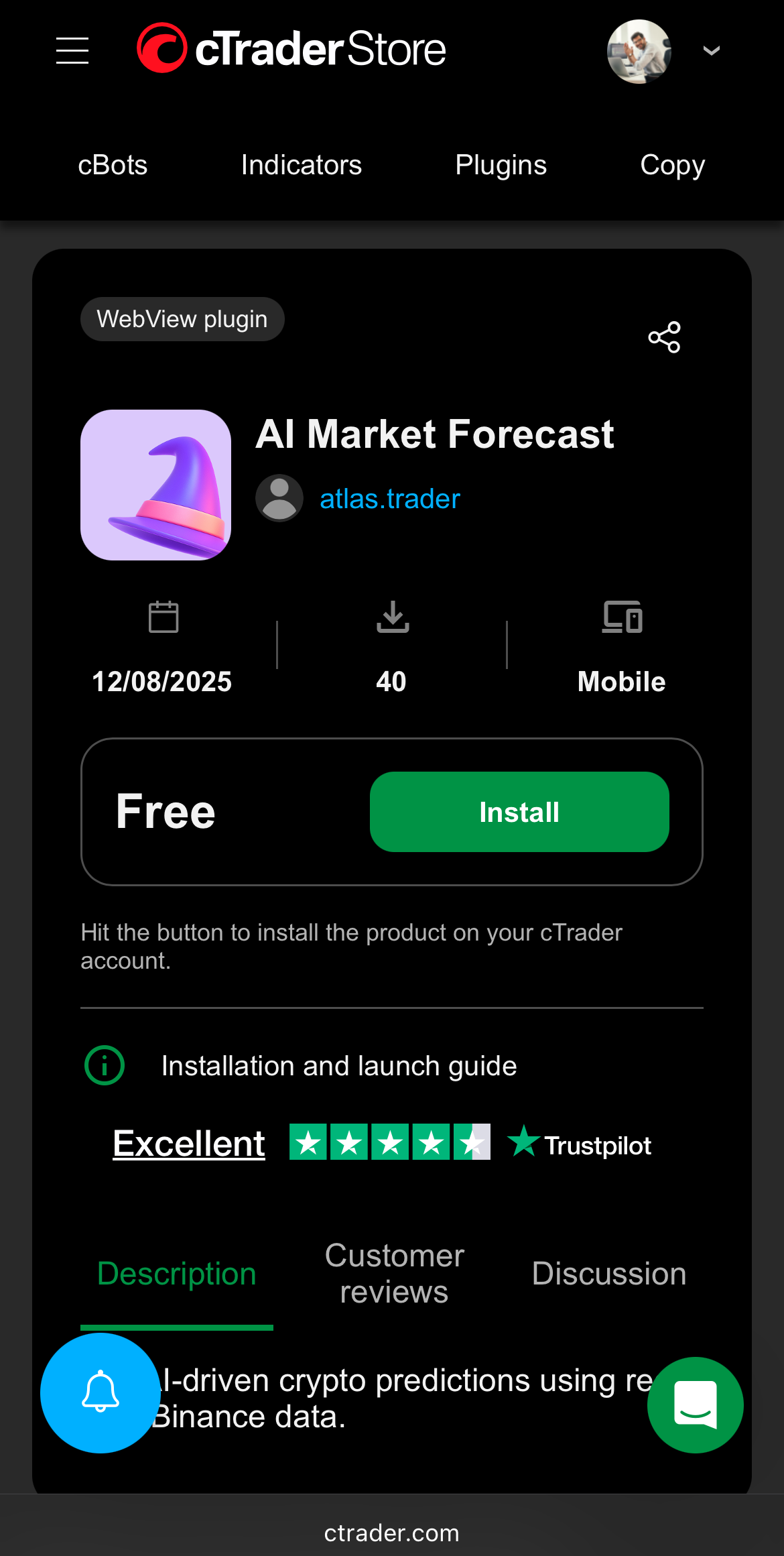
1. Toque em Instalar para instalar o plugin multiplataforma na sua conta cTrader.
2. Toque em Abrir para abrir o plugin multiplataforma no cTrader Mobile.
3. Utilize as funcionalidades do plugin multiplataforma.
Em alternativa, pode adicionar um plugin multiplataforma acedendo à Store a partir da sua aplicação cTrader Mobile.

1. Clique em Instalar para instalar o plugin multiplataforma na sua conta cTrader.
2. Clique em Abrir para abrir o plugin multiplataforma no cTrader Web.
3. Utilize as funcionalidades do plugin multiplataforma.
1. Clique em Instalar para instalar o plugin multiplataforma na sua conta cTrader.
Nota
Quando a sincronização na nuvem está ativada, o seu plugin multiplataforma instalado fica automaticamente disponível nas aplicações cTrader de desktop.
2. Abra o cTrader Windows ou Mac e aceda ao plugin multiplataforma instalado.
3. Utilize as funcionalidades do plugin multiplataforma.
Descubra como aceder a plugins multiplataforma no cTrader.
Plugins de desktop 
Os plugins de desktop da Store só podem ser utilizados no cTrader Windows e Mac.
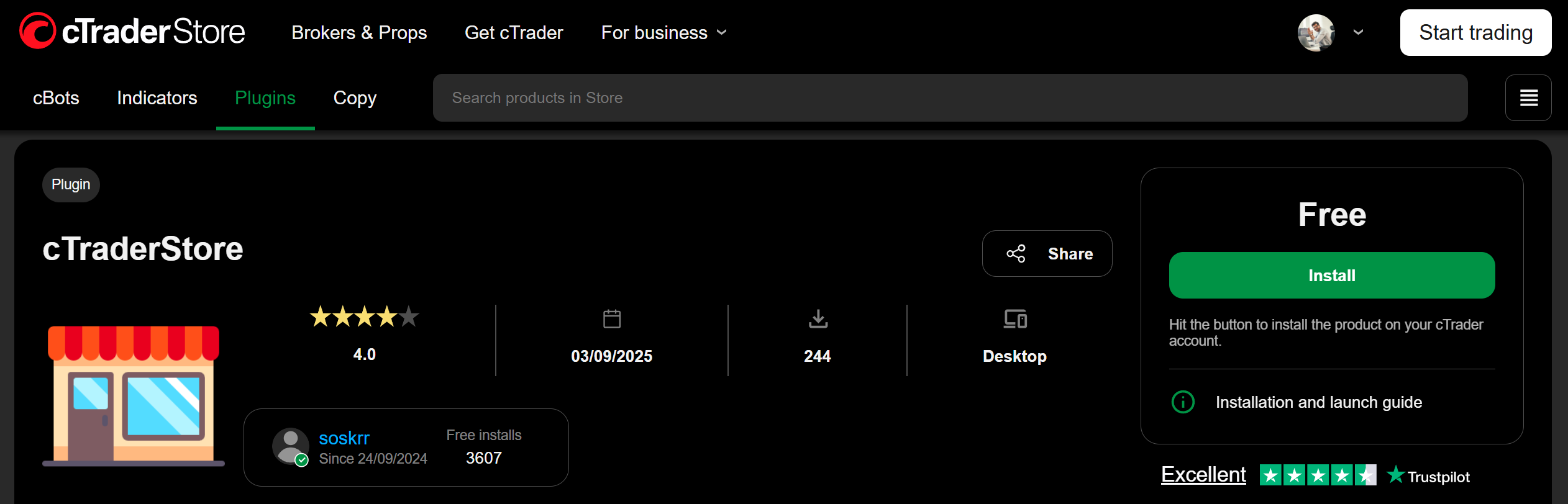
1. Clique em Instalar para instalar o plugin de desktop na sua conta cTrader.
Nota
Quando a sincronização na nuvem está ativada, o seu plugin instalado fica automaticamente disponível nas aplicações de desktop do cTrader.
Se a sincronização na nuvem estiver desativada, faça duplo clique no ficheiro algo para abrir o plugin de desktop no cTrader Windows ou Mac.
Se não tiver o cTrader instalado no seu desktop, clique em Obter cTrader para instalá-lo.
2. Abra o cTrader Windows ou Mac e aceda ao plugin de desktop a partir da área relevante da interface do utilizador.
3. Utilize as funcionalidades do plugin de desktop.
Saiba mais sobre utilizar plugins de desktop no cTrader.
Copy 
As estratégias podem ser copiadas e geridas diretamente na Store, com a mesma funcionalidade disponível em todas as aplicações cTrader.
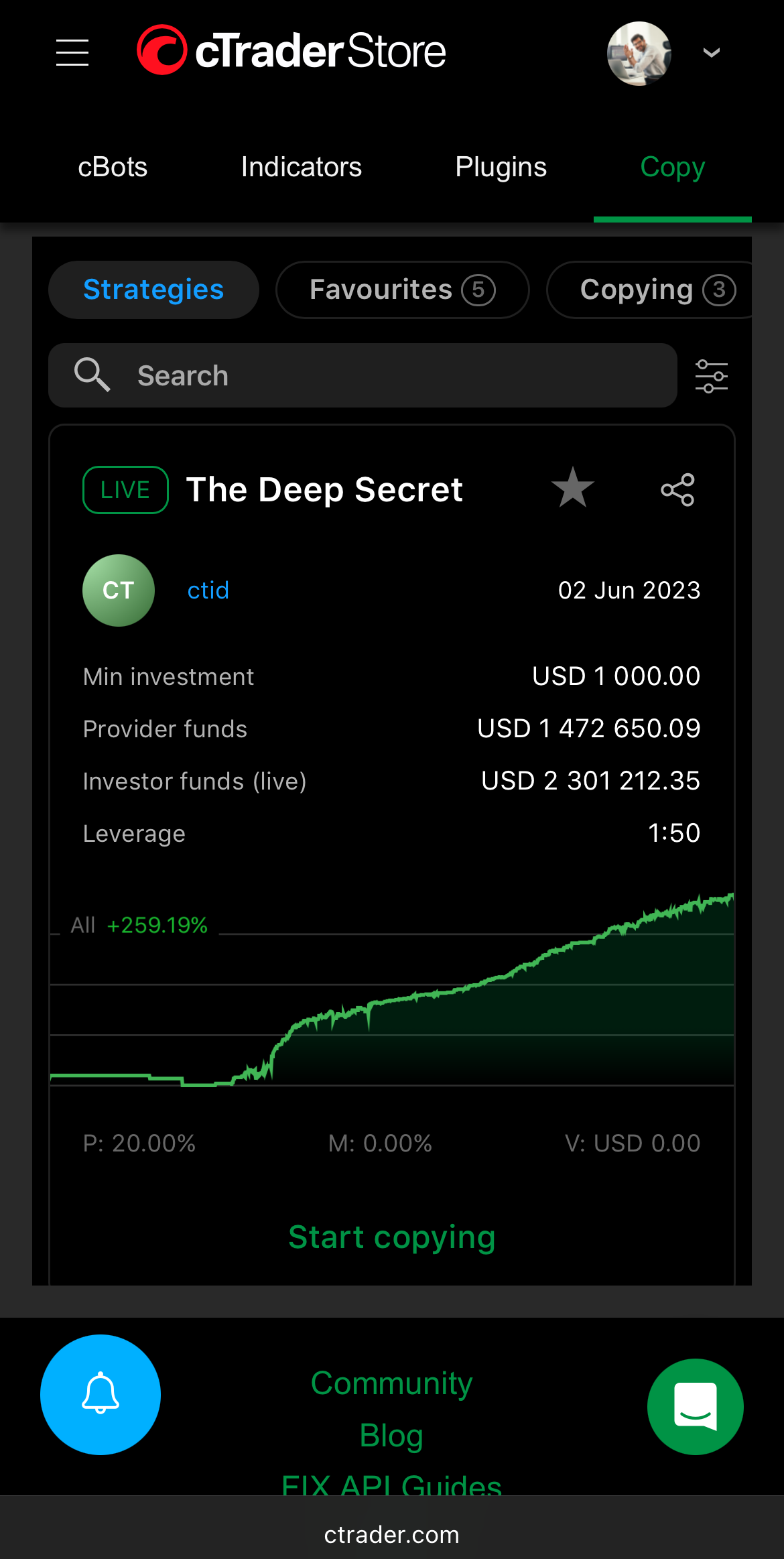
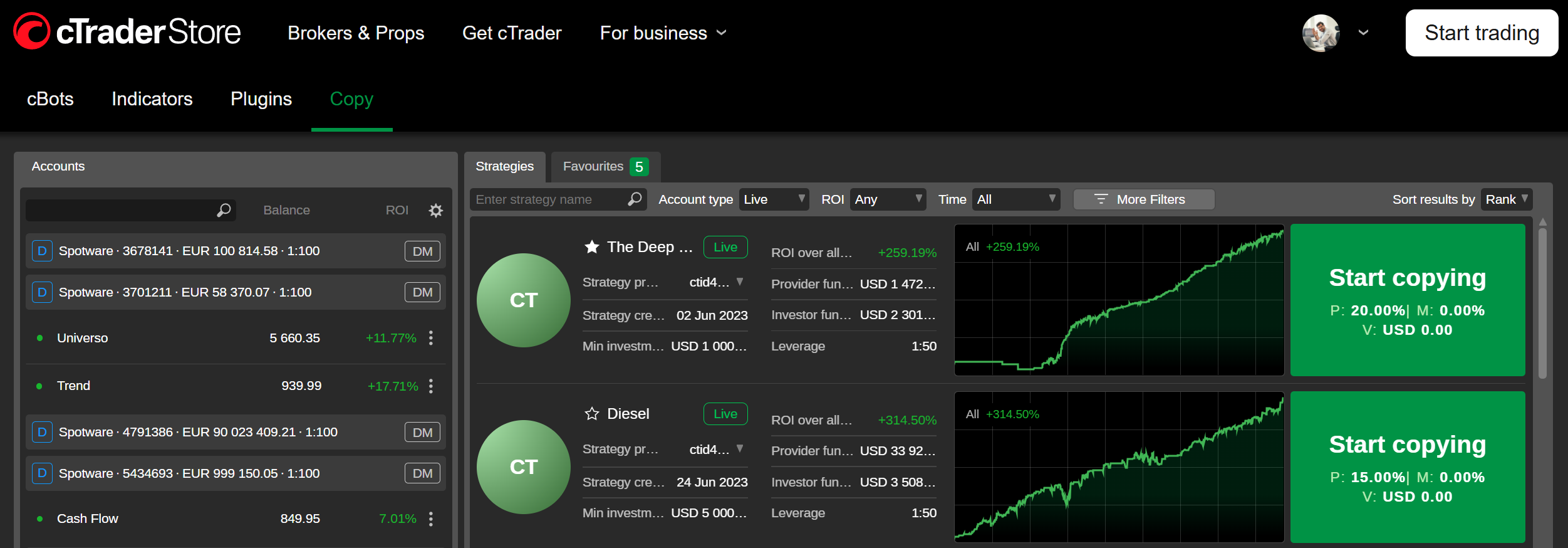
1. Escolha uma estratégia e toque em Começar a copiar.
2. Selecione uma conta de negociação, adicione fundos e verifique as condições da estratégia.
3. Toque em Começar a copiar.
Saiba mais sobre investir em estratégias e taxas de estratégia.
Ficheiros do produto 
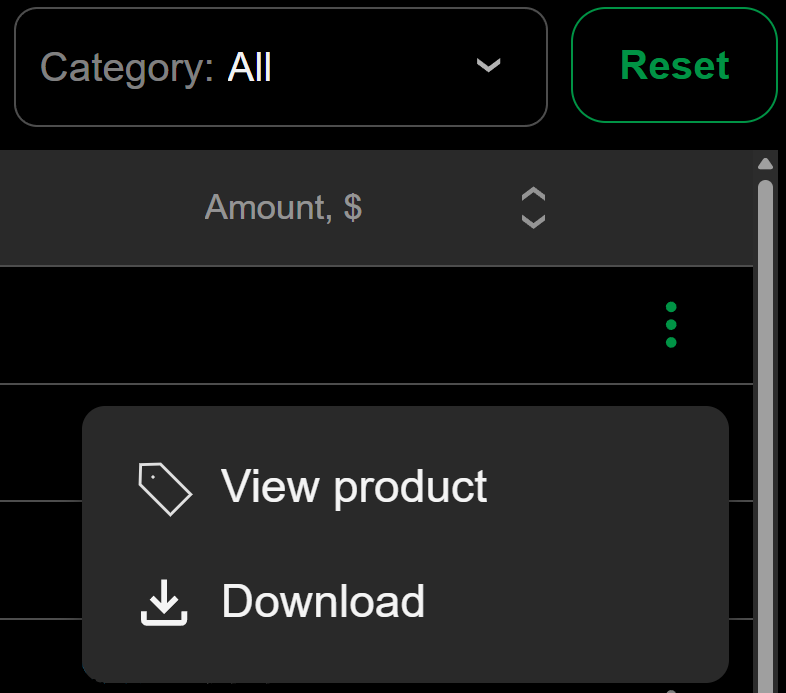
Para transferir ficheiros algo para cBots, indicadores e plugins que tenha obtido, aceda às suas Compras, clique no ícone Mais e selecione Transferir.
Resolução de problemas 
Se encontrar problemas ao instalar e utilizar produtos, tente o seguinte:
- Reinicie o seu dispositivo.
- Volte a iniciar sessão no cTrader.
- Verifique as permissões da sua conta em Definições.
- Para uma resolução de problemas mais detalhada, consulte as FAQ.