การใช้ผลิตภัณฑ์
หลังจากที่คุณ ซื้อผลิตภัณฑ์ หรือเลือกผลิตภัณฑ์ฟรีใน cTrader สโตร์ คุณสามารถเริ่มใช้ได้ทันทีใน cTrader
คำเตือน
ผลิตภัณฑ์จะถูกติดตั้งบนบัญชี cTrader ID ที่คุณเข้าสู่ระบบอยู่ใน cTrader สโตร์
ผู้ใช้ที่มี cTID ต่างกันไม่สามารถเปิดและเริ่มต้นผลิตภัณฑ์ใน cTrader ได้
cBots 
cBot สามารถเริ่มต้นบนคลาวด์ได้จากแอป cTrader ใดก็ได้ หรือรันในเครื่องจากแอปเดสก์ท็อป
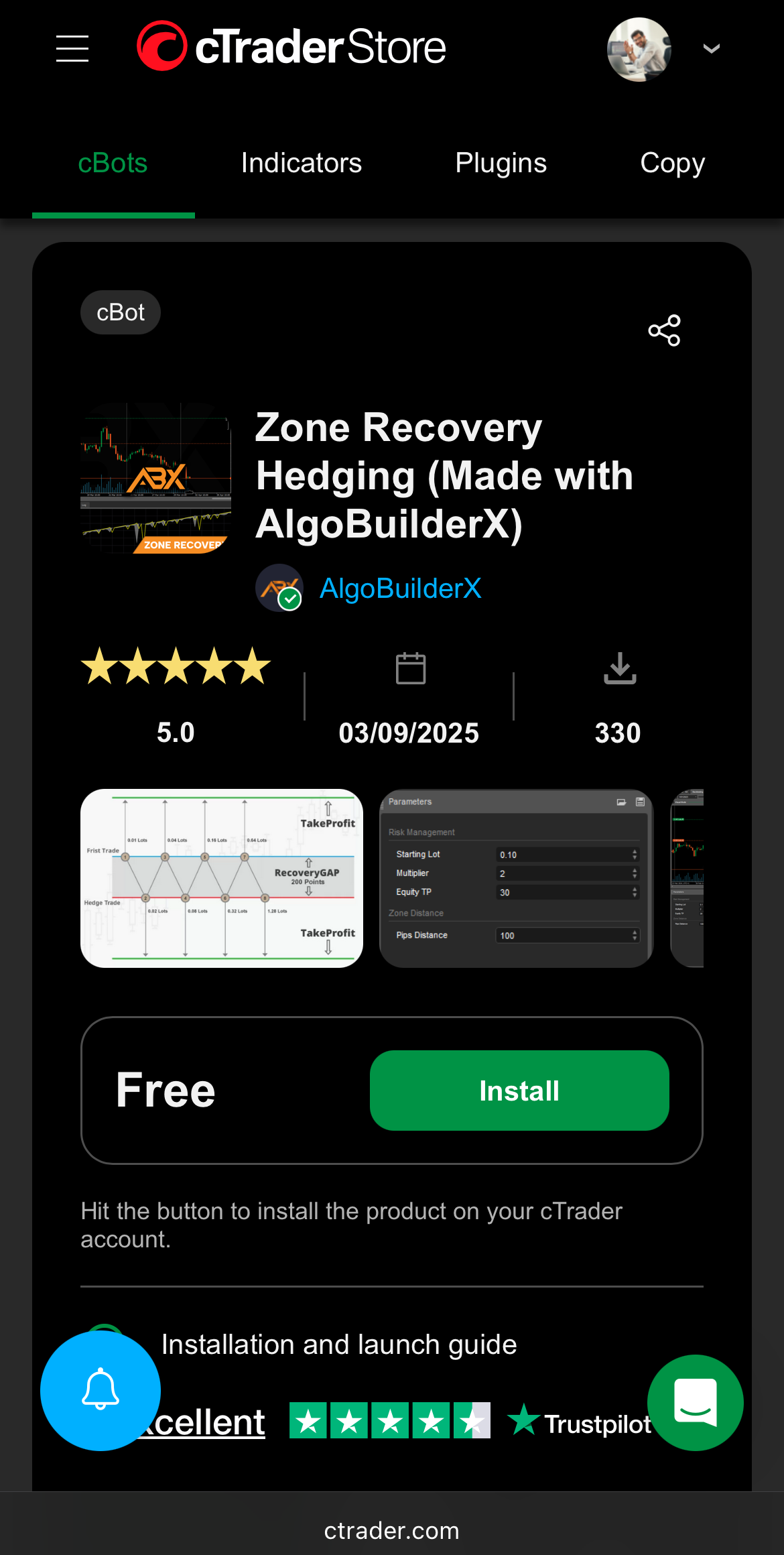
1. แตะ ติดตั้ง เพื่อติดตั้ง cBot บนบัญชี cTrader ของคุณ
2. แตะ เปิด เพื่อเปิด cBot ใน cTrader Mobile
3. แตะ เริ่มต้น cBot จัดการพารามิเตอร์อินสแตนซ์และเริ่มต้น cBot ในคลาวด์
เรียนรู้เพิ่มเติมเกี่ยวกับการเริ่ม cBot
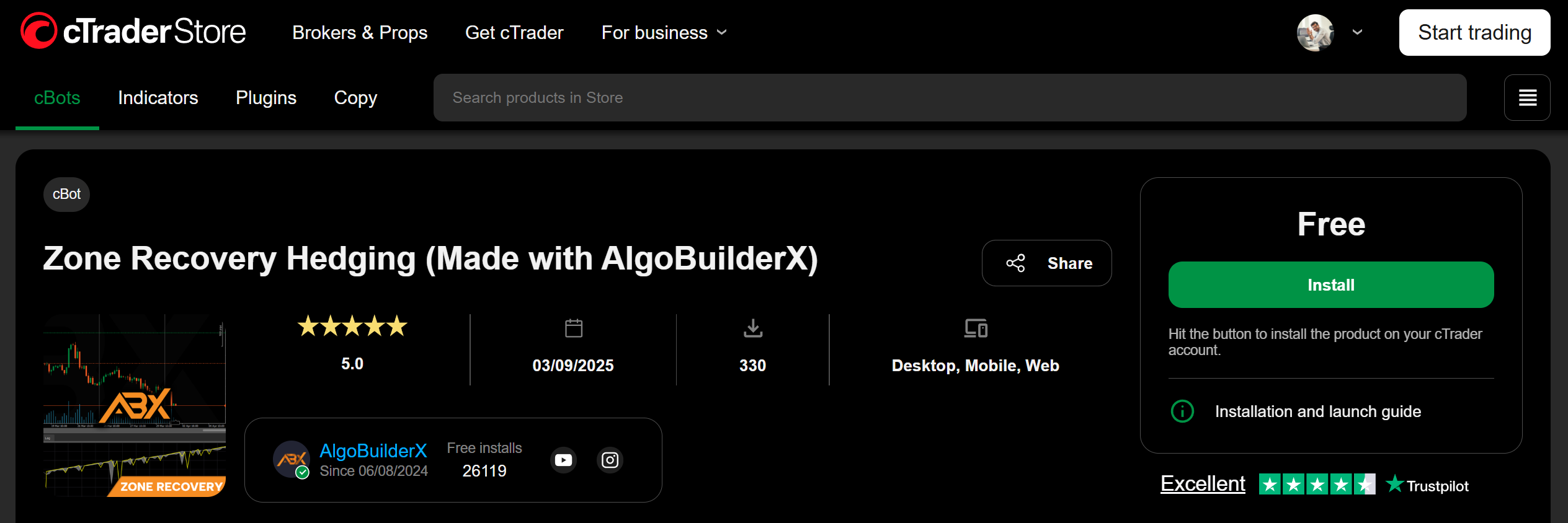
1. คลิก ติดตั้ง เพื่อติดตั้ง cBot ในบัญชี cTrader ของคุณ
2. คลิก เปิด เพื่อเปิด cBot ใน cTrader Web
3. คลิก เริ่มต้น cBot, จัดการพารามิเตอร์อินสแตนซ์และเริ่มต้น cBot บนคลาวด์
เรียนรู้เพิ่มเติมเกี่ยวกับการเริ่ม cBot
1. คลิก ติดตั้ง เพื่อติดตั้ง cBot ในบัญชี cTrader ของคุณ
หมายเหตุ
เมื่อเปิดใช้งาน ซิงโครไนซ์บนคลาวด์ cBot ที่คุณติดตั้งจะพร้อมใช้งานในแอป cTrader เดสก์ท็อปโดยอัตโนมัติ
หากปิดการใช้งานซิงโครไนซ์บนคลาวด์ ให้ดับเบิลคลิกที่ ไฟล์ algo เพื่อเปิด cBot ใน cTrader Windows หรือ Mac
2. เปิด cTrader Windows หรือ Mac และเพิ่มอินสแตนซ์ไปยัง cBot
3. เริ่มต้น cBot บนคลาวด์หรือในเครื่อง
เรียนรู้เพิ่มเติมเกี่ยวกับการเริ่มต้น cBot และการติดตั้งอัลกอริทึมใน cTrader
อินดิเคเตอร์ 
อินดิเคเตอร์ ที่กำหนดเองจากสโตร์สามารถใช้ได้เฉพาะใน cTrader Windows และ Mac เท่านั้น
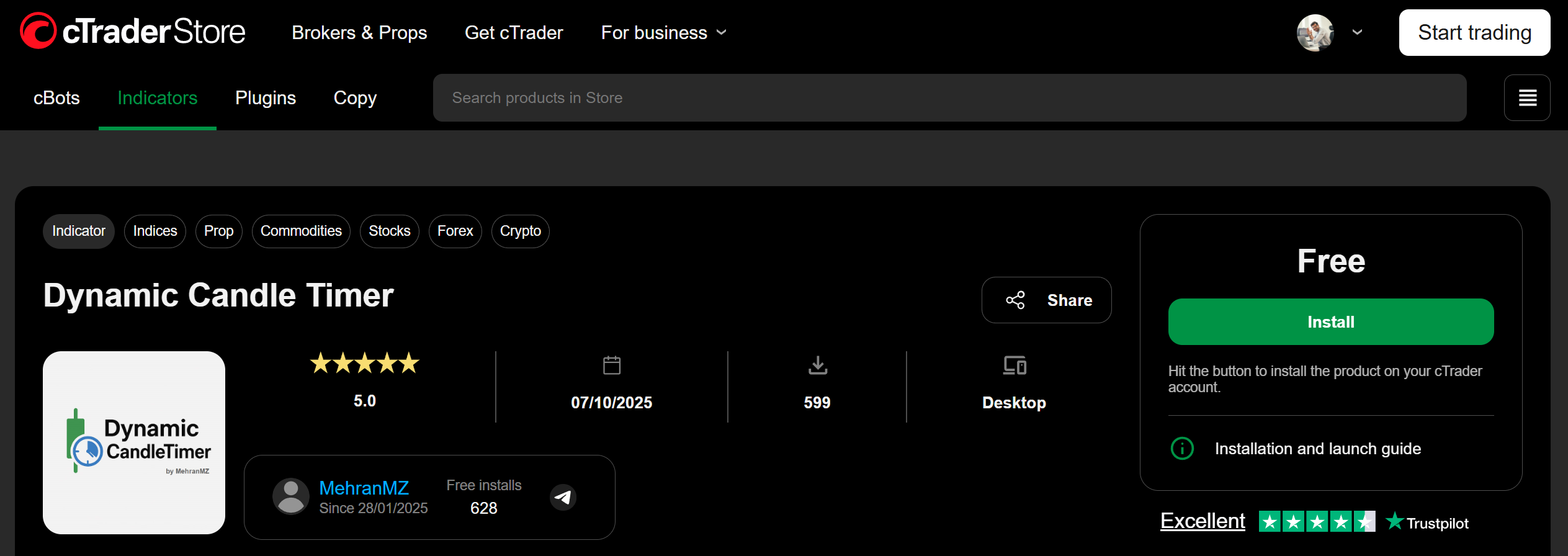
1. คลิก ติดตั้ง เพื่อติดตั้งอินดิเคเตอร์ในบัญชี cTrader ของคุณ
หมายเหตุ
เมื่อเปิดใช้งาน ซิงโครไนซ์บนคลาวด์ อินดิเคเตอร์ที่คุณติดตั้งจะพร้อมใช้งานในแอป cTrader เดสก์ท็อปโดยอัตโนมัติ
หากปิดการใช้งานซิงโครไนซ์บนคลาวด์ ให้ดับเบิลคลิกที่ ไฟล์ algo เพื่อเปิดอินดิเคเตอร์ใน cTrader Windows หรือ Mac
หากคุณยังไม่ได้ติดตั้ง cTrader บนเดสก์ท็อปของคุณ ให้คลิก รับ cTrader เพื่อติดตั้ง
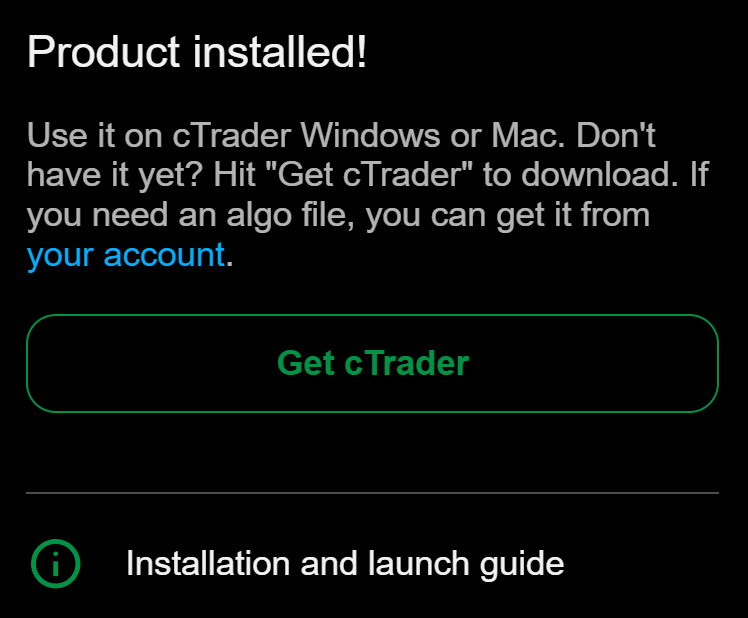
2. เปิด cTrader Windows หรือ Mac และเพิ่มอินสแตนซ์ไปยังอินดิเคเตอร์
3. ใช้อินดิเคเตอร์สำหรับการวิเคราะห์ทางเทคนิค
เรียนรู้เพิ่มเติมเกี่ยวกับการใช้อินดิเคเตอร์ ใน cTrader
ปลั๊กอินแบบหลายแพลตฟอร์ม 
ปลั๊กอินแบบหลายแพลตฟอร์มจากสโตร์สามารถใช้ได้ในแอป cTrader ใดก็ได้
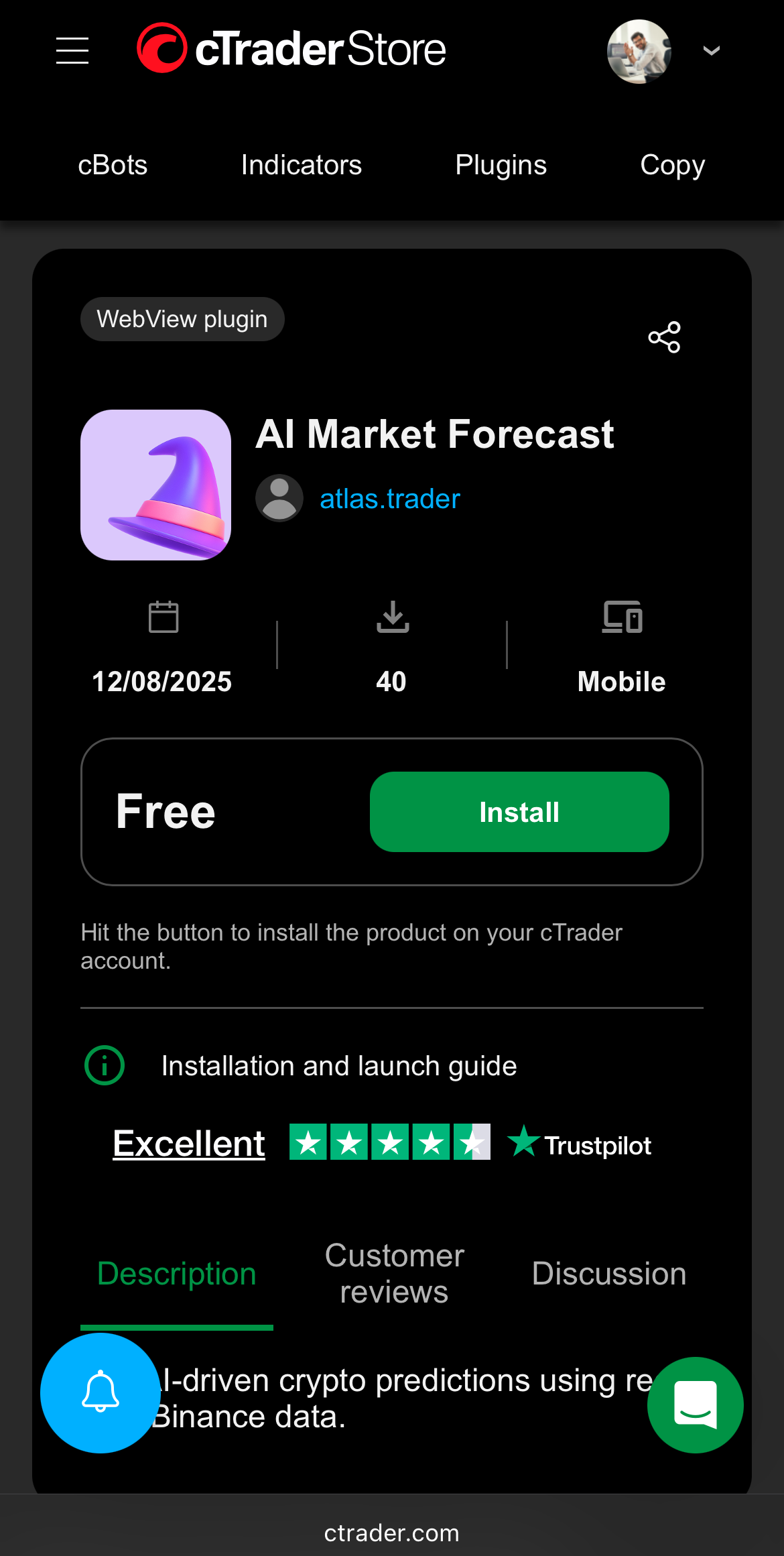
1. แตะ ติดตั้ง เพื่อติดตั้งปลั๊กอินแบบหลายแพลตฟอร์มในบัญชี cTrader ของคุณ
2. แตะ เปิด เพื่อเปิดปลั๊กอินแบบหลายแพลตฟอร์มใน cTrader Mobile
3. ใช้ฟีเจอร์ของปลั๊กอินแบบหลายแพลตฟอร์ม
หรือคุณสามารถเพิ่มปลั๊กอินแบบหลายแพลตฟอร์มโดยเข้าถึงสโตร์จากภายในแอป cTrader Mobile ของคุณ

1. คลิก ติดตั้ง เพื่อติดตั้งปลั๊กอินแบบหลายแพลตฟอร์มในบัญชี cTrader ของคุณ
2. คลิก เปิด เพื่อเปิดปลั๊กอินแบบหลายแพลตฟอร์มใน cTrader Web
3. ใช้ฟีเจอร์ของปลั๊กอินแบบหลายแพลตฟอร์ม
1. คลิก ติดตั้ง เพื่อติดตั้งปลั๊กอินแบบหลายแพลตฟอร์มในบัญชี cTrader ของคุณ
หมายเหตุ
เมื่อเปิดใช้งานการซิงโครไนซ์บนคลาวด์ ปลั๊กอินแบบหลายแพลตฟอร์มที่คุณติดตั้งจะพร้อมใช้งานในแอป cTrader เดสก์ท็อปโดยอัตโนมัติ
2. เปิด cTrader Windows หรือ Mac และเข้าถึงปลั๊กอินแบบหลายแพลตฟอร์มที่ติดตั้งไว้
3. ใช้ฟีเจอร์ของปลั๊กอินแบบหลายแพลตฟอร์ม
ค้นพบวิธีเข้าถึงปลั๊กอินแบบหลายแพลตฟอร์มใน cTrader
ปลั๊กอินเดสก์ท็อป 
ปลั๊กอินเดสก์ท็อปจากสโตร์สามารถใช้ได้เฉพาะใน cTrader Windows และ Mac เท่านั้น
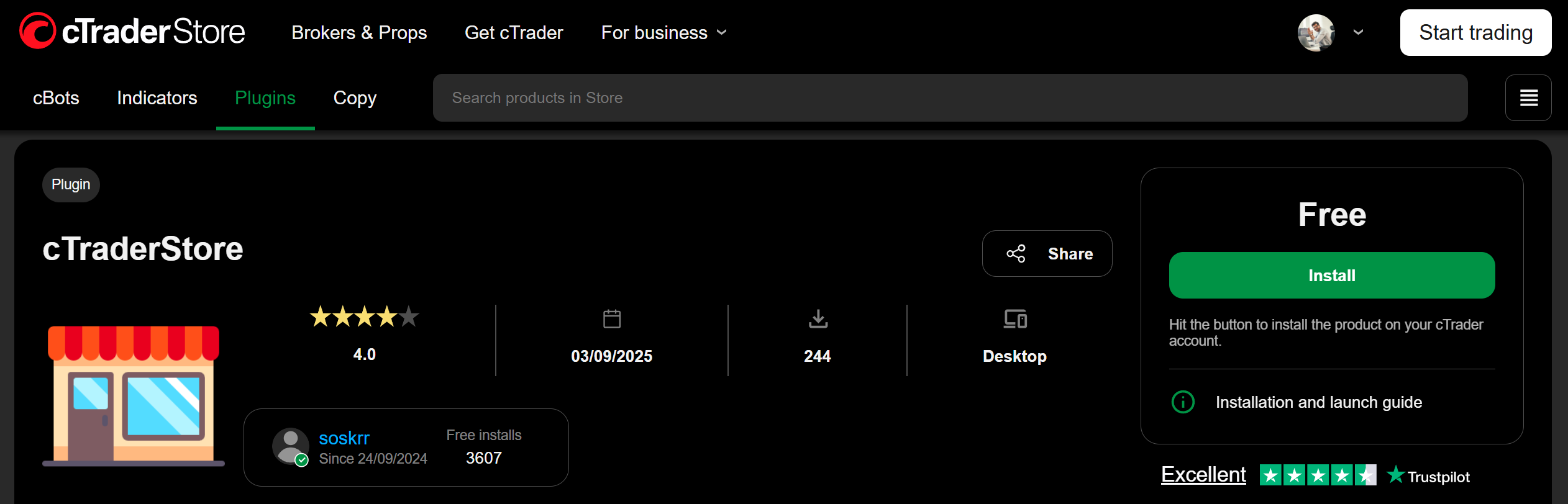
1. คลิก ติดตั้ง เพื่อติดตั้งปลั๊กอินเดสก์ท็อปในบัญชี cTrader ของคุณ
หมายเหตุ
เมื่อเปิดใช้งาน ซิงโครไนซ์บนคลาวด์ ปลั๊กอินที่คุณติดตั้งจะพร้อมใช้งานในแอป cTrader เดสก์ท็อปโดยอัตโนมัติ
หากปิดใช้งานการซิงโครไนซ์บนคลาวด์ ให้ดับเบิลคลิกไฟล์ algoเพื่อเปิดปลั๊กอินเดสก์ท็อปใน cTrader Windows หรือ Mac
หากคุณยังไม่ได้ติดตั้ง cTrader บนเดสก์ท็อปของคุณ ให้คลิก รับ cTrader เพื่อติดตั้ง
2. เปิด cTrader Windows หรือ Mac และเข้าถึงปลั๊กอินเดสก์ท็อปจากพื้นที่ UI ที่เกี่ยวข้อง
3. ใช้ฟีเจอร์ของปลั๊กอินเดสก์ท็อป
เรียนรู้เพิ่มเติมเกี่ยวกับการใช้ปลั๊กอินเดสก์ท็อปใน cTrader
ก๊อปปี้ 
กลยุทธ์สามารถก๊อปปี้และจัดการได้โดยตรงในสโตร์ โดยมีฟังก์ชันการทำงานเดียวกันในแอป cTrader ทุกตัว
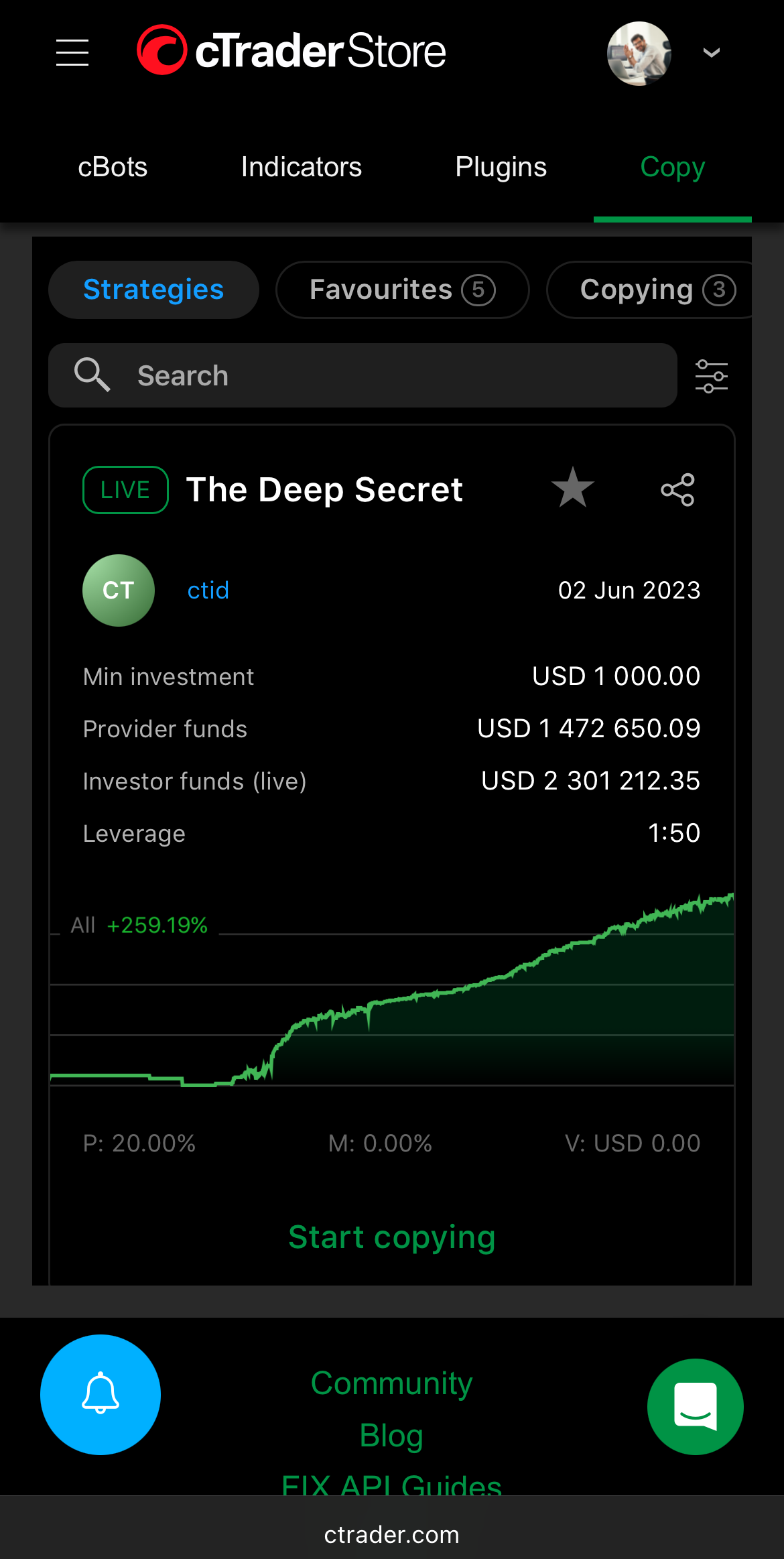
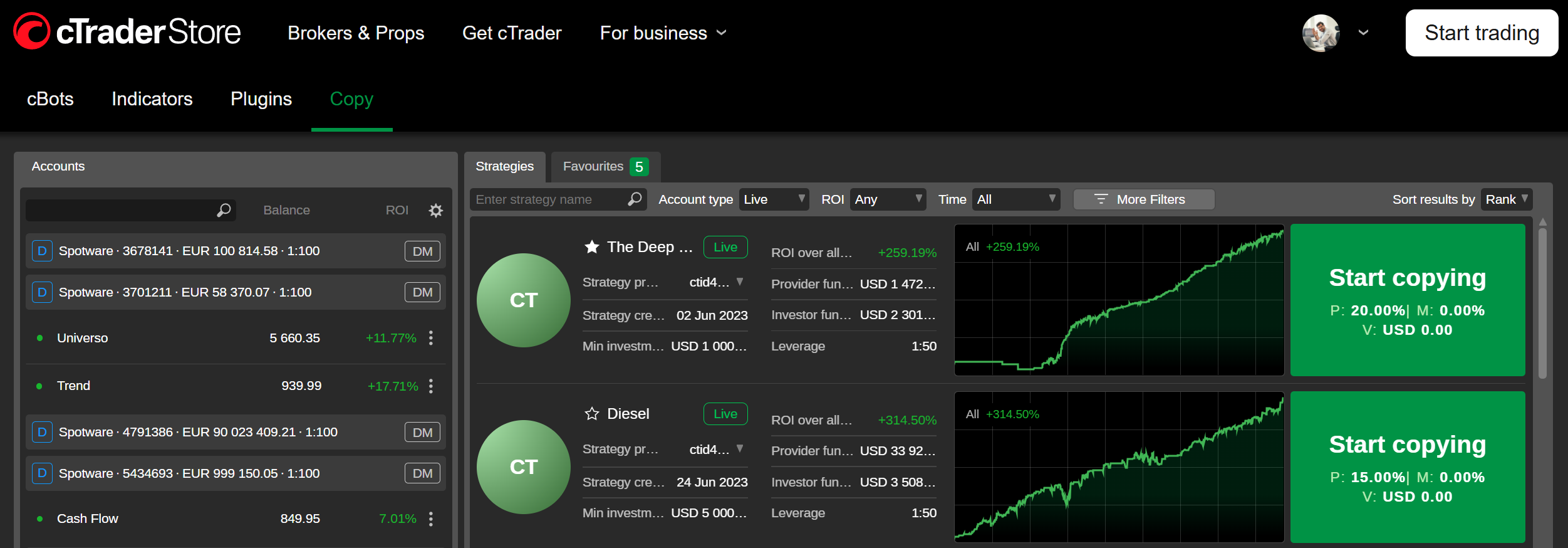
1. เลือกกลยุทธ์และแตะ เริ่มการก๊อปปี้
2. เลือกบัญชีเทรด เพิ่มเงินทุน และตรวจสอบเงื่อนไขของกลยุทธ์
3. แตะ เริ่มการก๊อปปี้
เรียนรู้เพิ่มเติมเกี่ยวกับการลงทุนในกลยุทธ์ และค่าธรรมเนียมกลยุทธ์
ไฟล์ผลิตภัณฑ์ 
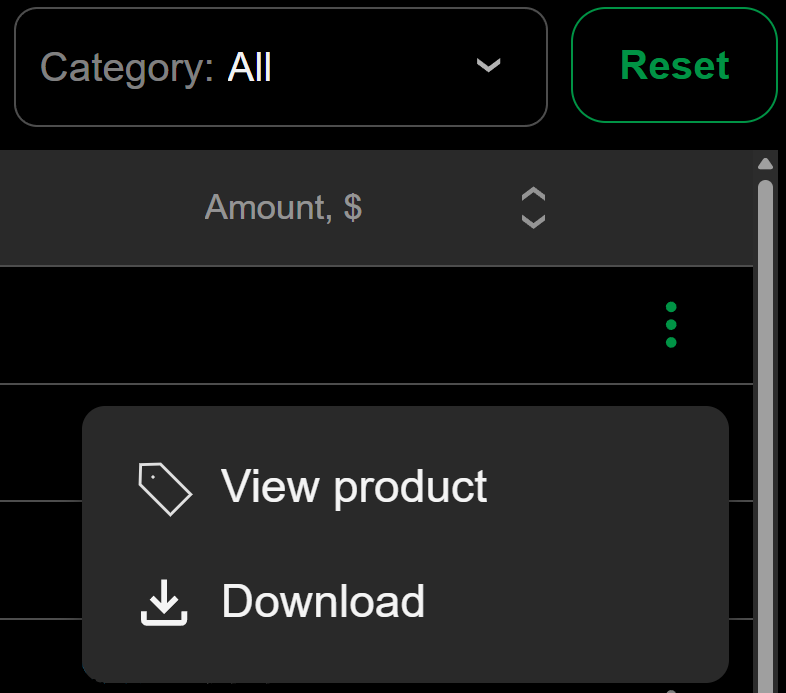
หากต้องการดาวน์โหลดไฟล์ algo สำหรับ cBot อินดิเคเตอร์ และปลั๊กอินที่คุณได้รับ ให้ไปที่การซื้อ คลิกไอคอน เพิ่มเติม แล้วเลือก ดาวน์โหลด
การแก้ไขปัญหา 
หากคุณพบปัญหาในการติดตั้งและใช้ผลิตภัณฑ์ ให้ลองทำดังต่อไปนี้:
- รีสตาร์ทอุปกรณ์ของคุณ
- เข้าสู่ระบบ cTrader อีกครั้ง
- ตรวจสอบสิทธิ์บัญชีของคุณใน การตั้งค่า
- สำหรับการแก้ไขปัญหาโดยละเอียด โปรดดูที่ FAQ