使用产品
在您 购买产品 或在 cTrader 商店 选择免费产品后,您可以立即在 cTrader 中使用它。
警告
产品将安装在您当前登录的 cTrader ID 账户上。
使用不同 cTID 的用户无法在 cTrader 中打开并启动该产品。
cBot 
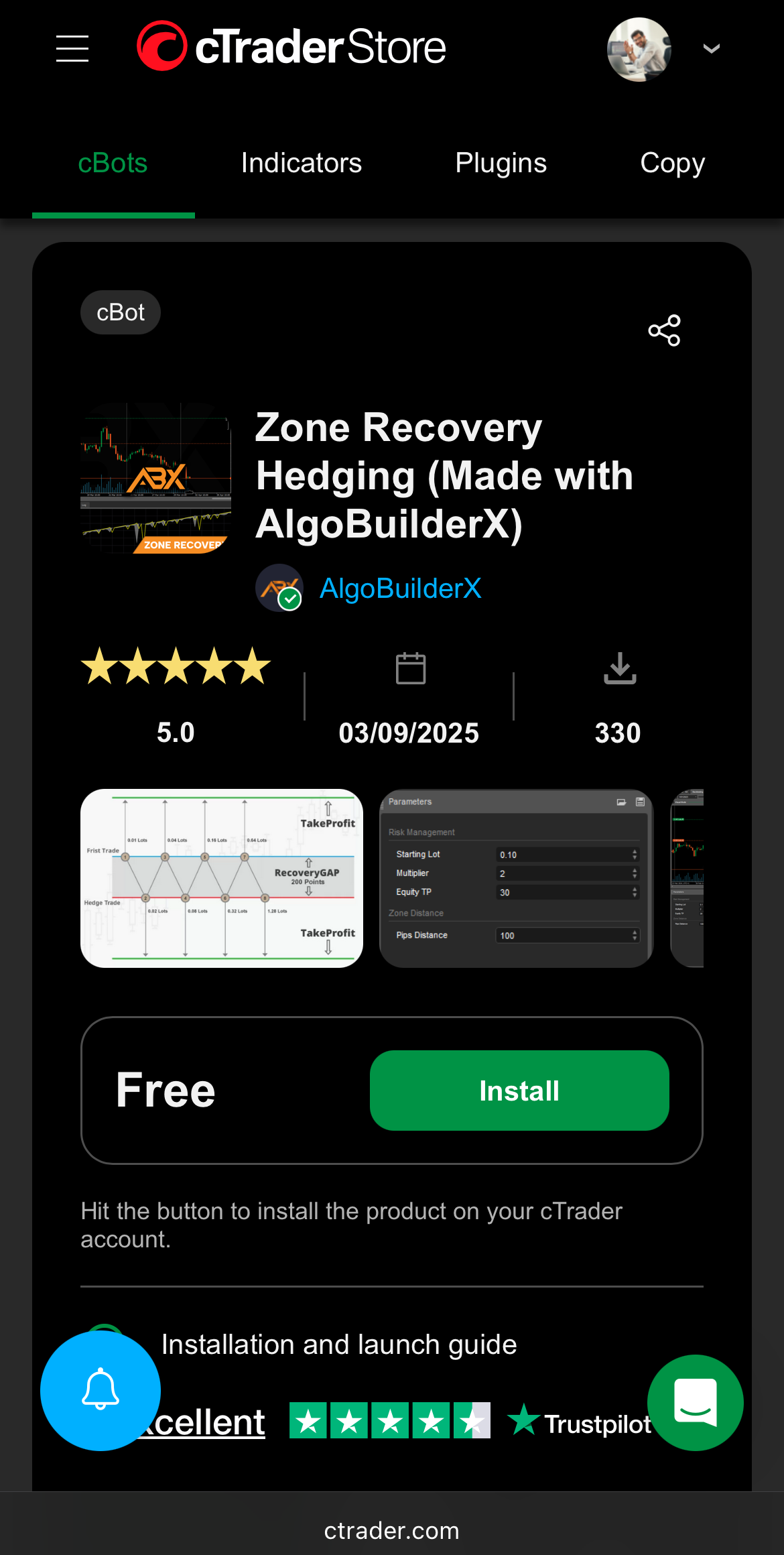
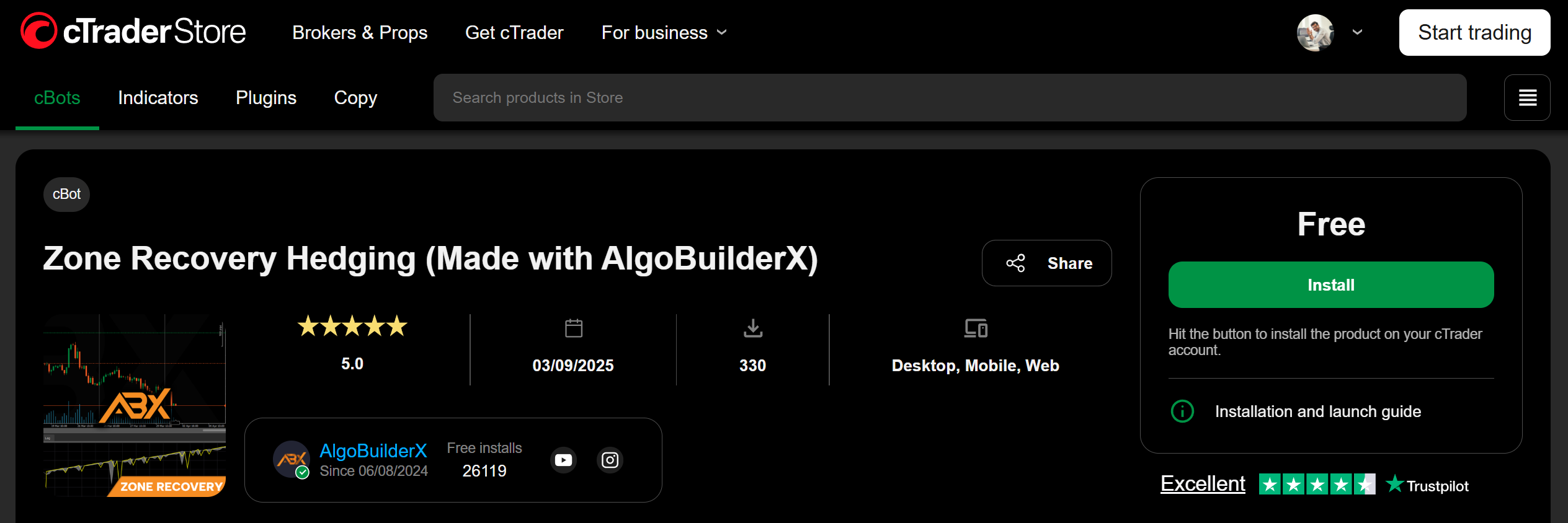
cBot 可以通过任何 cTrader 应用程序在云端启动,或在桌面应用程序本地启动。
指标 
自定义 指标 仅可在 cTrader Windows 和 Mac 中使用。
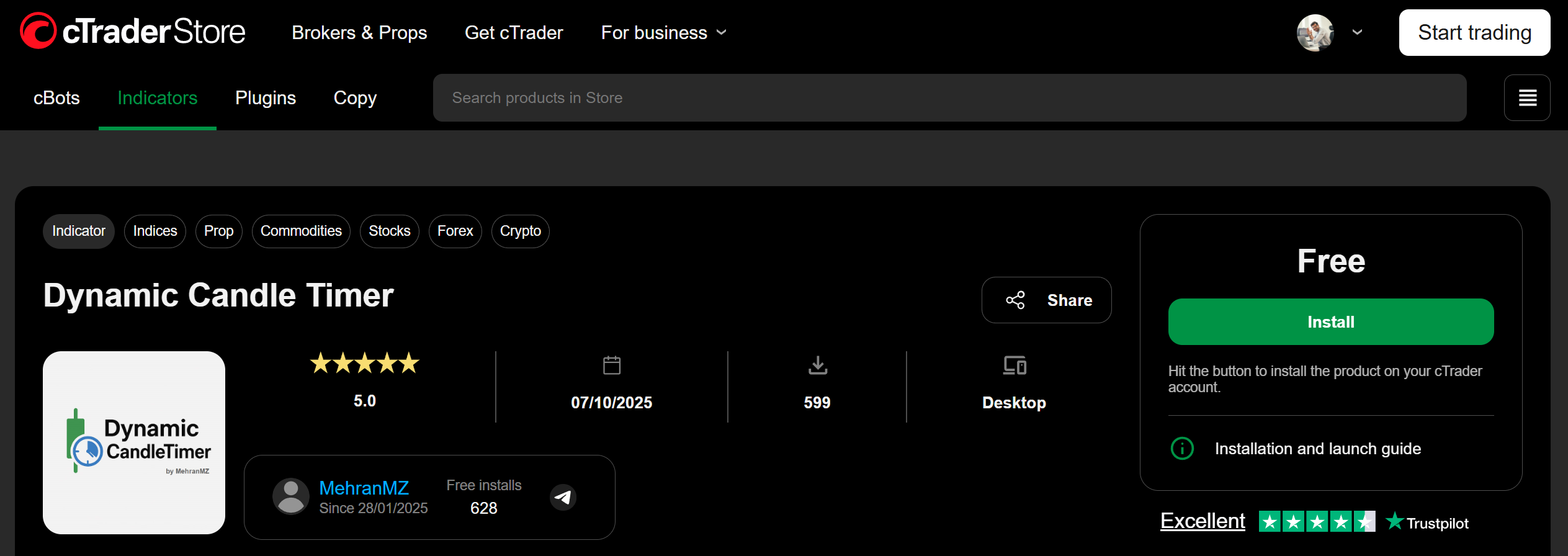
1. 点击 安装 将指标安装到您的 cTrader 账户中。
如果您的桌面上未安装 cTrader,请点击 获取 cTrader 进行安装。
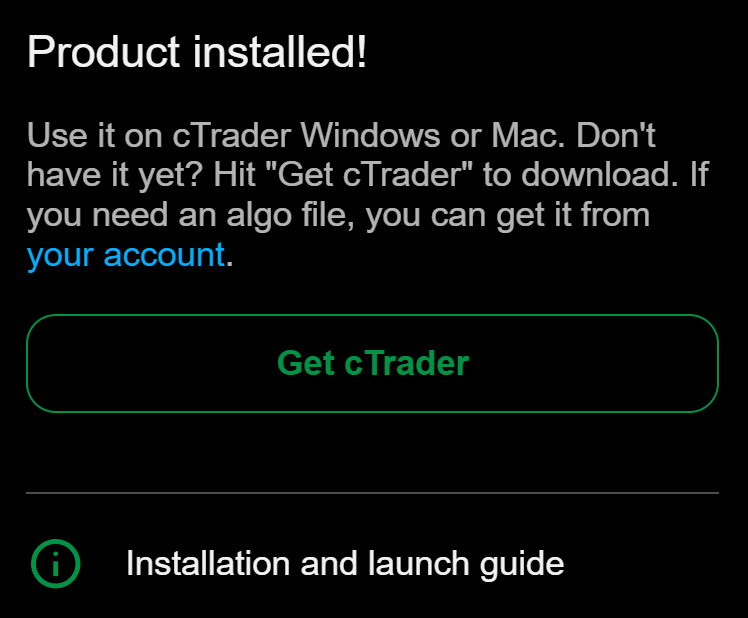
2. 打开 cTrader Windows 或 Mac 并为指标添加实例。
3. 使用指标进行技术分析。
了解更多关于在 cTrader 中使用指标的信息。
多平台插件 
来自 Store 的多平台插件可在任何 cTrader 应用程序中使用。
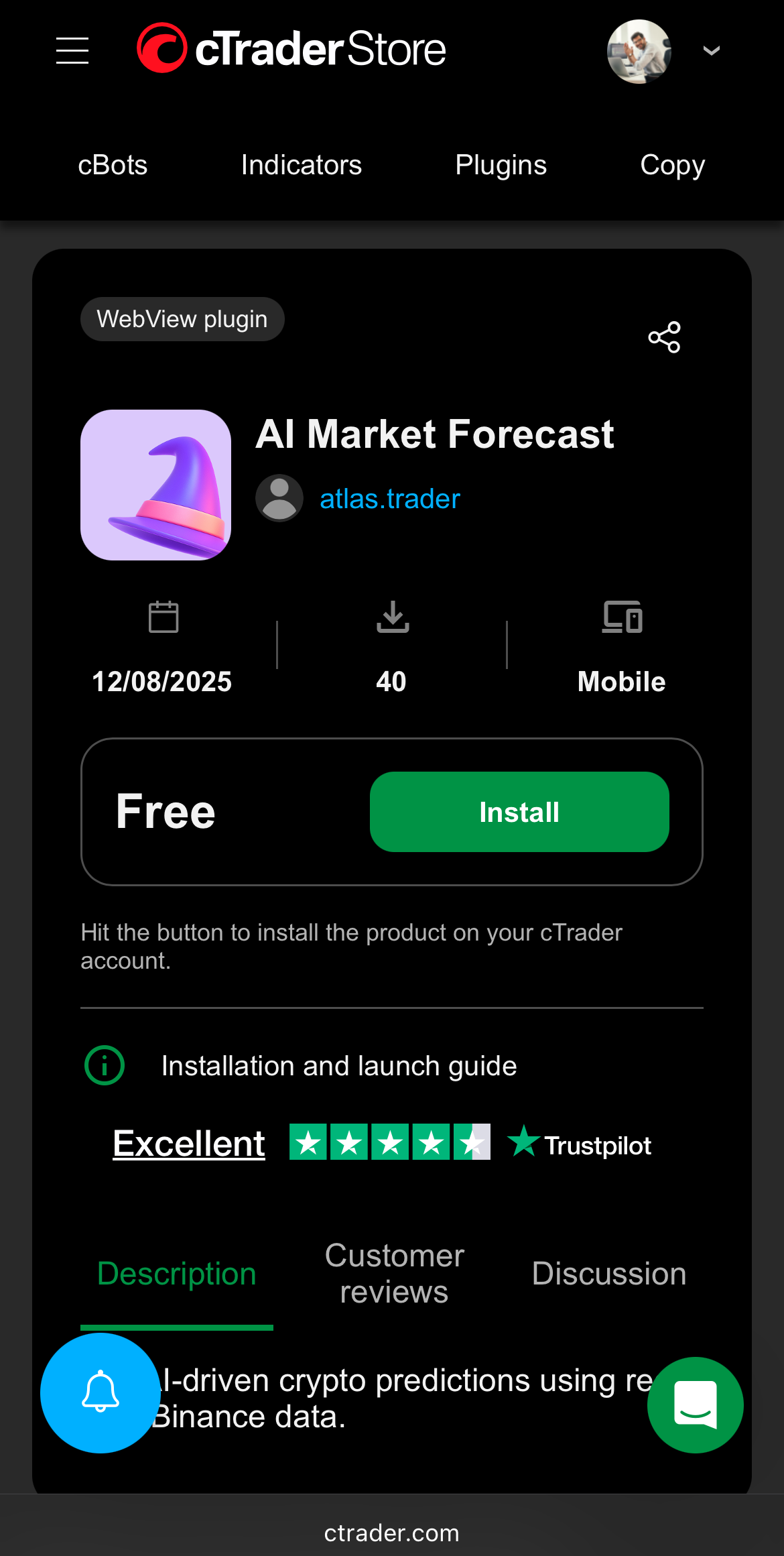
1. 点击安装将多平台插件安装到您的 cTrader 账户。
2. 点击打开在 cTrader Mobile 中打开多平台插件。
3. 使用多平台插件功能。
或者,您可以通过 cTrader Mobile 应用程序内的 Store 添加多平台插件。

1. 点击安装将多平台插件安装到您的 cTrader 账户。
2. 点击打开在 cTrader Web 中打开多平台插件。
3. 使用多平台插件功能。
1. 点击安装将多平台插件安装到您的 cTrader 账户。
注意
启用云同步后,您安装的多平台插件将自动在桌面版 cTrader 应用程序中可用。
2. 打开 cTrader Windows 或 Mac 并访问已安装的多平台插件。
3. 使用多平台插件功能。
了解如何在 cTrader 中访问多平台插件。
桌面插件 
来自 Store 的桌面插件只能在 cTrader Windows 和 Mac 中使用。
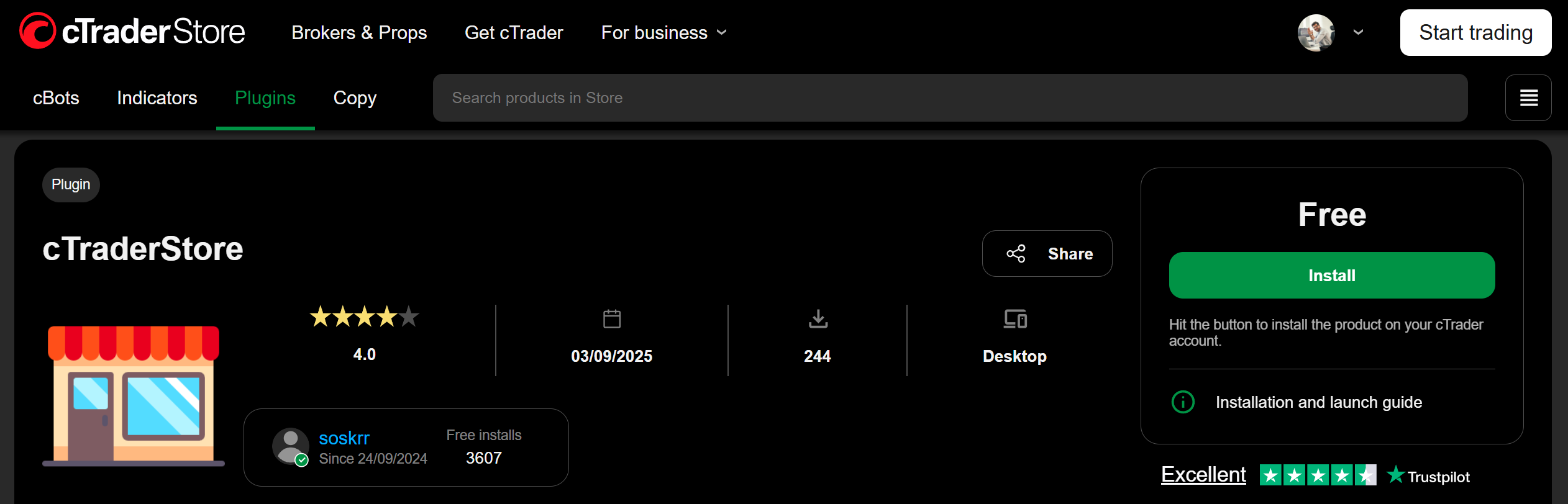
1. 点击安装将桌面插件安装到您的 cTrader 账户。
如果您的桌面上未安装 cTrader,请点击 获取 cTrader 进行安装。
2. 打开 cTrader Windows 或 Mac,并从相关 UI 区域访问桌面插件。
3. 使用桌面插件功能。
了解更多关于在 cTrader 中使用桌面插件的信息。
Copy 
策略可以直接在 Store 中复制和管理,所有 cTrader 应用程序都提供相同的功能。
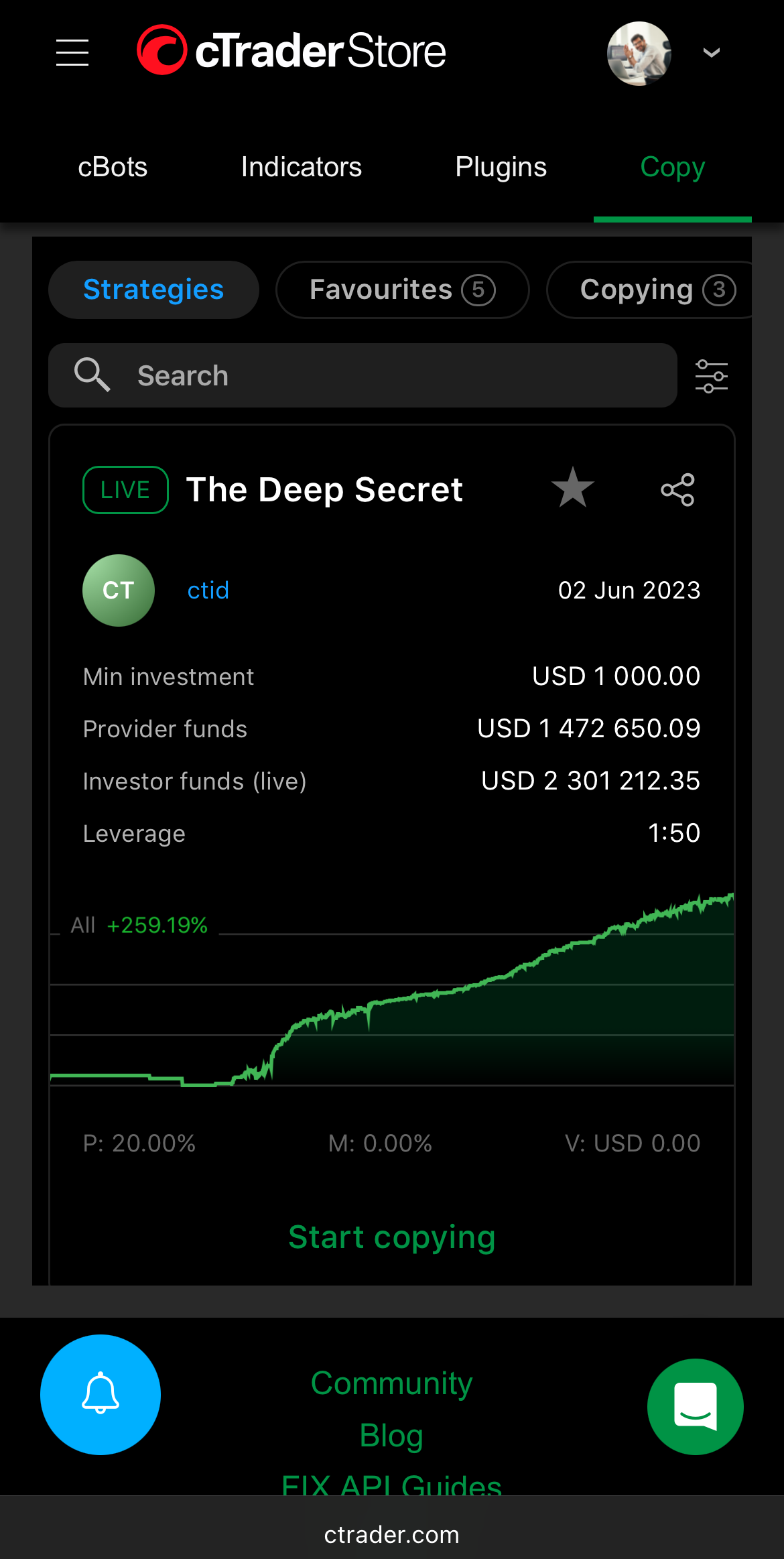
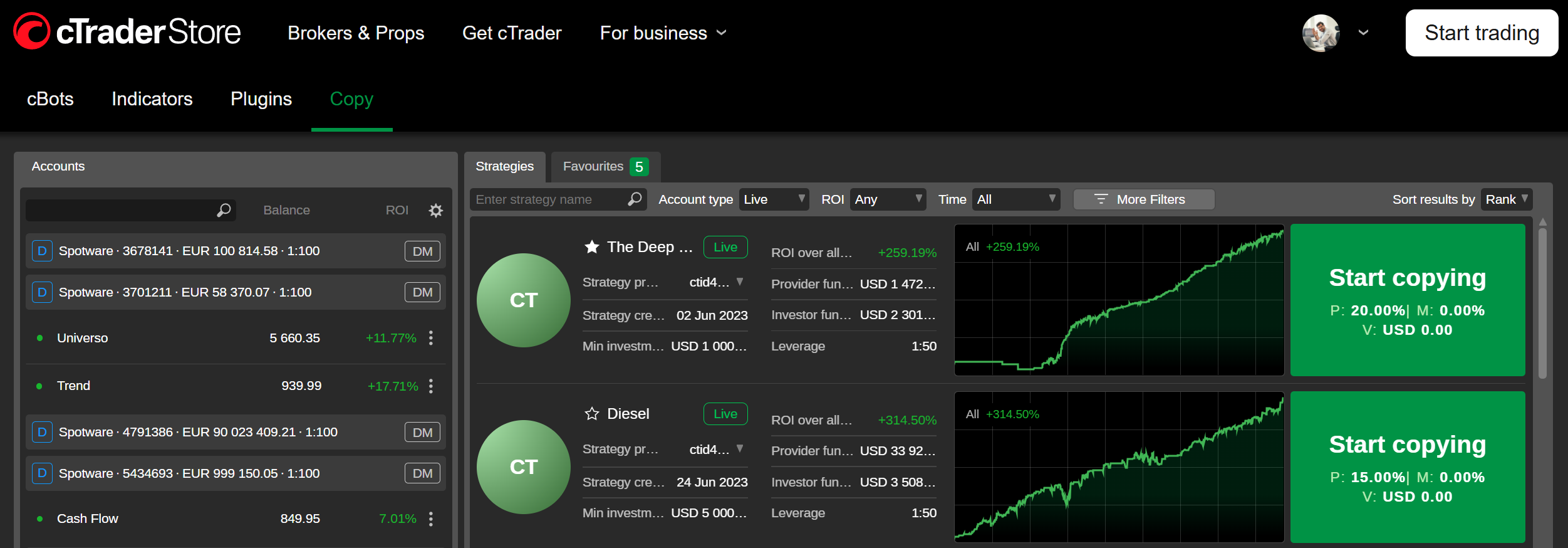
1. 选择一个策略并点击开始跟单。
2. 选择交易账户,添加资金并检查策略条件。
3. 点击开始跟单。
产品文件 
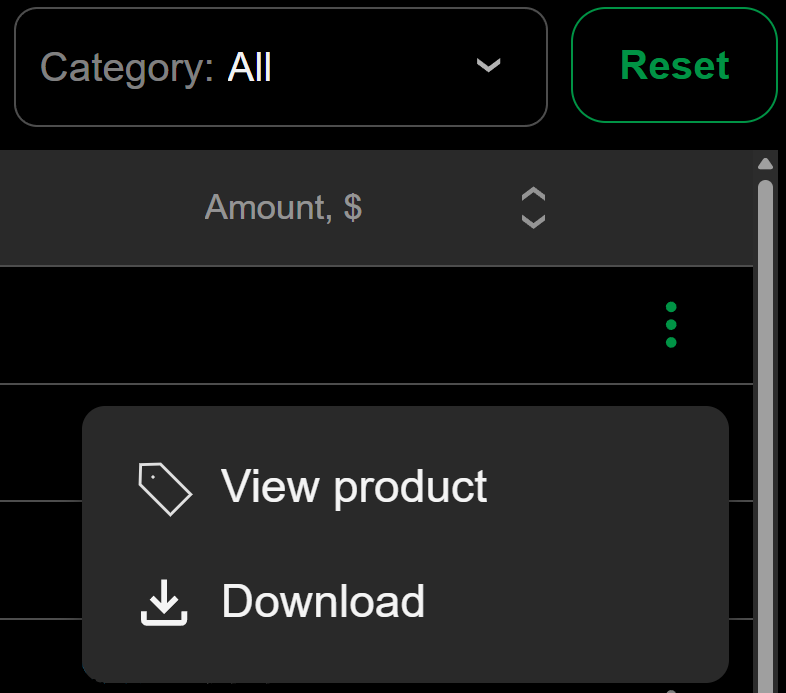
要下载您已获得的 cBot、指标和插件的算法文件,请前往您的购买记录,点击更多图标,然后选择下载。
故障排除 
如果您在安装和使用产品时遇到问题,请尝试以下操作: