Trade Watch
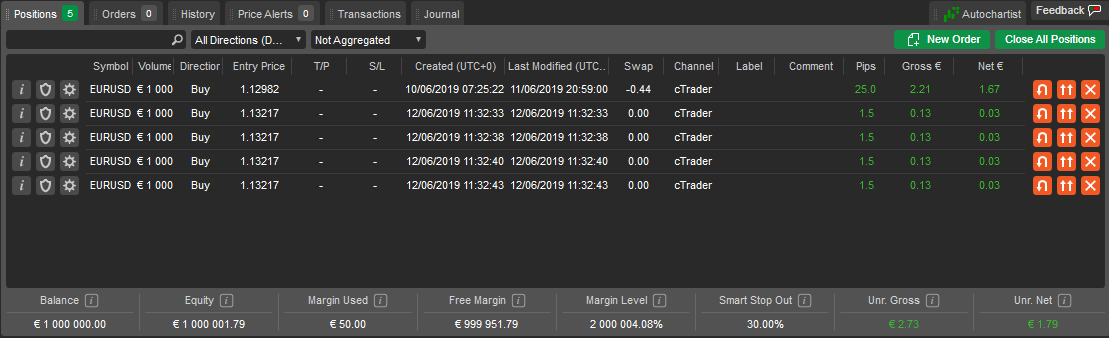
تقع لوحة Trade Watch في أسفل cTrader وتحتوي على جميع الأدوات الضرورية للدخول في الصفقات أو الخروج منها، وعرض وإدارة المراكز والصفقات والمعاملات.
- يتيح تبويب المراكز إدارة جميع المراكز المفتوحة حالياً.
- يتيح تبويب الأوامر تعديل أو إغلاق الأوامر المعلقة.
- يسرد تبويب السجل جميع المراكز المغلقة والأوامر المرتبطة بها.
- يتيح تبويب المعاملات تتبع جميع عمليات الإيداع والسحب لحساب التداول الحالي.
- يحتوي شريط الرصيد في الأسفل على معلمات حساب التداول الحالية مثل صافي الربح أو الخسارة الإجمالية، والرصيد، والهامش والمزيد.
ملاحظة
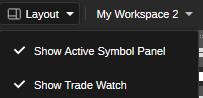
إذا كانت Trade Watch مخفية، يمكنك تمكينها في التخطيطات. انقر على زر التخطيط في شريط الحساب وحدد إظهار Trade Watch من القائمة المنسدلة.
يتم فرز العناصر في علامات التبويب حسب التاريخ بشكل افتراضي. انقر على عنوان العمود المعني لفرزها حسب أي معلمات أخرى.
لا تكون جميع الأعمدة مرئية بشكل افتراضي، انقر بزر الماوس الأيمن على أي عنوان عمود لإضافة أو حذف الأعمدة أو استعادة الإعدادات الافتراضية. اسحب الأعمدة لوضعها في أي ترتيب مرغوب.
الرصيد 
في شريط الرصيد، في أسفل لوحة Trade Watch، يتم عرض معلمات الحساب في الوقت الفعلي: الرصيد، رأس المال، الهامش، الهامش الحر، مستوى الهامش، الإغلاق الإجباري الذكي، بالإضافة إلى الربح/الخسارة الإجمالية والصافية. يمكنك عرض القيم بعملة الحساب أو العملة الإرشادية USD. انقر على شريط الرصيد لتوسيعه والتبديل بين عملة الحساب والعملة الإرشادية. مرر المؤشر فوق أي من المعلمات لمعرفة كيفية حساب هذه القيمة.

انقر بزر الماوس الأيمن على شريط الرصيد وستظهر لك القائمة التالية.
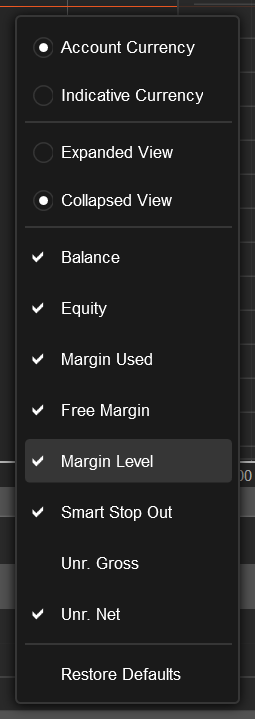
هنا لديك خيار اختيار القيم المرئية، وتوسيع أو طي الشريط بالإضافة إلى اختيار رؤية القيم بعملة الحساب أو بالعملة الإرشادية.
ملاحظة
لا يتم عرض شريط الرصيد في علامة تبويب المعاملات.
مراكز 
جميع المراكز المفتوحة متاحة في علامة تبويب المراكز.
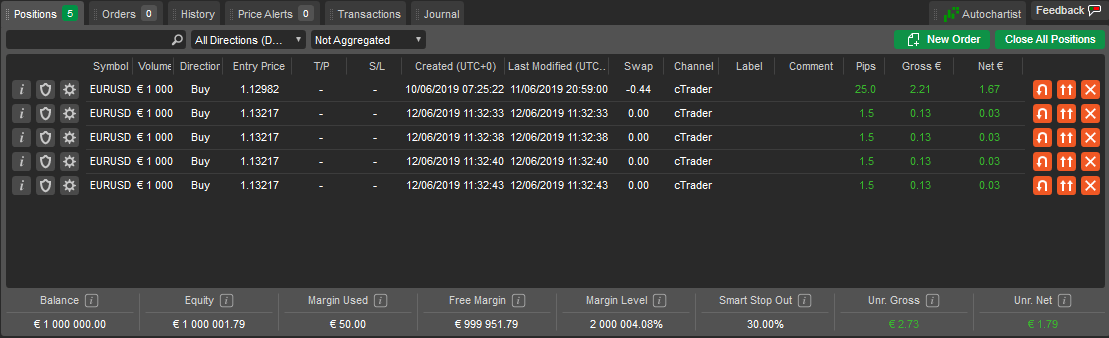
يعرض جدول المراكز جميع المعلومات الأساسية حول كل مركز، بما في ذلك حجم التداول والعمولات والربح أو الخسارة الإجمالية والصافية. بشكل افتراضي، يتم فرز جميع المراكز حسب التاريخ.
انقر على العمود المعني في اللوحة لفرز المراكز حسب الرمز أو الاتجاه أو الحجم أو السعر أو التاريخ وما إلى ذلك.
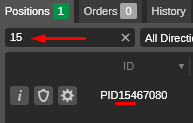
لتصفية المراكز حسب أي من المعلمات، اكتب القيمة أو جزءًا منها في شريط البحث أعلى القائمة.
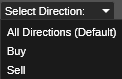
لتصفية المراكز حسب اتجاهها (شراء أو بيع)، انقر على تحديد الاتجاهات وحدد الاتجاه من القائمة المنسدلة.
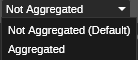
لتجميع كل المراكز للرمز نفسه والاتجاه نفسه، انقر على القائمة المنسدلة المجمعة. هذا يسهل رؤية إجمالي الربح أو الخسارة لمجموعة الرموز أو إغلاق المجموعات بنقرة واحدة.
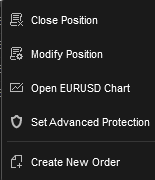
انقر بزر الماوس الأيمن على مركز لتوسيع قائمة المركز الإضافية لمزيد من الإجراءات:
- إغلاق المركز - لإغلاق المركز فورًا.
- تعديل المركز - لفتح قائمة تعديل المركز.
- فتح الرسم البياني - لفتح الرسم البياني لرمز المركز الحالي.
- تعيين حماية متقدمة - للانتقال إلى قائمة جني الأرباح المتقدم وإيقاف الخسارة المتقدم.
- إنشاء أمر جديد - لفتح قائمة الأمر الجديد.
معلومات المركز 
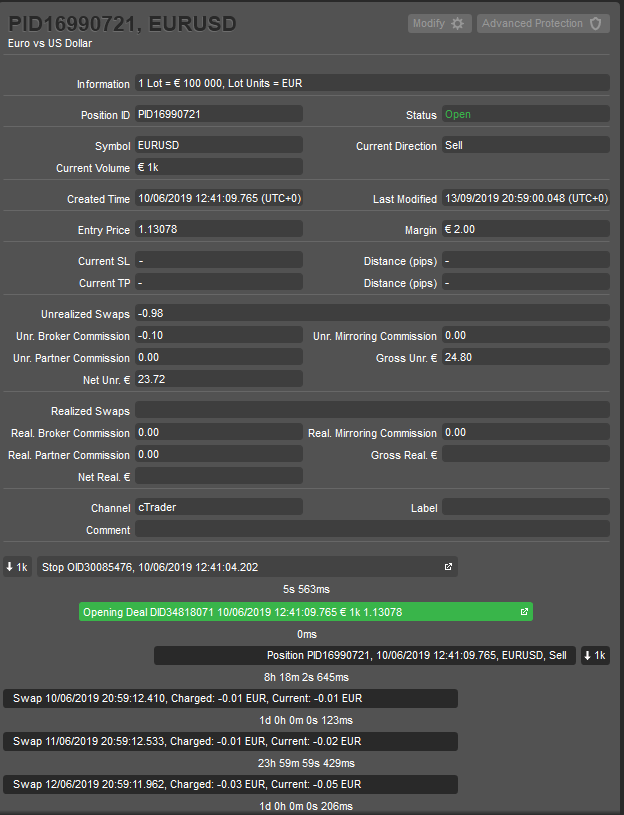
انقر على أيقونة المعلومات بجوار المركز المطلوب لفتح تفاصيل معلومات المركز في نافذة جديدة.
تتوفر معلومات المركز التالية:
- المعلومات - قيمة لوت الأصول المتداولة ووحدات اللوت.
- الرمز - الأداة المالية.
- الهامش - الهامش المطلوب لهذا المركز.
- معرّف المركز - المعرف الفريد للمركز.
- الحالة - الحالة الحالية للمركز (مفتوح أو مغلق).
- الحجم الحالي - عدد اللوتات الحالية التي يتم تداولها.
- الاتجاه الحالي - الاتجاه الحالي للمركز (شراء أو بيع).
- وقت الإنشاء - الوقت الدقيق الذي تم فيه إنشاء المركز.
- وقت آخر تعديل - التاريخ والوقت الدقيق لآخر تعديل للمركز.
- سعر الدخول - VWAP (متوسط الأسعار المرجح بحجم التداول) للصفقات المنفذة لإنشاء هذا المركز.
- إيقاف الخسارة الحالي - إيقاف الخسارة الحالي.
- جني الارباح الحالي - جني الأرباح الحالي.
- المسافة (بيب) - المسافة الحالية إلى إيقاف الخسارة أو جني الأرباح من سعر السوق.
- سواب غير محقق - السواب الذي سيتم كسبه أو دفعه عند إغلاق المركز أو عكسه.
- عمولة >عمولة الوسيط</strong - العمولة غير المحققة التي سيُحصِّلها وسيطك.
- عمولة >عمولة النسخ</strong - عمولة مزود استراتيجية cTrader Copy التي سيتم تحصيلها.
- عمولة >عمولة IB</strong - عمولة الوسيط التعريفي غير المحققة.
- صافي غير محقق - صافي الربح أو الخسارة الحالي بما في ذلك السواب والعمولات.
- إجمالي غير محقق - إجمالي الربح أو الخسارة الحالي باستثناء السواب والعمولات.
- سواب محقق - السواب المدفوع بالفعل.
- عمولة >عمولة الوسيط</strong - عمولة الوسيط المحصلة.
- عمولة >عمولة النسخ</strong - عمولة مزود الاستراتيجية المحصلة (cTrader Copy).
- عمولة >عمولة IB</strong - عمولة الوسيط التعريفي المحققة.
- صافي محقق - صافي الربح والخسارة المضمون لهذا المركز، بما في ذلك السواب والعمولات.
- إجمالي محقق - إجمالي الربح والخسارة المضمون لهذا المركز، غير شامل السواب والعمولات.
- الإجمالي المحقق - التسمية المضافة بواسطة cBot.
- التعليق - تعليقات المستخدم.
الجدول الزمني للمركز 
يتم عرض الجدول الزمني للمركز في أسفل لوحة معلومات المركز.
هنا يمكنك عرض جميع الأحداث المتعلقة بالمركز بالتسلسل الزمني: الأوامر والصفقات وتحديثات الحالة أثناء معالجة كل أمر وصفقة، والسواب والعمولات المحصلة، وإيقاف الخسارة وجني الأرباح التي تم الوصول إليها أو تعديلها.
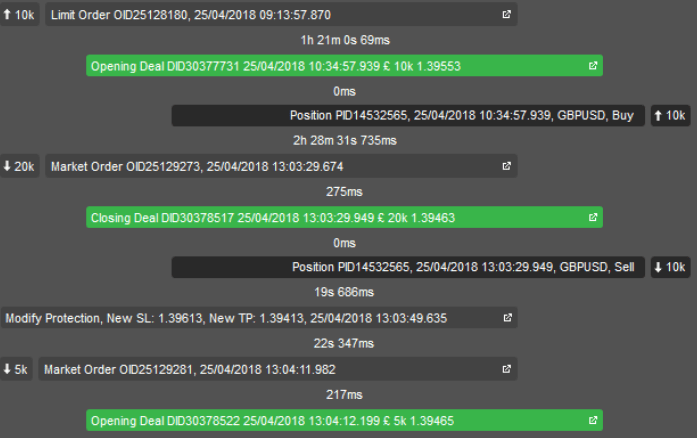
انقر على العنصر المطلوب لفتح اللوحة المعنية مع كافة المعلومات حول الأمر أو الصفقة.
حماية المركز المتقدمة 
انقر على أيقونة إعدادات الحماية المتقدمة بجانب المركز المطلوب لتعيين إيقاف الخسارة المتقدم وجني الأرباح المتقدم للمركز.
جني الأرباح المتقدم
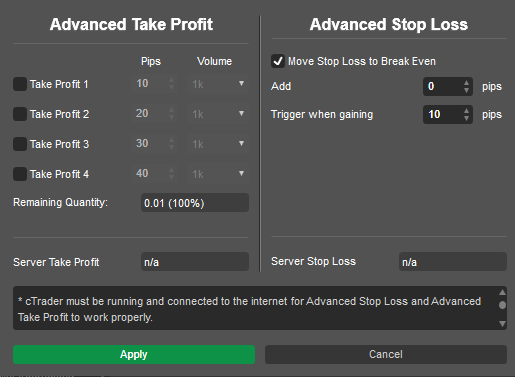
تتيح ميزة جني الأرباح المتقدم للمستخدمين إغلاق المراكز جزئيًا بشكل تلقائي اعتمادًا على مستوى الربح.
يمكن للمستخدم التحكم في مقدار الحجم الذي يجب إغلاقه بعد الوصول إلى عدد معين من النقاط من الربح.
مثال
لنفترض أن لدينا مركزًا واحدًا بحجم 50,000 شراء EURUSD بسعر دخول 1.17096.
إذا تحرك سعر EURUSD لصالحنا، وفقًا للإعدادات في الصورة أعلاه، سنغلق 10,000 عند 1.1720؛ 20,000 - عند 1.17246؛ 10,000 - عند 1.17396 و 10,000 من EURUSD (20% من الحجم الأولي) سيبقى لنا لإغلاقه يدويًا.
لتمكين جني الأرباح المتقدم، حدد مربعات جني الأرباح المطلوبة وحدد عدد النقاط و الحجم. عند الانتهاء، انقر فوق تطبيق لحفظ التغييرات.
إيقاف الخسارة المتقدم
يغير خيار نقل إيقاف الخسارة إلى نقطة التعادل إعدادات إيقاف الخسارة العادية عند تفعيلها.
بينما تقوم ميزة إيقاف الخسارة المتحرك بإعادة ضبط مستوى إيقاف الخسارة في كل مرة يتحرك فيها السعر نقطة واحدة على الأقل لصالحك، يتيح إيقاف الخسارة المتقدم تحكمًا أكثر دقة في حركات مستوى إيقاف الخسارة. انقر على مربع تعيين وقف الخسارة إلى التعادل لتفعيل الميزة.
قم بتغيير معلمة التفعيل عند الربح لتحديد متى سينتقل إيقاف الخسارة إلى نقطة التعادل (سعر الدخول) - فقط إذا تحرك سعر السوق 12 نقطة لصالحنا.
ملاحظة
تعمل ميزتا تعيين وقف الخسارة إلى التعادل وجني الأرباح المتقدم فقط عندما يكون cTrader قيد التشغيل ومتصلاً بالإنترنت.
تعرض حقول جني الأرباح على الخادم و إيقاف الخسارة على الخادم إيقاف الخسارة وجني الأرباح اللذين سيعملان حتى إذا تم إغلاق تطبيق cTrader الخاص بك أو قطع اتصاله.
انقر على تطبيق لتمكين الحماية المتقدمة.
بمجرد إنشائها، يسهل ضبط مستويات جني الأرباح المتقدمة مباشرة في مخطط الرمز المعني: ATP1، ATP2، إلخ.
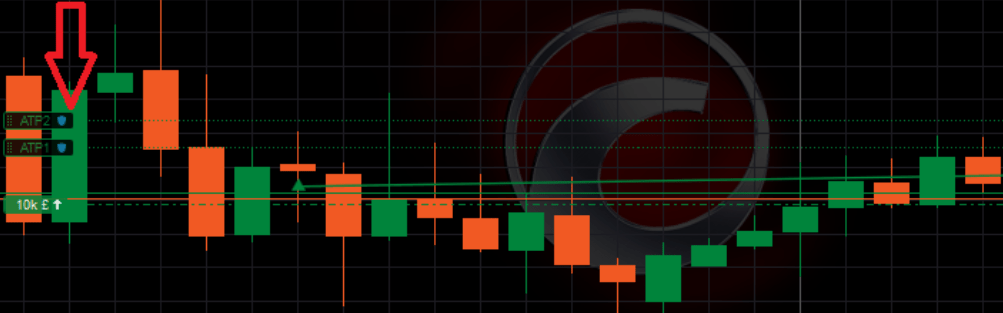
ملاحظة
إذا كان لديك إيقاف خسارة متحرك نشط قبل تمكين ميزة النقل إلى نقطة التعادل، فسيستمر في التتبع بعد تفعيل الحماية المتقدمة.
عندما يتم تعيين واحدة على الأقل من الحمايات المتقدمة، سيتم تمييز زر الحماية المتقدمة.
عندما يتم تفعيل جميع أوامر جني الأرباح والنقل إلى نقطة التعادل، لن يتم تمييز الزر بعد ذلك.
تعديل مركز 
يمكنك تعديل مركز مفتوح عن طريق تغيير عدد لوتات التداول، تغيير الاتجاه، إلخ.
للمتابعة إلى قائمة تعديل المركز، انقر نقرًا مزدوجًا على المركز المطلوب في علامة التبويب المراكز في لوحة Trade Watch (أو انقر بزر الماوس الأيمن عليه، وحدد تعديل المركز).
بدلاً من ذلك، انقر على أيقونة الترس بجوار المركز المطلوب أو انقر نقرًا مزدوجًا على المركز المطلوب في مخطط الرمز.
يمكن تعديل خيارات المركز التالية:
- الحجم - تغيير حجم الأصول المتداولة. إذا تم تعيينه على حجم أصغر، فسيتم إغلاق جزء فقط من المركز المفتوح. إذا تم تعيينه على حجم أكبر، فسيتم إضافة هذا الحجم إلى المركز.
- الاتجاه - حدد اتجاه الشراء أو البيع من القائمة المنسدلة.
- إيقاف الخسارة - قم بتعيين حماية إيقاف الخسارة.
- جني الأرباح - قم بتعيين حماية جني الأرباح.
- إيقاف الخسارة المتحرك - حدد لتمكين إيقاف الخسارة المتحرك. إيقاف الخسارة المتحرك هو إيقاف خسارة يتم تحديثه تلقائيًا في كل مرة يتحرك فيها سعر المركز لصالحك. هذه أداة مفيدة إذا كنت في البداية قد قللت من تقدير السوق. لا يعيد إيقاف الخسارة المتحرك التعديل أبداً إذا تحرك السوق ضدك.
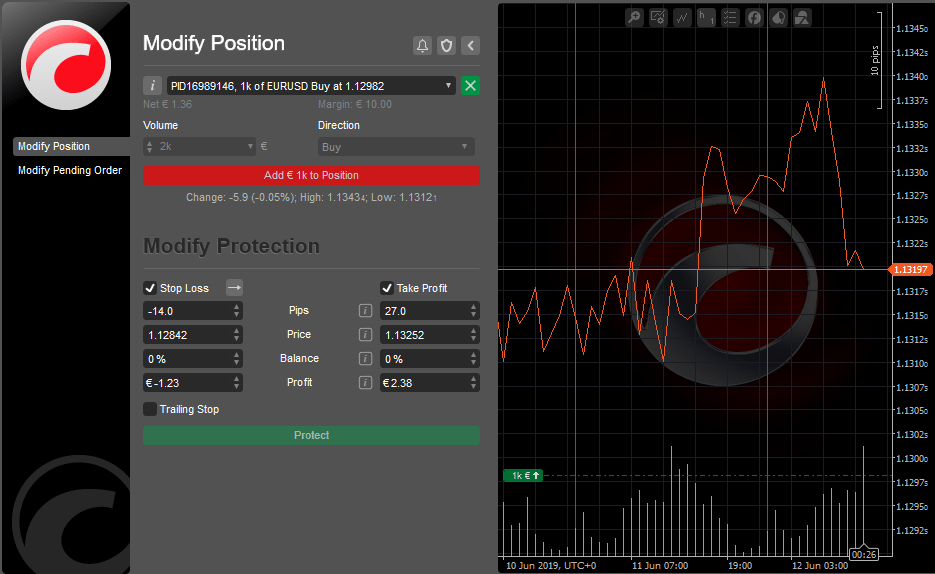
ملاحظة
يعمل إيقاف الخسارة المتحرك حتى عندما يكون تطبيق cTrader مغلقاً أو غير متصل.
لا يمكنك تعيين إيقاف الخسارة وجني الأرباح أثناء تغيير حجم المركز. قم بتغيير الحجم أولاً، ثم قم بتطبيق إيقاف الخسارة وجني الأرباح.
انقر على زر تنبيهات الأسعار لتعيين تنبيه أسعار جديد. انقر على أيقونة إعدادات الحماية المتقدمة لتعيين خيارات الحماية المتقدمة.
استخدم زر طي/توسيع لطي وتوسيع الرسم البياني إلى اليمين. انقر على أيقونة المعلومات لفتح تفاصيل الرمز الكاملة.
عكس ومضاعفة المركز 
لعكس مركز، انقر على زر عكس المركز بجوار المركز المطلوب في علامة التبويب المراكز في Trade Watch.
عكس المركز يعني تغيير اتجاهه (شراء، بيع).
ملاحظة
- سيتم تحصيل السواب الخاص بك على الفور، وسيتم تطبيق سواب جديد.
- عند عكس مركز، ستحتاج إلى إعادة تطبيق إيقاف الخسارة وجني الأرباح الخاص بك.
- ستحتاج إلى عبور فارق السعر الافتتاحي مرة أخرى كلما قمت بعكس مركز.
لمضاعفة مركز (زيادة حجمه مرتين)، انقر على زر مركز مزدوج بجوار المركز المطلوب.
ملاحظة
عند مضاعفة مركز، ستتضاعف العمولات أيضًا.
انقر على زر إغلاق المركز لإغلاق المركز.
مثال
لنفترض أنك فتحت مركز شراء EURUSD بسعر دخول 1.1800. ثم نقوم بتعيين إيقاف الخسارة المتحرك عند 10 نقاط (1.1790).
إذا ارتفع سعر EURUSD إلى 1.1830، سينتقل إيقاف الخسارة تلقائيًا إلى 1.1820 (10 نقاط أقل من سعر السوق).
الآن، إذا بدأ سعر EURUSD في الانخفاض، سنغلق المركز بربح 20 نقطة تلقائيًا، حتى عندما يكون cTrader مغلقًا.
الأوامر 
يتم سرد جميع الأوامر المعلقة في علامة التبويب الأوامر في Trade Watch. هنا يمكنك إدارة الأوامر المعلقة وتعديلها وإلغاؤها.
عندما يتم تنفيذ الأمر، يتحول إلى مركز ويختفي من علامة تبويب الأوامر.
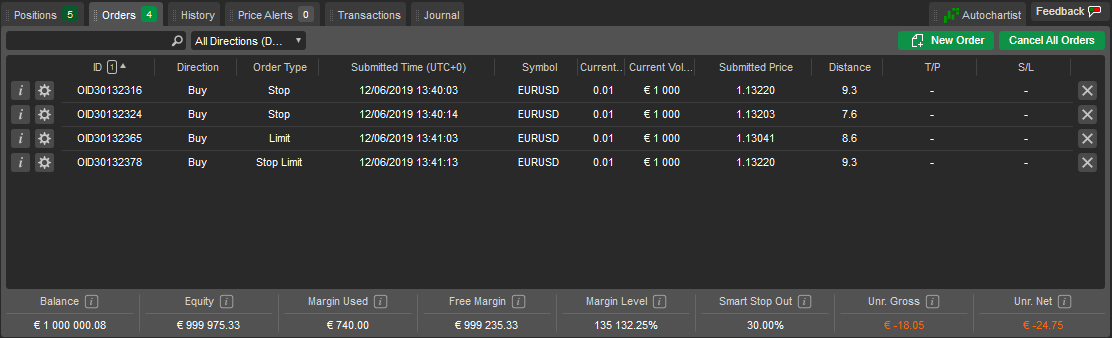
يمكنك تصفية الأوامر حسب معرفها أو اتجاهها أو نوعها أو رمزها أو حجم التداول. اكتب القيمة أو جزءًا منها في شريط البحث أعلى قائمة الأوامر.
انقر بزر الماوس الأيمن على أي عنوان عمود لإضافة الأعمدة التي لا يتم عرضها بشكل افتراضي.
يرجى العثور على المعلومات التفصيلية حول كيفية إدارة الأوامر في قسم الأوامر.
التاريخ 
تحتوي علامة تبويب السجل على السجل الكامل لجميع الصفقات التي تم تنفيذها أو محاولة تنفيذها لأوامرك.
بينما يتم تمثيل كل مركز مغلق بصفقة واحدة في القائمة، يمكنك الوصول إلى جميع الصفقات والمراكز والأوامر المرتبطة بها عن طريق النقر المزدوج على الصفقات أو النقر على أيقونة المعلومات بجوار الصفقة المطلوبة. يتم عرض إجمالي الربح والخسارة المحقق للحساب الحالي في أسفل يمين علامة التبويب السجل.
يرجى العثور على المعلومات التفصيلية حول الصفقات في قسم المراكز والصفقات.
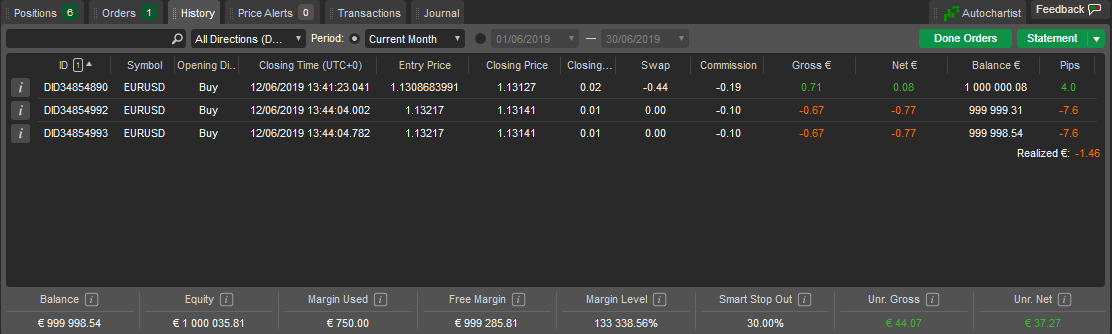
لتصفية الصفقات حسب أي من المعايير، اكتب قيمة أو جزءًا منها في شريط البحث أعلى القائمة أو استخدم الحقول المعنية أعلاه للتصفية حسب الفترات القياسية أو المخصصة.
ملاحظة
يتم تعطيل عنصر كل السجل في القائمة المنسدلة الفترة بشكل افتراضي. لتمكينه، انتقل إلى الإعدادات، حدد عام وحدد عنصر السماح بكل السجل.
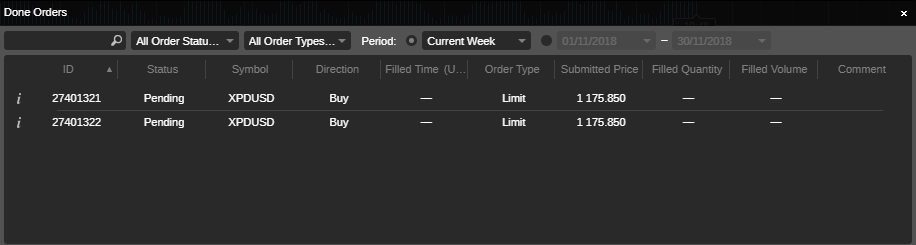
انقر على زر الأوامر المنفذة لفتح قائمة بجميع الأوامر التي تم إنشاؤها من قبل، بما في ذلك أوامر إيقاف الخسارة وجني الأرباح.
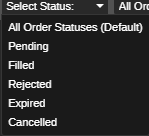
يمكنك تصفية الأوامر حسب حالتها (معلقة، منفذة، مرفوضة، منتهية الصلاحية أو ملغاة).
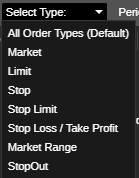
كما يمكنك تصفية الأوامر في القائمة حسب نوعها (أمر السوق، أمر الحد، أمر إيقاف، أمر حد الإيقاف، إيقاف الخسارة/جني الأرباح، نطاق السوق، الإغلاق الإجباري).
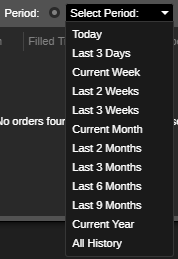
حدد الفترة لإظهار الأوامر المنفذة خلال هذه الفترة فقط، أو حدد التواريخ الدقيقة لإظهار الأوامر المنفذة خلال هذه التواريخ فقط.
انقر على زر كشف الحساب لفتح كشف حساب HTML في علامة تبويب جديدة. يمكنك النقر على حفظ في صفحة الكشف لحفظه محليًا كجدول بيانات Excel بتنسيق .csv.
تنبيهات الأسعار 
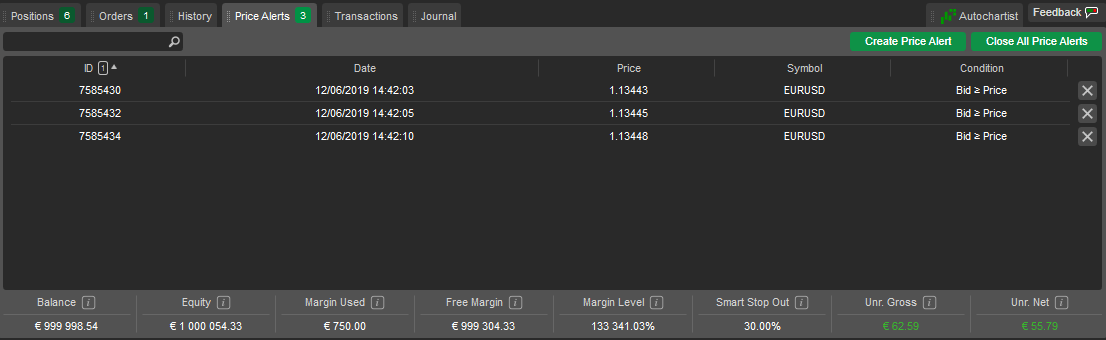
يتم سرد جميع تنبيهات الأسعار المعينة لحساب التداول في علامة التبويب تنبيهات الأسعار في Trade Watch. يمكنك إزالة تنبيه الأسعار المطلوب بالنقر على زر X بجانبه.
انقر على إنشاء تنبيهات الأسعار لفتح قائمة إنشاء وإدارة تنبيهات الأسعار.
انقر على إغلاق كل تنبيهات الأسعار لإغلاق جميع تنبيهات الأسعار في القائمة دفعة واحدة.
المعاملات 
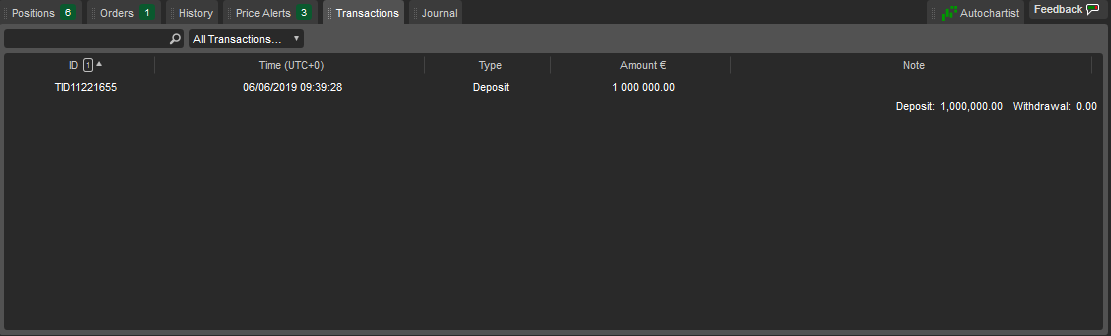
يتم سرد جميع معاملات حساب التداول الحالي مع تفاصيلها في علامة التبويب المعاملات في Trade Watch.
قم بتصفية المعاملات باستخدام القائمة المنسدلة السحب/الإيداع، أو اكتب قيمة أو جزءًا منها في شريط البحث.
استخدم أزرار إيداع وسحب للعمليات المعنية.
المكافآت 
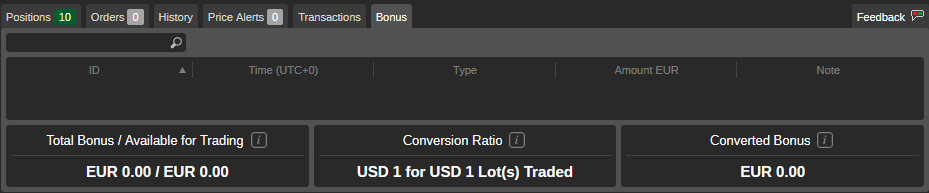
تسرد علامة التبويب المكافآت جميع المكافآت المضافة إلى الحساب مع أعمدة إجمالي / المتاح للتداول للمكافآت، ونسبة التحويل، والمكافأة المحولة أسفل الشبكة. راجع قسم المكافآت لمزيد من التفاصيل.