Chart-Symbolleiste
Die Chart-Symbolleiste befindet sich oben im geöffneten Chart. Sie enthält die folgenden Optionen:
- Workspaces
- Layouts
- Chartmodi
- Vergrößern/Verkleinern
- Chart-Typ
- Indikatoren
- cBots
- Chartobjekte
- Alle Zeichnungen ausblenden
- Chart-Vorlagen
- Balkenzeiträume
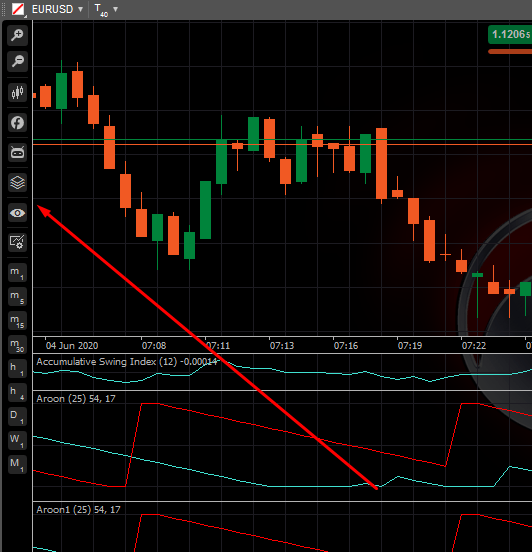
Workspaces 
Workspaces ist eine cTrader Cloud-Funktion, die es Nutzern ermöglicht, verschiedene cTrader-Einstellungen einzurichten und zu speichern, die von mehreren Konten, mit verschiedenen Brokern und auf verschiedenen Geräten verwendet werden können.
Sie können so viele Workspaces erstellen, wie Sie benötigen, und sie bei verschiedenen Brokern und auf verschiedenen Computern verwenden, indem Sie sich mit Ihrer cTrader ID anmelden.
Workspaces organisieren verschiedene Softwareeinstellungen:
- Charts und Chartkonfiguration
- Soforthandel-Parameter
- Farbschema, Layout, Sprache und Soundeinstellungen
- Asset-Anzeigeeinstellungen
- Symbollisteneinstellungen
- In-App-Benachrichtigungseinstellungen
Hinweis
Workspaces, die in cTrader Web erstellt wurden, funktionieren nicht in den Desktop-Versionen von cTrader und umgekehrt.
Workspaces verwalten 
Nach der ersten Anmeldung erstellt cTrader automatisch einen neuen Workspace (Mein Workspace) für Sie. Alle Änderungen, die Sie vornehmen, werden in „Mein Workspace" gespeichert.
Um einen neuen Workspace zu erstellen, fahren Sie mit der Maus über das Dropdown-Menü Mein Workspace oben rechts auf dem Bildschirm in der cTID-Leiste, wählen Sie Workspace speichern, geben Sie den Namen ein und klicken Sie auf Speichern.
Um einen Workspace zu löschen, fahren Sie mit der Maus über die Dropdown-Liste Mein Workspace, klicken Sie dann auf das Symbol X neben dem Workspace, den Sie löschen möchten, und bestätigen Sie Ihre Aktion.
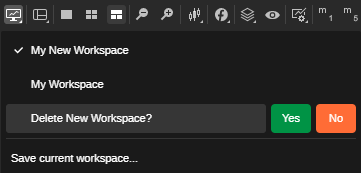
Alle Änderungen werden automatisch gespeichert, wenn Sie zu einem anderen Workspace wechseln oder die cTrader Web-App schließen.
Layouts 
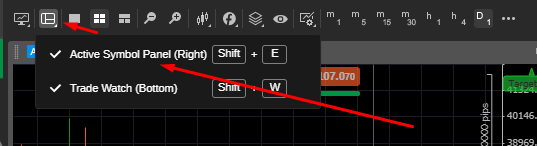
Die Layout-Einstellungen ermöglichen das Ein- oder Ausblenden des Bereichs eines aktiven Symbols auf der rechten Seite und der Trade Watch unten. Fahren Sie mit der Maus über das Symbol Layouts und wählen Sie die gewünschten Optionen aus dem Dropdown-Menü aus.
Chartmodi 
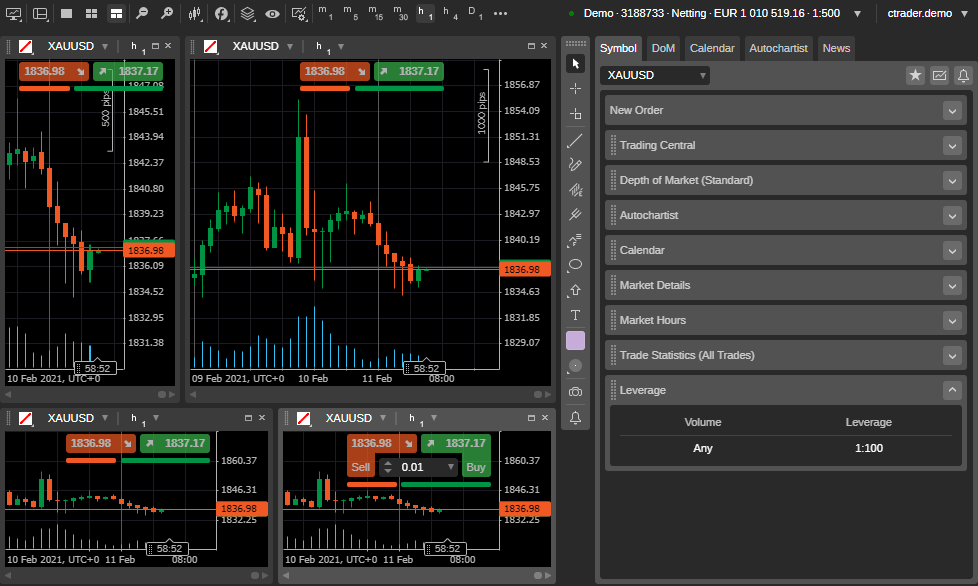
cTrader bietet 3 Modi für die Chartlayouts: Mehrfachchartmodus, Einzelchartmodus und freier Chartmodus. Diese Modi ändern das Layout der Charts auf dem Bildschirm.
Sie können die Chartmodi über die Instrumente-Symbolleiste neben dem Chart wechseln.
Klicken Sie auf das Symbol Mehrfachchart in der Instrumente-Symbolleiste, um den Mehrfachchartmodus zu aktivieren. Dieser Modus ist standardmäßig aktiv.
Sie können weitere Charts hinzufügen und diese im Chartbereich verschieben.
Erfahren Sie im Abschnitt Charts öffnen, wie Sie neue Charts hinzufügen.
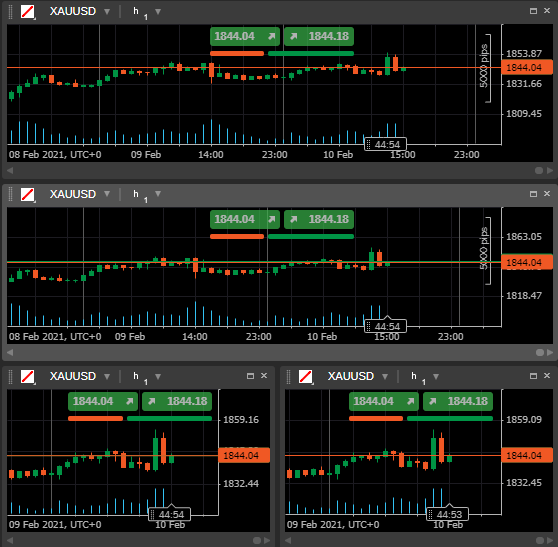
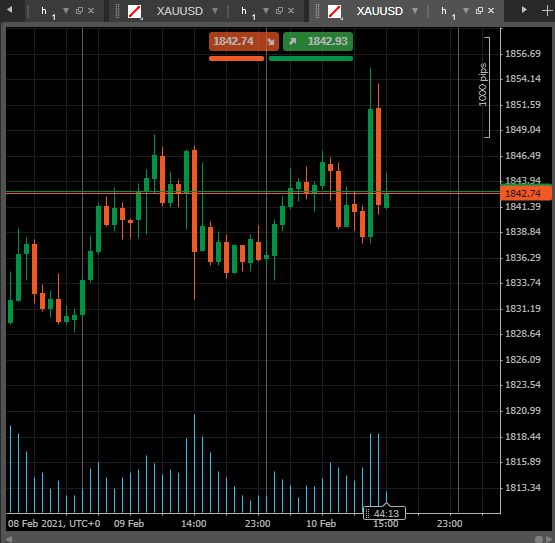
Klicken Sie auf das Symbol Einzelchart in der Instrumente-Symbolleiste, um den Einzelchartmodus zu aktivieren.
In diesem Modus verwendet nur ein Chart den Chartbereich des Bildschirms, und die anderen geöffneten Charts werden als Registerkarten oben im Chartbereich angezeigt.
Sie können zwischen den Charts wechseln, indem Sie die Registerkarten oben auswählen. Um einen neuen Chart hinzuzufügen, klicken Sie auf das Symbol Plus neben den Registerkarten.
Klicken Sie auf das Symbol Freier Chart in der Instrumente-Symbolleiste, um den freien Chartmodus zu aktivieren. Er ähnelt dem Mehrfachchartmodus, ermöglicht aber auch die individuelle Größenänderung jedes Charts.
Vergrößern/Verkleinern 
Fahren Sie mit der Maus über die Schaltfläche Vergrößern oder Verkleinern und verwenden Sie die entsprechenden Schaltflächen oder den Zoom-Schieberegler, um die Skalierung des Charts zu ändern.
Die Preisachse (vertikal) und die Zeitachse (horizontal) werden automatisch skaliert, wenn Sie die Zoomstufe ändern.
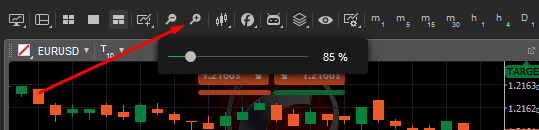
Alternativ können Sie die Tastenkombinationen + und - zum Vergrößern bzw. Verkleinern verwenden.
Charttyp 
In cTrader Web sind 4 Charttypen verfügbar:
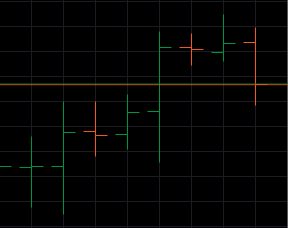
Balkenchart (OHLC) 
Zeigt die Eröffnungs-, Schluss-, Höchst- und Tiefstkurse für den ausgewählten Zeitraum in Form von Balken an.
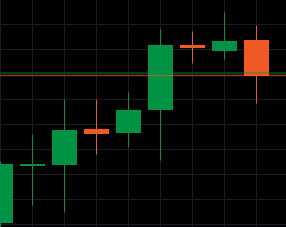
Candlestick-Chart 
Besteht aus einer Reihe von Open-High-Low-Close (OHLC)-Candlesticks, die durch eine Zeitreihe getrennt sind.
Der Candlestick-Chart gilt als der beliebteste Charttyp, aber Sie können jeden Typ ausprobieren, um herauszufinden, welcher in einer bestimmten Situation besser für Sie funktioniert.
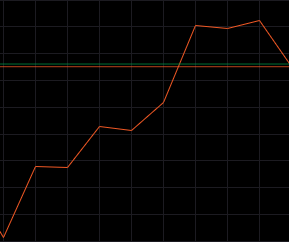
Linienchart 
Zeichnet die Linie zwischen den Schlusskursen für den ausgewählten Zeitraum.
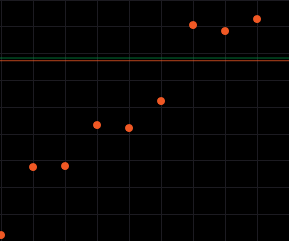
Punktechart 
Zeigt nur die Schlusskurse für den ausgewählten Zeitraum als Punkte an.
Fahren Sie mit der Maus über die entsprechende Schaltfläche (standardmäßig Candlestick) in den Chartfavoriten und wählen Sie den gewünschten Charttyp aus dem Untermenü aus.
Alternativ können Sie mit der rechten Maustaste auf eine beliebige Stelle im Chart klicken und Charttyp aus der Dropdown-Liste auswählen.
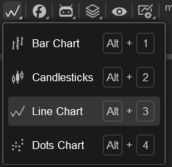
Alternativ können Sie die Tastenkombination Ctrl + 1, Ctrl + 2 und Ctrl + 3 verwenden, um zwischen Balken-, Candlestick- und Linienchart zu wechseln.
Indikatoren 
Indikatoren sind spezielle Tools, die für technische Analysen verwendet werden. Ein Indikator führt bestimmte mathematische Berechnungen auf der Grundlage des Preises und des Volumens des Symbols im Laufe der Zeit durch.
In cTrader sind 58 integrierte Standardindikatoren enthalten. Sie sind nach Gruppen sortiert, je nach ihrer Funktion: Trend, Oszillator, Volatilität, Volumen und Sonstige.
Indikator hinzufügen 
Fahren Sie mit der Maus über die Schaltfläche Indikatoren, fahren Sie dann mit der Maus über die Gruppe der Indikatoren aus der Dropdown-Liste und klicken Sie auf den gewünschten Indikator.

Das Indikatormenü wird angezeigt. Hier können Sie die Farbe und Dicke der Indikatorlinie anpassen und den Indikatorzeitraum festlegen. Wenn Sie fertig sind, klicken Sie auf OK, um die Änderungen zu übernehmen und den Indikator zum Chart hinzuzufügen.
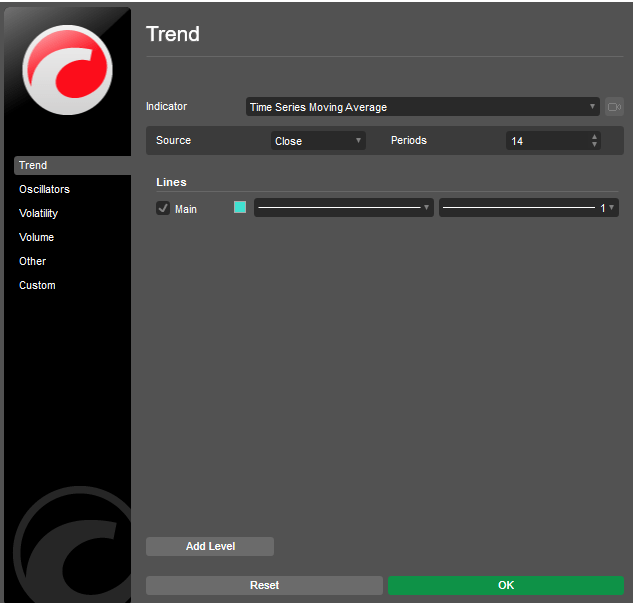
Alternativ können Sie direkt auf den Chart rechtsklicken, um zum Indikatormenü zu gelangen.
Hinweis
Einige Indikatoren erscheinen direkt auf dem Chart und andere darunter in einem separaten Chartbereich.
Indikatoren ändern und entfernen 
Um einen Indikator zu ändern, fahren Sie mit der Maus über das Symbol Objekte und wählen Sie Indikatoren aus. Klicken Sie auf den gewünschten Indikator in der Liste. Der ausgewählte Indikator wird auf dem Chart hervorgehoben und das Indikatormenü wird angezeigt. Ändern Sie Ihren Indikator und klicken Sie auf OK, um die Änderungen zu speichern.
Alternativ klicken Sie auf X, um den gewünschten Indikator aus dem Chart zu entfernen.
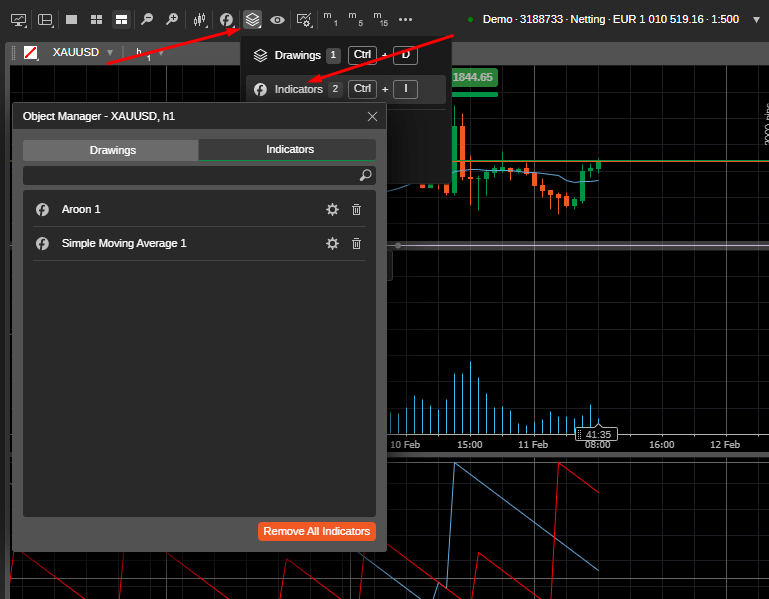
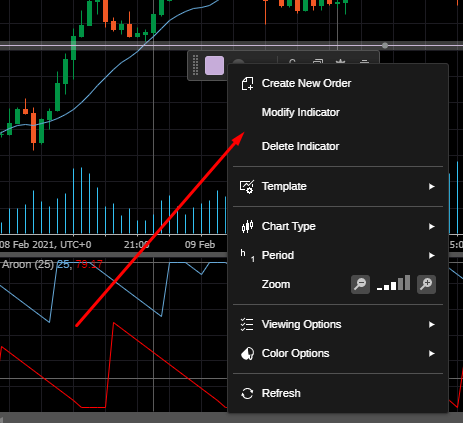
Wenn Sie einen Indikator ändern oder entfernen möchten, der sich in einem separaten Bereich unterhalb des Charts befindet, klicken Sie mit der rechten Maustaste auf den Indikatorbereich und wählen Sie Indikator ändern aus dem Dropdown-Menü.
Das Indikatormenü wird angezeigt. Bearbeiten Sie Ihren Indikator und klicken Sie auf OK, um die Änderungen zu übernehmen. Alternativ klicken Sie auf Indikator löschen, um ihn aus dem Chart zu löschen.
cBots (Handelsroboter) 
cBots sind algorithmische Handelslösungen, die automatisch auf der Grundlage von Signalen der technischen Analyse handeln. Sie können cBots direkt über die Chart-Symbolleiste hinzufügen und verwalten.
Fahren Sie mit der Maus über die cBots-Schaltfläche in der Chart-Symbolleiste, um den cBots-Bereich zu erweitern. Hier können Sie den gewünschten cBot finden, indem Sie seinen Namen oder einen Teil davon in das Suchfeld eingeben.
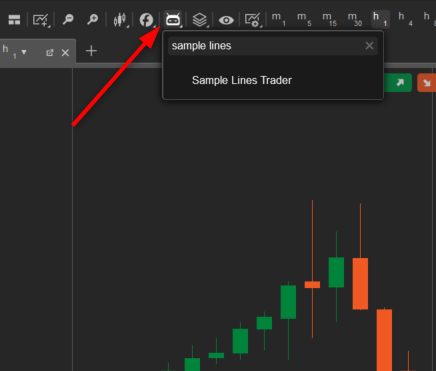
Wählen Sie den gewünschten cBot aus der Liste aus, um sein Menü zu öffnen. Geben Sie die erforderlichen Werte ein, um die cBot-Einstellungen abzuschließen, und klicken Sie auf Anwenden. Beachten Sie, dass die Einstellungen je nach cBot variieren können.
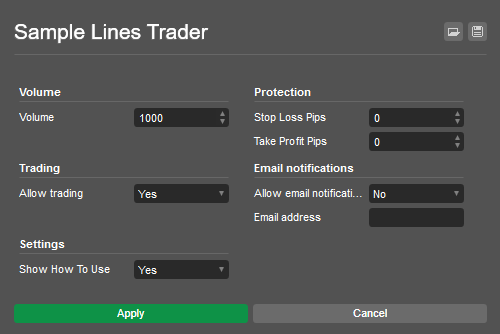
Wenn Sie fertig sind, wird eine Instanz des cBots auf dem Chart angezeigt. Doppelklicken Sie darauf, um seine Einstellungen erneut zu öffnen. Klicken Sie auf Abspielen, um den cBot zu starten. Klicken Sie auf das X, um einen cBot aus dem Chart zu entfernen.
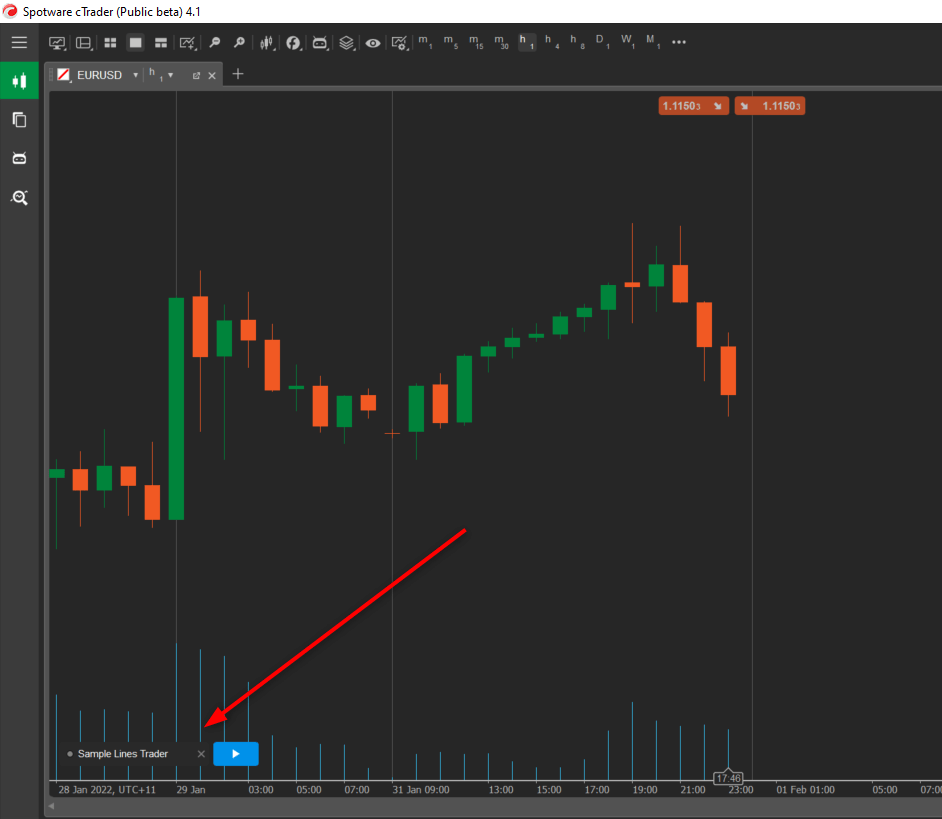
Chart-Objekte 
cTrader bietet eine Reihe verschiedener Chart-Objekte für besseres Trading und tiefere Analysen.
Sehen Sie sich den Abschnitt Linienstudien und Chart-Objekte an, um eine detaillierte Beschreibung ihrer Verwendung zu erhalten.
Das Symbol Objekte der Chart-Symbolleiste ermöglicht den Zugriff auf diese Objekte und deren Verwaltung über den Chart.
Fahren Sie mit der Maus über das Symbol Objekte, um zum Chart-Objektmenü zu gelangen. Die Anzahl der Zeichnungen und Indikatoren, die derzeit auf dem Chart platziert sind, wird neben dem jeweiligen Element angezeigt.
Klicken Sie auf Alle Zeichnungen entfernen oder Alle Indikatoren entfernen, um alle Objekte aus dem Chart zu entfernen.
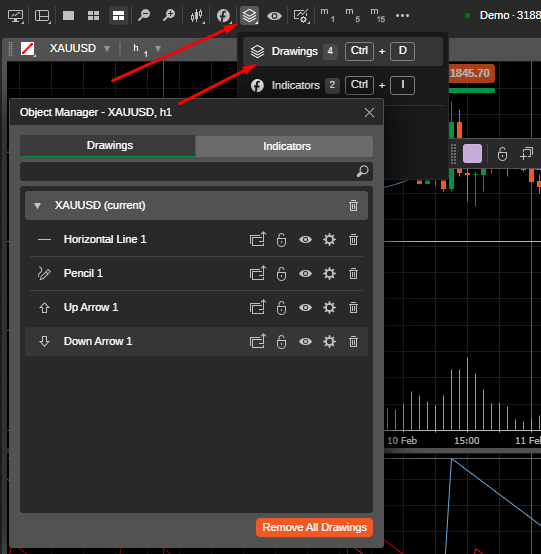
Wählen Sie Zeichnungen oder Indikatoren aus, um zum jeweiligen Chart-Objektmanager zu gelangen. Verwenden Sie die Symbol-Dropdowns, um die Liste aller Objekte für den spezifischen Symbol-Chart (oder Cross-Symbol) anzuzeigen.
Die folgenden Optionen sind für Chart-Objekte verfügbar:
- Zu aktuell verschieben/zu Cross-Symbol verschieben (nur für Zeichnungen) – klicken Sie, um das Chart-Objekt zum Cross-Symbol-Chart zu verschieben (was bedeutet, dass das Objekt standardmäßig auf jedem Symbol-Chart platziert wird, den Sie öffnen), oder verschieben Sie es zurück zum aktuellen Chart.
- Objekt sperren/entsperren (nur für Zeichnungen) – verwenden Sie diese Option, um versehentliche Bewegungen der Objekte zu vermeiden. Wenn ein Objekt gesperrt ist, können Sie es nicht auf dem Chart verschieben.
- Objekt ausblenden/einblenden (nur für Zeichnungen) – klicken Sie, um das Objekt auf dem Chart auszublenden oder anzuzeigen.
- Einstellungen – klicken Sie, um die Chart-Objekteinstellungen zu öffnen.
- Entfernen – klicken Sie, um das Chart-Objekt vollständig zu entfernen. Alternativ verwenden Sie das Symbol Papierkorb im Symbol-Dropdown-Tab, um alle Chart-Objekte für das Symbol (oder Cross-Symbol) zu entfernen, oder klicken Sie auf Alle Zeichnungen entfernen / Alle Indikatoren entfernen.

Verwenden Sie die Symbolleiste neben dem gewünschten Chart-Objekt, um Ihr Objekt zu allen geöffneten Charts zu verschieben, es auf dem Chart zu sperren, auszublenden, seine Einstellungen zu öffnen oder es zu entfernen.

Alternativ können Sie ein Objekt im Chart auswählen und Del auf Ihrer Tastatur drücken, um es zu entfernen.
Hinweis
Solange Sie keine Objekte zum Chart hinzugefügt haben, werden keine Objekte im Objekte-Dropdown angezeigt. 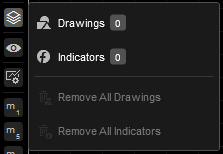
Alle Zeichnungen ausblenden 
Verwenden Sie die Funktion Alle Zeichnungen ausblenden, um alle derzeit auf dem Chart platzierten Zeichnungen auszublenden oder einzublenden. Wenn Sie Zeichnungen einblenden, erscheinen sie an derselben Stelle mit denselben festgelegten Parametern.

Chart-Vorlagen 
Chart-Vorlagen ermöglichen es, verschiedene Chart-Einstellungen und Anzeigeoptionen schnell zu ändern, indem die Vorlage gewechselt wird. Es sind standardmäßig 3 Chart-Vorlagen verfügbar:
- Range – optimiert für die Analyse der Preisspanne (Candlestick, mittlere Skalierung, Relative Strength Index-Indikator, Stochastic-Indikator und Tick-Volumen aktiviert).
- Trend – optimiert für die Analyse des Trends (Linienchart, kleine Skalierung).
- Volatility – optimiert für die Analyse der Volatilität (Candlestick, mittlere Skalierung, Bollinger Bands- und Standard Deviation-Indikatoren aktiviert).
Die Standardvorlage ist Candlestick, mittlere Skalierung und keine Indikatoren.
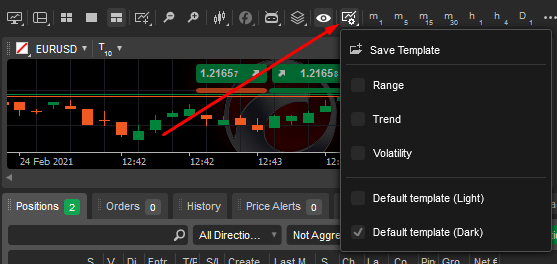
Um die Chart-Vorlage zu ändern, fahren Sie mit der Maus über die Schaltfläche Chart-Vorlage und wählen Sie die gewünschte Vorlage aus. Die ausgewählte Vorlage wird auf alle neu geöffneten Charts angewendet.
Benutzerdefinierte Chart-Vorlagen 
cTrader ermöglicht das Erstellen von so vielen benutzerdefinierten Chart-Vorlagen, wie Sie benötigen.
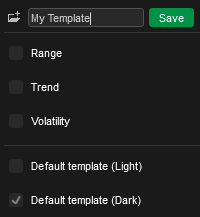
Um alle verschiedenen Chart-Einstellungen als neue Vorlage zu speichern, fahren Sie mit der Maus über die Schaltfläche Chart-Vorlage, klicken Sie auf Vorlage speichern, geben Sie dann den Vorlagennamen ein und klicken Sie auf Speichern.
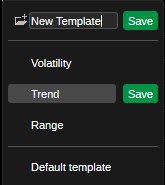
Um Änderungen an einer vorhandenen Vorlage zu speichern, fahren Sie mit der Maus über die Schaltfläche Chart-Vorlage, klicken Sie auf Vorlage speichern, klicken Sie dann auf die vorhandene Vorlage, klicken Sie auf Speichern und bestätigen Sie das Überschreiben.
Hinweis
Sie können die Standardvorlage nicht bearbeiten.
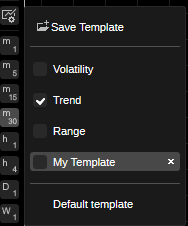
Um eine Vorlage zu löschen, fahren Sie mit der Maus über die Schaltfläche Chart-Vorlage und klicken Sie auf das X neben der Vorlage, die Sie löschen möchten.
Balkenzeiträume 
cTrader Web-Charts können basierend auf einer großen Anzahl vordefinierter Balkenzeiträume angezeigt werden. Balkenzeiträume umfassen standardmäßige zeitbasierte Balken, Tick-basierte Balken, Renko-Balken und Bereichsbalken.
Tick-basierte Balken 
Tick-basierte Balken verwenden eine vordefinierte Anzahl von Pips, um einen Balken zu erstellen. Zum Beispiel enthält ein 50-Tick-Balken Kursinformationen für 50 Ticks. Alle 50 Ticks wird ein neuer Balken zum Chart hinzugefügt.
Standardmäßige zeitbasierte Balken 
Standardmäßige zeitbasierte Balken zeigen die Kursinformationen innerhalb eines bestimmten Zeitraums an. Zum Beispiel enthält ein 1-Stunden-Balken Kursinformationen für 1 Stunde. Jede Stunde wird ein neuer Balken zum Chart hinzugefügt.
Renko-Balken 
Renko-Balken zeigen einen neuen Balken an, sobald sich der Kurs um eine bestimmte Distanz in Pips vom vorherigen Renko-Balken-Eröffnungs- oder Schlusskurs bewegt hat.
Zum Beispiel wird ein 5-Pip-Renko-Balken zum Chart hinzugefügt, jedes Mal wenn sich der Kurs um 5 Pips vom Eröffnungs- oder Schlusskurs des vorherigen Renko-Balkens bewegt.
Bereichsbalken 
Bereichsbalken zeigen einen neuen Balken an, sobald sich der Kurs innerhalb einer bestimmten Spanne von Pips bewegt hat. Zum Beispiel wird ein 5-Pip-Renko-Balken zum Chart hinzugefügt, jedes Mal wenn sich der Kurs innerhalb einer Spanne von 5 Pips bewegt.
Standardmäßig wird das Chart basierend auf dem 1-Stunden-Zeitraum erstellt und mehrere Zeitraumoptionen sind in der Chart-Symbolleiste verfügbar. Klicken Sie auf eine davon, um sie auf das Chart anzuwenden.
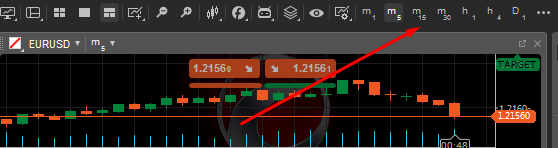
Klicken Sie auf die Schaltfläche Zeitraum oben im Chart, um alle verfügbaren Zeiträume zu sehen: Standard, Ticks, Bereich und Renko.
Der Standardzeitraum ermöglicht die Auswahl des gewünschten Zeitraums von 1 Minute bis 1 Monat zur Anwendung auf das Chart. Im Tick-Zeitraum können Sie die Anzahl der Ticks von 1 bis 1000 auswählen.
Im Spannenbalken haben alle Preisbalken die gleiche Länge. Wenn Sie also beispielsweise einen 10-Pip-Bereichsbalken festlegen, haben alle Balken eine Spanne von 10 Pips (Hoch zu Tief oder Tief zu Hoch).
Bei Bereichsbalken ist der Schlusskurs eines Balkens immer gleich dem Eröffnungskurs des nächsten Balkens. Die Spanne wird als Hoch und Tief gemessen und nicht als Schlusskurs.
Bei Renko-Balken hat jeder Balken die gleiche Länge (einschließlich Umkehrungen, aber der Kurs muss sich zweimal die Renko-Balkenlänge in die entgegengesetzte Richtung bewegen).
Markieren Sie die gewünschten Elemente, um ihre Schnellzugriff-Schaltflächen direkt vom Favoriten-Panel aus zu aktivieren.
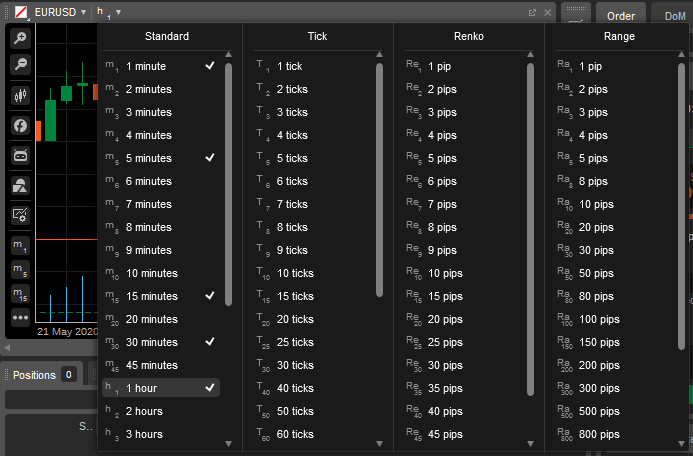
Die Schaltflächen zeigen tatsächlich den aktuellen Zeitraum oder die Anzahl der Ticks in ihrem Titel an. Zum Beispiel bedeutet T10 Tick-Chart, 10 Ticks.
Verwenden Sie die Tasten Up und Down auf Ihrer Tastatur, um die Zeiträume zu wechseln.
Countdown-Box 
cTrader zeigt einen Live-Countdown zum nächsten Balken, zur nächsten Linie, zum nächsten Punkt und zur nächsten Kerze in Zeiteinheiten oder Ticks an. Finden Sie die Countdown-Box auf der Zeitachse am unteren Rand des Charts.