Linienstudien und Chartobjekte
Instrumente-Symbolleiste 
cTrader bietet einen umfassenden Satz von Linienstudien und speziellen Objekten für fortgeschrittene technische Analysen.
Alle diese Optionen sind über die Instrumente-Symbolleiste auf der linken Seite des Charts verfügbar.
Hinweis
Sie können die Instrumente-Symbolleiste von jeder Seite des Chart-Bereichs aus platzieren, indem Sie sie ziehen.

Mauszeiger 
Der Mauszeiger ist der Standard-Mauszeiger. Verwenden Sie ihn, um sich über das Chart zu bewegen und die Chart-Objekte zu ändern, oder ziehen Sie das Chart an der Zeitleiste.
Fadenkreuz-Cursor 
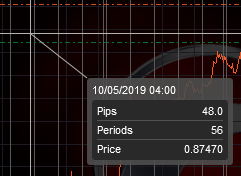
Der Fadenkreuz-Cursor erleichtert es, den genauen Kurs zu einem genauen Zeitpunkt zu sehen. Klicken Sie auf das Fadenkreuz und bewegen Sie die Maus über den Chart. Der genaue Kurs und die genaue Zeit werden auf den entsprechenden Achsen hervorgehoben.
Klicken und halten Sie die linke Maustaste und bewegen Sie den Cursor zu einem anderen Punkt auf dem Chart, um die Kurs- und Zeitunterschiede zwischen den Punkten zu sehen.
Markt-Momentaufnahme 
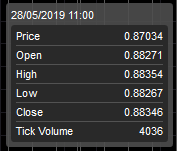
Mit der Markt-Momentaufnahme können Sie die folgenden Kurse zu einem bestimmten Zeitpunkt vergleichen: den tatsächlichen Kurs, Eröffnung, Hoch, Tief, Schluss und Volumen.
Klicken Sie auf das Symbol Markt-Momentaufnahme und bewegen Sie den Cursor über den Chart. Sie können das Markt-Momentaufnahme-Tool auch in den Indikatorbereichen verwenden, um weitere Details zu erhalten.
Linien 
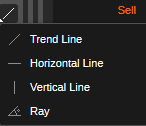
Sie können vertikale und horizontale Linien, Trendlinien (diagonal) sowie Strahlen direkt auf den Charts zeichnen.
Diese Tools sind unter einer einzigen Schaltfläche in der Instrumenten-Symbolleiste gruppiert – der Schaltfläche Trendlinie. Bewegen Sie die Maus über die Schaltfläche Trendlinie, um das Linien-Dropdown zu erweitern und den gewünschten Linientyp auszuwählen.
Wählen Sie die entsprechende Schaltfläche aus und klicken Sie auf den Chart, um eine Linie zu platzieren.
Um eine Trendlinie oder einen Strahl zu erstellen, klicken und halten Sie die linke Maustaste auf dem ersten Punkt im Chart, bewegen Sie den Mauszeiger zum zweiten Punkt und lassen Sie die Maustaste los, um eine Linie oder einen Strahl zu erstellen, die bzw. der diese beiden Punkte verbindet.
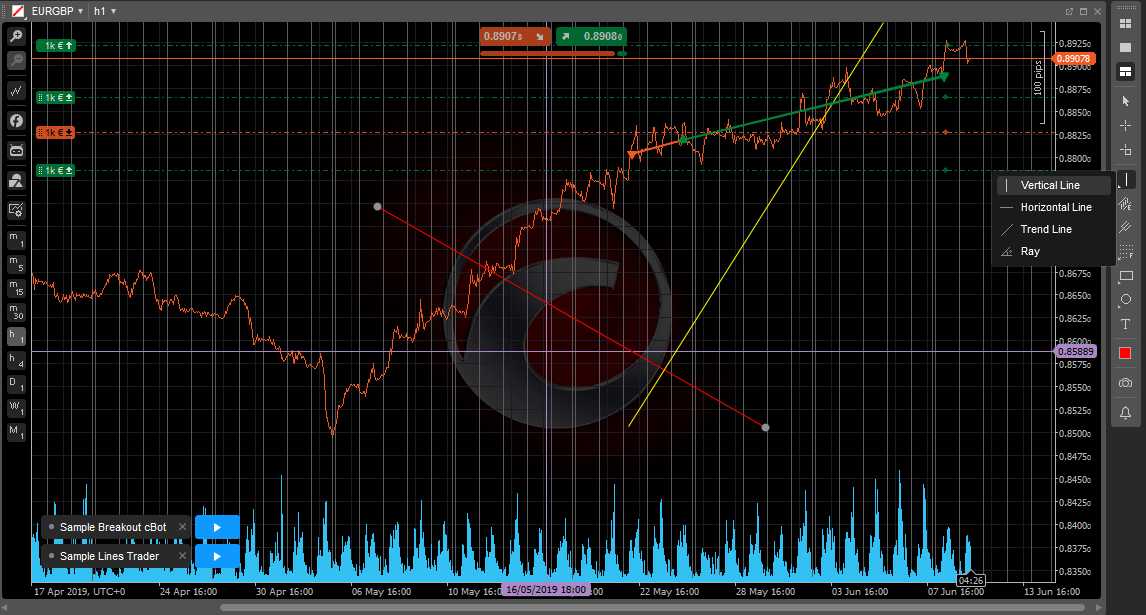
-
Vertikale Linien werden häufig verwendet, um bestimmte Bereiche auf dem Chart zu markieren, z. B. die Korrelation zwischen dem Kurs und den Indikatoren darunter (violett im obigen Screenshot).
-
Horizontale Linien werden häufig verwendet, um die Unterstützungs- und Widerstandsniveaus auf dem Chart zu markieren (blau im obigen Screenshot).
-
Trendlinien (grün im obigen Screenshot) ermöglichen das Markieren von Trends.
-
Strahlen (im obigen Screenshot rot dargestellt) sind Trendlinien sehr ähnlich, erleichtern jedoch das Markieren eines Trends und die Vorhersage seiner zukünftigen Bewegung.
Hinweis
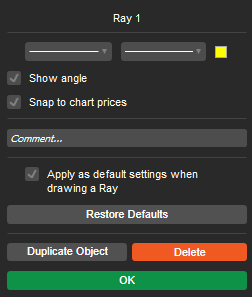
Mit dem Tool Strahl können Sie den genauen Winkel in Grad steuern (der Wert nach dem Schrägstrich-Symbol in der Abbildung unten).
Beim Zeichnen von Linien werden die beiden Punkte einer Linie standardmäßig an den Kursbalken ausgerichtet. Verwenden Sie Shift auf Ihrer Tastatur, um die Ausrichtung am Kurs zu verhindern und die Zeichnungspunkte präziser zu platzieren, wenn Sie dazu aufgefordert werden.
Linien verwalten 
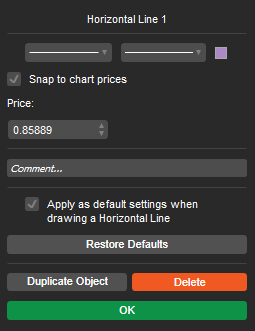
Um eine Linie zu bearbeiten, klicken Sie mit der rechten Maustaste direkt im Chart darauf und verwenden Sie das Popup, um den Linienstil, die Dicke und die Farbe auszuwählen.
Aktivieren Sie das Kontrollkästchen Als Standard anwenden, um die aktuellen Einstellungen als Standard für alle zukünftigen Objekte dieses Typs zu übernehmen.
Aktivieren Sie für horizontale Linien das Kontrollkästchen An Chart-Kurse ausrichten und legen Sie das genaue Kursniveau fest, um die horizontale Linie zu platzieren.
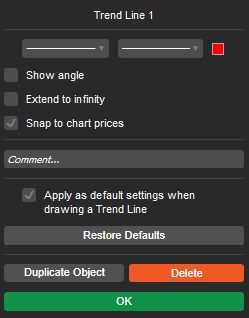
Aktivieren Sie für Trendlinien und Strahlen das Kontrollkästchen Winkel anzeigen, um den genauen Linienwinkel auf dem Chart anzuzeigen.
Aktivieren Sie das Kontrollkästchen Unendlich verlängern, um eine Trendlinie in einen Strahl umzuwandeln und umgekehrt.
Klicken Sie nach Abschluss auf OK, um die Änderungen zu übernehmen.
Um eine Linie zu verschieben, ziehen Sie sie einfach per Drag & Drop an eine andere Position.
Verwenden Sie Ctrl + Ziehen oder Ctrl + C und Ctrl + V, um die Linie zu kopieren.
Um Punkte (Richtung ändern) einer Trendlinie oder eines Strahls zu bearbeiten, bewegen Sie die Maus über die Schlüsselpunkte der Trendlinie oder des Strahls (Punkte auf der Linie) und ziehen Sie sie einzeln per Drag & Drop an eine andere Position.
Um eine Linie zu löschen, klicken Sie mit der rechten Maustaste im Chart darauf und klicken Sie im Dropdown auf Löschen. Alternativ können Sie eine Linie im Chart auswählen, indem Sie darauf klicken, und Del auf der Tastatur drücken.
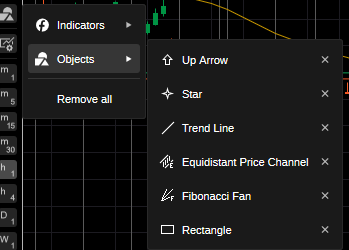
Sie können eine Linie oder ein anderes Chart-Objekt auch über das Chart-Menü aus dem Chart löschen.
Klicken Sie mit der rechten Maustaste auf eine beliebige Stelle im Chart, wählen Sie Objekte aus der Dropdown-Liste aus, wählen Sie das gewünschte Objekt oder die gewünschte Linie aus und klicken Sie auf X daneben.
Freihandwerkzeug 
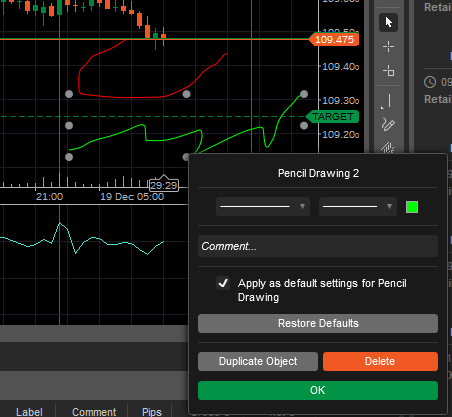
Mit dem Freihandwerkzeug können Sie Freihandformen und Anmerkungen direkt auf dem Chart in jedem Modus mit einem Stift-Cursor zeichnen.
Im Gegensatz zu den meisten anderen Zeichenwerkzeugen ist es nicht auf eine feste Form beschränkt. Dies macht es nützlich, um beim Einrichten eines Trades Notizen direkt auf dem Chart hinzuzufügen und diese später zu überprüfen
Um ein Freihandwerkzeug zu verwenden, wählen Sie das Symbol Freihandwerkzeug in der Instrumenten-Symbolleiste aus und beginnen Sie mit dem Zeichnen, indem Sie die linke Maustaste auf dem Chart gedrückt halten.
Sie können die Farbe und Dicke Ihrer Freihandmarkierungen anpassen. Klicken Sie mit der rechten Maustaste auf eine Freihandzeichnung, um die Einstellungen zu öffnen.
Verwenden Sie Ctrl + Ziehen, um Ihre Zeichnung an eine beliebige Stelle auf dem Chart zu kopieren.
Äquidistanter Kanal 
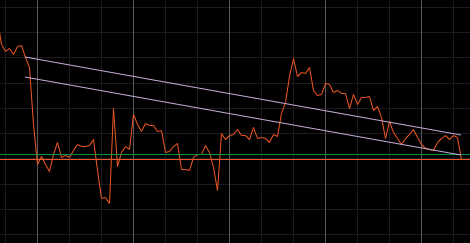
Der äquidistante Kurskanal ermöglicht das Zeichnen von zwei präzise parallelen Linien auf dem Chart.
Klicken Sie auf das Symbol Äquidistanter Kanal in der Instrumenten-Symbolleiste, klicken und halten Sie dann die linke Maustaste, um eine Linie vom ersten Punkt zum zweiten zu zeichnen. Lassen Sie die Maustaste los, um eine Linie zu erstellen.
Die zweite parallele Linie erscheint automatisch.
Um den Abstand zwischen den Linien anzupassen, klicken Sie auf die Linie mit dem Punkt in der Mitte und ziehen Sie sie.
Um beide Linien zusammen zu verschieben, klicken und ziehen Sie die Linie mit den zwei Punkten an ihren Enden. Klicken und ziehen Sie die Punkte an den Linienenden, um die Länge der Linie anzupassen oder den äquidistanten Kanal auf dem Chart zu drehen.
Verwenden Sie Ctrl + Ziehen, um den äquidistanten Kanal an eine beliebige Stelle auf dem Chart zu kopieren.
Andrews' Pitchfork 
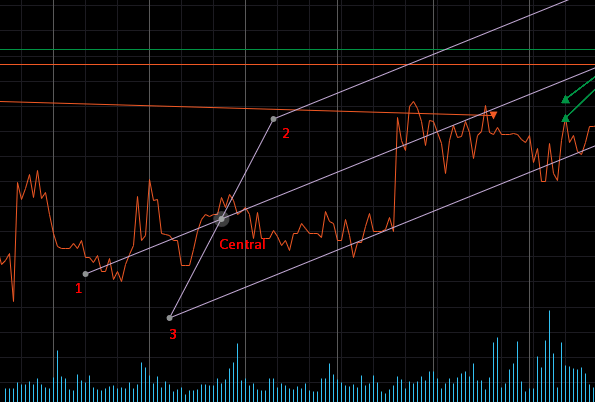
Andrews' Pitchfork ist ein technisches Tool, das dabei hilft, mögliche Unterstützungs- und Widerstandsniveaus mit drei parallelen Linien zu identifizieren, die wie eine Heugabel aussehen.
Klicken Sie auf das Symbol Andrews' Pitchfork in der Instrumenten-Symbolleiste, klicken und halten Sie dann die linke Maustaste, um eine Trendlinie von Punkt 1 zum zentralen Punkt zu zeichnen.
Lassen Sie die Maustaste los und ziehen Sie die Punkte 1, 2 und 3 der Pitchfork zu den entsprechenden Kursspitzen. Um Andrews' Pitchfork zu verschieben, bewegen Sie die Maus über die zentrale Linie und ziehen Sie sie.
Verwenden Sie Ctrl + Ziehen, um Andrews' Pitchfork an eine beliebige Stelle auf dem Chart zu kopieren.
Fibonacci-Tools 
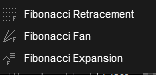
Es gibt 3 grundlegende Fibonacci-Tools:
- Fibonacci-Retracement
- Fibonacci-Fächer (fan)
- Fibonacci-Erweiterung
Fahren Sie mit der Maus über die Schaltfläche Fibonacci in der Instrumenten-Symbolleiste Klicken Sie auf die entsprechende Schaltfläche in der Instrumenten-Symbolleiste, um mit dem Zeichnen zu beginnen, oder fahren Sie mit der Maus über die Schaltfläche, um ein anderes Fibonacci-Tool auszuwählen.
Fibonacci-Retracement 
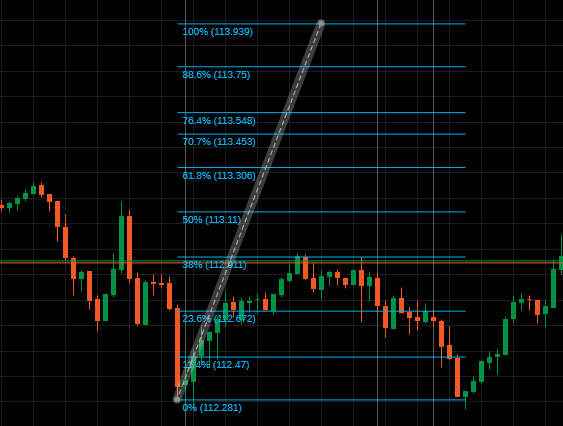
Fibonacci-Retracement ist eine Charting-Technik, die horizontale Linien verwendet, um Unterstützungs- oder Widerstandsbereiche auf den wichtigsten Fibonacci-Niveaus anzuzeigen, bevor sich der Trend in der ursprünglichen Richtung fortsetzt.
Fibonacci-Retracement-Kursniveaus können als Kaufauslöser bei Rücksetzern während eines Aufwärtstrends verwendet werden.
Wählen Sie Fibonacci-Retracement aus der Instrumenten-Symbolleiste und zeichnen Sie eine Trendlinie auf dem Chart, indem Sie die linke Maustaste gedrückt halten.
cTrader teilt die vertikale Distanz zwischen den Punkten mithilfe der Fibonacci-Verhältnisse und zeichnet die horizontalen Linien.
Fibonacci-Retracement wird verwendet, um zu bestimmen, wie weit der Kurs zurückgehen könnte, bevor er sich weiterhin in die ursprüngliche Richtung bewegt.
Händler verwenden häufig Fibonacci-Schlüsselniveaus, um ausstehende Orders zu platzieren.
Fibonacci-Fächer 
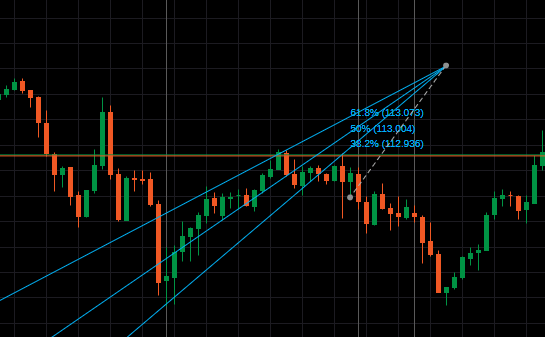
Fibonacci-Fächer ist eine Charting-Technik, die verwendet wird, um Unterstützungs- und Widerstandsniveaus zu schätzen, indem neue Trendlinien basierend auf den Fibonacci-Retracement-Niveaus gezeichnet werden.
Wählen Sie Fibonacci-Fächer aus der Instrumenten-Symbolleiste und zeichnen Sie dann eine Trendlinie im Chart, indem Sie die linke Maustaste gedrückt halten.
cTrader teilt die vertikale Distanz zwischen den Punkten des Trends und zeichnet neue Linien, die die Fibonacci-Niveaus mit dem Startpunkt verbinden.
Fibonacci-Fächerlinien sind dynamisch und erstrecken sich über die Fibonacci-Retracement-Punkte hinaus, die statisch sind.
Fibonacci-Erweiterung 
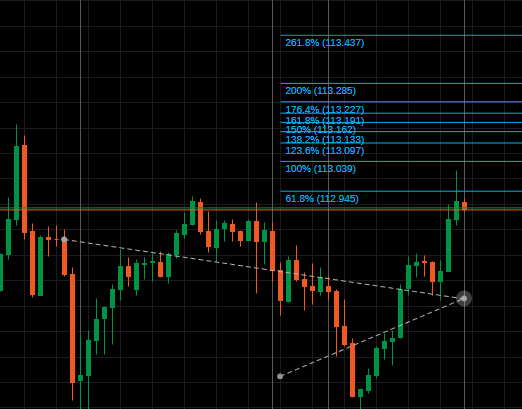
Fibonacci-Erweiterung ist eine Charting-Technik, die verwendet wird, um mögliche Unterstützungs- und Widerstandsniveaus darzustellen, indem nicht nur der primäre Trend, sondern auch das Retracement verfolgt wird.
Wählen Sie die Fibonacci-Erweiterung aus der Instrumenten-Symbolleiste und zeichnen Sie die Trendlinie, indem Sie die linke Maustaste gedrückt halten. Lassen Sie dann die Maustaste los und platzieren Sie den dritten Punkt der Erweiterung, der automatisch mit dem Cursor verbunden erscheint.
cTrader teilt die vertikale Distanz zwischen den Punkten des Trends mithilfe der Fibonacci-Verhältnisse und nimmt dann den niedrigen Punkt des Retracement-Segments als Referenz.
Fibonacci-Erweiterung wird verwendet, um zu bestimmen, wohin sich der Kurs nach dem Retracement bewegen könnte.
Fibonacci-Objekte bearbeiten 
Um die Eigenschaften eines Fibonacci-Objekts zu bearbeiten, klicken Sie mit der rechten Maustaste auf dessen Trendlinie im Chart.
Wählen Sie im Pop-up-Menü den Linientyp, die Stärke und die Farbe aus.
Deaktivieren Sie die Fibonacci-Niveaus, um sie zu deaktivieren, oder geben Sie neue Werte ein, um die Niveaus zu ändern.
Standardmäßig richtet cTrader Schlüsselpunkte an Chartkursen aus, wenn Sie eine Fibonacci-Trendlinie bearbeiten oder platzieren. Deaktivieren Sie An Chartkursen ausrichten, wenn Sie nicht möchten, dass sich Punkte automatisch ausrichten.
Deaktivieren Sie Kurse anzeigen, wenn Sie die Kurse, die den Fibonacci-Schlüsselniveaus entsprechen, nicht direkt im Chart sehen möchten.
Aktivieren Sie das Kontrollkästchen Als Standard anwenden, um die aktuellen Einstellungen als Standard für alle zukünftigen Objekte dieses Typs zu übernehmen.
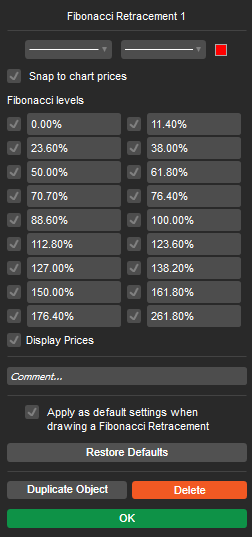
Um ein Fibonacci-Objekt zu verschieben, fahren Sie mit der Maus über dessen Trendlinie und ziehen Sie es über den Chart an eine beliebige gewünschte Position.
Um Punkte zu bearbeiten (Richtung ändern), fahren Sie mit der Maus über die Schlüsselpunkte der Trendlinie und ziehen Sie sie separat.
Um ein Fibonacci-Objekt zu löschen, klicken Sie mit der rechten Maustaste auf dessen Trendlinie im Chart und klicken Sie im Dropdown-Menü auf Löschen. Alternativ wählen Sie ein Objekt im Chart aus, indem Sie darauf klicken, und drücken Sie Del auf der Tastatur.
Sie können ein Objekt auch über das Chartmenü aus dem Chart löschen. Klicken Sie mit der rechten Maustaste auf eine beliebige Stelle im Chart, wählen Sie Objekte aus der Dropdown-Liste aus, wählen Sie das gewünschte Objekt oder die gewünschte Linie aus und klicken Sie auf X daneben.
Verwenden Sie Ctrl + Ziehen, um das Fibonacci-Objekt an eine beliebige Stelle im Chart zu kopieren.
Formobjekte 
cTrader ermöglicht das Zeichnen von Rechtecken, Ellipsen und Dreiecken als Umrisse oder gefüllte Formen direkt auf Charts.
Standardmäßig wird das Rechteck in der Instrumenten-Symbolleiste angezeigt.
Fahren Sie mit der Maus über die Schaltfläche Formen, um eine Form auszuwählen.
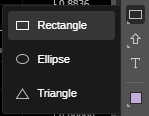
Um eine Form zu zeichnen, klicken Sie auf die entsprechende Schaltfläche in der Instrumenten-Symbolleiste, halten Sie dann die linke Maustaste im Chart gedrückt und bewegen Sie den Cursor. Lassen Sie die Taste los, um eine Form zu zeichnen.
Um eine Form zu verschieben, ziehen Sie sie einfach per Drag & Drop an eine beliebige gewünschte Position im Chart.
Um die Größe eines Formobjekts zu ändern, fahren Sie mit der Maus über die Schlüsselpunkte und ziehen Sie sie per Drag & Drop.
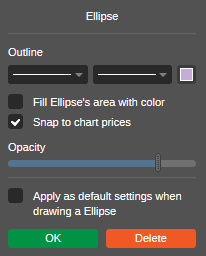
Um eine Form zu bearbeiten, klicken Sie mit der rechten Maustaste darauf und wählen Sie den Linientyp, die Stärke und die Farbe aus. Aktivieren Sie das Kontrollkästchen Form füllen, um sie gefüllt zu machen, und wählen Sie die Deckkraftstufe aus.
Aktivieren Sie das Kontrollkästchen Als Standard anwenden, um die aktuellen Einstellungen als Standard für alle zukünftigen Objekte dieses Typs zu übernehmen.
Verwenden Sie Ctrl + Ziehen, um ein Formobjekt an eine beliebige Stelle im Chart zu kopieren.
Markierungen 
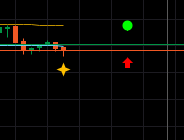
cTrader ermöglicht das Platzieren von 8 verschiedenen Arten von Markierungen auf den Charts für eine präzisere Analyse. Sie können Kreise, Aufwärtspfeile, Abwärtspfeile, Quadrate, Rauten, Sterne, Aufwärtsdreiecke und Abwärtsdreiecke platzieren.
Standardmäßig wird der Aufwärtspfeil in der Instrumenten-Symbolleiste angezeigt. Fahren Sie mit der Maus über die Schaltfläche, um eine andere Markierung aus der Dropdown-Liste auszuwählen, und klicken Sie dann direkt auf den Chart, um die Markierung zu platzieren.
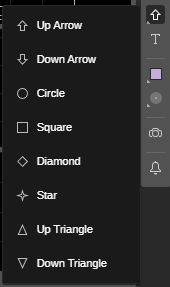
Um eine Markierung zu verschieben, ziehen Sie sie einfach an eine beliebige gewünschte Position im Chart. Um die Farbe der Markierung zu ändern, klicken Sie auf die Markierung, um sie auszuwählen, klicken Sie dann auf das Symbol Farbe in der Instrumenten-Symbolleiste und wählen Sie die gewünschte Farbe aus.
Verwenden Sie Ctrl + Ziehen, um Ihre Markierung an eine beliebige Stelle im Chart zu kopieren.
Text 
cTrader ermöglicht das Eingeben und Bearbeiten von Text direkt auf den Charts.
Wählen Sie das Symbol Text aus der Instrumenten-Symbolleiste, klicken Sie auf die gewünschte Position im Chart und geben Sie den Text ein.
Sie können die Größe des Textrahmens ändern, indem Sie eine seiner Ecken ziehen, oder das gesamte Textobjekt verschieben, indem Sie es über den Chart ziehen.
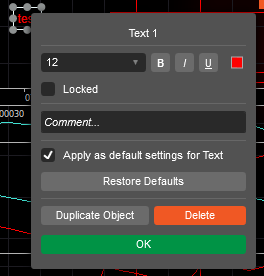
Klicken Sie mit der rechten Maustaste auf das Textobjekt, um die gewünschte Schriftart, Größe, Farbe und den gewünschten Stil des Textes auszuwählen. Aktivieren Sie das Kontrollkästchen Als Standard anwenden, um die aktuellen Einstellungen als Standard für alle zukünftigen Objekte dieses Typs zu übernehmen.
Farbe ändern 
cTrader ermöglicht das Anpassen der Farbe für alle Chartobjekte, die in der Instrumenten-Symbolleiste verfügbar sind.
Die einfachste Möglichkeit, die Farbe des Objekts zu ändern, besteht darin, Ihr Objekt im Chart auszuwählen, auf das Symbol Farbe in der Symbolleiste zu klicken und die gewünschte Farbe auszuwählen.
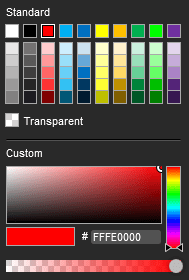
Alternativ klicken Sie mit der rechten Maustaste auf ein gewünschtes Objekt im Chart und wählen die Farbe aus dem Eigenschaften-Dropdown aus.
Objekte aus dem Chart löschen 
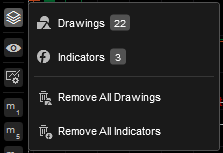
Alle aktiven Indikatoren und Zeichnungen sind im Chartobjektmenü aufgelistet.
Fahren Sie mit der Maus über das Symbol Objekte in der Chart-Symbolleiste, wählen Sie den gewünschten Indikator oder das gewünschte Objekt aus dem Dropdown-Menü aus und klicken Sie auf das Symbol X daneben, um es zu entfernen.
Wenn Sie auf ein Objekt im Dropdown-Menü klicken, wird es im Chart hervorgehoben.