Widgetliste
Hinweis
Nachdem Sie die Einrichtung eines Widgets abgeschlossen haben, klicken Sie unten auf den Button Code kopieren, um den Einbettungscode in Ihre Zwischenablage zu kopieren.
cTrader Web unterstützt die folgenden Widgets:
cTrader Web 
Das cTrader Web-Widget ist eine voll funktionsfähige cTrader-Webplattform, die Sie überall einbetten können. Es ist perfekt, um sicherzustellen, dass alle Leads, die auf Ihre Webressource zugreifen, sofort mit dem Handeln beginnen können, ohne Zeit zu verschwenden. Da cTrader Web auch die Gastmodusfunktionalität bietet, können Leads auch verschiedene Bereiche innerhalb von cTrader durchsuchen, was ihre Umwandlung in Live-Händler fördert.
Anwendungsfall
Wenn Sie benutzerdefinierte Handelsbedingungen und Anreize wie Handelsherausforderungen anbieten, betten Sie cTrader Web in Ihren Kundenbereich ein, damit Händler gleichzeitig neue Aufträge platzieren und den Abschluss dieser Herausforderungen verfolgen können.
Hinweis
Dieses Widget benötigt eine zusätzliche Konfiguration seines Codes, bevor es eingebettet werden kann. Weitere Informationen finden Sie unter Einbettungscodes.
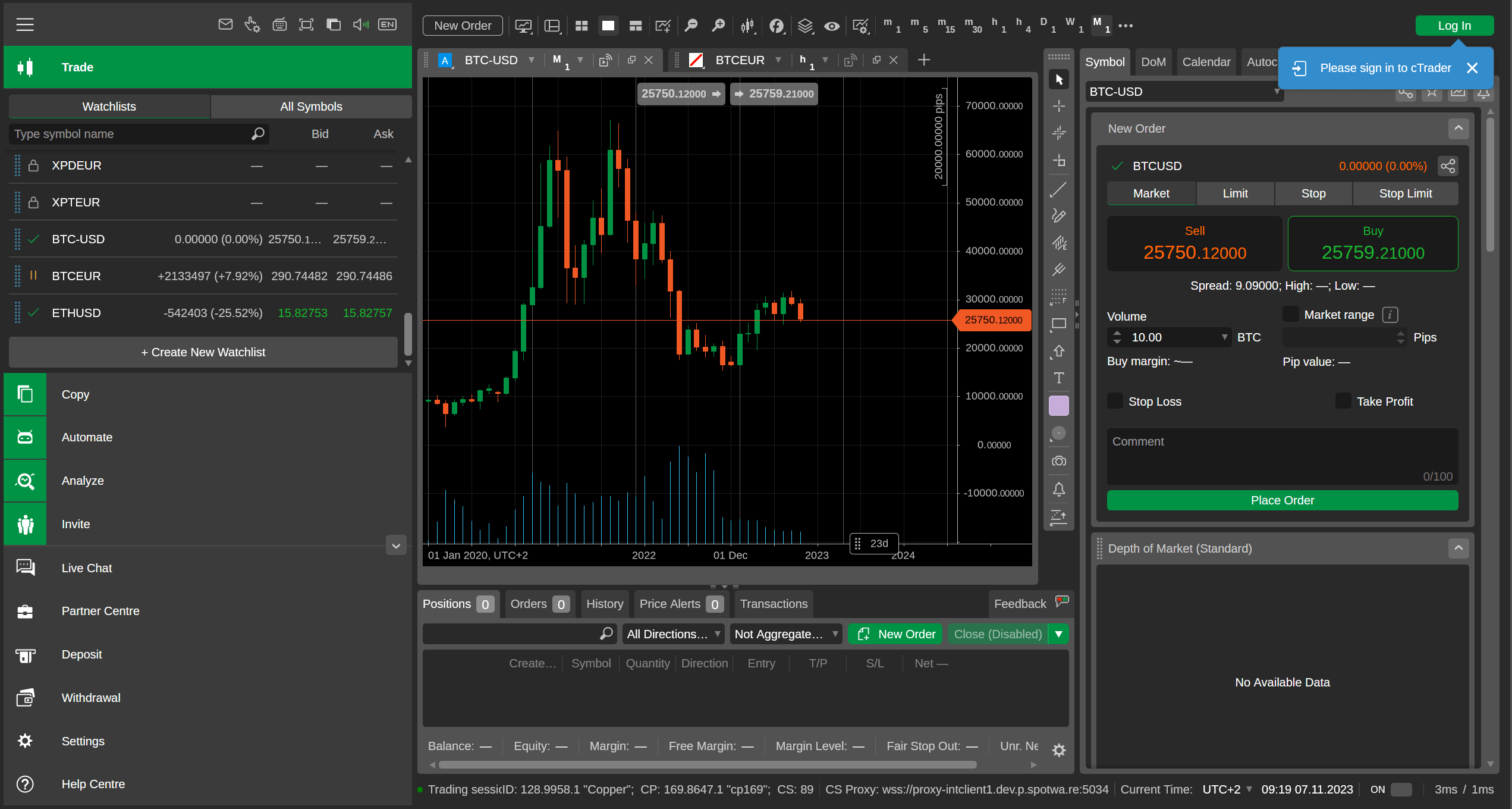
Sie können die folgenden Einstellungen konfigurieren:
| Einstellung | Definitionen und Werte |
|---|---|
| Design | Hell - cTrader Web wird im hellen Modus eingebettet. Dunkel - cTrader Web wird im dunklen Modus eingebettet. |
| Sprache | Jede von cTrader unterstützte Sprache kann ausgewählt werden. Bei der Einbettung verwendet cTrader Web die ausgewählte Sprache. |
| Chartmodus | Einzelchartmodus - cTrader Web wird bei der Einbettung auf den Einzelchartmodus eingestellt. Mehrfachchartmodus - cTrader Web wird bei der Einbettung auf den Mehrfachchartmodus eingestellt. |
Marktüberwachung 
Das Marktüberwachung-Widget ist eine Kopie der Marktüberwachung-Anzeige für ein bestimmtes Währungspaar oder alle von Ihrem Broker unterstützten Währungspaare. Das Widget ist perfekt, um einen Live-Preis-Feed direkt auf Ihrer gewählten Webressource bereitzustellen. Das Widget kann auch verwendet werden, um Leads direkt zu cTrader Web des Brokers zu senden, wo sie schnell ein Konto erstellen und mit dem Live-Handeln fortfahren können.
Anwendungsfall
Wenn Sie Leads in Ihre geworbenen Nutzer umwandeln möchten, fügen Sie das Marktüberwachung-Widget zu Ihrer Landingpage hinzu, damit alle Besucher eine starke visuelle Erinnerung haben, mit dem Live-Handeln fortzufahren.
Hinweis
Dieses Widget benötigt eine zusätzliche Konfiguration seines Codes, bevor es eingebettet werden kann. Weitere Informationen finden Sie unter Einbettungscodes.
Wenn das Widget so konfiguriert ist, dass es nur ein Währungspaar anzeigt, enthält es auch eine vereinfachte DoM-Anzeige.
Unabhängig vom gewählten Anzeigemodus kann dieses Widget auch einen benutzerdefinierten Button enthalten. Das Widget enthält auch ein Dropdown-Menü, mit dem der Nutzer cTrader Web Ihres Brokers starten oder auf eine externe Webressource zugreifen kann.
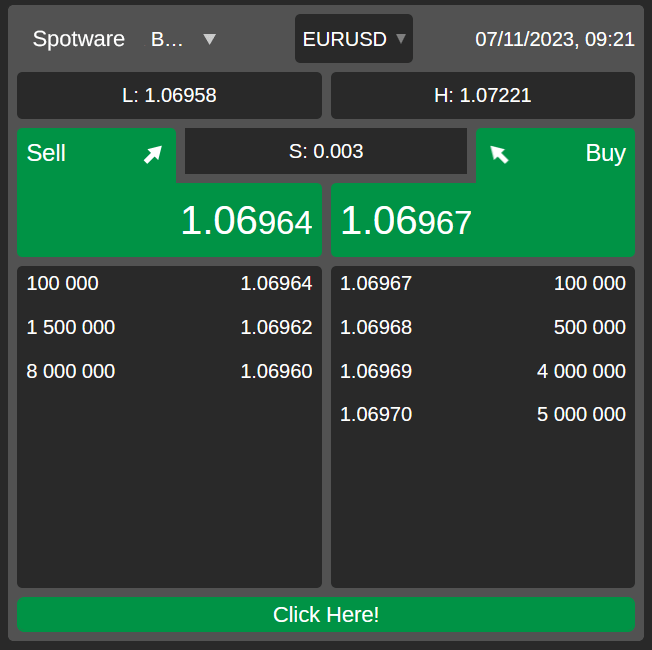
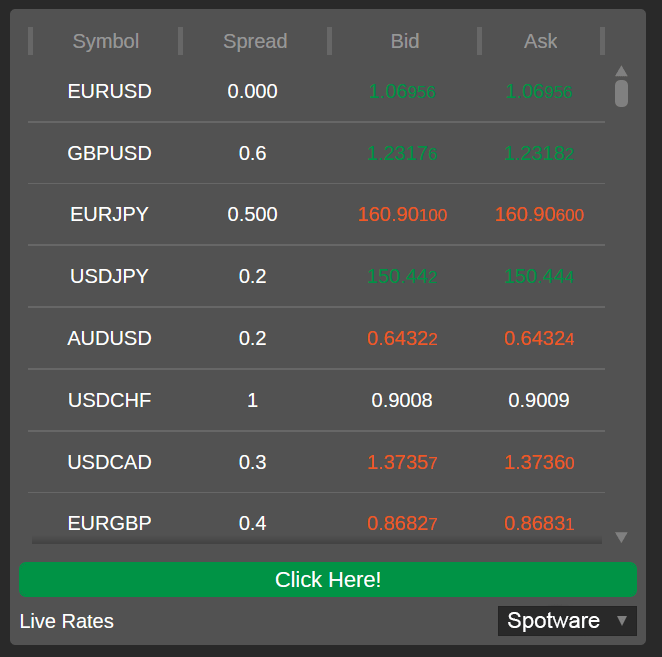
Sie können die folgenden Einstellungen konfigurieren:
| Einstellung | Definitionen und Werte |
|---|---|
| Marktansichtsmodus | Ein Währungspaar - Das Widget zeigt nur ein Währungspaar und einen vereinfachten DoM-Feed dafür an. Alle Währungspaare - Das Widget zeigt mehrere Währungspaare ohne den DoM-Feed an. Angezeigte Assetklassen: Alle - Das Widget zeigt alle für Ihr Konto verfügbaren Währungspaare an. Diese Option ist nur verfügbar, wenn der Widget-Anzeigemodus Alle Währungspaare ist. Angezeigte Assetklassen: Benutzerdefiniert - Das Widget zeigt nur Währungspaare an, die zu den von Ihnen ausgewählten Assetklassen gehören. Diese Option ist nur verfügbar, wenn der Widget-Anzeigemodus Alle Währungspaare ist. |
| Design | Hell - Das Widget wird im hellen Modus eingebettet. Dunkel - Das Widget wird im dunklen Modus eingebettet. |
| Farbe | Standard - Das Widget verwendet bei der Einbettung das standardmäßige cTrader-Farbschema. Benutzerdefiniert - Das Widget verwendet bei der Einbettung ein benutzerdefiniertes konfigurierbares Farbschema. |
| Button-Einstellungen | Die Konfiguration des benutzerdefinierten Buttons innerhalb des Widgets. Um den Button zum Widget hinzuzufügen, aktivieren Sie das Kontrollkästchen Button anzeigen und geben Sie den Button-Text und die URL in die entsprechenden Textfelder ein. |
| Widgetgröße | Die Größe, die das Widget bei der Einbettung einnimmt. Benutzerdefinierte Größe - Sie können aus vier vordefinierten Größen wählen oder eine benutzerdefinierte Größe festlegen. Volle Größe - Bei der Einbettung nimmt das Widget die volle Breite seines übergeordneten Containers ein. |
Ihre Strategien 
Das Ihre Strategien-Widget zeigt alle Copy-Strategien an, die Sie anbieten. Über das Widget können Nutzer sofort Anleger werden oder die Statistiken Ihrer Strategien einsehen. Dies macht das Ihre Strategien-Widget ideal für die Ansprache von Leads, die nicht unbedingt Händler werden möchten, aber dennoch ihre Mittel in jemand anderen investieren möchten.
Anwendungsfall
Das Ihre Strategien-Widget ist am nützlichsten, wenn Sie verhindern möchten, dass Leads in andere Copy-Strategien als Ihre eigenen investieren. Das Widget zeigt nur Ihre Strategien an und enthält niemals Strategien von einem anderen Anbieter.
Hinweis
Dieses Widget benötigt eine zusätzliche Konfiguration seines Codes, bevor es eingebettet werden kann. Weitere Informationen finden Sie unter Einbettungscodes.
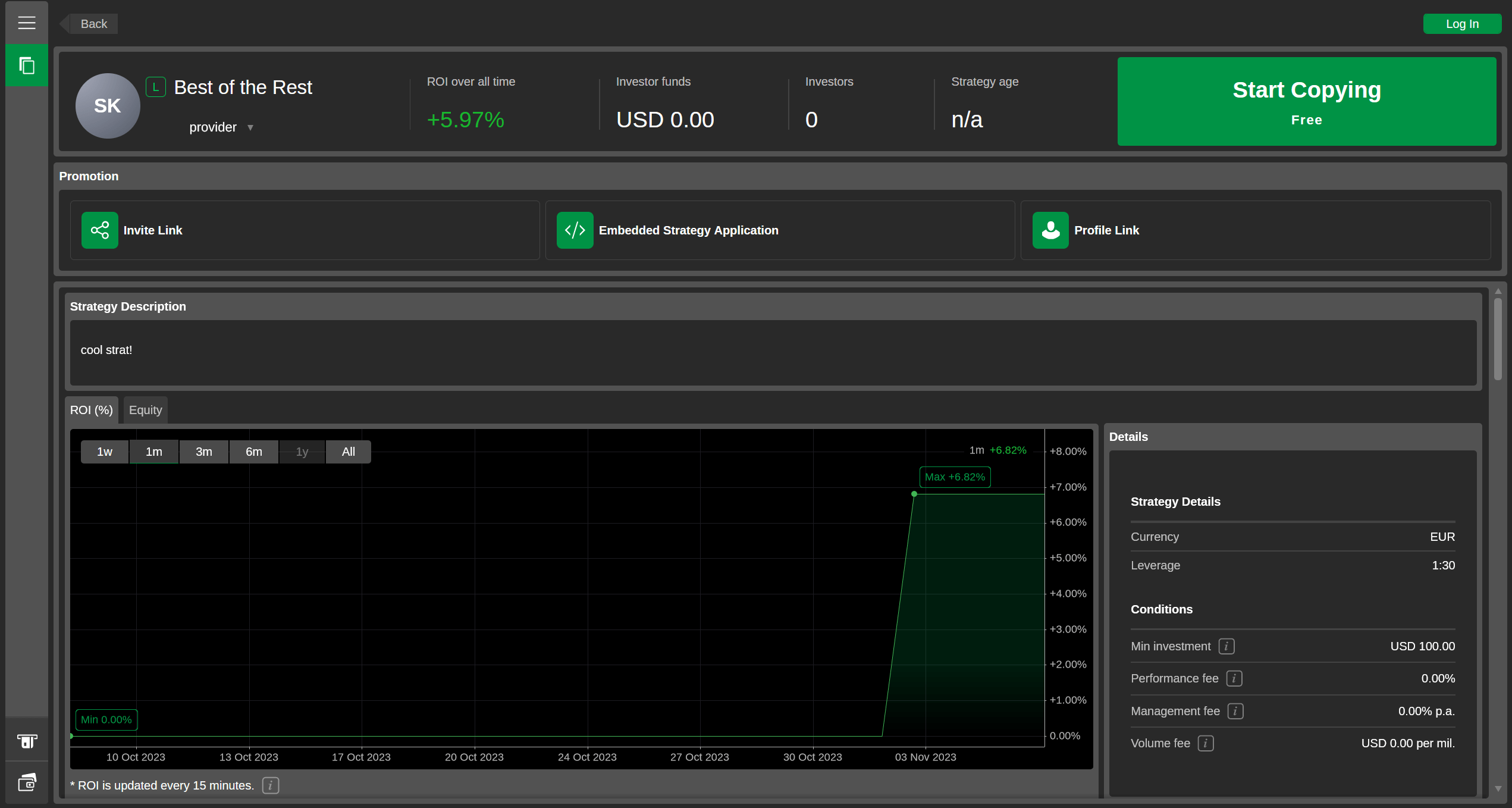
Sie können die folgenden Einstellungen konfigurieren:
| Einstellung | Definitionen und Werte |
|---|---|
| Design | Hell - Das Widget wird im hellen Modus eingebettet. Dunkel - Das Widget wird im dunklen Modus eingebettet. |
| Sprache | Jede von cTrader unterstützte Sprache kann ausgewählt werden. Bei der Einbettung verwendet cTrader Web die ausgewählte Sprache. |
| Angebot | Ausblenden - Der Strategieangebots-Block wird bei der Einbettung des Widgets auf allen Strategieseiten nicht vorhanden sein. Anzeigen - Der Strategieangebots-Block wird bei der Einbettung des Widgets auf jeder Strategieseite angezeigt. |
Hinweis
Der Strategieangebots-Block macht es jedem leicht, auf den Einbettungscode für eine Strategie zuzugreifen oder einen Einladungslink dazu zu erhalten, der Ihren Benutzernamen enthält. Blenden Sie diesen Block aus, wenn Sie anderen Nutzern den Zugriff auf diese Funktionalität einschränken möchten.
Einzelstrategie 
Das Einzelstrategie-Widget ermöglicht es Ihnen, jede Copy-Strategie auf einer externen Webressource einzubetten. Dadurch wird dieses Widget zu einem effektiven Mechanismus, um Menschen anzuziehen, die das Anlegen dem Handeln vorziehen. Sie können die gesamte Palette der in cTrader Copy angebotenen Strategien sehen und mit dem Anlegen beginnen, ohne Ihre Webressource zu verlassen.
Anwendungsfall
Das Einbetten des Einzelstrategie-Widgets ist eine einfache Möglichkeit, neue Empfehlungen zu gewinnen. Unabhängig von der Strategie, in die ein Händler anlegen möchte, wird er zu Ihrem eingeladenen Händler und anschließend zu Ihrer Empfehlung im System des Brokers.
Hinweis
Dieses Widget benötigt eine zusätzliche Konfiguration seines Codes, bevor es eingebettet werden kann. Weitere Informationen finden Sie unter Einbettungscodes.
Beim ersten Öffnen der Widget-Seite werden Sie aufgefordert, eine Copy-Strategie auszuwählen. Nachdem Sie eine Auswahl getroffen haben, können Sie die Widget-Einstellungen anpassen und den Einbettungscode kopieren. Um eine andere Strategie auszuwählen, klicken Sie auf den Button Suchen in der oberen rechten Ecke.
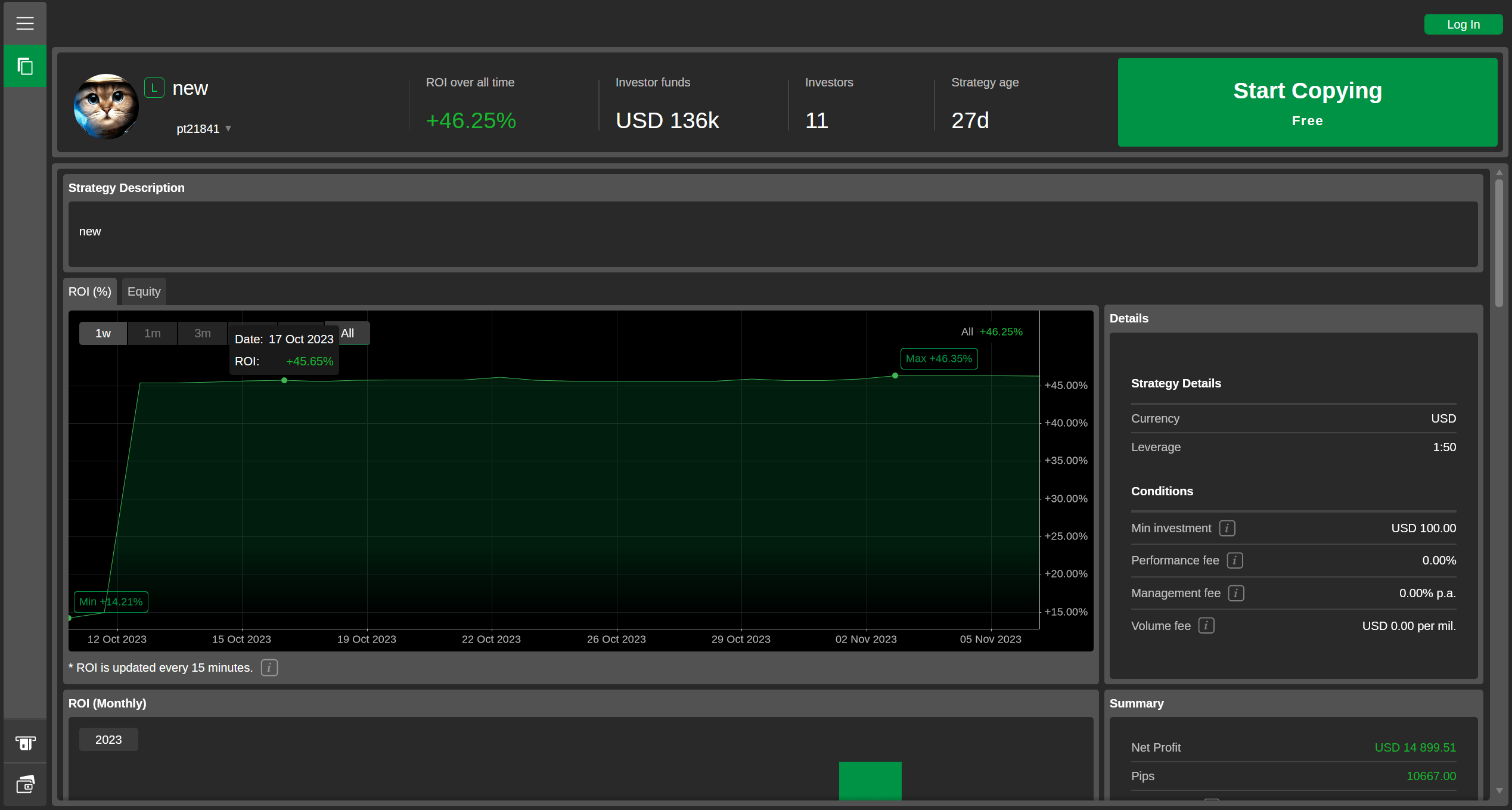
Sie können die folgenden Einstellungen konfigurieren:
| Einstellung | Definitionen und Werte |
|---|---|
| Design | Hell - Das Widget wird im hellen Modus eingebettet. Dunkel - Das Widget wird im dunklen Modus eingebettet. |
| Sprache | Jede von cTrader unterstützte Sprache kann ausgewählt werden. Bei der Einbettung verwendet cTrader Web die ausgewählte Sprache. |
| Angebot | Ausblenden - Der Strategieangebots-Block wird bei der Einbettung des Widgets auf allen Strategieseiten nicht vorhanden sein. Anzeigen - Der Strategieangebots-Block wird bei der Einbettung des Widgets auf jeder Strategieseite angezeigt. |
Hinweis
Der Strategieangebots-Block macht es jedem leicht, auf den Einbettungscode für eine Strategie zuzugreifen oder einen Einladungslink dazu zu erhalten, der Ihren Benutzernamen enthält. Blenden Sie diesen Block aus, wenn Sie anderen Nutzern den Zugriff auf diese Funktionalität einschränken möchten.
Mehrere Strategien 
Das Mehrere Strategien-Widget ermöglicht die Auswahl und Einbettung mehrerer verschiedener Copy-Strategien. Beachten Sie, dass Sie alle in Ihrer cTrader-Anwendung verfügbaren Strategien auswählen können, auch wenn Sie nicht deren Anbieter sind.
Hinweis
Dieses Widget benötigt eine zusätzliche Konfiguration seines Codes, bevor es eingebettet werden kann. Weitere Informationen finden Sie unter Einbettungscodes.
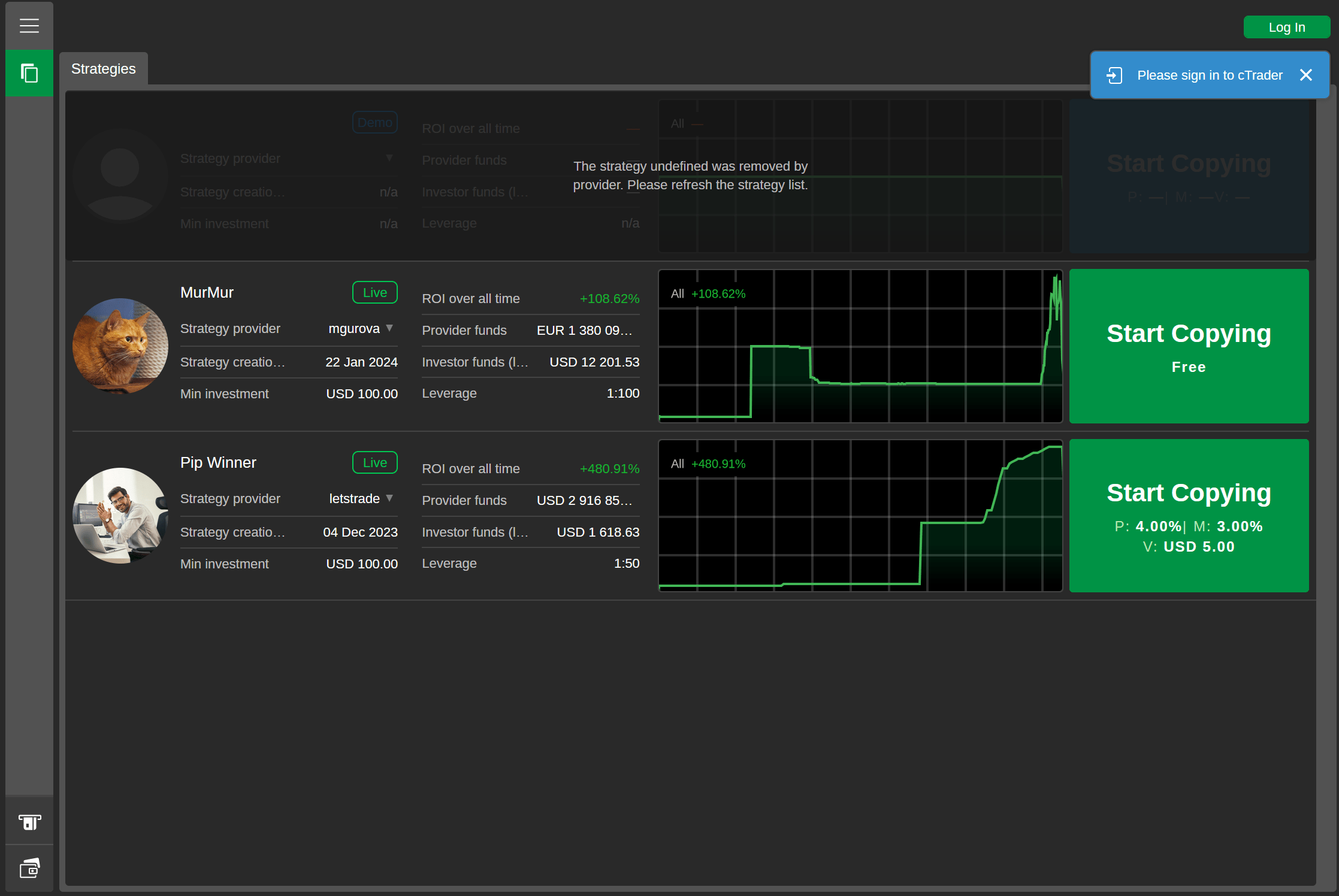
Um Strategien aus der Liste auszuwählen, klicken Sie rechts auf den Button Suchen.
Nicht verfügbare Strategien
Wenn eine Strategie gestoppt oder gelöscht wird, wird sie weiterhin im Widget angezeigt und Sie darauf hingewiesen, dass die Liste der ausgewählten Strategien aktualisiert oder geändert werden muss. Die eingebettete Version des Widgets zeigt die gestoppte/gelöschte Strategie jedoch sofort nicht mehr an, sodass Ihr Publikum nur in echte und aktive Strategien anlegen kann.
Sie können die folgenden Einstellungen konfigurieren:
| Einstellung | Definitionen und Werte |
|---|---|
| Design | Hell - Das Widget wird im hellen Modus eingebettet. Dunkel - Das Widget wird im dunklen Modus eingebettet. |
| Sprache | Jede von cTrader unterstützte Sprache kann ausgewählt werden. Bei der Einbettung verwendet cTrader Web die ausgewählte Sprache. |
| Angebot | Ausblenden - Der Strategieangebots-Block wird bei der Einbettung des Widgets auf allen Strategieseiten nicht vorhanden sein. Anzeigen - Der Strategieangebots-Block wird bei der Einbettung des Widgets auf jeder Strategieseite angezeigt. |
Markt-Chart 
Das Markt-Chart-Widget ermöglicht es Ihnen, einen Live-Handelschart für ein bestimmtes Währungspaar auf jeder Webressource anzuzeigen.
Während das eingebettete Widget einen Handelschart mit den angegebenen Standardeinstellungen darstellt, können Website-Besucher Anpassungen daran vornehmen. Sie können verschiedene Währungspaare, Zeiträume und Charttypen auswählen, hinein- und herauszoomen, Indikatoren anwenden und Objekte im Chartbereich zeichnen, ohne cTrader ID-Anmeldedaten zu benötigen. Sobald die Webseite aktualisiert wird, kehrt der eingebettete Chart zu seinen Standardeinstellungen zurück.
Anwendungsfall
Betten Sie das Markt-Chart-Widget in Ihre Website ein, damit Besucher vom Chart aus handeln können. Nachdem sie auf einen Soforthandel-Button geklickt haben, werden sie zu cTrader Web weitergeleitet, um die Transaktion abzuschließen. Nachdem sie sich angemeldet/registriert haben, werden sie zu Ihren eingeladenen Händlern und später zu Empfehlungen.
Hinweis
Dieses Widget benötigt eine zusätzliche Konfiguration seines Codes, bevor es eingebettet werden kann. Weitere Informationen finden Sie unter Einbettungscodes.
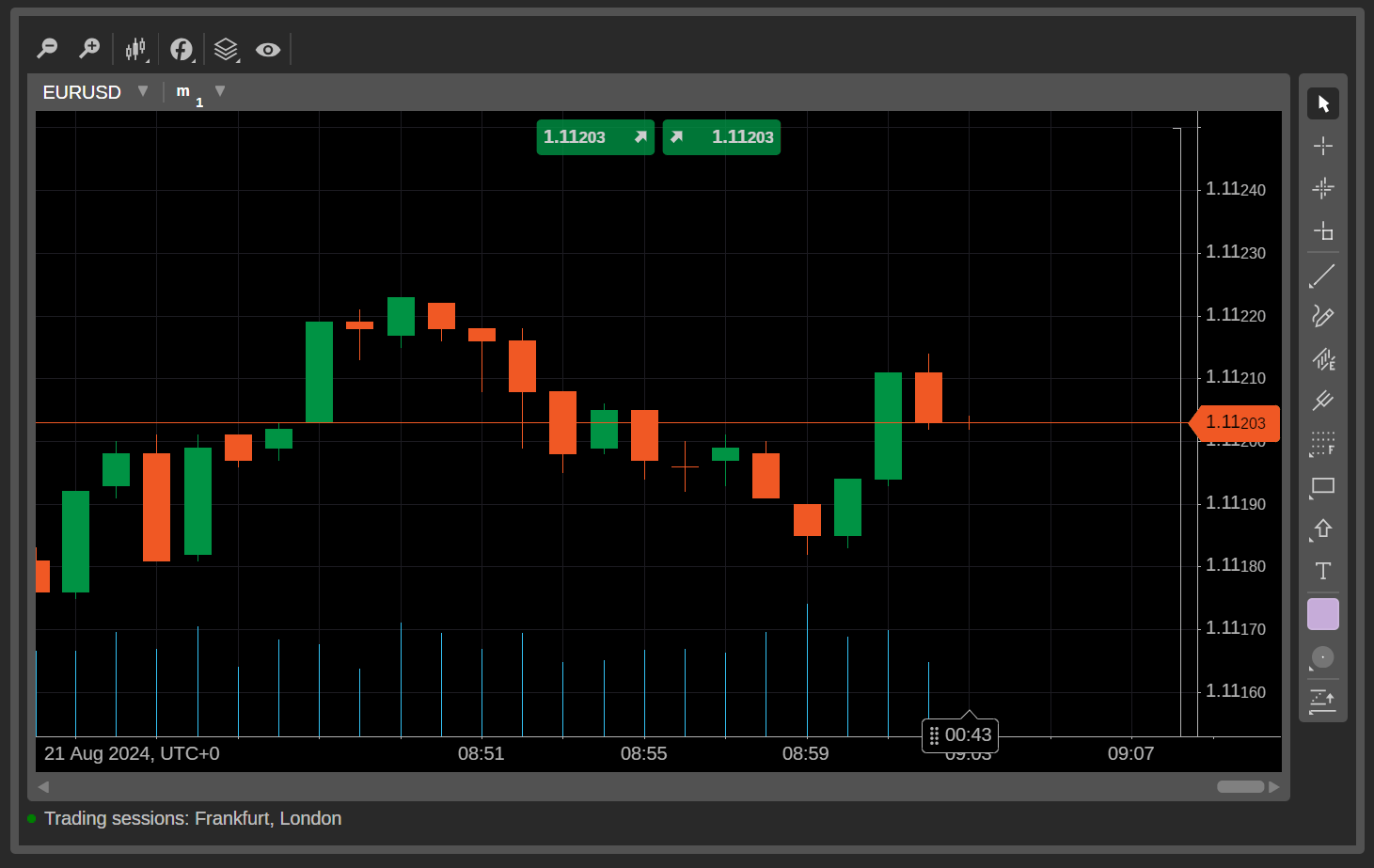
Sie können die folgenden Einstellungen konfigurieren:
| Einstellung | Definitionen und Werte |
|---|---|
| Markt-Chart | Währungspaar - Es kann jedes von Ihrem Broker unterstützte Währungspaar gewählt werden. Zeitraum - Die verfügbaren Optionen für den Chart umfassen zeitbasierte Balken, Tick-basierte Balken, Renko-Balken, Range-Balken und Heikin Ashi. Charttyp - Die verfügbaren Optionen umfassen Balkenchart, Candlestick-Chart, Linienchart, Punktechart, Chartbereich und HLC-Chart Hell - Das Widget wird im hellen Modus eingebettet. Dunkel - Das Widget wird im dunklen Modus eingebettet. |
| Design | Hell. cTrader Web wird im hellen Modus eingebettet. Dunkel - Das Widget wird im dunklen Modus eingebettet. |
| Sprache | Jede von cTrader unterstützte Sprache kann ausgewählt werden. cTrader Web verwendet die Sprache im eingebetteten Widget. |
| Widget-Größe | Höhe - Ihre bevorzugte Höhe in Pixeln für das Widget. Breite - Ihre bevorzugte Breite in Pixeln für das Widget. |