Marktüberwachung
Marktüberwachung ist der Bereich auf der linken Seite, der Handelssymbole anzeigt, das Platzieren von Trades im Soforthandelsmodus ermöglicht und das Gruppieren von Symbolen in Watchlisten erlaubt.
Symbole 
In cTrader ist ein Symbol ein Finanzinstrument, jedes handelbare Asset, das von einem Investor gekauft wird. Die Plattform unterstützt Tausende von Währungspaaren, Aktien, Indizes, Rohstoffen, Forex, ETFs und Kryptowährungen.
Alle Symbole sind in Watchlisten im Bereich Marktüberwachung organisiert. Standardmäßig gehören dazu Popular markets, Metals, Crypto und Assets.
Verwenden Sie den Button Neue Watchlist erstellen am unteren Rand des Bereichs, um eine neue Watchlist zu erstellen und zu benennen. Klicken Sie dann auf das Plus-Symbol rechts neben Neue Watchlist, um Symbole hinzuzufügen.
Klicken Sie auf eine beliebige Watchlist, um sie zu erweitern oder einzuklappen, oder klicken Sie auf ein Symbol in der Watchlist, um dessen detaillierte Symbolkachel zu öffnen oder zu schließen.
Hinweis
Sie können so viele Symbolkacheln gleichzeitig erweitern, wie Sie benötigen.
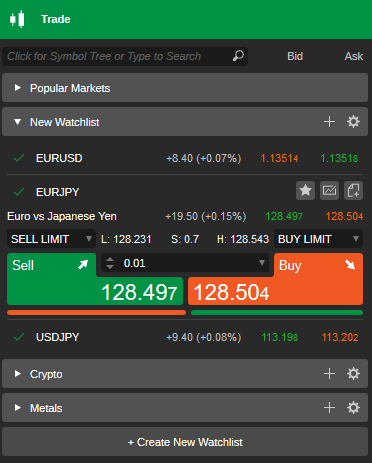
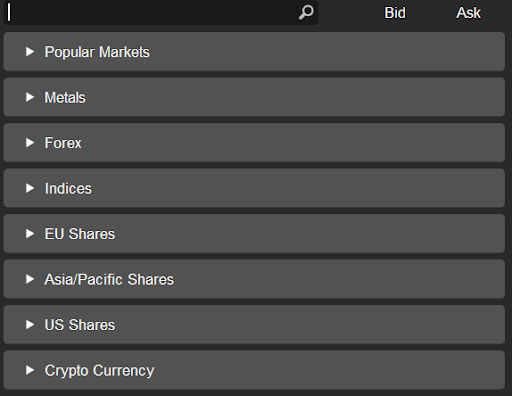
Verwenden Sie die Suchleiste über der Watchlist, um das gewünschte Symbol zu finden. Klicken Sie auf die Suchleiste, um die gesamte Liste der Asset-Klassen anzuzeigen und das gewünschte Symbol auszuwählen.
Alternativ können Sie die Tastenkombination Ctrl + F verwenden, um zur Suchleiste zu gelangen.
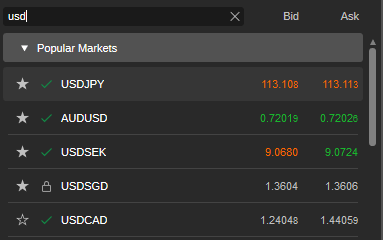
In der Suchleiste können Sie auch den Symboltitel oder einen Teil davon eingeben, um das gewünschte Symbol zu finden.
Wenn Sie ein Symbol aus der Watchlist auswählen, wird es zum aktuellen Symbol im Bereich eines aktiven Symbols.
Hinweis
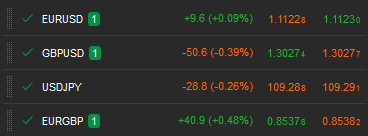
Wenn Sie offene Positionen haben, sehen Sie das Positionszähler-Badge, das die Anzahl der geöffneten Positionen pro Symbol anzeigt.
Die Symbolkachel zeigt die Symbolinformationen in Echtzeit an. Die folgenden Informationen sind im Symbolbereich in der Watchlist verfügbar:
Der Symbolname oben links (z. B. USDJPY). Die Anzahl Ihrer offenen Positionen für dieses Symbol wird daneben angezeigt.
- Tagestief – der niedrigste Kurs für das Symbol in den letzten 24 Stunden.
- Tageshoch – der höchste Kurs für das Symbol in den letzten 24 Stunden.
- Tagesveränderung – die Differenz zwischen dem aktuellen Kurs des Symbols und seinem Kurs vor 24 Stunden.
- Die aktuellen Brief- und Geldkurse für das Symbol.
- Marktstimmung – die allgemeine Einstellung der Investoren gegenüber dem Symbol. Fahren Sie mit der Maus über Marktstimmung, um den Prozentsatz der Kundenkonten zu sehen, die erwarten, dass der Kurs fällt oder steigt.
- Spread – die Differenz zwischen Geld- und Briefkurs.
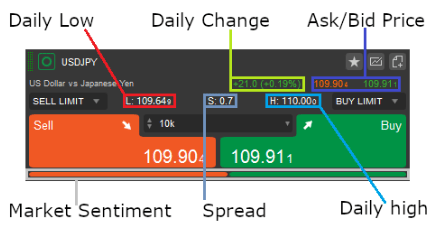
Um ein Symbol zu den Watchlisten hinzuzufügen, klicken Sie auf das Stern-Symbol und wählen Sie eine vorhandene Watchlist aus oder erstellen Sie eine neue. Klicken Sie auf das Neue Order-Symbol, um eine Order zu erstellen, oder auf das Chart-Symbol, um den Symbolchart zu öffnen.
Symbole verwalten 
Klicken Sie mit der rechten Maustaste auf ein Symbol (egal ob erweitert oder nicht), um das Dropdown-Menü mit zusätzlichen Symboloptionen zu erweitern.
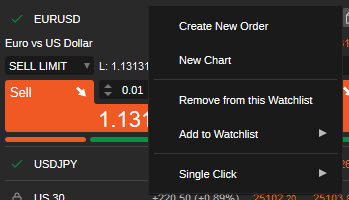
- Neue Order erstellen – klicken Sie, um das Menü für neue Orders zu öffnen und eine beliebige Art von Handelsorder zu erstellen.
- Neuer Chart – klicken Sie, um einen neuen Chart für das Symbol zu öffnen.
- Aus dieser Watchlist entfernen – klicken Sie, um das Symbol aus der Watchlist zu entfernen.
- Zu Watchlist hinzufügen – fügen Sie das Symbol zur Watchlist hinzu.
- Einzelklick – aktivieren oder deaktivieren Sie das Erweitern des Symbols mit einem einzelnen Klick.
Soforthandel 
Die Watchlisten ermöglichen es Ihnen, Trades zu platzieren, indem Sie Limit-Orders und Market-Orders mithilfe der Soforthandel-Buttons erstellen.
Um mit Soforthandel zu handeln, klicken Sie auf ein Symbol, um es zu erweitern, und wählen Sie dann das Volumen aus der Dropdown-Liste aus. Alternativ können Sie die Umschalter verwenden oder einen Wert eingeben und auf Verkaufen oder Kaufen klicken, um eine Market-Order zu erstellen.
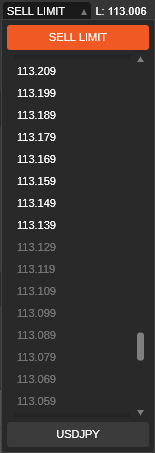
Verwenden Sie die Dropdown-Listen Verkauf-Limit oder Kauf-Limit, um eine Limit-Order zu erstellen, und wählen Sie den Kurs für Ihre Order aus.
Hinweis
Im Soforthandelsmodus werden Market- oder Limit-Orders ohne Bestätigung gesendet. Wenn Soforthandel deaktiviert ist, öffnet sich das Menü Order erstellen.
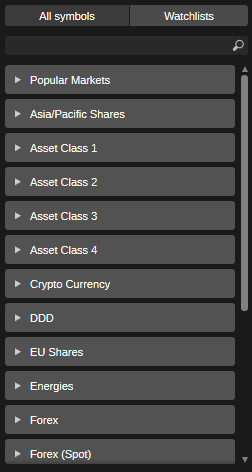
Nur die beliebtesten Symbole erscheinen in den Watchlisten. Um alle verfügbaren Symbole anzuzeigen, verwenden Sie die Symbolleiste im Bereich eines aktiven Symbols oder die Suchleiste der Marktüberwachung. Symbole sind nach Asset-Klassen gruppiert, wie z. B. Popular markets, Metals, Energies, Forex, Indices, EU und US shares, Powershares ETFs, iShares ETFs, Cryptocurrencies und Asia/Pacific shares.
Watchlisten 
cTrader ermöglicht es Ihnen, Tausende von Symbolen zu handeln, abhängig von Ihrem Broker.
Eine Watchlist ist eine anpassbare Gruppe von Symbolen, in der Sie Symbole hinzufügen oder entfernen können. Im Tab Watchlisten im Bereich Marktüberwachung ist standardmäßig eine Watchlist verfügbar – Popular markets, die die beliebtesten Symbole enthält und nicht bearbeitbar ist.
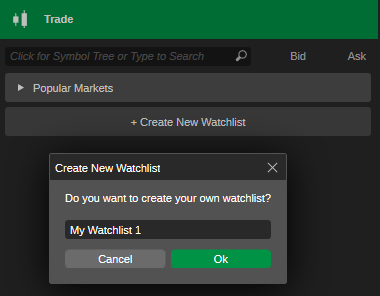
Sie können so viele Watchlisten erstellen, wie Sie benötigen, indem Sie auf Neue Watchlist erstellen klicken, ihren Namen angeben und auf OK klicken.
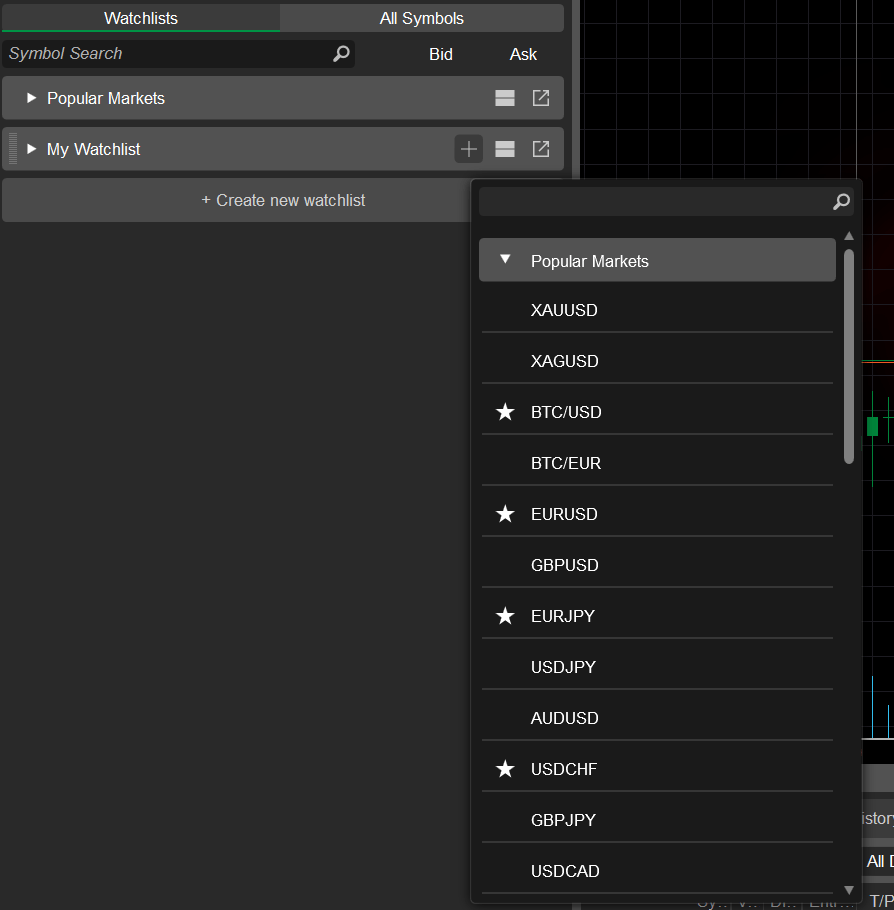
Verwenden Sie das Plus-Symbol auf Ihrer Watchlist, um so viele neue Symbole hinzuzufügen, wie Sie benötigen. Verwenden Sie die Suchleiste oben, wenn Sie das gewünschte Symbol nicht in der Liste sehen.
Watchlisten verwalten 
Klicken Sie mit der rechten Maustaste auf eine Watchlist, um ihre zusätzlichen Optionen zu erweitern.
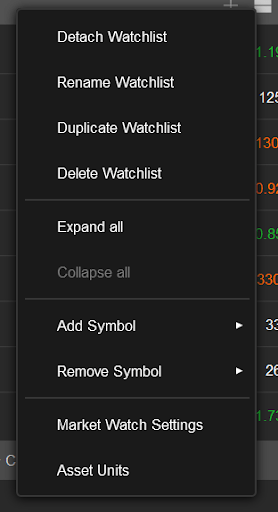
- Abtrennen – klicken Sie, um die aktuelle Watchlist abzutrennen.
- Umbenennen – benennen Sie die aktuelle Watchlist um. Sie können jede Watchlist umbenennen, außer der Standard-Watchlist Popular markets.
- Watchlist duplizieren – duplizieren Sie die aktuelle Watchlist. Die Watchlist Popular markets kann ebenfalls dupliziert werden. Die duplizierte Watchlist erscheint am Ende der Liste.
- Watchlist löschen – entfernen Sie die aktuelle Watchlist.
- Alle erweitern – erweitern Sie alle Symbole.
- Alle einklappen – klappen Sie alle Symbole ein.
- Symbol hinzufügen oder Symbol entfernen – markieren Sie Symbole, die zur Liste hinzugefügt oder daraus entfernt werden sollen.
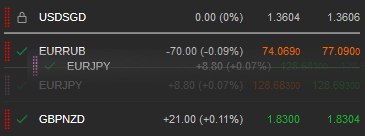
- Watchlist-Einstellungen – aktivieren oder deaktivieren Sie die Tagesveränderung für Symbole und aktivieren oder deaktivieren Sie das Erweitern des Symbols mit einem einzelnen Klick.
- Asset-Einstellungen – öffnen Sie die Asset-Einstellungen.
Um eine Watchlist neu anzuordnen, ziehen Sie die Symbole in der Liste per Drag-and-Drop. Ziehen Sie die Watchlisten, um sie neu anzuordnen, oder ziehen Sie die Symbole von einer Watchlist zu einer anderen.