Einstellungen
Die cTrader-Einstellungen ermöglichen es Ihnen, Eigenschaften des Handelskontos und E-Mail-Alarme, grundlegende Anwendungsoptionen, FIX-API- und Verbindungseinstellungen zu konfigurieren.
Klicken Sie auf die Schaltfläche Einstellungen, um das Menü Einstellungen von cTrader zu öffnen.
Konto 
Eigenschaften 
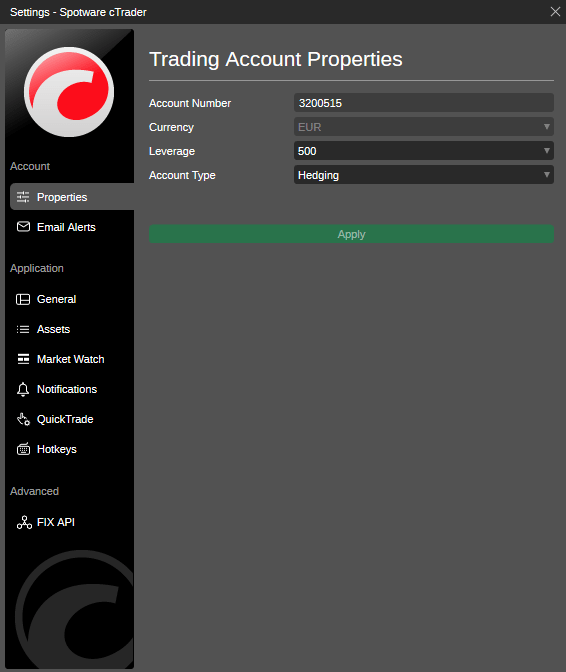
Im Abschnitt Eigenschaften des Handelskontos können Sie Folgendes anzeigen und konfigurieren:
- Kontonummer – die aktuelle Handelskontonummer (nur Ansicht).
- Währung – die aktuelle Handelskontowährung. Diese kann nur für Handelskonten geändert werden, mit denen noch nie gehandelt wurde (Konten mit leerer Historie).
- Hebel – der Hebel des aktuellen Handelskontos.
- Kontotyp – verrechnet oder Hedging.
Hinweis
Sie können die Kontoeigenschaften nur ändern, wenn alle offenen Positionen geschlossen sind. Außerdem kann die Verfügbarkeit der Optionen von Ihrem Broker abhängen.
E-Mail-Benachrichtigungen 
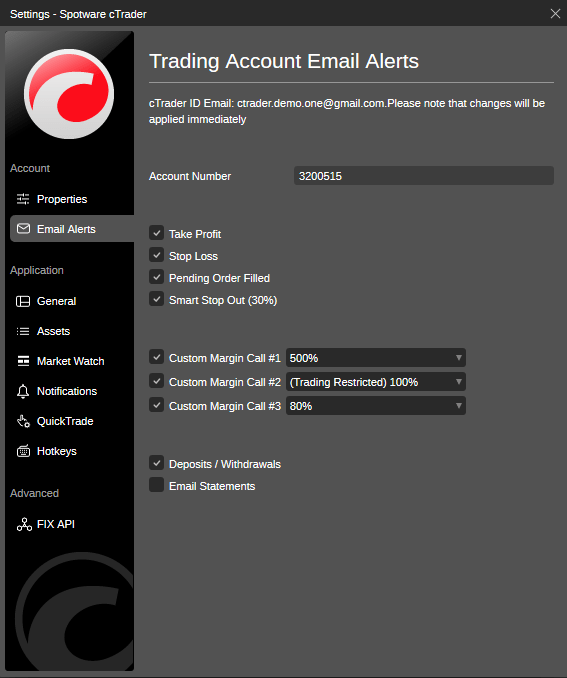
Aktivieren Sie die gewünschten Elemente im Abschnitt E-Mail-Alarme, um E-Mail-Benachrichtigungen bei den entsprechenden Ereignissen zu aktivieren:
- Take-Profit – jedes Mal, wenn eine Position das Take-Profit-Niveau erreicht.
- Stop-Loss – jedes Mal, wenn eine Position das Stop-Loss-Niveau erreicht.
- Ausstehende Order abgeschlossen – jedes Mal, wenn eine ausstehende Order abgeschlossen wird.
- Smart-Stop-Out – jedes Mal, wenn die Margin unter das Stop-Out-Niveau fällt.
- Benutzerdefinierte Nachschussforderungen – jedes Mal, wenn eine der 3 manuell festgelegten Nachschussforderungen ausgelöst wird.
- Einzahlungen/Auszahlungen – jedes Mal, wenn eine Geldüberweisung auf dem Konto erfolgt.
- E-Mail-Kontoauszüge – Kontoauszüge des Handelskontos.
- Kursalarme – aktiviert die E-Mail-Benachrichtigung, wenn die Kursalarme erreicht werden.
Hinweis
Diese Einstellungen gelten nur für das aktuelle Handelskonto.
Beachten Sie außerdem, dass jede benutzerdefinierte Nachschussforderung nur einmal ausgelöst wird und sich dann automatisch ausschaltet.
Anwendung 
Allgemein 
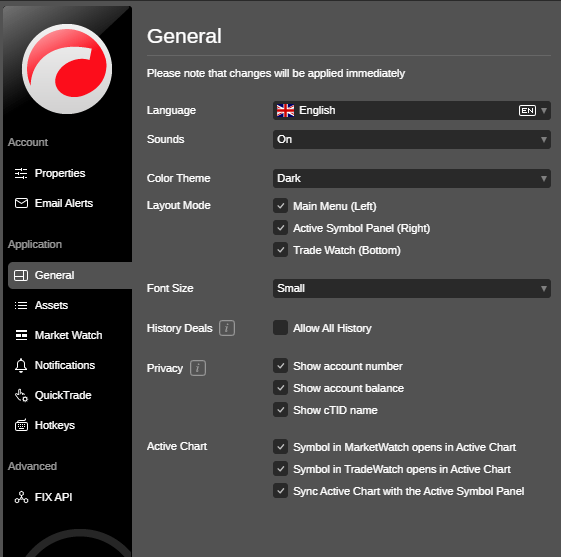
Die allgemeinen cTrader-Anwendungseinstellungen ermöglichen es Ihnen, Folgendes zu konfigurieren:
- Sprache – wählen Sie die gewünschte Oberflächensprache aus und klicken Sie im Pop-up auf OK, um die Änderungen zu übernehmen.
- Töne – aktivieren oder deaktivieren Sie Anwendungstöne.
- Farbdesign – wählen Sie ein dunkles oder helles UI-Farbdesign aus.
- Layout-Modus – wählen Sie aus, ob die Panels „Aktives Symbol" und „Trade Watch" auf dem Hauptbildschirm angezeigt werden sollen. Sie können diese Panels auch über die Schaltfläche Layout auf dem Hauptbildschirm umschalten.
- Schriftgröße – wählen Sie die Größe aller UI-Texte aus.
- Historien-Deals – aktivieren Sie das Kontrollkästchen Gesamte Historie zulassen, um die gesamte Historie in der Dropdown-Liste Zeitraum der Registerkarte Historie in Trade Watch zu aktivieren. Wenn Sie diese Option auswählen, können Sie alle jemals geschlossenen Deals sehen. Dies kann die Leistung der cTrader-App erheblich beeinträchtigen.
- Datenschutz – Handelskontodetails, die oben rechts in der Anwendung angezeigt werden. Aktivieren Sie die entsprechenden Elemente, die angezeigt werden sollen, andernfalls werden die nicht aktivierten Kontodetails ausgeblendet.
- Aktiver Chart – legen Sie das gewünschte Chart-Verhalten fest, wenn Sie ein Symbol aus der Marktüberwachung, Trade Watch oder dem Panel „Aktives Symbol" auswählen.
Hinweis
Allgemeine Einstellungen sind arbeitsbereichsspezifisch.
In cTrader Windows oder cTrader Mac gespeicherte Arbeitsbereiche gelten nicht für die Webversion von cTrader und umgekehrt.
Assets 
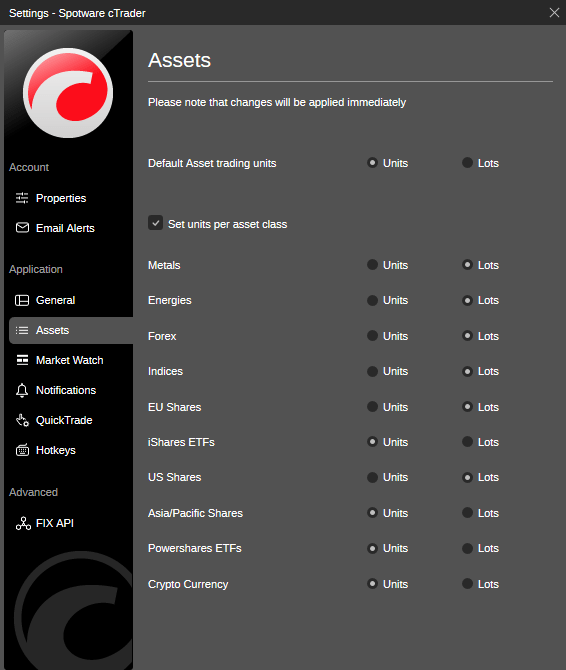
Legen Sie die Standard-Handelseinheiten für Assets fest (Einheiten oder Lots). Aktivieren Sie zusätzlich das Kontrollkästchen Einheitspreis pro Anlageklasse festlegen, um die Handelseinheiten für die verschiedenen Anlageklassen separat festzulegen.
Hinweis
Handelseinheiten sind arbeitsbereichsspezifisch. Wenn Sie den Arbeitsbereich wechseln, werden die Handelseinheiten-Einstellungen auf die Standardwerte zurückgesetzt.
Marktüberwachung 
Die Marktüberwachungseinstellungen ermöglichen das Aktivieren oder Deaktivieren der täglichen Änderung und des Einzelklicks in der Marktüberwachung.
- Tägliche Änderung – ermöglicht die Anzeige der Differenz zwischen dem Schlusskurs des Symbols am Vortag und dem Eröffnungskurs am aktuellen Tag direkt in der Symbolliste.
- Einzelklick – wählen Sie diese Option aus, um den Einzelklick für die Symbolkachel mit DoM oder dem Panel „Aktives Symbol" anzuwenden.
- Doppelklick – legen Sie fest, ob der Doppelklick für das Fenster „Neue Order", einen neuen Chart, einen neuen abgetrennten Chart verwendet werden soll, oder deaktivieren Sie den Doppelklick.
- Standard-DoM-Typ – wählen Sie den Standard-, Kurs- oder VWAP-Standard-DoM-Typ aus.
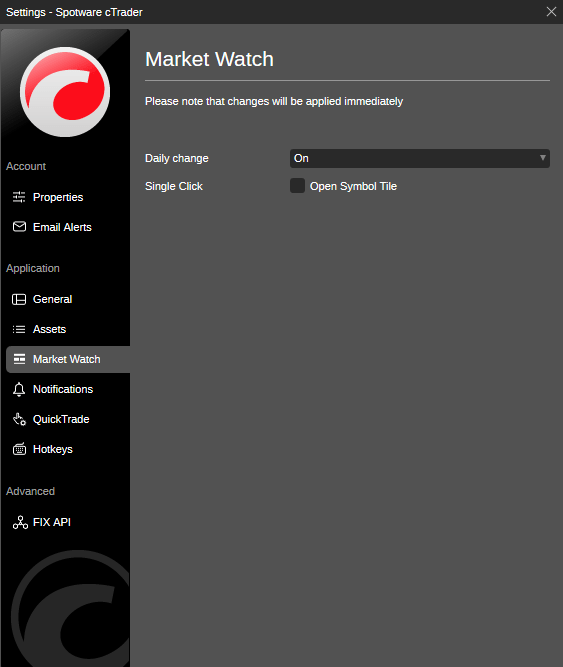
Die Option Tägliche Änderung ermöglicht die Anzeige der Differenz zwischen dem Schlusskurs des Symbols am Vortag und dem Eröffnungskurs am aktuellen Tag direkt in der Symbolliste.

Hinweis
Die Einstellungen für die Marktüberwachung sind arbeitsbereichsspezifisch.
Benachrichtigungen 
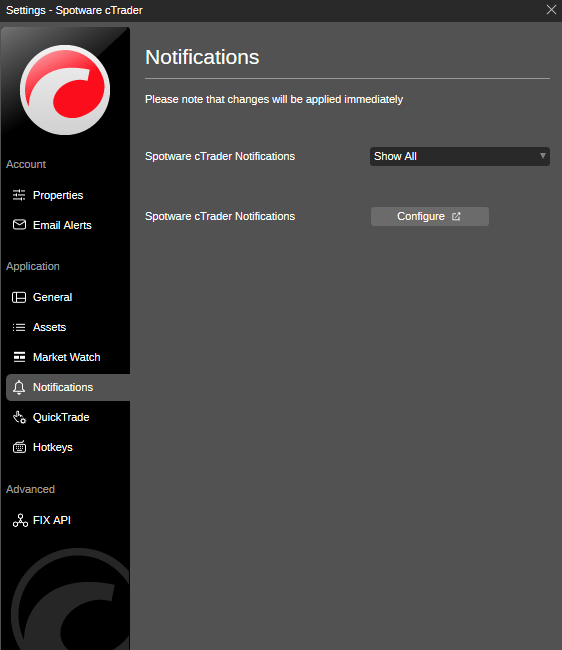
Die Benachrichtigungseinstellungen ermöglichen das Aktivieren oder Deaktivieren aller Ereignis-Pop-up-Benachrichtigungen innerhalb der App.
Standardmäßig sind alle Benachrichtigungen aktiviert. Sie können auswählen, ob nur die Fehlerbenachrichtigungen, die letzten Benachrichtigungen angezeigt werden sollen oder alle deaktiviert werden sollen.
Soforthandel 
Soforthandel ist der schnelle Handelsmodus, der es Benutzern ermöglicht, Orders zu erstellen, Volumen hinzuzufügen oder offene Positionen mit einem Klick direkt aus der Marktüberwachung oder dem Symbol-Chart umzukehren.
Es ist ein einstufiger Prozess ohne erforderliche Bestätigung. Die Soforthandel-Funktion ist, wie der Name schon sagt, für einen schnelleren Handelsprozess konzipiert. Klicken Sie einfach einmal oder doppelt (abhängig von Ihren Einstellungen) auf einen Kaufen- oder Verkaufen-Button im Chart oder in der Marktüberwachung, oder verwenden Sie die Buttons im Tab Positionen im Panel Handelsüberwachung, und die entsprechende Order oder Anfrage wird gesendet.
Standardmäßig ist Soforthandel so eingestellt, dass Markt-Orders durch einmaliges Klicken gesendet werden. Konfigurieren Sie es so, wie Sie es wünschen.
Wählen Sie in den Soforthandel-Einstellungen Einfachklick oder Doppelklick, um den Soforthandelsmodus zu konfigurieren, oder wählen Sie Deaktiviert, um Soforthandel auszuschalten.
Markt-, Stop- und Limit-Orders sind im Soforthandelsmodus verfügbar.
Wählen Sie im Abschnitt Ordertyp-Einstellungen den entsprechenden Tab und konfigurieren Sie die Stop-Loss- und Take-Profit-Einstellungen separat für Orders jedes Typs.
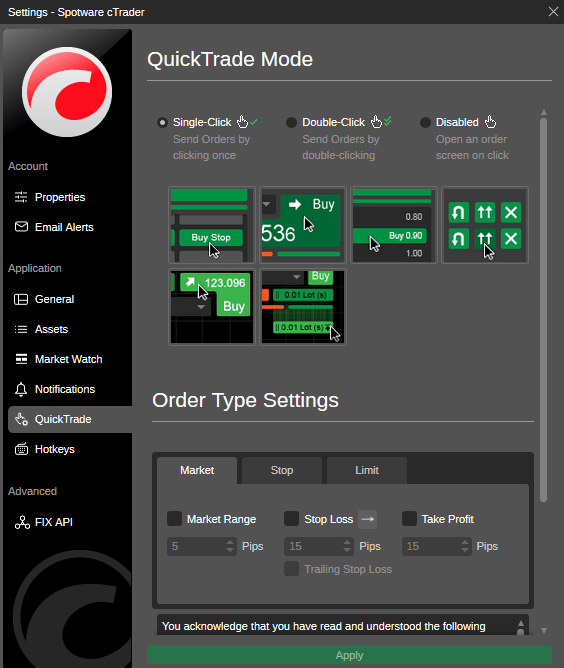
Sie können auch die Marktspanne für Markt-Orders verengen oder erweitern, den Stop-Order-Trigger ändern und Trailing-Stop-Loss für alle Ordertypen verwenden.
Hinweis
Sie können Stop- und Limit-Orders direkt in den Charts erstellen, indem Sie mit der rechten Maustaste klicken und den entsprechenden Eintrag aus dem Untermenü auswählen. Der Preis hängt davon ab, wo Sie geklickt haben.
Vor der ersten Verwendung von Soforthandel sollten Sie die Geschäftsbedingungen von Soforthandel lesen und ihnen zustimmen.
Der Soforthandelsmodus ist arbeitsbereichsspezifisch. Dies macht es sehr einfach, unterschiedliche Soforthandel-Einstellungen für verschiedene Arbeitsbereiche zu haben.
Wenn Sie fertig sind, klicken Sie auf Anwenden, um die Änderungen zu speichern.
Hotkeys 
Wählen Sie Hotkeys, um alle Hotkeys und Tastenkombinationen anzuzeigen, die für die Bedienung in der App verfügbar sind. Hotkeys können die Geschwindigkeit und den Komfort des Handels erheblich verbessern.
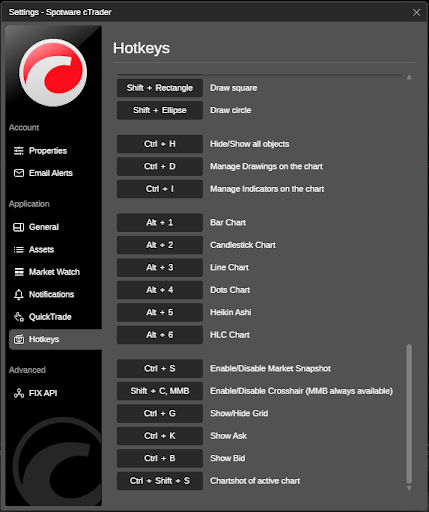
Hinweis
Sie können Hotkeys in der Webversion von cTrader nicht anpassen.
Erweitert 
FIX API 
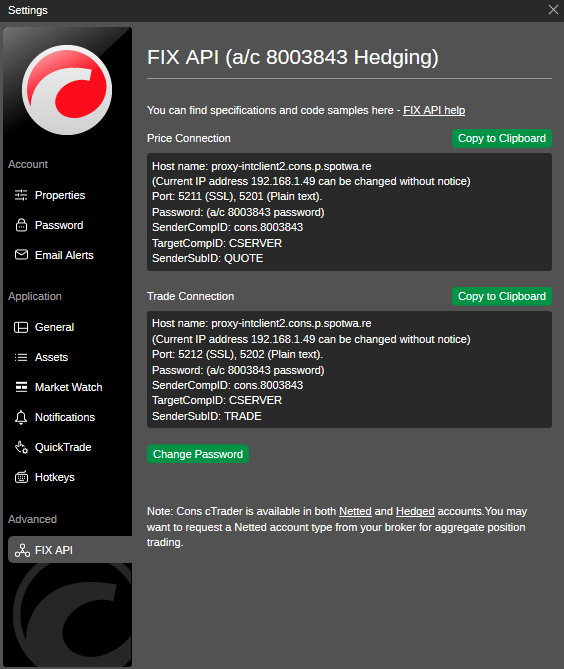
FIX API ist ein branchenübliches Verbindungsprotokoll für einen schnellen und effizienten Informationsaustausch.
Mit dem FIX-API-Protokoll können Händler ihre eigenen Handelssysteme und Algorithmen erstellen, die Entscheidungen auf der Grundlage der Informationen treffen, die sie aus mehreren Quellen erhalten.
Im Abschnitt FIX API der cTrader-Einstellungen finden Sie den direkten Link zur cTrader FIX API-Hilfeseite und können die API-Verbindungsdaten kopieren, um Ihren Algorithmus mit dem Netzwerk zu verbinden.