Chart-Handel
cTrader ermöglicht das Erstellen von Orders, Kursalarmen, das Ändern offener Positionen sowie das Festlegen und Ändern des Stop-Loss- und Take-Profit-Schutzes direkt im Chart.
Soforthandel 
Um einen Trade im Soforthandel direkt aus dem Chart heraus einzugeben, bewegen Sie den Mauszeiger über die Soforthandel-Buttons Verkauf oder Kauf oben im Chart. Die Volumenauswahl wird automatisch zwischen ihnen angezeigt.
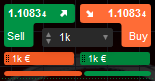
Passen Sie das Handelsvolumen mithilfe der Umschalter an, indem Sie den gewünschten Wert eingeben oder einen Wert aus der Dropdown-Liste auswählen. Klicken Sie dann auf den Button Kauf oder Verkauf (oder doppelklicken Sie je nach Ihren Soforthandel-Einstellungen), um die Order zu senden.
Die Order wird sofort gesendet und die entsprechende Benachrichtigung wird in der oberen rechten Ecke angezeigt (wenn Benachrichtigungen aktiviert sind).
Hinweis
Abhängig von den Soforthandel-Einstellungen sendet cTrader entweder eine Order oder öffnet das Menü Order erstellen.
Ziehen Sie das Feld für Kauf-Limit-/Stop-Orders nach rechts (oder das Feld für Verkauf-Limit-/Stop-Orders nach links), um eine Limit- oder Stop-Order zu übermitteln.
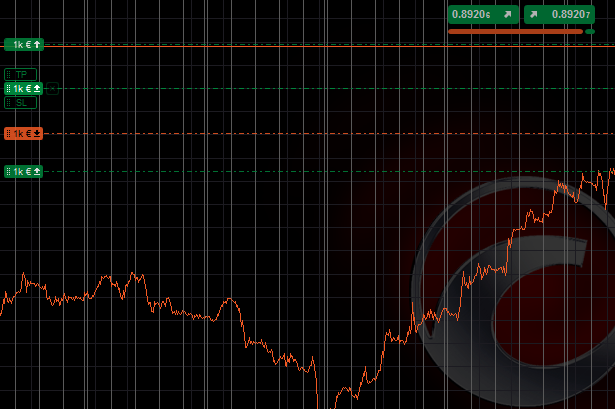
Orders werden relativ zum Spread wie folgt positioniert:
- Unterhalb und zwischen dem Spread befinden sich die Kauf-Limit-Orders.
- Oberhalb des Spreads befinden sich die Kauf-Stop-Orders.
- Oberhalb und zwischen dem Spread befinden sich die Verkauf-Limit-Orders.
- Unterhalb des Spreads befinden sich die Verkauf-Stop-Orders.
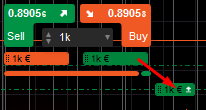
Die ausstehenden Orders werden im Chart auf dem Kursniveau angezeigt, auf dem Sie sie platziert haben. Sie können eine Order per Drag and Drop verschieben, um sie direkt im Chart zu ändern.
Weitere Informationen zur Funktionsweise des Soforthandels finden Sie im Abschnitt Anwendungseinstellungen.
Orders 
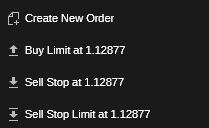
Alternativ können Sie Orders direkt aus dem Chart erstellen, indem Sie mit der rechten Maustaste auf das gewünschte Kursniveau klicken und Neue Order erstellen auswählen, um zum Menü Neue Order zu gelangen, oder Verkauf-/Kauf-Limit, Kauf-/Verkauf-Stop oder Kauf-/Verkauf-Stop-Limit auswählen, um die entsprechende Order direkt auf dem gewünschten Kursniveau zu erstellen.
Hinweis
Die Geld- und Briefkurslinien bewegen sich mit jedem Tick des aktuellen Kassakurses auf und ab.
Daher schlägt cTrader je nachdem, wo Sie eine Order erstellen (über dem Geldkurs oder unter dem Briefkurs), automatisch die Orderrichtung vor:
- Unter dem Briefkurs: Kauf-Limit, Verkauf-Stop, Verkauf-Stop-Limit
-
Über dem Geldkurs: Verkauf-Limit, Kauf-Stop, Kauf-Stop-Limit
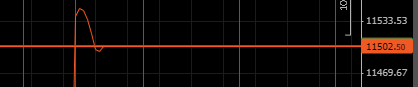
Das neue Order-Badge wird im Chart angezeigt. Es enthält die Anzahl der gehandelten Lots, die Pips, den aktuellen Nettogewinn oder -verlust der Position sowie die Verwaltungs- und Schutz-Buttons. Bewegen Sie den Mauszeiger über das Order-Badge, um detaillierte Informationen anzuzeigen.
Um Ihre Order zu ändern, ziehen Sie sie entlang der Kursachse per Drag and Drop oder doppelklicken Sie, um das Menü Order ändern zu öffnen. Um den Stop-Loss- oder Take-Profit-Schutz zu ändern, ziehen Sie das entsprechende Badge unter oder über das Order-Badge.

Kursalarme 
Um Kursalarme direkt aus dem Chart festzulegen, klicken Sie mit der rechten Maustaste auf das gewünschte Kursniveau und wählen Sie den gewünschten Kursalarm zum Geld- oder Briefkurs aus.
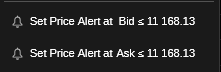
Die Kursalarmlinie wird automatisch im Chart angezeigt. Ziehen Sie das Kursalarm-Badge per Drag and Drop, um den Kursalarm zu ändern, oder verwenden Sie den Button X, um ihn zu stornieren.

Positionen 
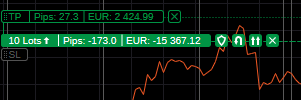
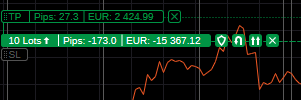
Wenn Sie eine Position eröffnen, wird das Position badge im Symbol-Chart sichtbar. Es enthält die Anzahl der gehandelten Lots, die Pips, den aktuellen Nettogewinn oder -verlust der Position sowie die Verwaltungs- und Schutz-Buttons. Sie können die Position in Ihrem Chart als Strich-Punkt-Linie sehen.
Wenn Sie Ihre aktuellen Handelspositionen nicht im Chart sehen, bewegen Sie den Mauszeiger über das Symbol Anzeigeoptionen oben im Chart, um sicherzustellen, dass Orders und Positionen ausgewählt sind.
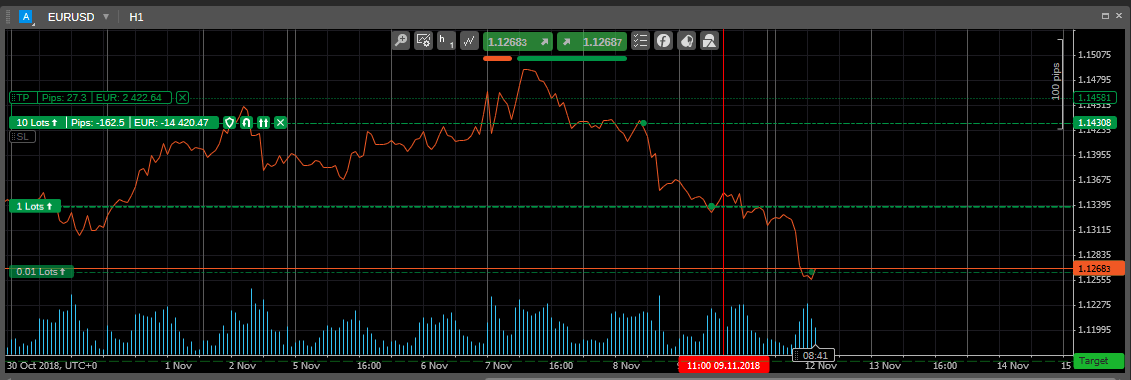
Doppelklicken Sie auf das Positions-Badge im Chart, um das Menü Position ändern zu öffnen.
Klicken und ziehen Sie die TP- oder SL-Schieberegler auf das gewünschte Kursniveau, um den Stop-Loss- oder Take-Profit-Schutz festzulegen oder zu ändern. Die Buttons Erweiterter Schutz, Umkehren und Verdoppeln sind direkt neben der Positionsvorschau verfügbar.
Bewegen Sie den Mauszeiger über die aktuelle Positions- oder Order-Linie, um die Linie und die entsprechende Order/Position in der Handelsüberwachung sowie ihren Eröffnungskurs auf der Kursachse hervorzuheben.
Der Punkt auf der Positionslinie zeigt den Zeitpunkt an, zu dem diese Order erstellt wurde.
Klicken Sie auf den Button X neben der gewünschten Position, um sie zu schließen.
Ausstehende Orders 
Wenn Sie eine ausstehende Order erstellen, können Sie diese im Symbolchart als Strich-Punkt-Linie mit dem entsprechenden Order-Badge sehen. Klicken Sie auf das Symbol Order der gewünschten Order, um das Menü Order ändern zu öffnen.
Die Stop-Loss- und Take-Profit-Niveaus werden im Chart als gepunktete Linien über und unter der Order-Linie dargestellt.
Solange der aktuelle Kurs den Kurs, den Sie für die Ausführung einer ausstehenden Order festgelegt haben, nicht erreicht, können Sie das Order-Badge per Drag and Drop verschieben, um den Kurs zu ändern. Sie können auch sowohl die Stop-Loss- als auch die Take-Profit-Linien per Drag and Drop verschieben. Verwenden Sie dazu die entsprechenden Badges auf der linken Seite.
Um eine ausstehende Order zu stornieren oder Stop-Loss und Take-Profit zu entfernen, klicken Sie auf den Button X neben dem entsprechenden Badge.
Der Punkt auf der Orderlinie zeigt die Zeit an, zu der diese Order erstellt wurde.
