Orders
Orders erstellen 
Es gibt mehrere Möglichkeiten, Orders in cTrader zu erstellen:
- Klicken Sie auf die Schaltfläche Neue Order in der Chart-Symbolleiste oben auf dem Bildschirm oder im Bereich Handelsüberwachung (stellen Sie sicher, dass entweder die Registerkarte Positionen oder Orders ausgewählt ist). Das Menü Neue Order wird angezeigt.
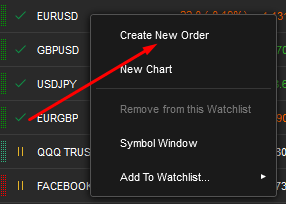
- Klicken Sie mit der rechten Maustaste auf das entsprechende Symbol in der Symbolliste oder auf dessen Chart und wählen Sie dann Neue Order platzieren aus dem Untermenü. Das Menü Neue Order wird angezeigt.
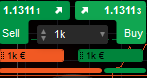
- Durch Verwendung der Kauf- oder Verkauf-Schaltflächen für Soforthandel oben im Chart des gewünschten Symbols.
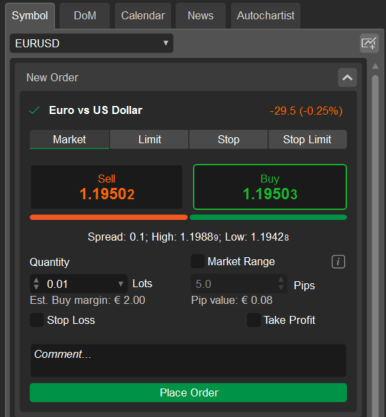
- Durch Verwendung des Formulars Neue Order in der Registerkarte Order des Bereichs eines aktiven Symbols (BAW).
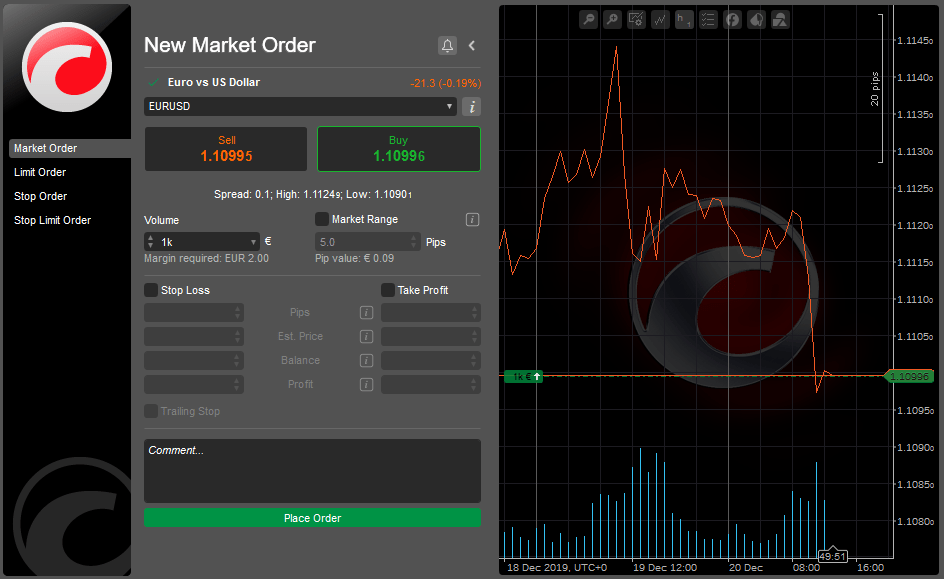
- Durch Drücken von F9 auf der Tastatur.
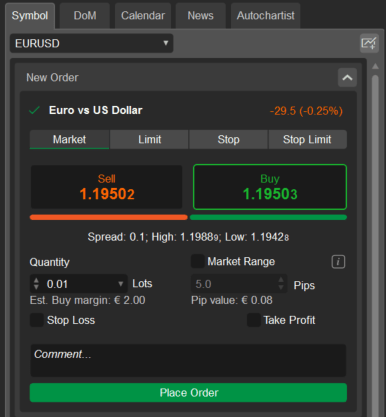
Eine Markt-Order erstellen 
- Wählen Sie im Menü Neue Order ein Symbol zum Handeln aus.
- Wählen Sie eine Handelsrichtung aus, indem Sie auf Verkaufen oder Kaufen klicken.
- Geben Sie das Volumen an: die Anzahl der zu handelnden Lots über das Dropdown-Menü, die Umschalter oder durch Eingabe der Zahl.
- Ändern Sie die Marktspanne, um die Kursspanne zu erweitern oder zu verringern, innerhalb derer Ihre Order abgeschlossen wird.
- Aktivieren Sie die Kontrollkästchen, um Stop-Loss und Take-Profit festzulegen und zu konfigurieren. Diese werden auf die entsprechende Position angewendet, sobald die Order abgeschlossen ist.
- Geben Sie optional Ihren Kommentar in das Kommentarfeld ein.
- Klicken Sie auf Order platzieren, um eine Markt-Order zu erstellen.
Hinweis
Wenn Sie das Kontrollkästchen Marktspanne deaktivieren oder den Wert auf 0 setzen, wird eine Limit-Order erstellt.
Klicken Sie auf die Schaltfläche Preisalarm, um einen Preisalarm festzulegen.
Verwenden Sie den Button Reduzieren/Erweitern, um den Chart rechts zu reduzieren und zu erweitern.
Klicken Sie auf das Symbol-Info-Symbol, um die vollständigen Symboldetails zu öffnen.
Wählen Sie alternativ das gewünschte Symbol im Menü Neue Order des Bereichs eines aktiven Symbols aus, wählen Sie eine Handelsrichtung aus und geben Sie das zu handelnde Volumen an. Aktivieren Sie optional die Schutzmaßnahmen Marktspanne, Stop-Loss und Take-Profit und klicken Sie dann auf Order platzieren.
Eine Limit-Order erstellen 
Um eine Limit-Order zu erstellen, wählen Sie im Menü Neue Order die Option Limit-Order aus.
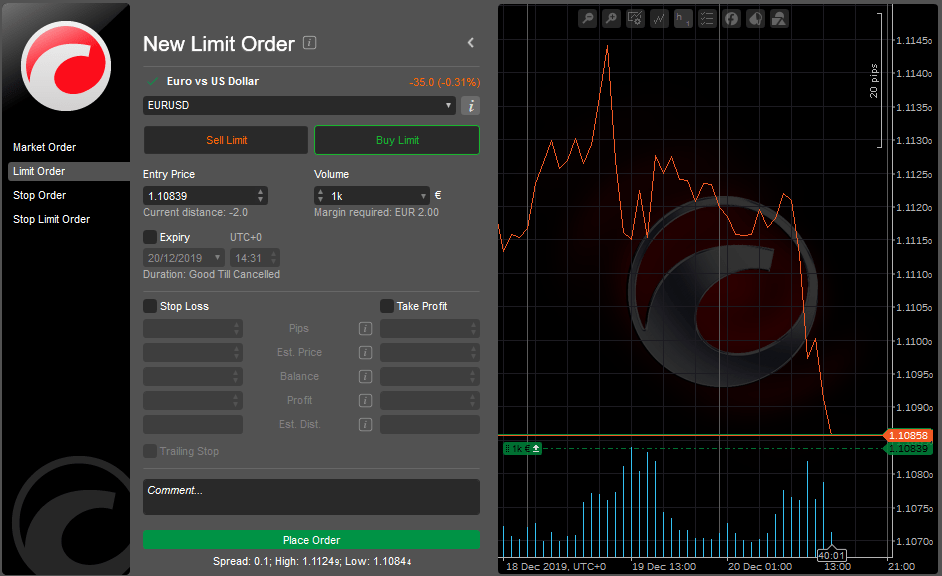
- Wählen Sie ein Symbol zum Handeln aus.
- Wählen Sie eine Handelsrichtung aus, indem Sie auf Limit-Verkauf oder Limit-Kauf klicken.
- Geben Sie das Volumen an: die Anzahl der zu handelnden Lots über das Dropdown-Menü, die Umschalter oder durch Eingabe der Zahl.
- Legen Sie den Einstiegskurs fest, zu dem Ihre Order abgeschlossen werden soll.
- Der Einstiegskurs kann nicht höher sein als der aktuelle Briefkurs bei Long-Positionen (Kauf) oder niedriger als der aktuelle Geldkurs bei Short-Positionen (Verkauf).
- Kauf-Limit-Orders können nur zum Limitkurs oder niedriger ausgeführt werden.
- Verkauf-Limit-Orders werden zum Limitkurs oder höher ausgeführt.
- Aktivieren Sie das Kontrollkästchen Ablauf und legen Sie das Datum und die Uhrzeit fest, zu der die ausstehende Order automatisch abläuft, wenn sie nicht durch den Einstiegskurs ausgelöst wird. Wenn eine Order kurz vor Ablauf ausgelöst wird, wird sie dennoch zur Ausführung gesendet und kann auch nach der gewählten Ablaufzeit ausgeführt werden. Ausstehende Orders ohne Ablauf bleiben aktiv, bis sie manuell storniert werden, es sei denn, sie werden durch den Kurs ausgelöst.
- Aktivieren Sie die Kontrollkästchen, um Stop-Loss und Take-Profit festzulegen und zu konfigurieren.
- Klicken Sie auf Order platzieren, um eine Limit-Order zu erstellen.
Klicken Sie auf die Schaltfläche Preisalarm, um einen Preisalarm festzulegen.
Verwenden Sie den Button Reduzieren/Erweitern, um den Chart rechts zu reduzieren und zu erweitern.
Klicken Sie auf das Symbol-Info-Symbol, um die vollständigen Symboldetails zu öffnen.
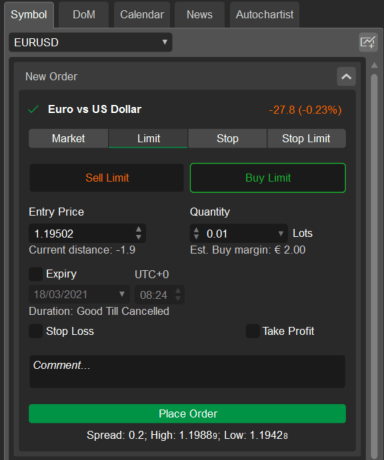
Wählen Sie alternativ das gewünschte Symbol im Menü Neue Order des Bereichs eines aktiven Symbols aus und öffnen Sie die Registerkarte Limit. Wählen Sie eine Handelsrichtung aus, geben Sie den Einstiegskurs und das zu handelnde Volumen an, aktivieren Sie optional Ablauf, Stop-Loss und Take-Profit und klicken Sie dann auf Order platzieren.
Eine Stop-Order erstellen 
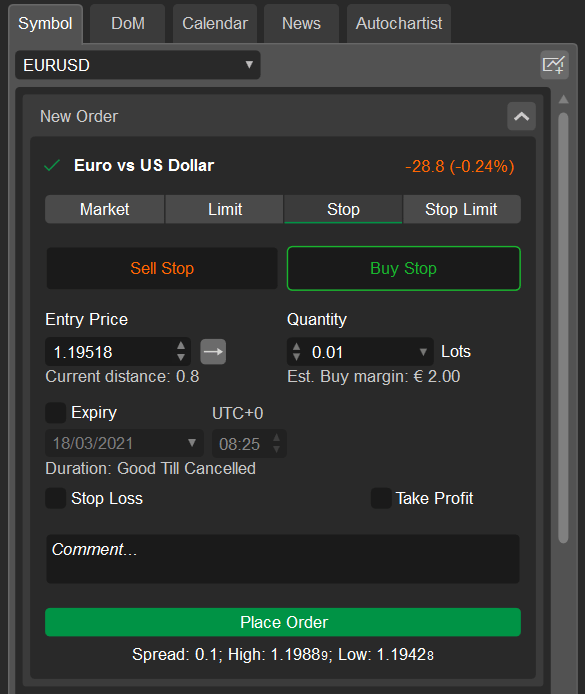
Um eine Stop-Order zu erstellen, wählen Sie im Menü Neue Order die Option Stop-Order aus.
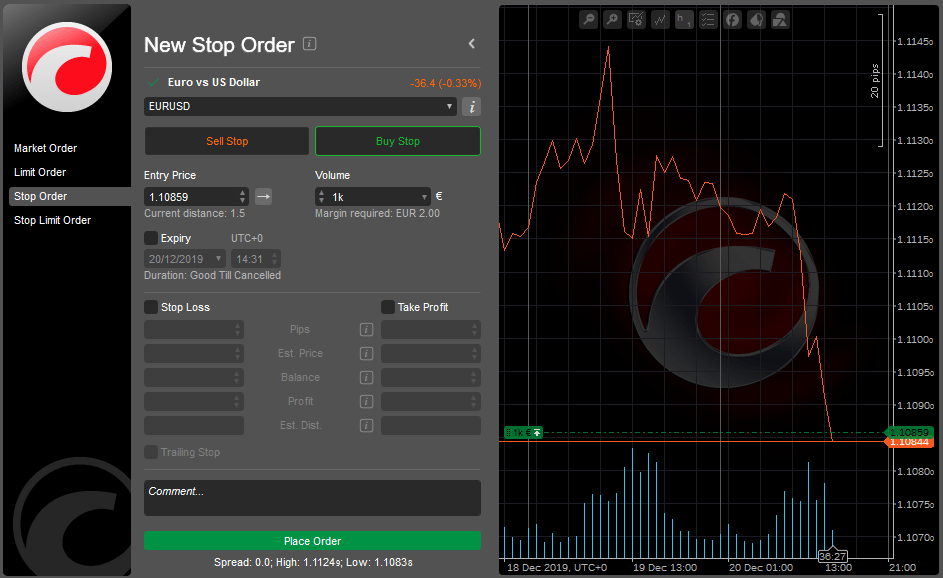
- Wählen Sie ein Symbol zum Handeln aus.
- Wählen Sie eine Handelsrichtung aus, indem Sie entweder auf die Schaltflächen Stop-Verkauf oder Stop-Kauf klicken.
- Legen Sie den Einstiegskurs fest, der eine Order auslöst. Der Kurs darf nicht niedriger sein als der aktuelle Briefkurs, wenn Sie long gehen (kaufen), oder höher als der aktuelle Geldkurs, wenn Sie short gehen (verkaufen).
- Geben Sie das Volumen an: die Anzahl der zu handelnden Lots über das Dropdown-Menü, die Umschalter oder durch Eingabe einer Zahl
- Klicken Sie auf den Pfeil nach rechts, um eine Möglichkeit zur Auslösung der Order auszuwählen.
- Aktivieren Sie das Kontrollkästchen Ablauf und legen Sie das Datum und die Uhrzeit fest, zu der die ausstehende Order automatisch abläuft, wenn sie nicht durch den Einstiegskurs ausgelöst wird. Wenn eine Order kurz vor Ablauf ausgelöst wird, wird sie dennoch zur Ausführung gesendet und kann auch nach der gewählten Ablaufzeit ausgeführt werden. Ausstehende Orders ohne Ablauf bleiben aktiv, bis sie manuell storniert werden, es sei denn, sie werden durch den Kurs ausgelöst.
- Aktivieren Sie die Kontrollkästchen, um Stop-Loss und Take-Profit festzulegen und zu konfigurieren.
- Klicken Sie auf Order platzieren, um eine Stop-Order zu erstellen.
Der Pfeil nach rechts ist die Handelsseite. Kauf-Orders werden durch den Briefkurs ausgelöst und Verkauf-Orders werden durch den Geldkurs ausgelöst.
Der Pfeil nach links ist die entgegengesetzte Seite. Kauf-Orders werden durch den Geldkurs ausgelöst und Verkauf-Orders werden durch den Briefkurs ausgelöst.
Der Doppelpfeil nach rechts ist die doppelte Handelsseite. Ähnlich wie der Handelsseiten-Auslöser, jedoch sind zwei aufeinanderfolgende Ticks des jeweiligen Kurses erforderlich.
Der Doppelpfeil nach links ist die doppelte entgegengesetzte Seite. Ähnlich wie der Auslöser der entgegengesetzten Seite, jedoch sind zwei aufeinanderfolgende Ticks des jeweiligen Kurses erforderlich.
Klicken Sie auf die Schaltfläche Preisalarm, um einen Preisalarm festzulegen.
Verwenden Sie die Schaltfläche Einklappen/Ausklappen, um den Chart auf der rechten Seite einzuklappen und auszuklappen.
Klicken Sie auf das Symbol-Info-Symbol, um die vollständigen Symboldetails zu öffnen.
Wählen Sie alternativ das gewünschte Symbol im Menü Neue Order des Bereichs eines aktiven Symbols aus und öffnen Sie die Registerkarte Stop. Wählen Sie eine Handelsrichtung aus, geben Sie den Einstiegskurs und das zu handelnde Volumen an, aktivieren Sie optional Ablauf, Stop-Loss und Take-Profit und klicken Sie dann auf Order platzieren.
Eine Stop-Limit-Order erstellen 
Um eine Stop-Limit-Order zu erstellen, wählen Sie im Menü Neue Order die Option Stop-Limit-Order aus.
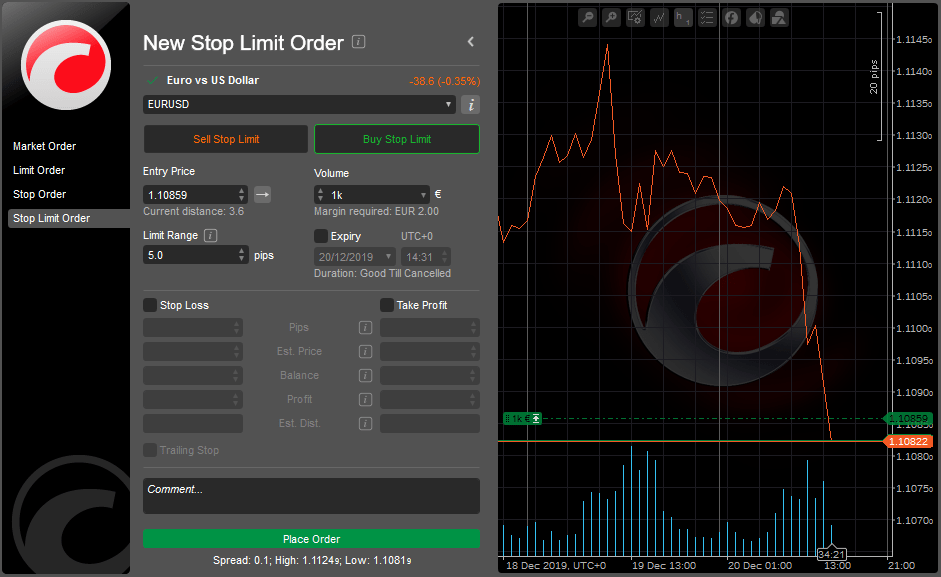
- Wählen Sie ein Symbol zum Handeln aus.
- Wählen Sie eine Handelsrichtung aus, indem Sie entweder auf die Schaltflächen Stop-Verkauf oder Stop-Kauf klicken.
- Geben Sie das Volumen an: die Anzahl der zu handelnden Lots über das Dropdown-Menü, die Umschalter oder durch Eingabe der Zahl.
- Legen Sie den Einstiegskurs fest, der die Limit-Order auslöst.
Der Pfeil nach rechts ist die Handelsseite. Kauf-Orders werden durch den Briefkurs ausgelöst und Verkauf-Orders werden durch den Geldkurs ausgelöst.
Der Pfeil nach links ist die entgegengesetzte Seite. Kauf-Orders werden durch den Geldkurs ausgelöst und Verkauf-Orders werden durch den Briefkurs ausgelöst.
Der Doppelpfeil nach rechts ist die doppelte Handelsseite. Ähnlich wie der Auslöser für die Handelsseite, aber es sind zwei aufeinanderfolgende Ticks des jeweiligen Preises erforderlich.
Der Doppelpfeil nach links ist die doppelte entgegengesetzte Seite. Ähnlich wie der Auslöser für die entgegengesetzte Seite, aber es sind zwei aufeinanderfolgende Ticks des jeweiligen Preises erforderlich.
Legen Sie die Limitspanne (in Pips) relativ zum Einstiegskurs fest.
Das bedeutet, dass eine Stop-Limit-Order nur ausgelöst wird, wenn der Markt den Stop-Kurs erreicht, und nur zu dem durch den Wert der Limitspanne bestimmten Kurs (oder einem günstigeren) abgeschlossen wird.
Klicken Sie auf die Schaltfläche Preisalarm, um einen Preisalarm festzulegen.
Verwenden Sie den Button Reduzieren/Erweitern, um den Chart rechts zu reduzieren und zu erweitern.
Klicken Sie auf das Symbol-Info-Symbol, um die vollständigen Symboldetails zu öffnen.
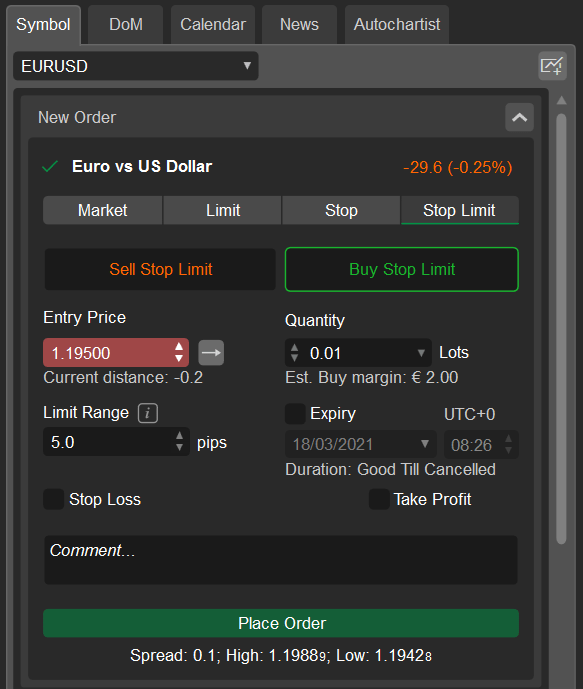
Wählen Sie alternativ das gewünschte Symbol im Menü Neue Order des Bereichs eines aktiven Symbols aus, wählen Sie die Registerkarte Stop-Limit, wählen Sie eine Handelsrichtung aus, geben Sie den Einstiegskurs und das zu handelnde Volumen an, legen Sie die Limitspanne fest, aktivieren Sie optional Ablauf, Stop-Loss und Take-Profit und klicken Sie dann auf Order platzieren.
Ausstehende Orders verwalten 
Alle ausstehenden Orders werden in der Registerkarte Orders des Bereichs Handelsüberwachung aufgelistet. Hier können Sie ausstehende Orders verwalten, ändern und stornieren.
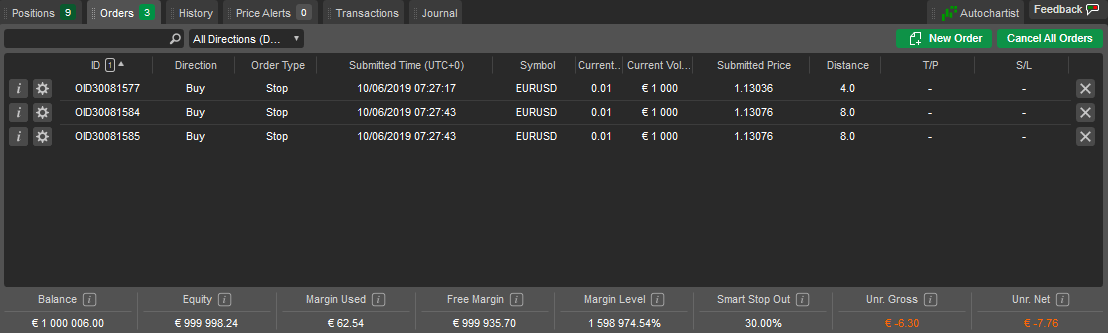
Um die Orders nach ihrer Richtung, ihrem Typ, Symbol oder Handelsvolumen zu filtern, geben Sie den Wert oder einen Teil davon in das Suchfeld über der Liste der Orders ein.
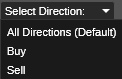
Um die Orders nach ihrer Richtung (Kauf oder Verkauf) zu filtern, klicken Sie auf das Dropdown-Menü Richtungen und wählen Sie die gewünschte Richtung aus.
Klicken Sie auf die Schaltfläche Info der Order neben der gewünschten Order, um die Seite Orderinformationen zu öffnen. Klicken Sie auf den Button X neben einer Order, um sie zu stornieren.
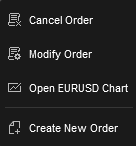
Klicken Sie mit der rechten Maustaste auf eine Order in der Liste, um das zusätzliche Order-Menü zu erweitern. Hier können Sie:
- Order stornieren – storniert die Order.
- Order ändern – öffnet das Menü Order ändern.
- Chart öffnen – öffnet den Chart des aktuellen Order-Symbols.
- Neue Order erstellen – öffnet das Menü zum Erstellen einer neuen Order.
Ausstehende Orders ändern 
Um Änderungen an einer bestehenden ausstehenden Order vorzunehmen, klicken Sie auf das Zahnrad-Symbol neben der gewünschten Order in der Registerkarte „Orders" des Bereichs Handelsüberwachung.
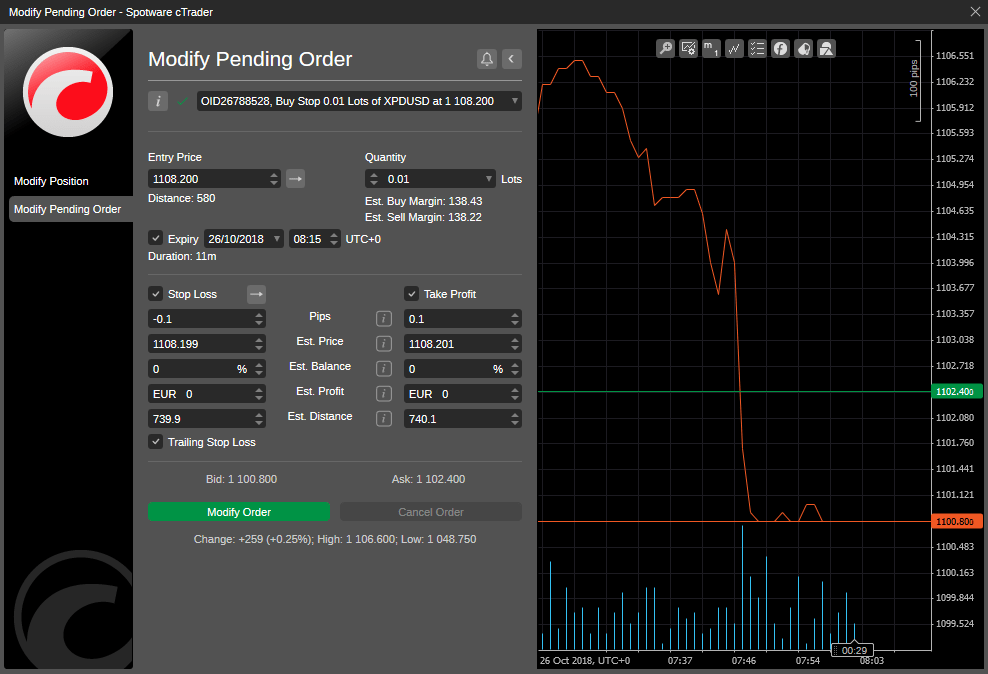
Im Menü Ausstehende Order ändern sind folgende Optionen verfügbar:
- Einstiegskurs – ändern Sie den Einstiegskurs, zu dem Sie Ihre Order abschließen möchten, mithilfe der Umschalter oder durch Eingabe der Zahl. Dieser Kurs kann nicht höher sein als der aktuelle Briefkurs auf dem Markt bei Long-Positionen (Kauf) oder niedriger als der aktuelle Geldkurs bei Short-Positionen (Verkauf).
- Menge – ändern Sie das zu handelnde Volumen über das Dropdown-Menü, die Umschalter oder durch Eingabe der Zahl.
- Ablauf – legen Sie das Datum und die Uhrzeit fest oder ändern Sie diese, wann die ausstehende Order automatisch abläuft, wenn sie nicht durch den Einstiegskurs ausgelöst wird. Ausstehende Orders ohne Ablauf bleiben aktiv, bis sie manuell storniert werden, es sei denn, sie werden durch den Kurs ausgelöst.
Warnung
Wenn eine ausstehende Order kurz vor Ablauf durch den Einstiegskurs ausgelöst wird, wird sie dennoch zur Ausführung gesendet und kann auch nach der gewählten Ablaufzeit abgeschlossen werden.
- Stop-Loss – legen Sie den Stop-Loss-Schutz fest oder ändern Sie ihn.
- Take-Profit – legen Sie den Take-Profit-Schutz fest oder ändern Sie ihn.
- Trailing-Stop-Loss – aktivieren Sie das Kontrollkästchen, um den Trailing-Stop-Loss zu aktivieren. Der Trailing-Stop ist ein Stop-Loss, der sich automatisch jedes Mal aktualisiert, wenn sich der Kurs der Position zu Ihren Gunsten bewegt. Dies ist ein praktisches Tool, wenn Sie den Markt anfangs unterschätzt haben. Ein Trailing-Stop-Loss wird niemals neu angepasst, wenn sich der Markt gegen Sie bewegt.
Klicken Sie anschließend auf Order ändern, um die Änderungen zu speichern.
Warnung
Sie können den Typ der bestehenden Order nicht ändern.
Ausstehende Orders stornieren 
Um eine ausstehende Order zu stornieren, klicken Sie auf der Registerkarte Orders in Trade Watch auf die Schaltfläche X neben der gewünschten Order oder klicken Sie mit der rechten Maustaste auf eine Order und wählen Sie Order stornieren aus dem Dropdown-Menü.
Alternativ klicken Sie im Menü Ausstehende Order ändern auf Order stornieren.
Um alle ausstehenden Orders auf einmal zu stornieren, klicken Sie oben rechts auf der Registerkarte Orders in Trade Watch auf Alle stornieren.

Orderinformationen 
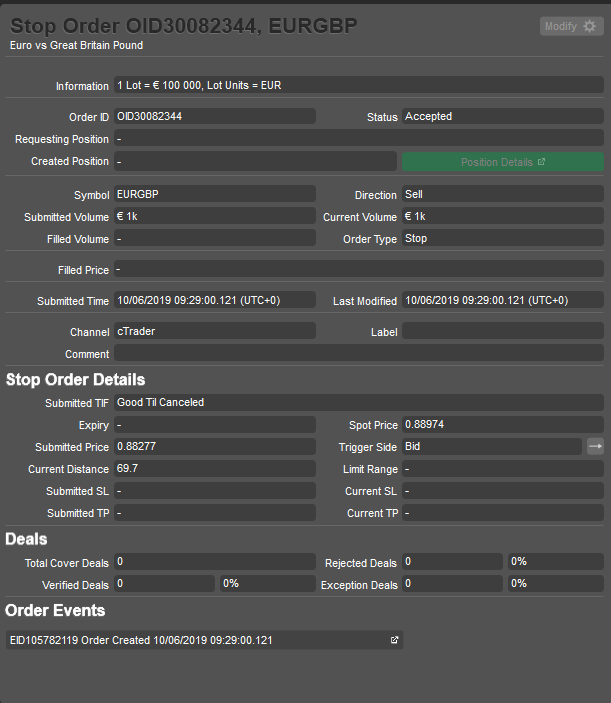
Klicken Sie auf die Schaltfläche Informationen der Order neben der gewünschten Order auf der Registerkarte Orders in Trade Watch, um die detaillierten Orderinformationen anzuzeigen. Die folgenden Informationen sind verfügbar:
- Informationen – der Lotwert und die Loteinheiten des Handelsinstruments.
- Order-ID – die eindeutige Orderkennung.
- Status – der aktuelle Status der Order.
- Anfordernde Position – die Position, die für diese Order angefordert wurde.
- Erstellte Position – die durch diese Order erstellte Position.
- Positionsdetails – klicken Sie, um das Fenster Positionsinformationen zu öffnen (wenn die Order zu einer Position geführt hat).
- Symbol – das Finanzinstrument dieser Order.
- Richtung – die Richtung der Order (Kauf oder Verkauf).
- Eingereichte Menge – das ursprünglich angeforderte Volumen.
- Aktuelle Menge – das aktuell angeforderte Volumen (noch abzuschließendes Volumen).
- Abgeschlossene Menge – der Betrag des abgeschlossenen Volumens.
- Ordertyp – der Typ der Order.
- Abschlusskurs – volumengewichteter Durchschnittskurs (VWAP) der zum Abschluss dieser Order verwendeten Transaktionen.
- Übermittlungszeit – das genaue Datum und die Uhrzeit, als die Order abgeschlossen wurde.
- Zuletzt geändert – das genaue Datum und die Uhrzeit der letzten an der Order vorgenommenen Änderungen.
- Kanal – die Plattform, die zum Öffnen der aktuellen Order verwendet wurde.
- Label – das Tag, das möglicherweise vom cBot (cTrader Algo) hinzugefügt wurde.
- Kommentar – der benutzerdefinierte Kommentar, der möglicherweise mit der Order gesendet wurde.
- Übermittelte TIF – übermittelte Geltungsdauer.
- Ablauf – das genaue Datum und die Uhrzeit, zu denen eine ausstehende Order automatisch abläuft, wenn sie nicht durch den Einstiegskurs ausgelöst wird.
- Spot-Kurs – der aktuelle Kurs des gehandelten Symbols auf dem Markt.
- Eingereichter Kurs – der ursprünglich für die Order festgelegte Kurs.
- Auslöseseite – die aktuelle Auslöseseite der Order (Geld- oder Briefkurs).
- Aktueller Abstand – die Differenz zwischen dem Spotkurs und dem eingereichten Kurs.
- Limitspanne – die spezifische Kursspanne, zu der die Limit-Order ausgeführt wird.
- Eingereichte SL – der ursprünglich mit der Order festgelegte Stop-Loss-Wert.
- Aktuelle SL – der aktuelle Stop-Loss-Wert.
- Eingereichte TP – der ursprünglich mit der Order festgelegte Take-Profit-Wert.
- Aktuelle TP – der aktuelle Take-Profit-Wert.
- Transaktionen insgesamt – die Gesamtzahl der zum Abschluss der Order versuchten Transaktionen.
- Abgelehnte Transaktionen – die Gesamtzahl der abgelehnten Transaktionen.
- Verifizierte Transaktionen – die Gesamtzahl der akzeptierten Transaktionen.
- Außergewöhnliche Transaktionen – die Gesamtzahl der Transaktionen, bei denen eine Ausnahme aufgetreten ist.
Hinweis
Die Verfügbarkeit der Felder hängt vom Ordertyp ab.
Orderereignisse 
Der Abschnitt Orderereignisse enthält alle Ereignisse der Order und wird unterhalb des Abschnitts Orderinformationen angezeigt.
Er zeigt alle mit der Order verbundenen Ereignisse in chronologischer Reihenfolge: Erstellung und Änderung, Abgleich mit Liquiditätsanbietern, Ausführung der Transaktion und die erstellte Position.
Hier können Sie sehen, wie viel Zeit zwischen diesen Ereignissen vergangen ist.
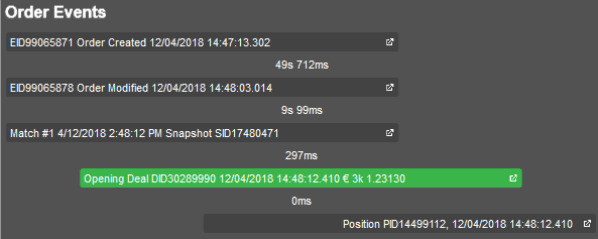
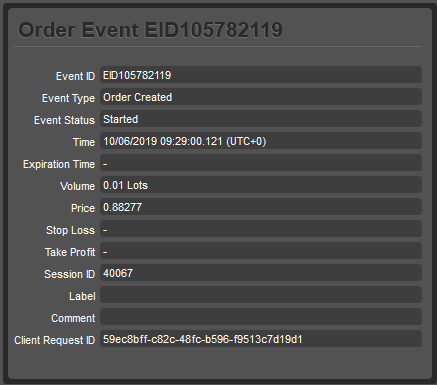
Klicken Sie auf ein Ereignis, um das entsprechende Fenster mit allen Informationen über die Order, Transaktion oder Position zu öffnen. Die folgenden Details werden im Raster dargestellt:
- Ereignis-ID – die eindeutige Kennung des Ereignisses.
- Ereignistyp – der Typ des Ereignisses (Order erstellt, Order geschlossen usw.)
- Ereignisstatus – der aktuelle Status des Ereignisses.
- Zeit – das genaue Datum und die genaue Uhrzeit des Ereignisses.
- Ablaufzeit – das genaue Datum und die genaue Uhrzeit, zu der das Ereignis abläuft.
- Volumen – die genaue Anzahl der am Ereignis beteiligten Lots.
- Kurs – der aktuelle Kurs der am Ereignis beteiligten Lots.
- Stop-Loss – das Stop-Loss-Niveau.
- Take-Profit – das Take-Profit-Niveau.
- Sitzungs-ID – die eindeutige Kennung der Sitzung.
- Label – das Tag, das mit dem Ereignis gesendet werden könnte.
- Kommentar – der benutzerdefinierte Kommentar, der dem Ereignis hinzugefügt werden könnte.
- Kundenauftrags-ID – die eindeutige Kennung des Kundenauftrags.
Stop-Loss und Take-Profit 
-
Stop-Loss (SL) – eine Funktion, die die Verluste eines Händlers automatisch begrenzt, indem eine offene Position geschlossen wird, wenn sich der Markt ungünstig entwickelt. Wenn ein Wertpapier auf ein bestimmtes Niveau fällt, wird der Stop-Loss ausgelöst und die Position mit Verlust geschlossen.
-
Take-Profit (TP) – eine Funktion, die eine offene Position automatisch schließt, wenn der Markt ein bestimmtes Gewinnniveau erreicht. Wenn der Kurs eines Wertpapiers dieses Ziel erreicht, wird die Position geschlossen, wodurch der Gewinn ohne manuelles Eingreifen gesichert wird.
Info
Stop-Loss und Take-Profit werden häufig zusammen verwendet und funktionieren ähnlich, jedoch auf entgegengesetzten Seiten einer Transaktion. Sie ermöglichen es Händlern, Ausstiege zu automatisieren, wodurch die Notwendigkeit entfällt, Positionen manuell zu schließen oder den Zeitpunkt zu hinterfragen. Beide Arten von Orders werden jedoch zum besten verfügbaren Kurs ausgeführt, unabhängig davon, wie sich das Wertpapier am Markt verhält.
cTrader unterstützt zwei Arten von Schutz für Stop-Loss und Take-Profit:
- Relativer Schutz – Werte werden in Pips relativ zum Eröffnungskurs festgelegt.
- Absoluter Schutz – Werte werden als exakte Kursniveaus festgelegt.
Stop-Loss und Take-Profit einrichten 
Sie können die Stop-Loss- und Take-Profit-Absicherungen für die bestehenden Positionen oder ausstehenden Orders im oben erläuterten Menü Order ändern oder Position ändern oder beim Erstellen einer Order im Menü Order erstellen einrichten und ändern. Aktivieren Sie die Kontrollkästchen Stop-Loss und Take-Profit, um diese festzulegen.
Hinweis
Stop-Loss innerhalb des Spreads ist nicht zulässig. Weitere Einzelheiten finden Sie im Abschnitt Chart-Handel.
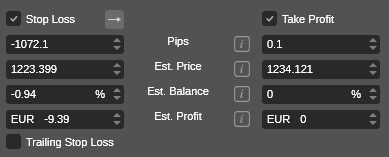
Sie können den Auslösewert in Pips, dem Symbolkurs, dem Saldoprozentsatz, dem Gewinnwert oder der Entfernung festlegen – alle Werte werden automatisch relativ zu dem von Ihnen festgelegten Wert neu berechnet.
Für die ausstehenden Orders oder Positionen können Sie die Entfernung zu den Stop-Loss- und Take-Profit-Auslösern in Pips vom aktuellen Kurs des Symbols sehen.
Es ist einfach, den Stop-Loss-Auslöser vom Brief- auf den Geldkurs (und umgekehrt) umzuschalten. Klicken Sie auf das Symbol Pfeil nach rechts, um den aktuellen Auslöser zu ändern:
Das Symbol Pfeil nach rechts ist die Handelsseite (Standard). Der Stop-Loss wird durch den Briefkurs für die Verkaufsorders und durch den Geldkurs für die Kauforders ausgelöst.
Das Symbol Pfeil nach links ist die entgegengesetzte Seite. Der Stop-Loss wird durch den Geldkurs für die Verkaufsorders und durch den Briefkurs für die Kauforders ausgelöst.
Das Symbol doppelter Pfeil nach rechts ist die doppelte Handelsseite.
Der Stop-Loss wird nach zwei aufeinanderfolgenden Ticks des Briefkurses über dem Stop-Loss-Niveau für die Verkaufsorders und durch zwei aufeinanderfolgende Ticks des Geldkurses unter dem Stop-Loss-Niveau für Kauforders ausgelöst.
Das Symbol doppelter Pfeil nach links ist die doppelte entgegengesetzte Seite.
Der Stop-Loss wird durch zwei aufeinanderfolgende Ticks des Geldkurses über dem Stop-Loss-Niveau für die Verkaufsorders und durch zwei aufeinanderfolgende Ticks des Briefkurses unter dem Stop-Loss-Niveau für die Kauforders ausgelöst.
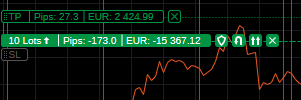
Außerdem können der Stop-Loss und Take-Profit direkt im Chart innerhalb einer offenen Position aktiviert werden.
Bewegen Sie den Mauszeiger über eine offene Position im Chart und ziehen Sie dann die Elemente SL oder TP per Drag-and-Drop, um die entsprechenden Stop-Loss- und Take-Profit-Werte festzulegen.
Hinweis
Sie können eine Vorschau der Stop-Loss- und Take-Profit-Werte in Pips und der Kontowährung anzeigen.
Der Stop-Loss und Take-Profit sind aktiv und können auch dann ausgelöst werden, wenn cTrader geschlossen oder getrennt ist.