Configuración
La configuración de cTrader le permite configurar las propiedades de la cuenta de operaciones y las alertas por correo electrónico, las opciones básicas de la aplicación, la API FIX y la configuración de conexión.
Haga clic en el botón Configuración para abrir el menú Configuración de cTrader.
Cuenta 
Propiedades 
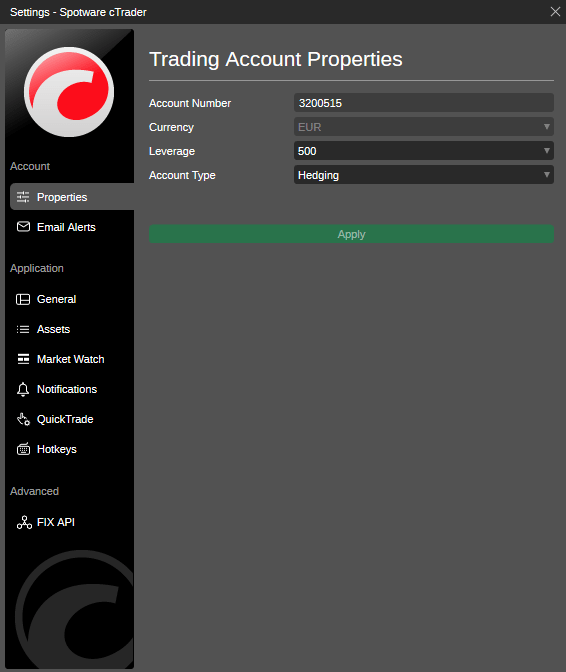
La sección Propiedades de la cuenta de operaciones permite ver y configurar:
- Número de cuenta – el número actual de la cuenta de operaciones (solo visualización).
- Moneda – la moneda actual de la cuenta de operaciones. Esto solo se puede cambiar para las cuentas de operaciones que nunca se han operado (cuentas con historial vacío).
- Apalancamiento – el apalancamiento de la cuenta de operaciones actual.
- Tipo de cuenta – compensada o con cobertura.
Nota
Puede cambiar las propiedades de la cuenta solo cuando todas las posiciones abiertas están cerradas. Además, la disponibilidad de las opciones puede depender de su bróker.
Alertas por email 
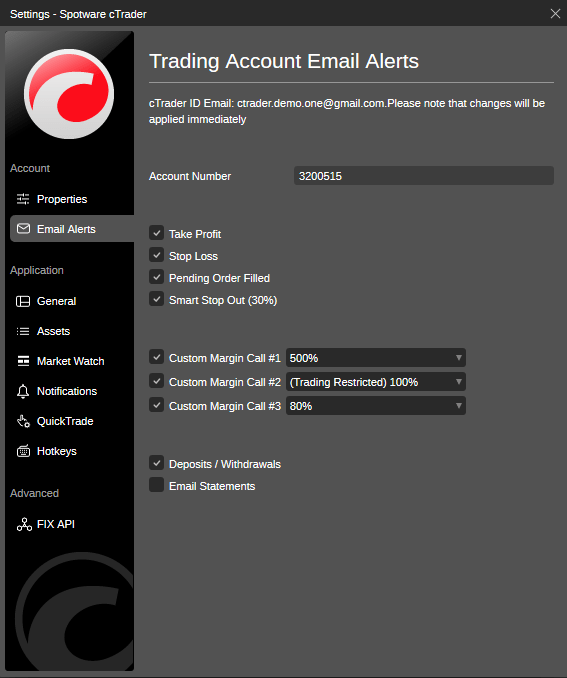
Marque los elementos deseados de la sección Alertas por e-mail para habilitar las notificaciones por correo electrónico en los eventos correspondientes:
- Take profit – cada vez que una posición alcanza el nivel de take profit.
- Stop loss – cada vez que una posición alcanza el nivel de stop loss.
- Orden pendiente completada – cada vez que se completa una orden pendiente.
- Stop out Smart – cada vez que el margen cae por debajo del nivel de stop out.
- Llamadas de margen personalizadas – cada vez que se activa cualquiera de las 3 llamadas de margen establecidas manualmente.
- Depósitos/retiradas – cada vez que se produce cualquier transferencia de fondos en la cuenta.
- Extractos por email – extractos de la cuenta de operaciones.
- Alertas de precios – habilita la notificación por correo electrónico cuando se alcanzan las alertas de precios.
Nota
Estos ajustes se aplicarán solo a la cuenta de operaciones actual.
Además, tenga en cuenta que cada llamada de margen personalizada se activa solo una vez y luego se desactiva automáticamente.
Aplicación 
General 
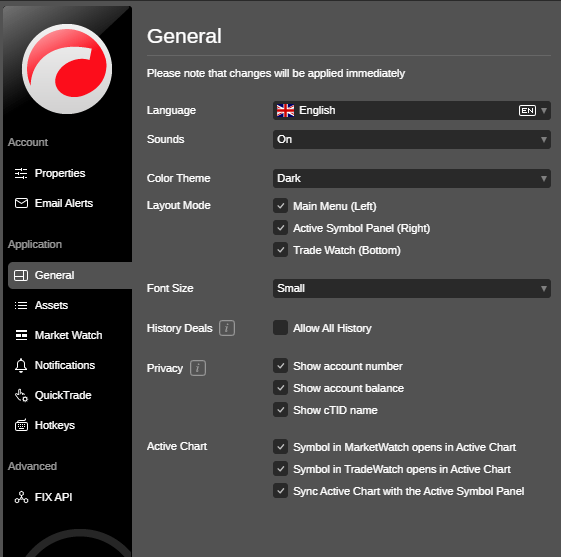
La configuración General de la aplicación cTrader le permite configurar:
- Idioma – seleccione el idioma de interfaz deseado y haga clic en OK en la ventana emergente para aplicar los cambios.
- Sonidos – activar o desactivar los sonidos de la aplicación.
- Tema de color – seleccione el tema de color de la interfaz de usuario oscuro o claro.
- Modo de diseño – seleccione si desea que los paneles Panel de símbolo activo y Visualización de operaciones se muestren en la pantalla principal. También puede alternar estos paneles desde la pantalla principal con el botón Diseño.
- Tamaño de fuente – seleccione el tamaño de todos los textos de la interfaz de usuario.
- Operaciones del historial – marque la casilla Permitir todo el historial para habilitar todo el historial en el menú desplegable Período de la pestaña Historial en Visualización de operaciones. Si selecciona esta opción, podrá ver todas las operaciones cerradas alguna vez. Esto puede afectar significativamente el rendimiento de la aplicación cTrader.
- Privacidad – datos de la cuenta de operaciones que se muestran en la parte superior derecha de la aplicación. Marque los elementos respectivos para que se muestren; de lo contrario, los datos de la cuenta no marcados se ocultarán.
- Gráfico activo – establezca el comportamiento deseado del gráfico al seleccionar un símbolo desde Visualización de mercado, Visualización de operaciones o Panel de símbolo activo.
Nota
La configuración general es específica del espacio de trabajo.
Los espacios de trabajo guardados en cTrader Windows o cTrader Mac no se aplican a la versión web de cTrader y viceversa.
Activos 
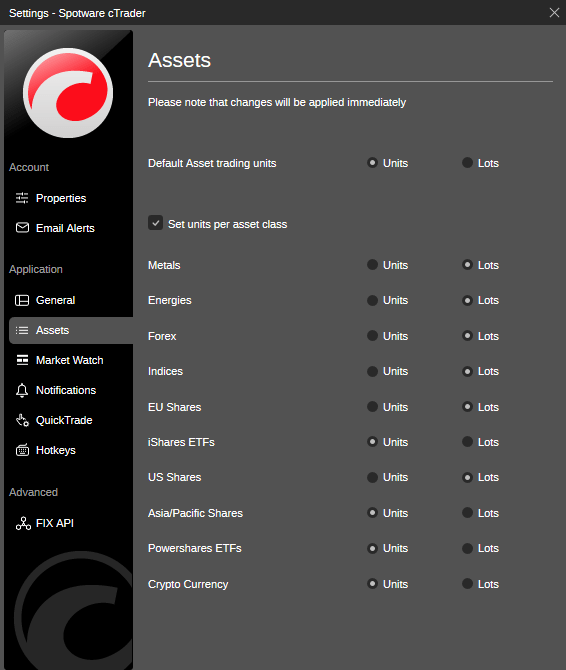
Establezca las unidades de operación de activos predeterminadas (unidades o lotes). Además, marque la casilla Establecer precio unitario por clase de activo para establecer las unidades de operación para las diferentes clases de activos por separado.
Nota
Las unidades de operación son específicas del espacio de trabajo. Si cambia el espacio de trabajo, la configuración de las unidades de operación volverá a los valores predeterminados.
Visualización de mercado 
La configuración de Visualización de mercado permite habilitar o deshabilitar el Cambio diario y el Clic único en Visualización de mercado.
- Cambio diario: permite mostrar la diferencia entre el precio de cierre del símbolo del día anterior y el precio de apertura del día actual directamente en la Lista de símbolos.
- Clic único: seleccione para aplicar el clic único para el mosaico de símbolos con DoM o Panel de símbolo activo.
- Doble clic: configure para seleccionar el doble clic para la Ventana de nueva orden, nuevo gráfico, nuevo gráfico separado o desactivar el doble clic.
- Tipo de DoM predeterminado – seleccione el tipo de DoM predeterminado estándar, de precio o VWAP.
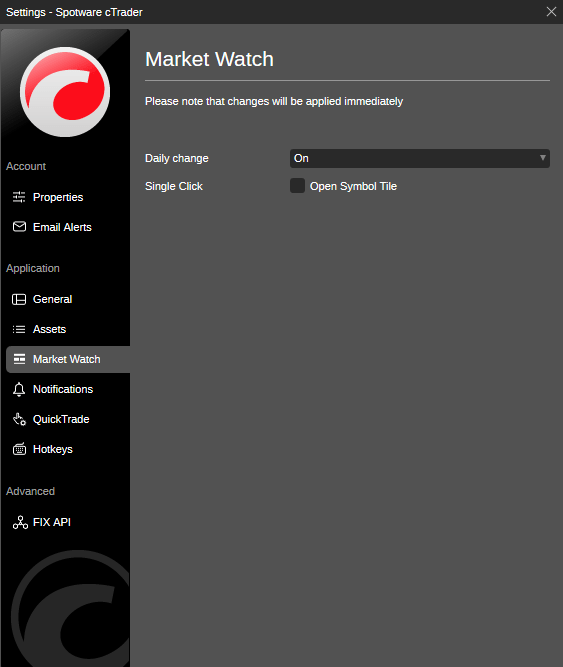
La opción Cambio diario permite mostrar la diferencia entre el precio de cierre del símbolo del día anterior y el precio de apertura del día actual directamente en la Lista de símbolos.

Nota
La configuración de Visualización de mercado es específica del espacio de trabajo.
Notificaciones 
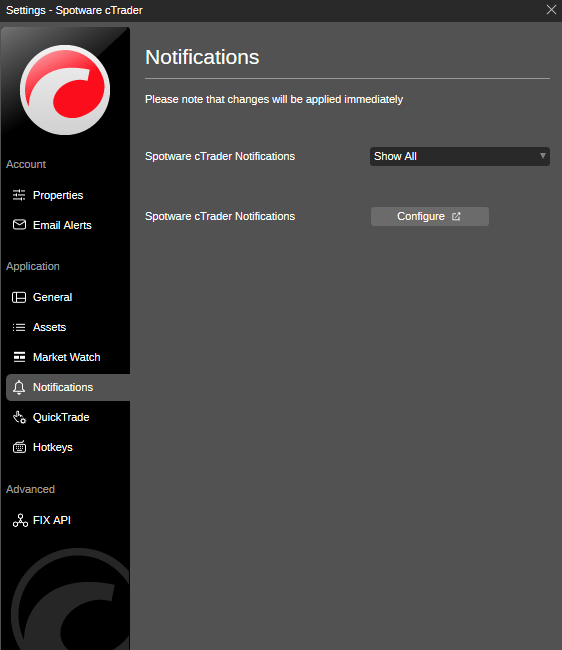
La configuración de notificaciones permite habilitar o deshabilitar todas las notificaciones emergentes de eventos dentro de la aplicación.
Por defecto, todas las notificaciones están habilitadas. Puede seleccionar mostrar solo las notificaciones de error, las últimas notificaciones o desactivar todas.
Quick Trade 
Quick Trade es el modo de operación rápido que permite a los usuarios crear órdenes, agregar volumen o revertir posiciones abiertas con un clic directamente desde Visualización de mercado o el gráfico del símbolo.
Es un proceso de un solo paso que no requiere confirmación. La función Quick Trade, como su nombre indica, está diseñada para un proceso de operación más rápido. Simplemente haga clic o doble clic (dependiendo de su configuración) en un botón Comprar o Vender en el gráfico o en Visualización de mercado, o use los botones en la pestaña Posiciones en el panel Visualización de operaciones, y se enviará la orden o solicitud correspondiente.
Por defecto, Quick Trade está configurado para enviar órdenes de mercado al hacer clic una vez. Configúrelo como desee que funcione.
En la configuración de Quick Trade, seleccione Clic único o Doble clic para configurar el modo Quick Trade, o seleccione Desactivado para desactivar Quick Trade.
Las órdenes de mercado, stop y limitadas están disponibles en el modo Quick Trade.
En la sección Configuración de tipo de orden, seleccione la pestaña correspondiente y configure los ajustes de Stop loss y Take profit por separado para las órdenes de cada tipo.
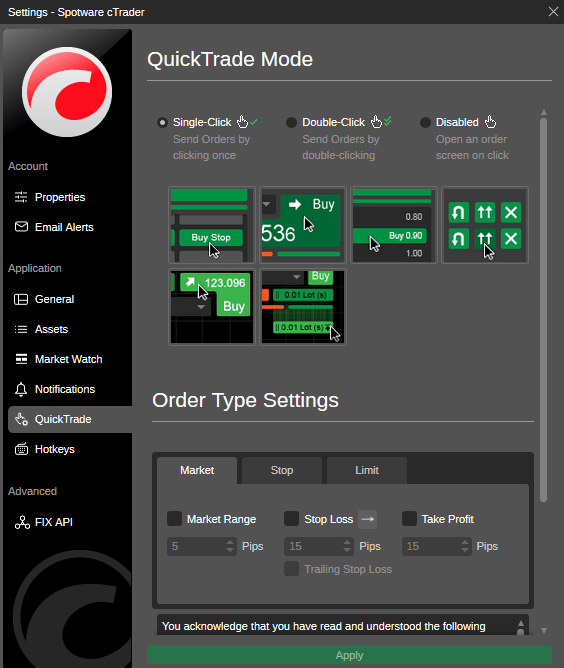
También puede reducir o ampliar el rango de mercado para las órdenes de mercado, cambiar el disparador de la orden de stop y usar stop loss móvil para todos los tipos de órdenes.
Nota
Puede crear órdenes de stop y limitadas directamente en los gráficos haciendo clic con el botón derecho y seleccionando el elemento correspondiente del submenú. El precio depende de dónde haya hecho clic.
Antes del primer uso de Quick Trade, debe leer y aceptar los términos y condiciones de Quick Trade.
El modo Quick Trade es específico del espacio de trabajo. Esto hace que sea muy fácil tener diferentes configuraciones de Quick Trade para diferentes espacios de trabajo.
Cuando haya terminado, haga clic en Aplicar para guardar los cambios.
Teclas de acceso rápido 
Seleccione Teclas de acceso rápido para ver todas las teclas de acceso rápido y atajos de teclado disponibles para operar en la aplicación. Las teclas de acceso rápido pueden mejorar significativamente la velocidad y comodidad de las operaciones.
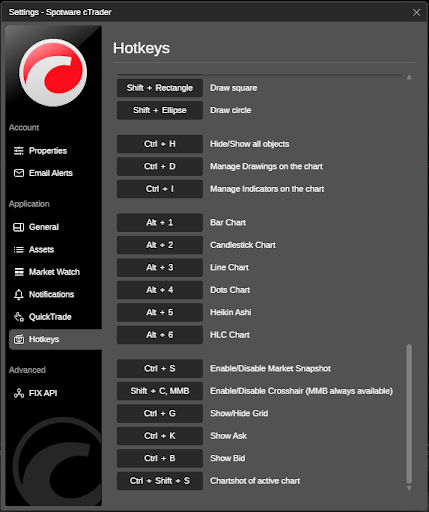
Nota
No puede personalizar las teclas de acceso rápido en la versión web de cTrader.
Avanzado 
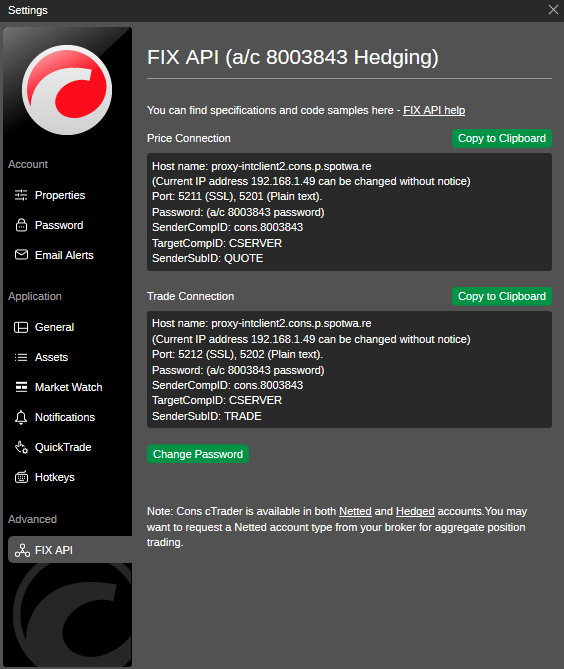
FIX API 
FIX API es un protocolo de conexión estándar de la industria para el intercambio de información de alta velocidad y eficiente.
Con el protocolo FIX API, los operadores pueden crear sus propios sistemas de operaciones y algoritmos que tomarán decisiones basadas en la información que reciben de múltiples fuentes.
En la sección de configuración FIX API de cTrader, puede encontrar el enlace directo a la página de ayuda de cTrader FIX API y copiar las credenciales de conexión de API para conectar su algoritmo a la red.