Visualización de operaciones
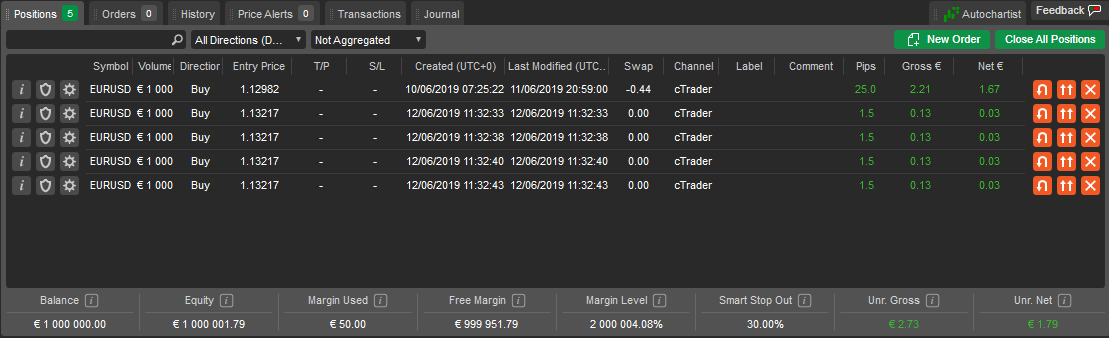
El panel Visualización de operaciones se encuentra en la parte inferior de cTrader y contiene todas las herramientas necesarias para entrar o salir de operaciones, ver y gestionar posiciones, transacciones y operaciones.
- La pestaña Posiciones permite gestionar todas las posiciones actualmente abiertas.
- La pestaña Órdenes permite modificar o cerrar órdenes pendientes.
- La pestaña Historial enumera todas las posiciones cerradas y las órdenes relacionadas.
- La pestaña Transacciones permite realizar un seguimiento de todos los depósitos y retiradas de la cuenta de operaciones actual.
- La Barra de saldo en la parte inferior contiene los parámetros actuales de la cuenta de operaciones, como beneficios o pérdidas netos y brutos, saldo, margen y más.
Nota
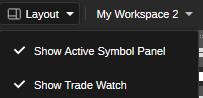
Si Visualización de operaciones está oculto, puede habilitarlo en los diseños. Haga clic en el botón Diseño en la Barra de cuenta y seleccione Mostrar Visualización de operaciones en el menú desplegable.
Los elementos en las pestañas se ordenan por fecha por defecto. Haga clic en el título de la columna respectiva para ordenarlos por cualquier otro parámetro.
No todas las columnas son visibles por defecto, haga clic con el botón derecho en cualquier título de columna para agregar o eliminar columnas o restaurar los valores predeterminados. Arrastre las columnas para colocarlas en el orden deseado.
Saldo 
En la Barra de saldo, en la parte inferior del panel de Visualización de operaciones, se muestran en tiempo real los parámetros de la cuenta: Saldo, Capital, Margen, Margen libre, Nivel de margen, Stop out Smart, así como los beneficios/pérdidas brutos y netos. Puede ver los valores en la moneda de la cuenta o en la moneda indicativa USD. Haga clic en la Barra de saldo para expandirla y cambiar entre la moneda de la cuenta y la moneda indicativa. Pase el cursor sobre cualquiera de los parámetros para saber cómo se calcula este valor.

Haga clic con el botón derecho en la Barra de saldo y aparecerá el siguiente menú.
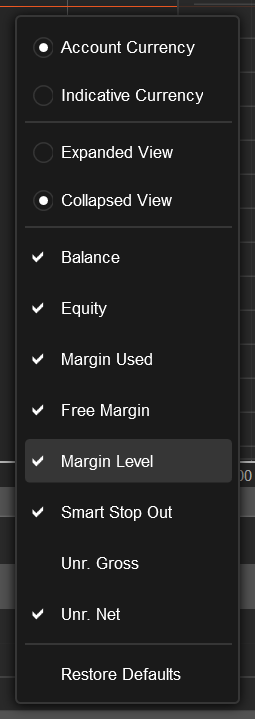
Aquí tiene la opción de elegir los valores visibles, expandir o contraer la barra, así como elegir ver los valores en la moneda de la cuenta o en la moneda indicativa.
Nota
La Barra de saldo no se muestra en la pestaña Transacciones.
Posiciones 
Todas las posiciones abiertas están disponibles en la pestaña Posiciones.
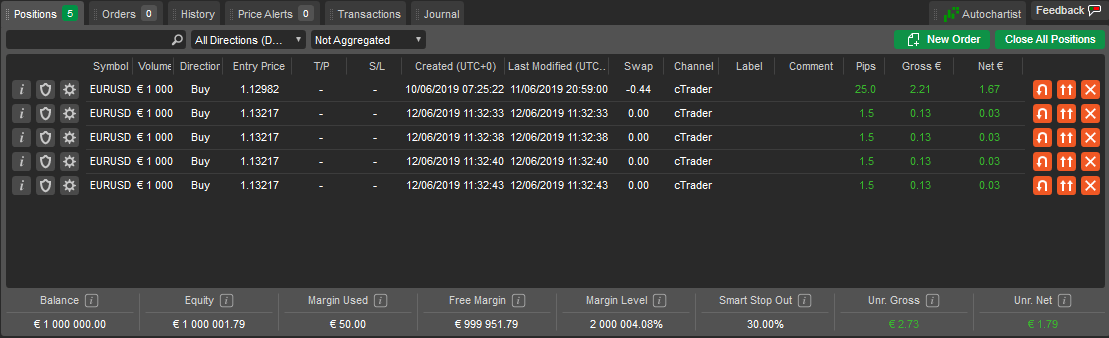
La Tabla de posiciones muestra toda la información básica sobre cada posición, incluidos el volumen de operaciones, las comisiones y los beneficios o pérdidas brutos y netos. Por defecto, todas las posiciones se ordenan por fecha.
Haga clic en la columna correspondiente del panel para ordenar las posiciones por símbolo, dirección, volumen, precio, fecha, etc.
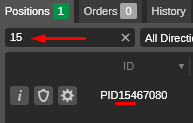
Para filtrar las posiciones por cualquiera de los parámetros, escriba el valor o parte de él en la Barra de búsqueda situada encima de la lista.
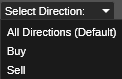
Para filtrar las posiciones por su dirección (compra o venta), haga clic en Seleccionar direcciones y seleccione la dirección en el menú desplegable.
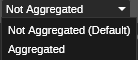
Para agrupar todas las posiciones del mismo símbolo y dirección, haga clic en el desplegable Agregado. Esto facilita ver el beneficio o pérdida total de un grupo de símbolos o cerrar los grupos con un solo clic.
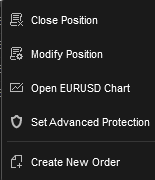
Haga clic con el botón derecho en una posición para expandir el menú adicional de posición para realizar más acciones:
- Cerrar posición – para cerrar la posición inmediatamente.
- Modificar posición – para abrir el menú de modificación de posición.
- Abrir gráfico – para abrir el gráfico del símbolo de la posición actual.
- Establecer protección avanzada – para acceder al menú de take profit avanzado y stop loss avanzado.
- Crear nueva orden – para abrir el menú de nueva orden.
Información de posición 
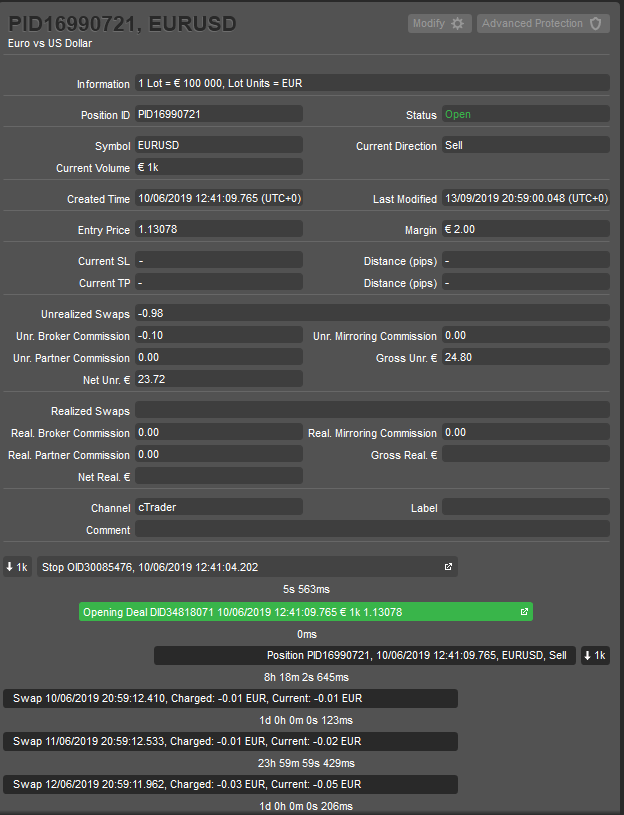
Haga clic en el icono de Información junto a la posición deseada para abrir los detalles de información de la posición en una nueva ventana.
La siguiente información de posición está disponible:
- Información – el valor del lote del activo operado y las unidades del lote.
- Símbolo – el instrumento financiero.
- Margen – el margen requerido por esta posición.
- ID de la posición – el ID único de la posición.
- Estado – el estado actual de la posición (abierta o cerrada).
- Volumen actual – el número actual de lotes que se están operando.
- Dirección actual – la dirección actual de la posición (compra o venta).
- Hora de creación – la hora exacta en que se creó la posición.
- Hora de última modificación – la fecha y hora exactas en que se modificó la posición por última vez.
- Precio de entrada – VWAP (precio medio ponderado por volumen) de las transacciones ejecutadas para crear esta posición.
- SL actual – el stop loss actual.
- TP actual – el take profit actual.
- Distancia (pips) – la distancia actual al SL o TP desde el precio de mercado.
- Swaps no devengados – swaps que se ganarán o pagarán al cerrar o invertir la posición.
- Comisión del bróker no deven. – comisión no devengada que cobrará su bróker.
- Comisión de copia no deven. – comisión del proveedor de estrategias de cTrader Copy que se cobrará.
- Comisión IB no deven. – la comisión no devengada del bróker introductor.
- Neto no deven. – el beneficio o pérdida neto actual incluyendo swaps y comisiones.
- Bruto no deven. – el beneficio o pérdida bruto actual excluyendo swaps y comisiones.
- Swaps devengados – swaps ya pagados.
- Comisión de bróker devengada – comisión del bróker cobrada.
- Comisión de copia devengada – comisión del proveedor de estrategias cobrada (cTrader Copy).
- Comisión IB devengada – la comisión devengada del bróker introductor.
- Neto real. – beneficios y pérdidas netas garantizados para esta posición, incluidos swaps y comisiones.
- Bruto real. – beneficios y pérdidas brutos garantizados para esta posición, sin incluir swaps y comisiones.
- Etiqueta – etiqueta añadida por cBot.
- Comentario – comentarios del usuario.
Cronología de la posición 
En la parte inferior del Panel de información de posición se muestra una línea de tiempo de la posición.
Aquí puede ver todos los eventos relacionados con la posición en secuencia cronológica: órdenes, transacciones y actualizaciones de estado a medida que se procesan cada orden y transacción, swaps y comisiones cobrados, activaciones de stop loss y take profit que se alcanzaron o modificaron.
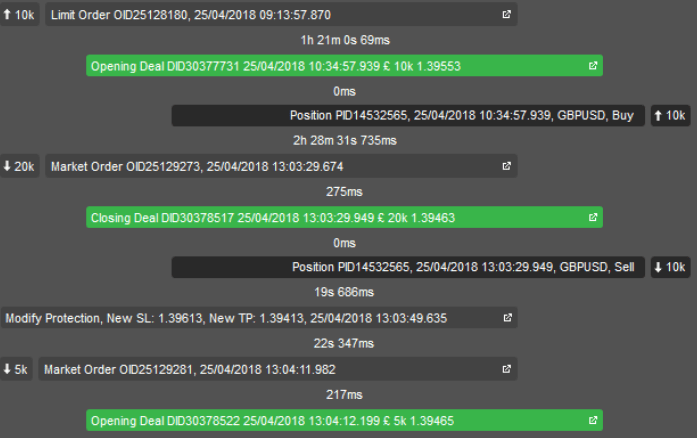
Haga clic en el elemento deseado para abrir el panel respectivo con toda la información sobre una orden o una transacción.
Protección avanzada de posición 
Haga clic en el icono de Configuración de protección avanzada junto a la posición deseada para establecer el stop loss avanzado y el take profit avanzado para la posición.
Take profit avanzado
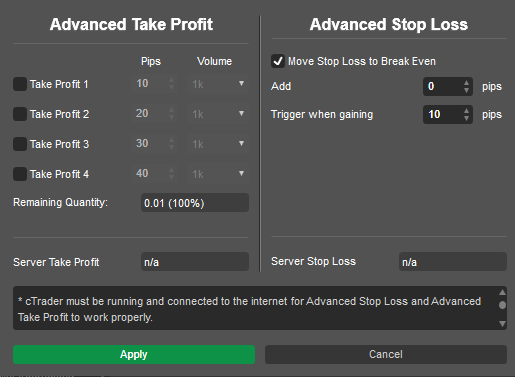
La función Take profit avanzado permite a los usuarios cerrar automáticamente posiciones parciales en función del nivel de beneficio.
Un usuario puede controlar cuánto volumen debe cerrarse después de alcanzar un cierto número de pips de beneficio.
Ejemplo
Supongamos que tenemos una posición de 50.000 Compra EURUSD con el precio de entrada de 1,17096.
Si el tipo EURUSD se mueve a nuestro favor, según los ajustes de la imagen anterior, cerraremos 10.000 a 1,1720; 20.000 - a 1,17246; 10.000 - a 1,17396 y 10.000 de EURUSD (20% del volumen inicial) nos quedarán para cerrar manualmente.
Para activar el take profit avanzado, marque las casillas de Take profit deseadas y especifique el número de Pips y Volumen. Cuando haya terminado, haga clic en Aplicar para guardar los cambios.
Stop loss avanzado
La opción Establecer stop loss en el punto de equilibrio cambia los ajustes de stop loss normales cuando se activa.
Mientras que la función de stop loss móvil reajusta el nivel de stop loss cada vez que el precio se mueve al menos un pip a su favor, el Stop loss avanzado permite un control más preciso sobre los movimientos del nivel de stop loss. Haga clic en la casilla Establecer stop loss en el punto de equilibrio para habilitar la función.
Cambie el parámetro Activar al ganar para especificar cuándo el stop loss se moverá al punto de equilibrio (precio de entrada) - solo si el precio de mercado se mueve 12 pips a nuestro favor.
Nota
Las funciones Establecer stop loss en el punto de equilibrio y Take profit avanzado solo funcionan cuando cTrader está en ejecución y en línea.
Los campos Take profit del servidor y Stop loss del servidor muestran el stop loss y el take profit que funcionarán incluso si su aplicación cTrader está cerrada o desconectada.
Haga clic en Aplicar para activar la protección avanzada.
Una vez creados, los niveles de take profit avanzado son fáciles de ajustar directamente en el gráfico del símbolo correspondiente: ATP1, ATP2, etc.
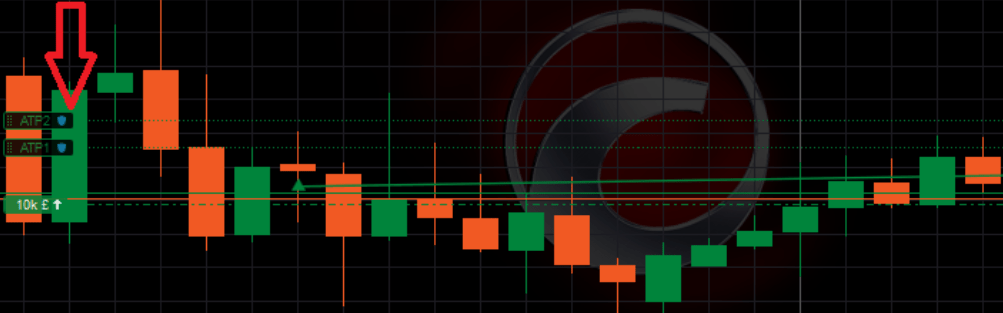
Nota
Si tenía el stop loss dinámico activo antes de habilitar la función Mover a equilibrio, entonces continuará siguiendo después de que se haya activado la protección avanzada.
Cuando se establece al menos una de las protecciones avanzadas, el botón Protección avanzada se resaltará.
Cuando se activen todos los take profits y el mover a equilibrio, el botón ya no estará resaltado.
Modificar una posición 
Puede modificar una posición abierta cambiando el número de lotes de trading, cambiando la dirección, etc.
Para acceder al menú Modificar posición, haga doble clic en la posición deseada en la pestaña Posiciones del panel Visualización de operaciones (o haga clic derecho y seleccione Modificar posición).
Alternativamente, haga clic en el icono de Engranaje junto a la posición deseada o haga doble clic en la posición deseada en el gráfico del símbolo.
Se pueden modificar las siguientes opciones de posición:
- Volumen – cambiar el volumen de los activos negociados. Si se establece un volumen menor, solo se cerrará una parte de la posición abierta. Si se establece un volumen mayor, este volumen se añadirá a la posición.
- Dirección – seleccione la dirección Comprar o Vender del menú desplegable.
- Stop loss – establezca la protección de stop loss.
- Take profit – establezca la protección de take profit.
- Stop loss dinámico – marque para habilitar el stop loss dinámico. El stop dinámico es un stop loss que se actualiza automáticamente cada vez que el precio de la posición se mueve a su favor. Esta es una herramienta útil si inicialmente ha subestimado el mercado. El stop loss dinámico nunca se reajusta si el mercado se mueve en su contra.
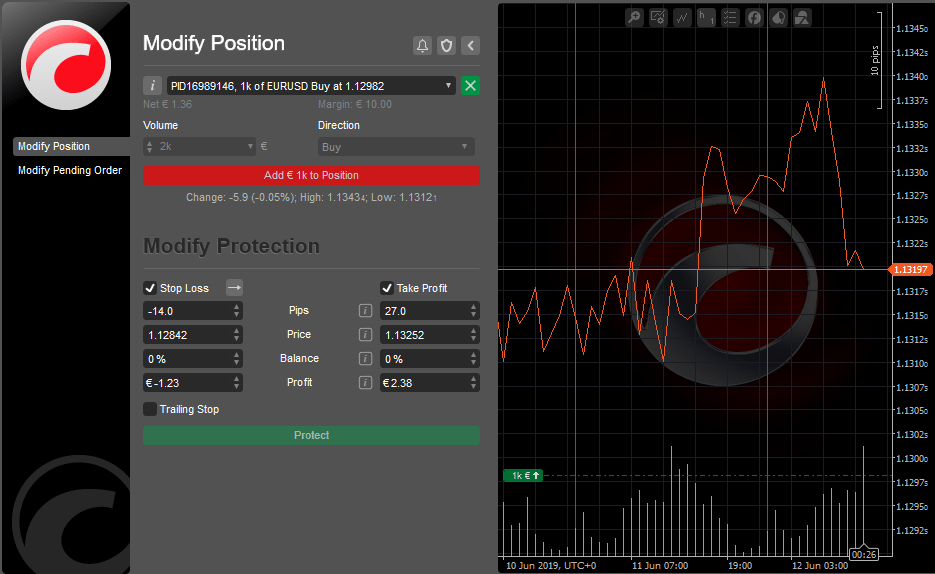
Nota
El stop loss dinámico funciona incluso cuando su aplicación cTrader está cerrada o desconectada.
No puede establecer stop loss y take profit mientras cambia el volumen de la posición. Cambie primero el volumen, luego aplique stop loss y take profit.
Haga clic en el botón Alerta de precio para establecer una nueva alerta de precio. Haga clic en el icono Configuración de protección avanzada para establecer las opciones de protección avanzada.
Use el botón Contraer/expandir para contraer y expandir el gráfico hacia la derecha. Haga clic en el icono de Información para abrir los detalles completos del símbolo.
Revertir y duplicar posición 
Para revertir una posición, haga clic en el botón Revertir posición junto a la posición deseada en la pestaña Posiciones en Visualización de operaciones.
Revertir una posición significa cambiar su dirección (compra, venta).
Nota
- Sus swaps se cobrarán inmediatamente, y se aplicarán nuevos swaps.
- Al revertir una posición, deberá volver a aplicar su stop loss y take profit.
- Deberá cruzar el spread de apertura nuevamente cada vez que revierta una posición.
Para doblar una posición (aumentar su volumen al doble), haga clic en el botón Doblar posición junto a la posición deseada.
Nota
Al doblar una posición, las comisiones también se duplicarán.
Haga clic en el botón Cerrar posición para cerrar la posición.
Ejemplo
Supongamos que abre una posición larga de EURUSD con el precio de entrada de 1,1800. Luego establecemos el stop loss dinámico en 10 pips (1,1790). Si el precio del EURUSD sube a 1,1830, el stop loss se moverá automáticamente a 1,1820 (10 pips por debajo del precio de mercado).
Ahora, si el precio del EURUSD comienza a caer, cerraremos la posición con 20 pips de beneficio automáticamente, incluso cuando cTrader esté cerrado.
Órdenes 
Todas las órdenes pendientes se enumeran en la pestaña Órdenes de Visualización de operaciones. Aquí puede gestionar, editar y cancelar las órdenes pendientes.
Cuando se completa una orden, se convierte en una posición y desaparece de la pestaña Órdenes.
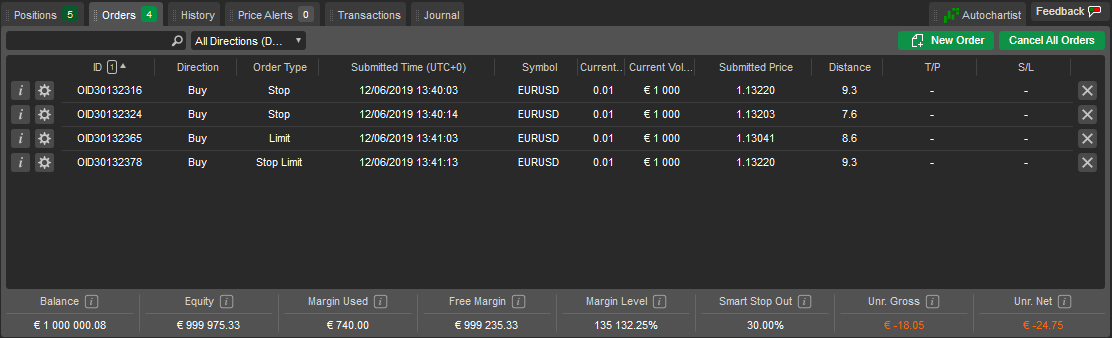
Puede filtrar las órdenes por su ID, dirección, tipo, símbolo o volumen negociado. Escriba el valor o parte de él en la barra de búsqueda sobre la lista de órdenes.
Haga clic con el botón derecho en cualquier título de columna para agregar columnas que no se muestran por defecto.
Encuentre información detallada sobre cómo gestionar las órdenes en la sección Órdenes.
Historia 
La pestaña Historial contiene el historial completo de todas las transacciones que han completado o intentado completar sus órdenes.
Mientras que cada posición cerrada está representada por una única transacción en la lista, puede acceder a todas las transacciones, posiciones y órdenes asociadas haciendo doble clic en las transacciones o haciendo clic en el icono de Información junto a la transacción deseada. El beneficio y pérdida total realizado de la cuenta actual se muestra en la parte inferior derecha de la pestaña Historial.
Encuentre información detallada sobre las transacciones en la sección Posiciones y transacciones.
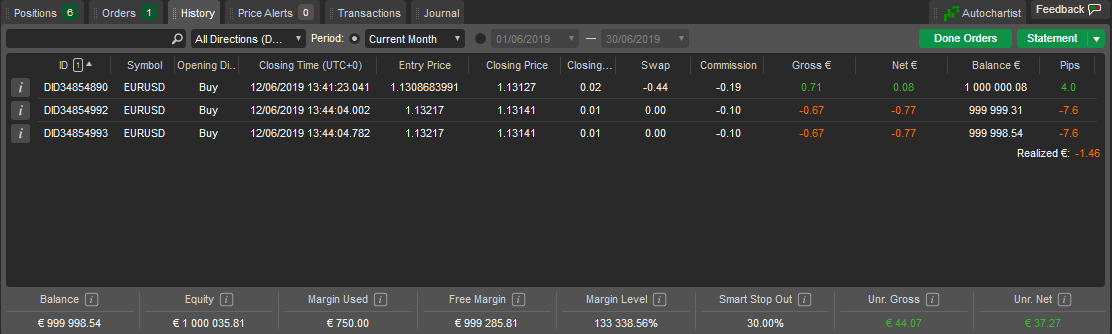
Para filtrar las transacciones por cualquiera de los parámetros, escriba un valor o parte de él en la Barra de búsqueda sobre la lista o use los campos respectivos arriba para filtrar por períodos estándar o personalizados.
Nota
El elemento Todo el historial está desactivado por defecto en la lista desplegable Período. Para activarlo, vaya a Configuración, seleccione General y marque el elemento Permitir todo el historial.
Haga clic en el botón Órdenes ejecutadas para abrir la lista de todas las órdenes creadas, incluidas las órdenes de stop loss y take profit.
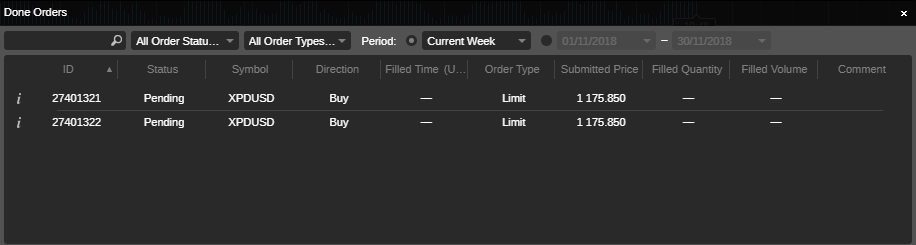
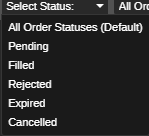
Puede filtrar las órdenes por su estado (Pendiente, Ejecutada, Rechazada, Caducada o Cancelada).
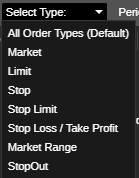
También puede filtrar las órdenes de la lista por su tipo (De mercado, Limitada, Stop, Stop limitada, Stop loss/take profit, Rango de mercado, StopOut).
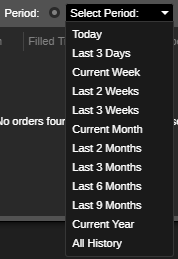
Seleccione el período para mostrar solo las órdenes ejecutadas dentro de este período, o establezca las fechas exactas para mostrar las órdenes ejecutadas solo dentro de estas fechas.
Haga clic en el botón Extracto para abrir el extracto de cuenta HTML en una nueva pestaña. Puede hacer clic en Guardar en la página Extracto para guardarlo localmente como una hoja de cálculo de Excel en formato .csv.
Alertas de precio 
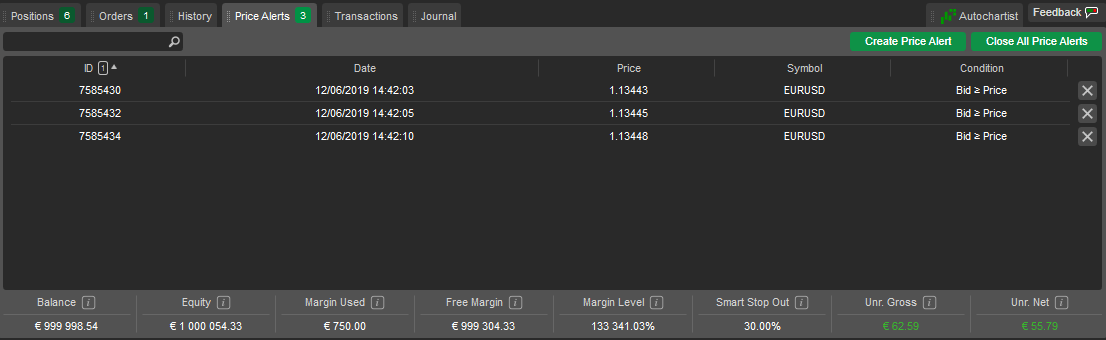
Todas las alertas de precio establecidas para la cuenta de operaciones se enumeran en la pestaña Alertas de precios de Visualización de operaciones. Puede eliminar la alerta de precio deseada haciendo clic en el botón X junto a ella.
Haga clic en Crear alerta de precio para abrir el menú Crear y gestionar alertas de precio.
Haga clic en Cerrar todas las alertas de precios para cerrar todas las alertas de precios de la lista a la vez.
Transacciones 
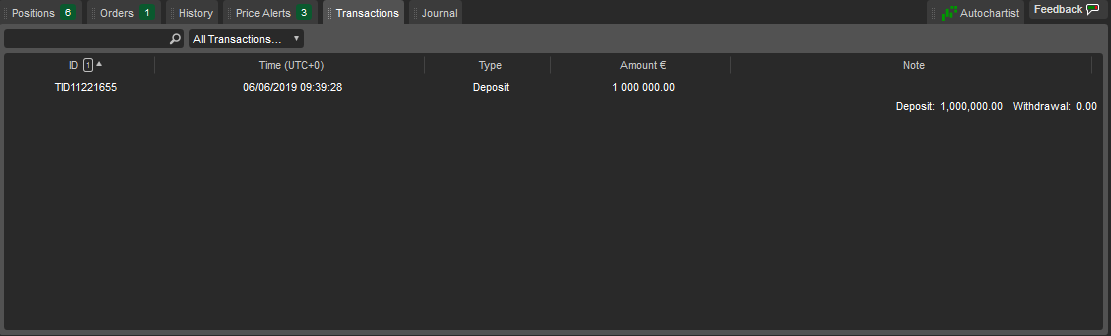
Todas las transacciones de la cuenta de operaciones actual con sus detalles se enumeran en la pestaña Transacciones de Visualización de operaciones.
Filtre las transacciones utilizando el menú desplegable Retirada/depósito, o escriba un valor o parte de él en la Barra de búsqueda.
Utilice los botones Depositar y Retirar para las operaciones respectivas.
Bonificaciones 
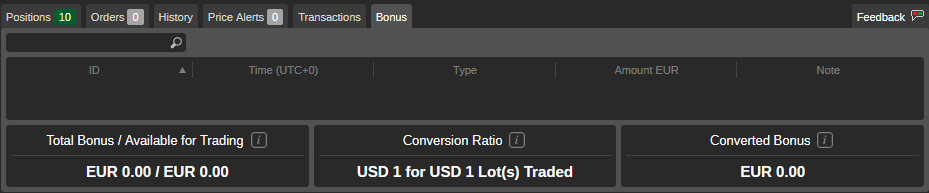
La pestaña Bonificaciones enumera todas las bonificaciones añadidas a la cuenta con las columnas Total / disponible para operar de bonificaciones, Ratio de conversión y Bonificación convertida debajo de la cuadrícula. Consulte la sección Bonificaciones para obtener más detalles.