Études de lignes et objets graphiques
Barre d'outils Instruments 
cTrader offre un ensemble complet d'études de lignes et d'objets spéciaux pour une analyse technique avancée.
Toutes ces options sont disponibles dans la Barre d'outils Instruments sur le côté gauche du graphique.
Remarque
Vous pouvez placer la Barre d'outils Instruments de n'importe quel côté de la zone du graphique en la faisant glisser.

Curseur de souris 
Le Curseur de souris est le pointeur de souris par défaut. Utilisez-le pour vous déplacer sur le graphique et modifier les objets du graphique, ou faites glisser le graphique par la chronologie.
Curseur en croix 
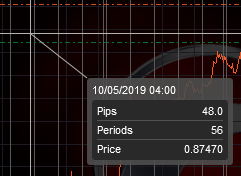
Le Curseur en croix facilite la visualisation du prix exact à un moment précis. Cliquez sur le Pointeur et survolez le graphique. Le prix et l'heure exacts seront mis en évidence sur les axes correspondants.
Cliquez et maintenez le bouton gauche de la souris enfoncé et déplacez le curseur vers un autre point du graphique pour voir les différences de prix et de temps entre les points.
Instantané du marché 
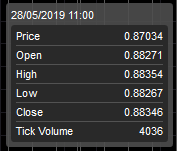
En utilisant l'instantané du marché, vous pouvez comparer les prix suivants à un certain point : le prix réel, l'ouverture, le haut, le bas, la clôture et le volume.
Cliquez sur l'icône Instantané du marché et survolez le curseur sur le graphique. Vous pouvez également utiliser l'outil d'instantané du marché dans les zones d'indicateurs pour obtenir plus de détails.
Lignes 
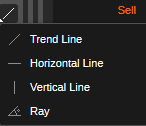
Vous pouvez tracer des lignes verticales et horizontales, des lignes de tendance (diagonales), ainsi que des rayons directement sur les graphiques.
Ces outils sont regroupés sous un seul bouton dans la Barre d'outils Instruments - le bouton Ligne de tendance. Survolez le bouton Ligne de tendance pour développer le menu déroulant des lignes et sélectionnez le type de ligne souhaité.
Sélectionnez le bouton correspondant et cliquez sur le graphique pour placer une ligne.
Pour créer une ligne de tendance ou un rayon, cliquez et maintenez le bouton gauche de la souris sur le premier point du graphique, déplacez le pointeur de la souris vers le deuxième point et relâchez le bouton de la souris pour créer une ligne ou un rayon reliant ces deux points.
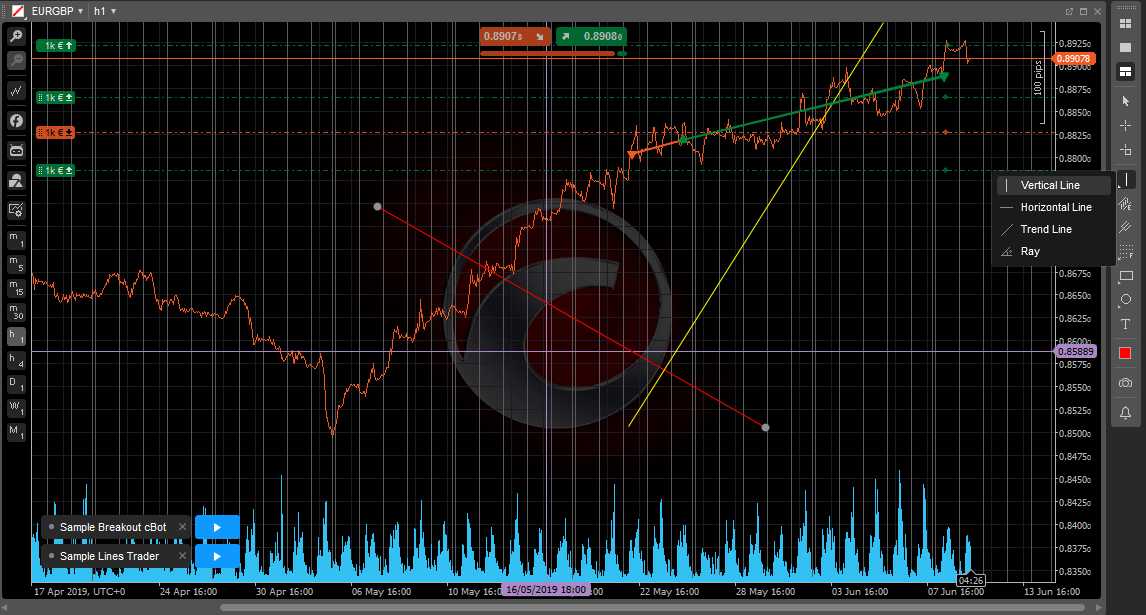
-
Les lignes verticales sont souvent utilisées pour marquer certaines zones sur le graphique, par exemple, la corrélation entre le prix et les indicateurs ci-dessous (violet sur la capture d'écran ci-dessus).
-
Les lignes horizontales sont souvent utilisées pour marquer les niveaux de support et de résistance sur le graphique (bleu sur la capture d'écran ci-dessus).
-
Les lignes de tendance (vert sur la capture d'écran ci-dessus) permettent de marquer les tendances.
-
Les rayons (affichés en rouge dans la capture d'écran ci-dessus) sont très similaires aux lignes de tendance, mais ils facilitent le marquage d'une tendance et la prédiction de son mouvement futur.
Remarque
L'outil Rayon permet de contrôler l'angle exact en degrés (la valeur après le symbole barre oblique dans l'image ci-dessous).
Lors du dessin de lignes, les deux points d'une ligne seront alignés sur les barres de prix par défaut. Utilisez Shift sur votre clavier pour empêcher l'alignement sur le prix et placer les points de dessin plus précisément si vous y êtes invité.
Gérer les lignes 
Pour modifier une ligne, faites un clic droit dessus directement dans le graphique et utilisez la fenêtre contextuelle pour sélectionner le style de ligne, l'épaisseur et la couleur.
Cochez la case Appliquer par défaut pour appliquer les paramètres actuels par défaut pour tous les futurs objets de ce type.
Pour les lignes horizontales, cochez la case Aligner sur les prix du graphique et définissez le niveau de prix exact pour placer la ligne horizontale.
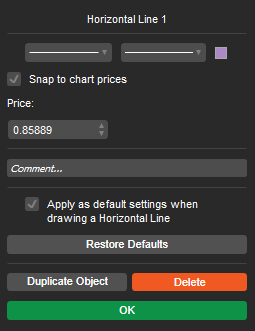
Pour les lignes de tendance et les rayons, cochez la case Afficher l'angle pour afficher l'angle exact de la ligne sur le graphique.
Cochez la case Étendre à l'infini pour transformer une ligne de tendance en rayon et vice versa.
Une fois terminé, cliquez sur OK pour appliquer les modifications.
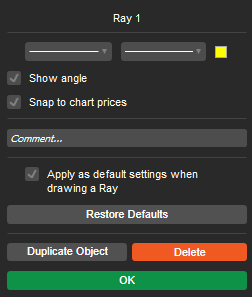
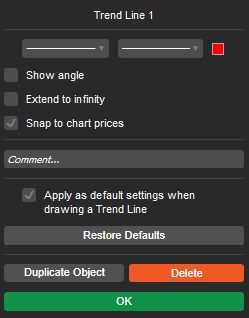
Pour déplacer une ligne, faites-la simplement glisser et déposez-la à un autre emplacement.
Utilisez Ctrl + glisser, ou Ctrl + C et Ctrl + V pour copier la ligne.
Pour modifier les points (changer de direction) d'une ligne de tendance ou d'un rayon, passez la souris sur les points clés de la ligne de tendance ou du rayon (points sur la ligne), et faites-les glisser et déposez-les séparément à un autre emplacement.
Pour supprimer une ligne, faites un clic droit dessus dans le graphique et cliquez sur Supprimer dans le menu déroulant. Vous pouvez également sélectionner une ligne dans le graphique en cliquant dessus et appuyer sur Del sur le clavier.
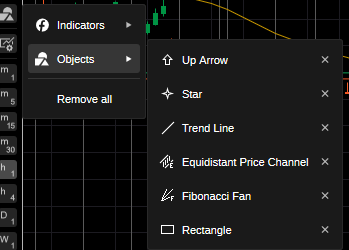
Vous pouvez également supprimer une ligne ou tout autre objet graphique du graphique en utilisant le menu du graphique.
Faites un clic droit n'importe où sur le graphique, sélectionnez Objets dans la liste déroulante, sélectionnez l'objet ou la ligne souhaité et cliquez sur X à côté.
Crayon 
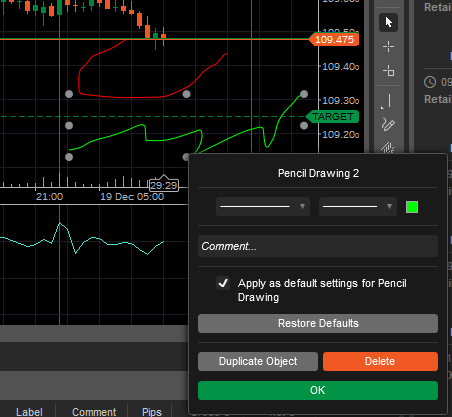
L'outil crayon vous permet de dessiner des formes et des annotations à main levée directement sur le graphique dans n'importe quel mode à l'aide d'un curseur crayon.
Contrairement à la plupart des autres outils de dessin, il n'est pas limité à une forme fixe. Cela le rend utile pour ajouter des notes directement sur le graphique lors de la configuration d'un trade et pour une révision ultérieure
Pour utiliser un crayon, sélectionnez l'icône Crayon dans la barre d'outils Instruments et commencez à dessiner en maintenant le bouton gauche de la souris sur le graphique.
Vous pouvez ajuster la couleur et l'épaisseur de vos traits de crayon. Faites un clic droit sur un dessin au crayon pour ouvrir les paramètres.
Utilisez Ctrl + glisser pour copier votre dessin n'importe où sur le graphique.
Canal équidistant 
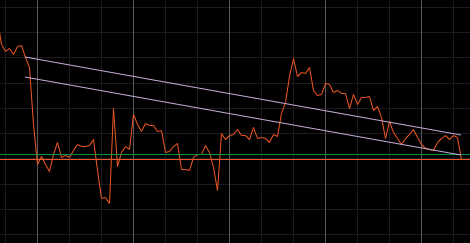
Le canal de prix équidistant permet de dessiner deux lignes précisément parallèles sur le graphique.
Cliquez sur l'icône Canal équidistant dans la barre d'outils Instruments, puis cliquez et maintenez le bouton gauche de la souris pour tracer une ligne du premier point au second. Relâchez le bouton de la souris pour créer une ligne.
La deuxième ligne parallèle apparaît automatiquement.
Pour ajuster la distance entre les lignes, cliquez sur la ligne avec le point en son centre et faites-la glisser.
Pour déplacer les deux lignes ensemble, cliquez et faites glisser la ligne avec les deux points à ses extrémités. Cliquez et faites glisser les points aux extrémités des lignes pour ajuster la longueur de la ligne ou faire pivoter le canal équidistant sur le graphique.
Utilisez Ctrl + glisser pour copier le canal équidistant n'importe où sur le graphique.
Fourche d'Andrews 
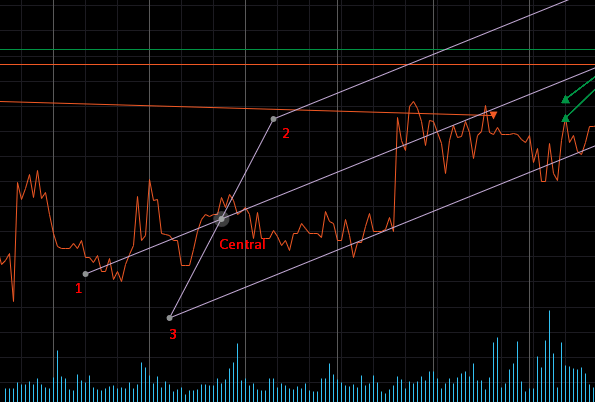
La fourche d'Andrews est un outil technique qui aide à identifier les niveaux de support et de résistance possibles avec trois lignes parallèles qui ressemblent à une fourche.
Cliquez sur l'icône Fourche d'Andrews dans la barre d'outils Instruments, puis cliquez et maintenez le bouton gauche de la souris pour tracer une ligne de tendance du point 1 au point central.
Relâchez le bouton de la souris et faites glisser les points 1, 2 et 3 de la fourche vers les pics correspondants du prix. Pour déplacer la fourche d'Andrews, passez la souris sur la ligne centrale et faites-la glisser.
Utilisez Ctrl + glisser pour copier la fourche d'Andrews n'importe où sur le graphique.
Outils de Fibonacci 
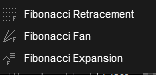
Il existe 3 outils de Fibonacci de base :
- Retracement de Fibonacci
- Éventail de Fibonacci
- Extension de Fibonacci
Passez la souris sur le bouton Fibonacci dans la barre d'outils Instruments Cliquez sur le bouton correspondant dans la barre d'outils Instruments pour commencer à dessiner, ou passez la souris sur le bouton pour sélectionner un autre outil de Fibonacci.
Retracement de Fibonacci 
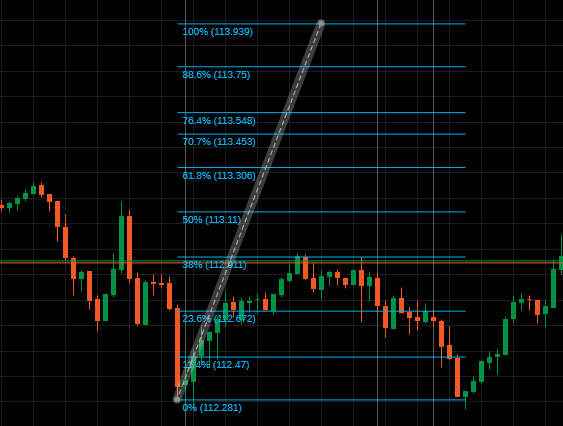
Le retracement de Fibonacci est une technique graphique qui utilise des lignes horizontales pour indiquer les zones de support ou de résistance aux niveaux clés de Fibonacci avant que la tendance ne se poursuive dans la direction d'origine.
Les niveaux de prix de retracement de Fibonacci peuvent être utilisés comme déclencheurs d'achat lors des replis pendant une tendance haussière.
Sélectionnez Retracement de Fibonacci dans la barre d'outils Instruments, et tracez une ligne de tendance sur le graphique en maintenant le bouton gauche de la souris.
cTrader divise la distance verticale entre les points en utilisant les ratios de Fibonacci et trace les lignes horizontales.
Le retracement de Fibonacci est utilisé pour déterminer jusqu'où le prix pourrait retracer avant de continuer à évoluer dans la direction d'origine.
Les traders utilisent souvent les niveaux clés de Fibonacci pour placer des ordres en cours.
Éventail de Fibonacci 
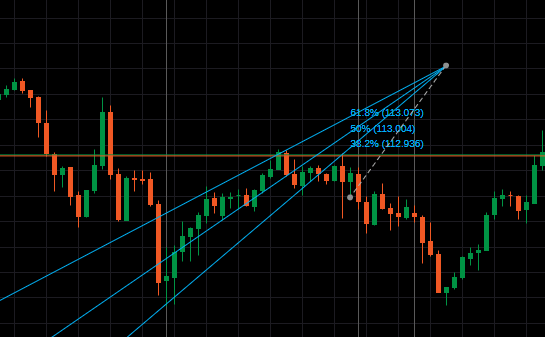
L'éventail de Fibonacci est une technique graphique utilisée pour estimer les niveaux de support et de résistance en traçant de nouvelles lignes de tendance basées sur les niveaux de retracement de Fibonacci.
Sélectionnez Éventail de Fibonacci dans la barre d'outils Instruments, puis tracez une ligne de tendance dans le graphique en maintenant le bouton gauche de la souris.
cTrader divise la distance verticale entre les points de la tendance et trace de nouvelles lignes reliant les niveaux de Fibonacci au point de départ.
Les lignes de l'éventail de Fibonacci sont dynamiques et s'étendent après les points de retracement de Fibonacci, qui sont statiques.
Extension de Fibonacci 
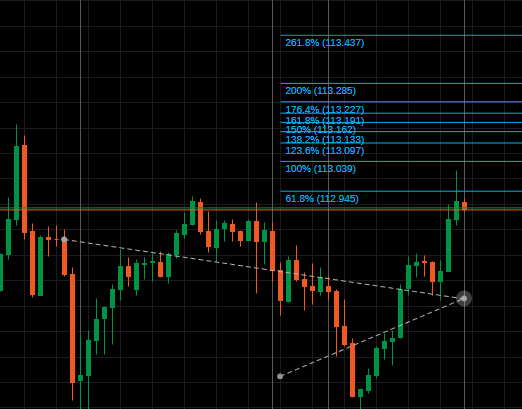
L'extension de Fibonacci est une technique graphique utilisée pour tracer les niveaux possibles de support et de résistance en suivant non seulement la tendance principale mais aussi le retracement.
Sélectionnez l'extension de Fibonacci dans la barre d'outils Instruments et tracez la ligne de tendance en maintenant le bouton gauche de la souris. Ensuite, relâchez le bouton de la souris et placez le troisième point de l'extension qui apparaît automatiquement lié au curseur.
cTrader divise la distance verticale entre les points de la tendance en utilisant les ratios de Fibonacci, puis prend le point bas du segment de retracement comme référence.
L'extension de Fibonacci est utilisée pour déterminer où le prix pourrait évoluer après le retracement.
Modifier les objets de Fibonacci 
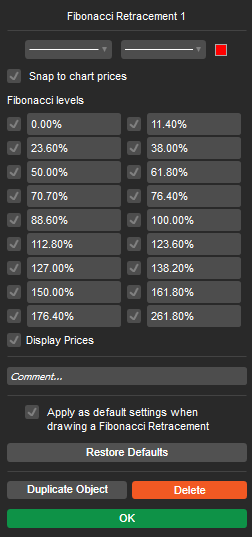
Pour modifier les propriétés d'un objet de Fibonacci, faites un clic droit sur sa ligne de tendance sur le graphique.
Dans le menu contextuel, sélectionnez le type de ligne, l'épaisseur et la couleur.
Décochez les niveaux de Fibonacci pour les désactiver, ou saisissez de nouvelles valeurs pour modifier les niveaux.
Par défaut, cTrader aligne les points clés sur les prix du graphique lorsque vous modifiez ou placez une ligne de tendance de Fibonacci. Décochez Aligner sur les prix du graphique si vous ne souhaitez pas que les points s'alignent automatiquement.
Décochez Afficher les prix si vous ne souhaitez pas voir les prix correspondant aux niveaux clés de Fibonacci directement dans le graphique.
Cochez la case Appliquer par défaut pour appliquer les paramètres actuels par défaut pour tous les futurs objets de ce type.
Pour déplacer un objet de Fibonacci, passez la souris sur sa ligne de tendance et faites-la glisser sur le graphique vers l'emplacement souhaité.
Pour modifier les points (changer de direction), passez la souris sur les points clés de la ligne de tendance et faites-les glisser séparément.
Pour supprimer un objet de Fibonacci, faites un clic droit sur sa ligne de tendance dans le graphique et cliquez sur Supprimer dans le menu déroulant. Vous pouvez également sélectionner un objet dans le graphique en cliquant dessus et appuyer sur Del sur le clavier.
Vous pouvez également supprimer un objet du graphique en utilisant le menu du graphique. Faites un clic droit n'importe où sur le graphique, sélectionnez Objets dans la liste déroulante, sélectionnez l'objet ou la ligne souhaité et cliquez sur X à côté.
Utilisez Ctrl + glisser pour copier l'objet de Fibonacci n'importe où sur le graphique.
Objets de forme 
cTrader permet de dessiner des rectangles, des ellipses et des triangles sous forme de contours ou de formes remplies directement sur les graphiques.
Par défaut, le Rectangle est affiché dans la barre d'outils Instruments.
Survolez le bouton Formes pour sélectionner une forme.
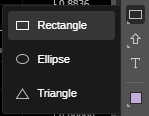
Pour dessiner une forme, cliquez sur le bouton correspondant dans la barre d'outils Instruments, puis maintenez le bouton gauche de la souris enfoncé dans le graphique et déplacez le curseur. Relâchez le bouton pour dessiner une forme.
Pour déplacer une forme, il suffit de la faire glisser et de la déposer à l'emplacement souhaité sur le graphique.
Pour redimensionner un objet de forme, survolez les points clés et faites-les glisser et déposez-les.
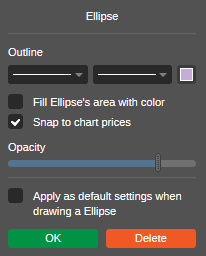
Pour modifier une forme, faites un clic droit dessus et sélectionnez le type de ligne, l'épaisseur et la couleur. Cochez la case Remplir la forme pour la remplir et sélectionnez le niveau d'opacité.
Cochez la case Appliquer par défaut pour appliquer les paramètres actuels par défaut pour tous les futurs objets de ce type.
Utilisez Ctrl + glisser pour copier un objet de forme n'importe où sur le graphique.
Marqueurs 
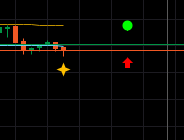
cTrader permet de placer 8 types de marqueurs différents sur les graphiques pour une analyse plus précise. Vous pouvez placer des cercles, des flèches vers le haut, des flèches vers le bas, des carrés, des losanges, des étoiles, des triangles vers le haut et des triangles vers le bas.
Par défaut, la Flèche vers le haut est affichée dans la barre d'outils Instruments. Survolez le bouton pour sélectionner un autre marqueur dans la liste déroulante, puis cliquez directement sur le graphique pour placer le marqueur.
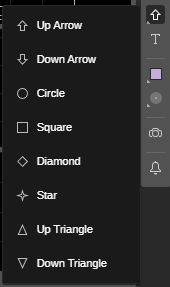
Pour déplacer un marqueur, il suffit de le faire glisser vers l'emplacement souhaité sur le graphique. Pour changer la couleur du marqueur, cliquez sur le marqueur pour le sélectionner, puis cliquez sur l'icône Couleur dans la barre d'outils Instruments et sélectionnez la couleur souhaitée.
Utilisez Ctrl + glisser pour copier votre marqueur n'importe où sur le graphique.
Texte 
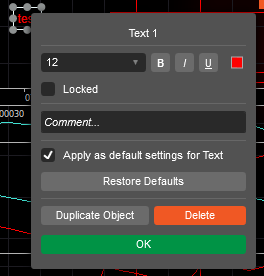
cTrader permet de saisir et de modifier le texte directement sur les graphiques.
Sélectionnez l'icône Texte dans la barre d'outils Instruments, cliquez sur l'emplacement souhaité sur le graphique et saisissez le texte.
Vous pouvez redimensionner le cadre de texte en faisant glisser l'un de ses coins ou déplacer l'ensemble de l'objet texte en le faisant glisser sur le graphique.
Faites un clic droit sur l'objet texte pour sélectionner la police, la taille, la couleur et le style du texte souhaités. Cochez la case Appliquer par défaut pour appliquer les paramètres actuels par défaut pour tous les futurs objets de ce type.
Changer la couleur 
cTrader permet de personnaliser la couleur de tous les objets du graphique disponibles dans la barre d'outils Instruments.
Le moyen le plus simple de changer la couleur de l'objet est de sélectionner votre objet sur le graphique, de cliquer sur l'icône Couleur dans la barre d'outils et de sélectionner la couleur souhaitée.
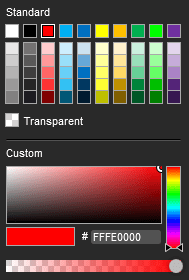
Vous pouvez également faire un clic droit sur l'objet souhaité sur le graphique et sélectionner la couleur dans la liste déroulante des propriétés.
Supprimer des objets du graphique 
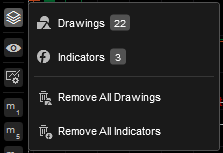
Tous les indicateurs et dessins actifs sont répertoriés dans le menu des objets du graphique.
Survolez l'icône Objets dans la barre d'outils Graphique, sélectionnez l'indicateur ou l'objet souhaité dans la liste déroulante et cliquez sur l'icône X à côté pour le supprimer.
Cliquer sur un objet dans la liste déroulante le mettra en surbrillance sur le graphique.