Liste des widgets
Remarque
Une fois la configuration du widget terminée, cliquez sur le bouton Copier le code en bas pour copier le code intégré dans votre presse-papiers.
cTrader Web prend en charge les widgets suivants :
cTrader Web 
Le widget cTrader Web est une plateforme cTrader Web entièrement fonctionnelle que vous pouvez intégrer n'importe où. Il est parfait pour garantir que tous les prospects qui accèdent à votre ressource web peuvent immédiatement procéder au trading sans perdre de temps. Comme cTrader Web offre également la fonctionnalité de mode invité, les prospects sont également libres de parcourir diverses zones à l'intérieur de cTrader, encourageant leur conversion en traders réels.
Cas d'utilisation
Si vous proposez des conditions de trading et des incitations personnalisées telles que des défis de trading, intégrez cTrader Web dans votre espace client afin que les traders puissent simultanément passer de nouveaux ordres et suivre la réalisation de ces défis.
Remarque
Ce widget nécessite une configuration supplémentaire de son code avant l'intégration. Pour en savoir plus, consultez Codes intégrés.
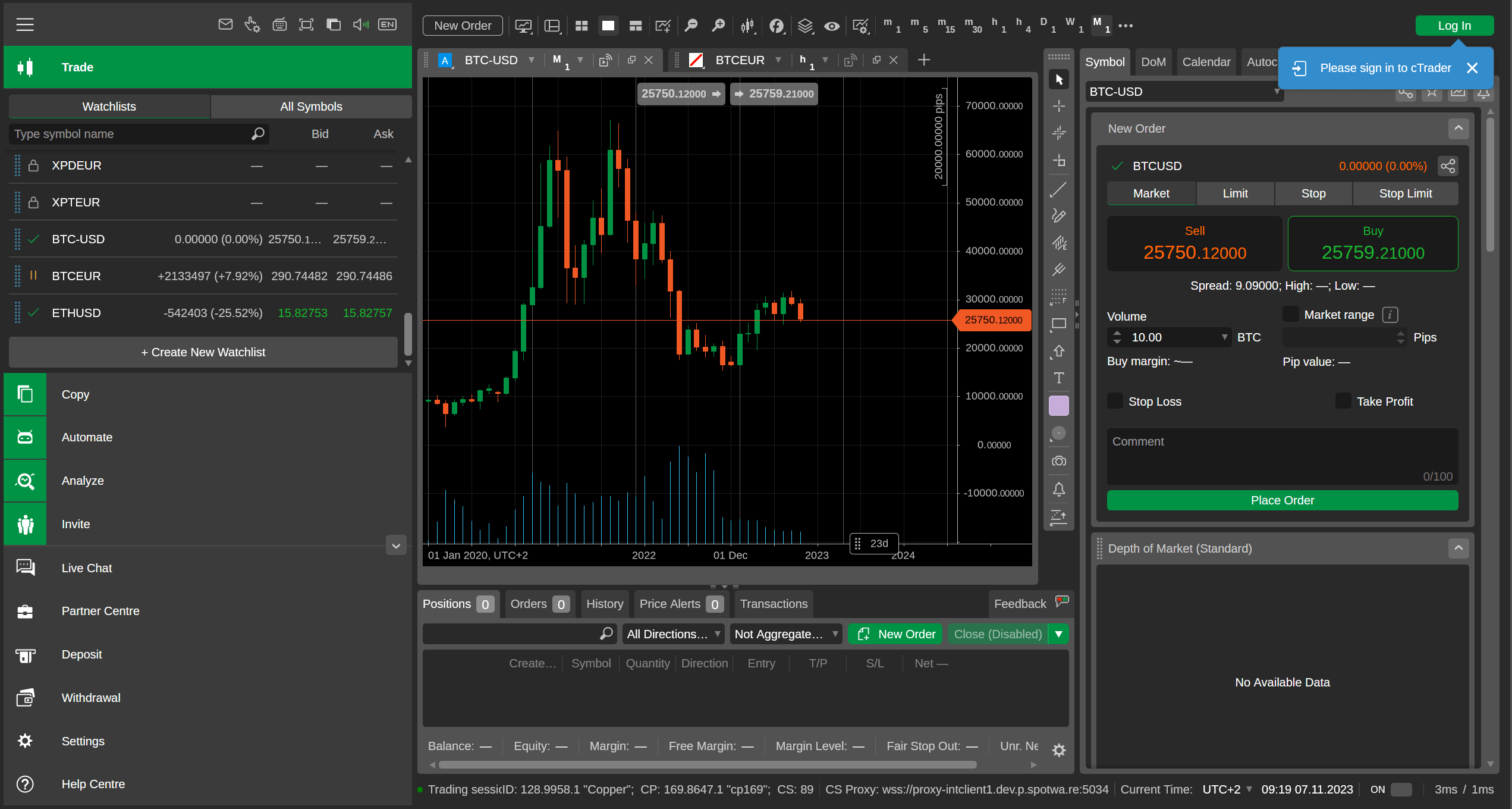
Vous pouvez configurer les paramètres suivants:
| Paramètre | Définitions et valeurs |
|---|---|
| Thème | Clair - cTrader Web sera en mode clair lors de l'intégration. Sombre - cTrader Web sera en mode sombre lors de l'intégration. |
| Langue | Toute langue prise en charge par cTrader peut être choisie. Une fois intégré, cTrader Web utilisera la langue choisie. |
| Mode graphique | Mode graphique unique - cTrader Web sera défini sur le mode graphique unique lors de l'intégration. Mode graphiques multiples - cTrader Web sera défini sur le mode graphiques multiples lors de l'intégration. |
Visualisation des marchés 
Le widget Visualisation des marchés est une copie de l'affichage Visualisation des marchés pour un symbole spécifique ou tous les symboles pris en charge par votre courtier. Le widget est parfait pour fournir un flux de prix en direct directement sur la ressource web de votre choix. Le widget peut également être utilisé pour envoyer les prospects directement vers le cTrader Web du courtier, où ils peuvent rapidement créer un compte et procéder au trading réel.
Cas d'utilisation
Si vous souhaitez convertir des prospects en vos filleuls, ajoutez le widget Visualisation des marchés à votre page de destination afin que tous ses visiteurs aient un rappel visuel fort pour procéder au trading réel.
Remarque
Ce widget nécessite une configuration supplémentaire de son code avant l'intégration. Pour en savoir plus, consultez Codes intégrés.
Si le widget est configuré pour n'afficher qu'un seul symbole, il inclura également un affichage DoM simplifié.
Quel que soit le mode d'affichage choisi, ce widget peut également contenir un bouton personnalisé. Le widget contient également un menu déroulant permettant à l'utilisateur de lancer le cTrader Web de votre courtier ou d'accéder à une ressource web externe.
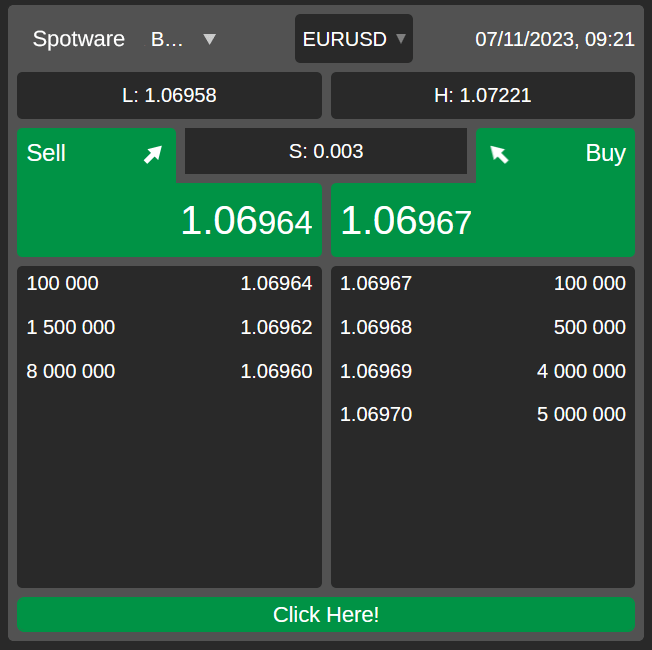
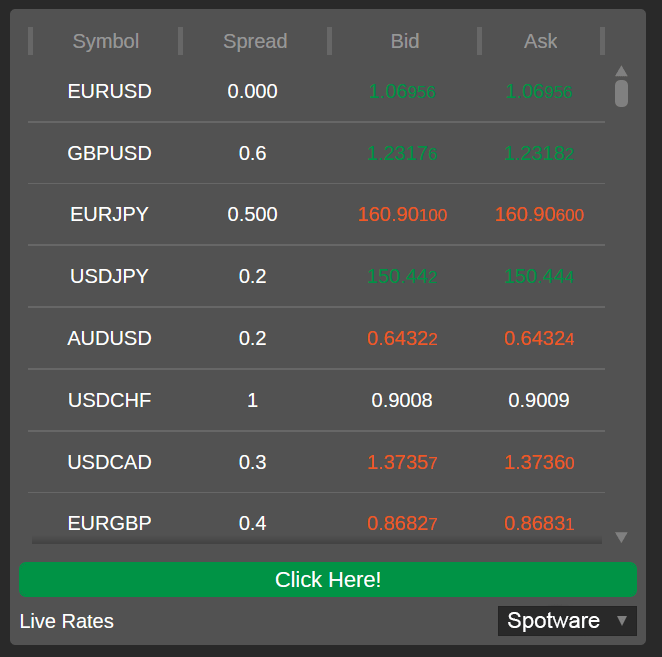
Vous pouvez configurer les paramètres suivants:
| Paramètre | Définitions et valeurs |
|---|---|
| Mode de visualisation du marché | Un symbole - Le widget n'affiche qu'un seul symbole et un flux DoM simplifié pour celui-ci. Tous les symboles - Le widget affiche plusieurs symboles sans le flux DoM. Classes d'actifs affichées : Toutes - Le widget affiche tous les symboles disponibles pour votre compte. Cette option n'est disponible que si le mode d'affichage du widget est Tous les symboles. Classes d'actifs affichées : Personnalisées - Le widget n'affiche que les symboles appartenant aux classes d'actifs que vous choisissez. Cette option n'est disponible que si le mode d'affichage du widget est Tous les symboles. |
| Thème | Clair - Le widget sera en mode clair lors de l'intégration. Sombre - Le widget sera en mode sombre lors de l'intégration. |
| Couleur | Par défaut - Le widget utilisera le schéma de couleurs cTrader par défaut lors de l'intégration. Personnalisée - Le widget utilisera un schéma de couleurs personnalisé configurable lors de l'intégration. |
| Paramètres des boutons | La configuration du bouton personnalisé à l'intérieur du widget. Pour ajouter le bouton au widget, activez la case à cocher Afficher le bouton, et saisissez le texte du bouton et l'URL dans leurs champs de texte respectifs. |
| Taille du widget | La taille que prendra le widget lors de l'intégration. Taille personnalisée - Vous pouvez choisir parmi quatre tailles prédéfinies ou définir une taille personnalisée. Taille complète - Une fois intégré, le widget prend toute la largeur de son conteneur parent. |
Vos stratégies 
Le widget Vos stratégies affiche toutes les stratégies Copy que vous fournissez. Depuis le widget, les utilisateurs peuvent immédiatement devenir investisseurs ou consulter les statistiques de vos stratégies. Cela fait du widget Vos stratégies un excellent outil pour cibler les prospects qui ne souhaitent pas nécessairement devenir traders mais qui aimeraient tout de même investir leurs fonds dans quelqu'un d'autre.
Cas d'utilisation
Le widget Vos stratégies est particulièrement utile lorsque vous souhaitez empêcher les prospects d'investir dans des stratégies Copy autres que les vôtres. Le widget n'affiche que vos stratégies et ne contient jamais de stratégies d'un autre fournisseur.
Remarque
Ce widget nécessite une configuration supplémentaire de son code avant l'intégration. Pour en savoir plus, consultez Codes intégrés.
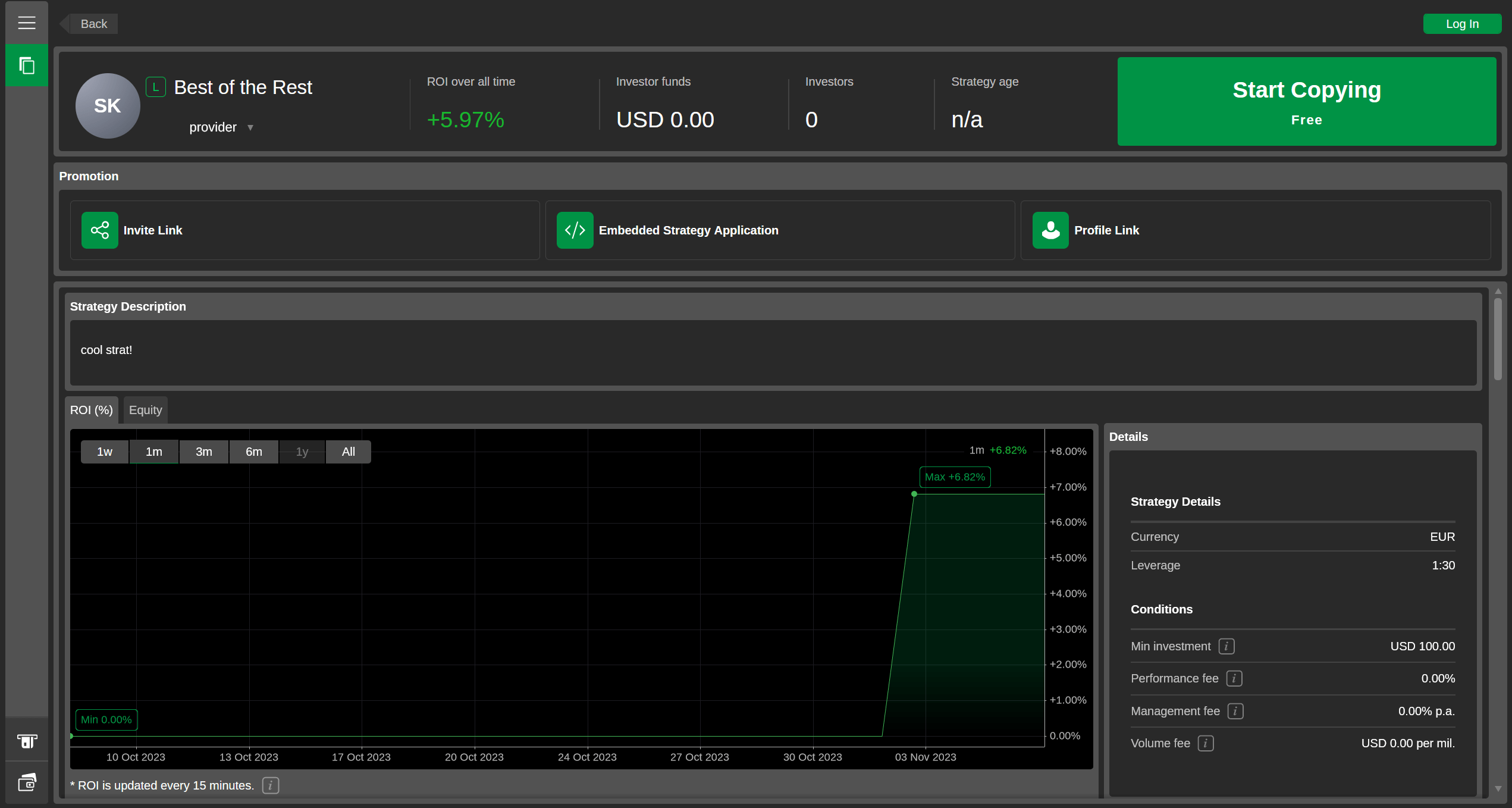
Vous pouvez configurer les paramètres suivants:
| Paramètre | Définitions et valeurs |
|---|---|
| Thème | Clair - Le widget sera en mode clair lors de l'intégration. Sombre - Le widget sera en mode sombre lors de l'intégration. |
| Langue | Toute langue prise en charge par cTrader peut être choisie. Une fois intégré, cTrader Web utilisera la langue choisie. |
| Promotion | Masquer - Le bloc Promotion de la stratégie sera absent de toutes les pages de stratégie lorsque le widget sera intégré. Afficher - Le bloc Promotion de la stratégie sera affiché sur chaque page de stratégie lorsque le widget sera intégré. |
Remarque
Le bloc Promotion de la stratégie permet à quiconque d'accéder facilement au code intégré d'une stratégie ou d'obtenir un lien d'invitation vers celle-ci contenant votre pseudonyme. Masquez ce bloc si vous souhaitez empêcher d'autres utilisateurs d'accéder à cette fonctionnalité.
Stratégie unique 
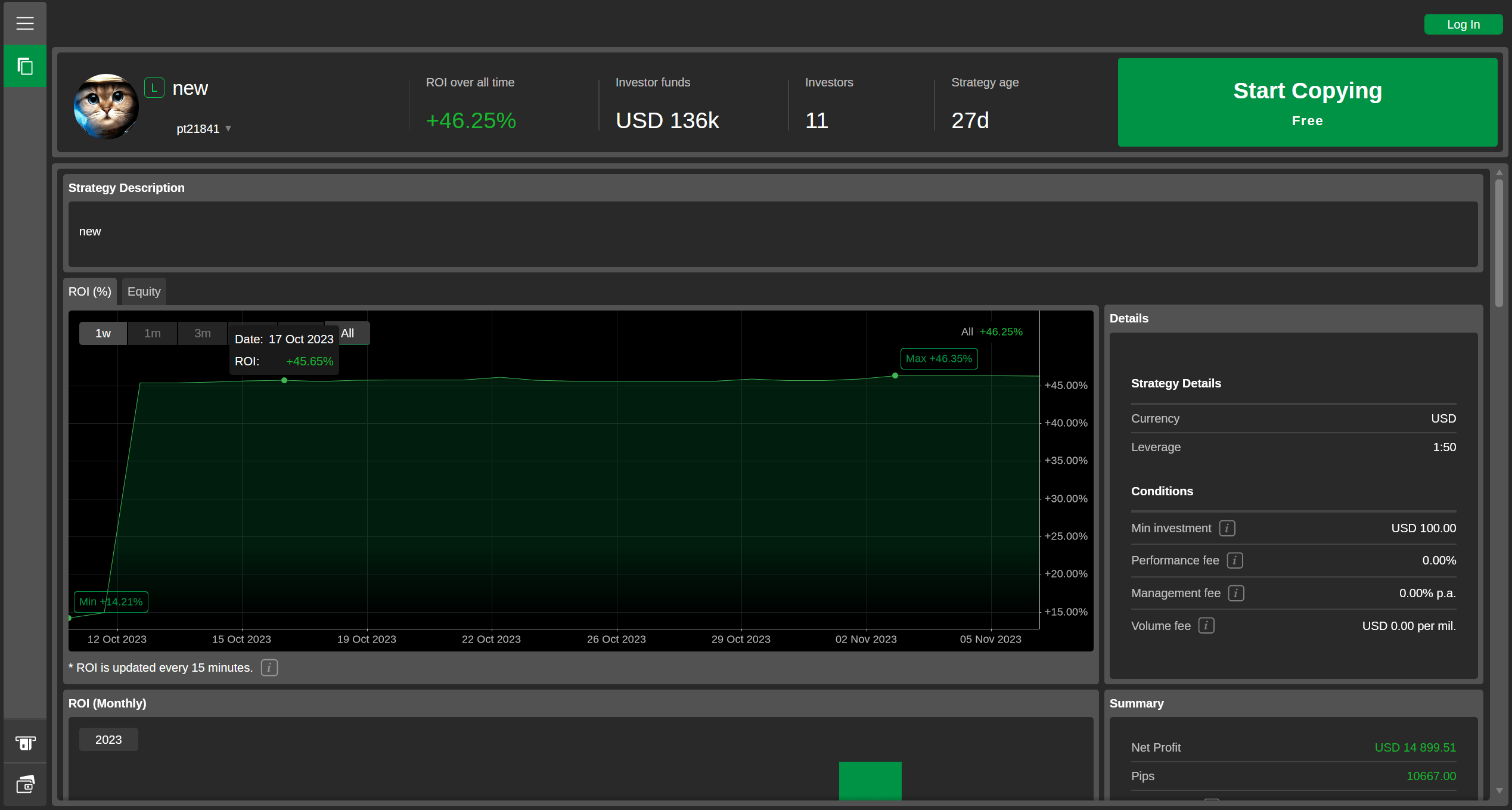
Le widget Stratégie unique vous permet d'intégrer n'importe quelle stratégie Copy sur une ressource web externe. Cela fait de ce widget un mécanisme efficace pour attirer les personnes qui préfèrent investir plutôt que trader. Elles pourront voir l'ensemble des stratégies proposées dans cTrader Copy et commencer à investir sans quitter votre ressource web.
Cas d'utilisation
L'intégration du widget Stratégie unique est un moyen facile d'obtenir de nouveaux parrainages. Quelle que soit la stratégie dans laquelle un trader choisit d'investir, il deviendra votre trader invité et, par la suite, votre parrainage dans le système du courtier.
Remarque
Ce widget nécessite une configuration supplémentaire de son code avant l'intégration. Pour en savoir plus, consultez Codes intégrés.
Lors de la première ouverture de la page du widget, vous serez invité à sélectionner une stratégie Copy. Après avoir fait votre choix, vous pourrez personnaliser les paramètres du widget et copier le code intégré. Pour sélectionner une autre stratégie, cliquez sur le bouton Rechercher dans le coin supérieur droit.
Vous pouvez configurer les paramètres suivants:
| Paramètre | Définitions et valeurs |
|---|---|
| Thème | Clair - Le widget sera en mode clair lors de l'intégration. Sombre - Le widget sera en mode sombre lors de l'intégration. |
| Langue | Toute langue prise en charge par cTrader peut être choisie. Une fois intégré, cTrader Web utilisera la langue choisie. |
| Promotion | Masquer - Le bloc Promotion de la stratégie sera absent de toutes les pages de stratégie lorsque le widget sera intégré. Afficher - Le bloc Promotion de la stratégie sera affiché sur chaque page de stratégie lorsque le widget sera intégré. |
Remarque
Le bloc Promotion de la stratégie permet à quiconque d'accéder facilement au code intégré d'une stratégie ou d'obtenir un lien d'invitation vers celle-ci contenant votre pseudonyme. Masquez ce bloc si vous souhaitez empêcher d'autres utilisateurs d'accéder à cette fonctionnalité.
Stratégies multiples 
Le widget Stratégies multiples permet de choisir et d'intégrer plusieurs stratégies Copy différentes. Notez que vous pouvez sélectionner n'importe quelle stratégie disponible dans votre application cTrader même si vous n'en êtes pas le fournisseur.
Remarque
Ce widget nécessite une configuration supplémentaire de son code avant l'intégration. Pour en savoir plus, consultez Codes intégrés.
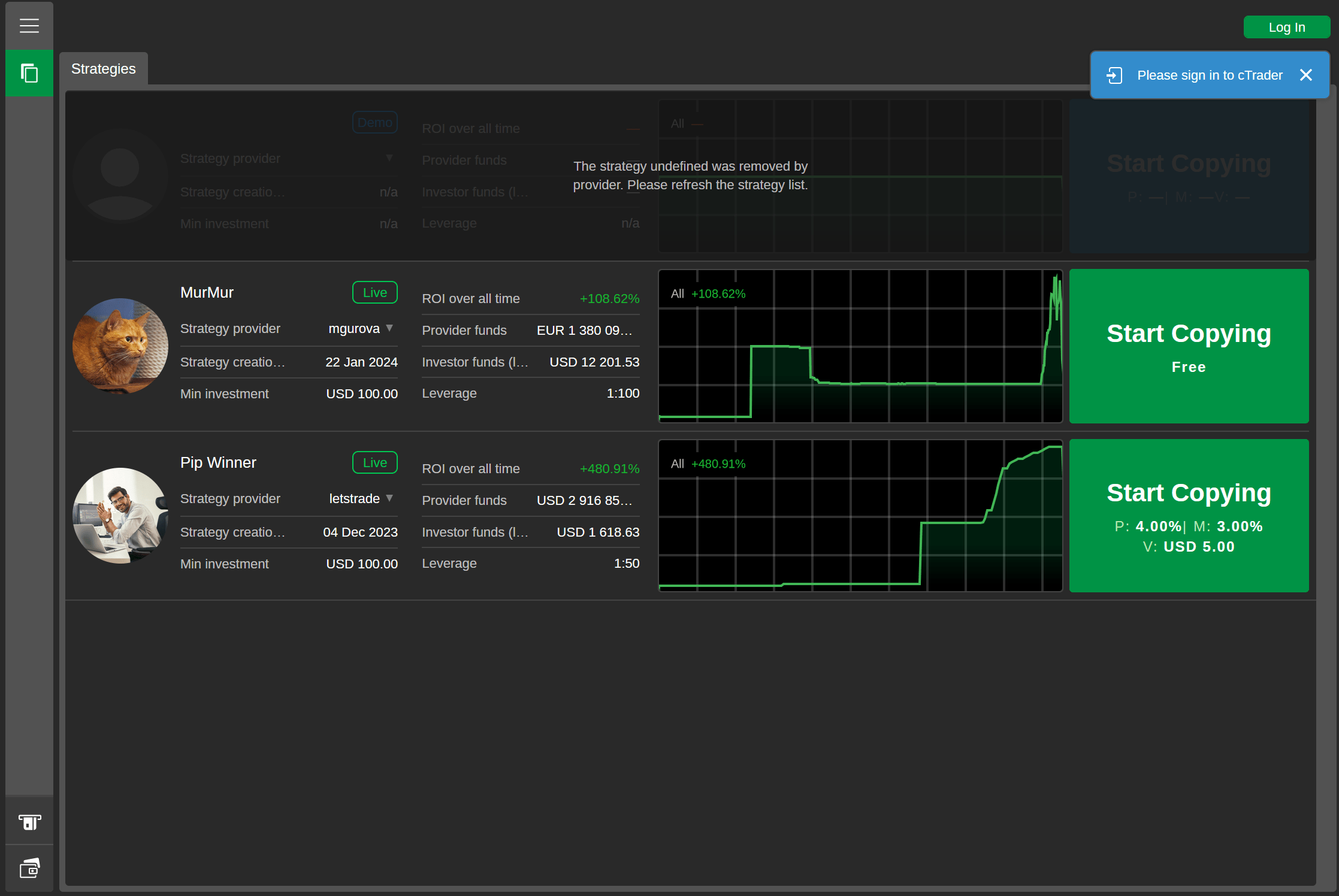
Pour sélectionner des stratégies dans la liste, cliquez sur le bouton Rechercher à droite.
Stratégies indisponibles
Si une stratégie est arrêtée ou supprimée, elle apparaîtra toujours dans le widget, vous alertant du fait que la liste des stratégies sélectionnées doit être actualisée ou modifiée. Cependant, la version intégrée du widget cessera immédiatement d'afficher la stratégie arrêtée/supprimée afin que vos audiences ne puissent investir que dans des stratégies réelles et actives.
Vous pouvez configurer les paramètres suivants:
| Paramètre | Définitions et valeurs |
|---|---|
| Thème | Clair - Le widget sera en mode clair lors de l'intégration. Sombre - Le widget sera en mode sombre lors de l'intégration. |
| Langue | Toute langue prise en charge par cTrader peut être choisie. Une fois intégré, cTrader Web utilisera la langue choisie. |
| Promotion | Masquer - Le bloc Promotion de la stratégie sera absent de toutes les pages de stratégie lorsque le widget sera intégré. Afficher - Le bloc Promotion de la stratégie sera affiché sur chaque page de stratégie lorsque le widget sera intégré. |
Graphique du marché 
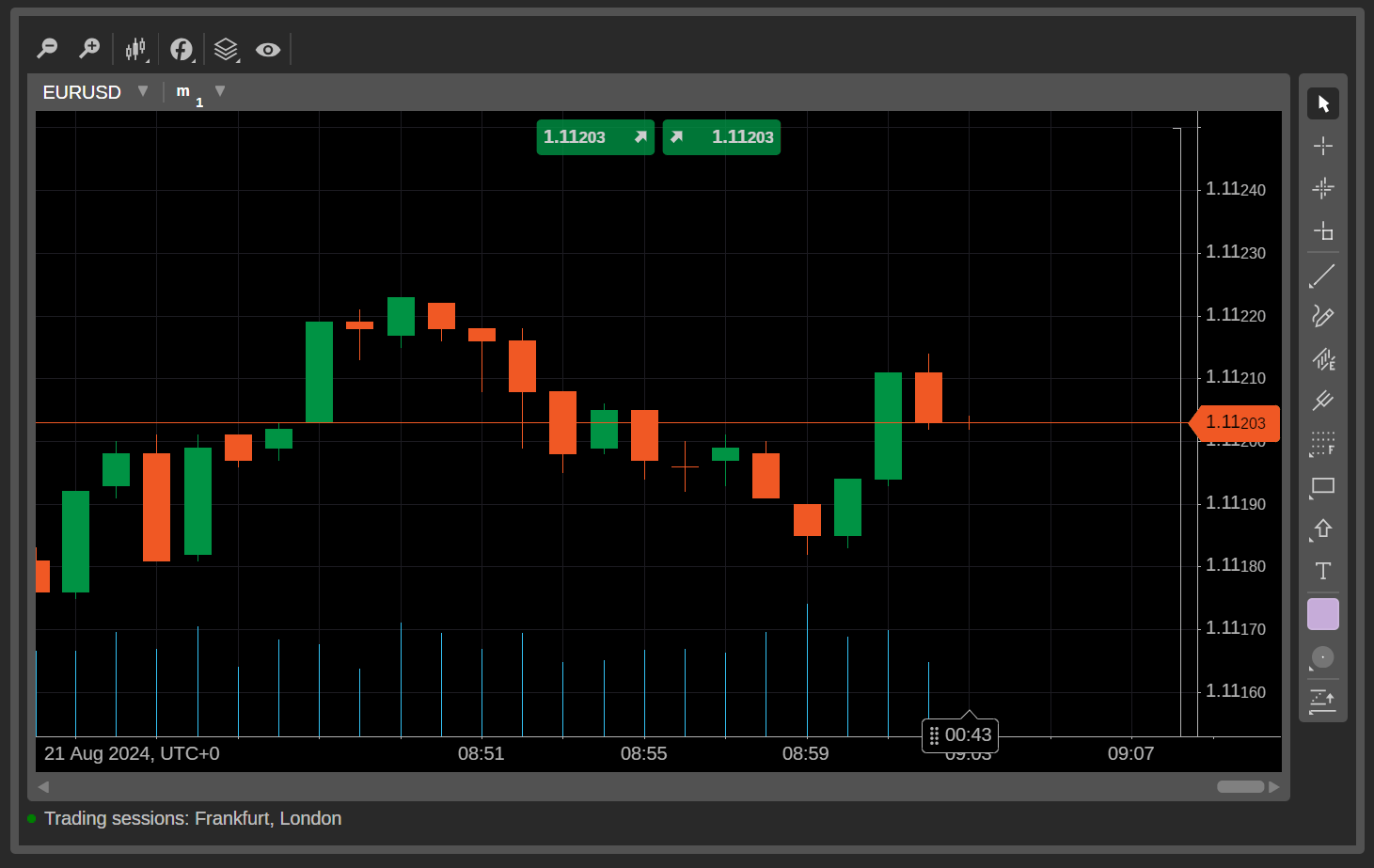
Le widget Graphique du marché vous permet d'afficher un graphique de trading en direct pour un symbole spécifique sur n'importe quelle ressource web.
Alors que le widget intégré affiche un graphique de trading avec les paramètres par défaut spécifiés, les visiteurs du site peuvent y apporter des ajustements. Ils peuvent sélectionner différents symboles, périodes et types de graphiques, effectuer un zoom avant et arrière, appliquer des indicateurs et dessiner des objets dans la zone du graphique sans identifiants cTrader ID. Une fois la page web actualisée, le graphique intégré revient à ses paramètres par défaut.
Cas d'utilisation
Intégrez le widget Graphique du marché dans votre site web pour permettre aux visiteurs de trader à partir du graphique. Après avoir cliqué sur n'importe quel bouton Quick Trade, ils sont redirigés vers cTrader Web pour finaliser le trade. Après s'être inscrits/connectés, ils deviendront vos traders invités et se transformeront ensuite en parrainages.
Remarque
Ce widget nécessite une configuration supplémentaire de son code avant l'intégration. Pour en savoir plus, consultez Codes intégrés.
Vous pouvez configurer les paramètres suivants:
| Paramètre | Définitions et valeurs |
|---|---|
| Graphique du marché | Symbole - Tout symbole pris en charge par votre courtier peut être choisi. Période - Les options disponibles pour le graphique incluent les barres basées sur le temps, les barres basées sur les ticks, les barres renko, les barres de plage et Heikin Ashi. Type de graphique - Les options disponibles incluent un graphique en barres, un graphique en chandeliers japonais, un graphique en lignes, un graphique en points, un graphique en aires et un graphique HLC Clair - Le widget est en mode clair lors de l'intégration. Sombre - Le widget est en mode sombre lors de l'intégration. |
| Thème | Clair. cTrader Web sera en mode clair lors de l'intégration. Sombre - Le widget est en mode sombre lors de l'intégration. |
| Langue | Toute langue prise en charge par cTrader peut être choisie. cTrader Web utilise la langue dans le widget intégré. |
| Taille du widget | Hauteur - Votre hauteur préférée en pixels pour le widget. Largeur - Votre largeur préférée en pixels pour le widget. |