Bases et mises en page
cTrader Web se compose de 4 applications logicielles de base :
- Trade
- Copy
- Algo
- Analyser
Vous pouvez basculer entre elles directement depuis le menu principal en haut à gauche.
Trade 
L'application de trading avec tous les outils de recherche de marché nécessaires.
Copy 
L'application web intégrée pour copier des stratégies de trading et fournir des stratégies de trading à copier.
Algo 
L'application intégrée pour créer des robots de trading et des indicateurs, et pour le trading automatisé.
Analyze 
Analyse approfondie de vos performances sur chaque compte de trading.
Écran principal 
L'interface utilisateur de cTrader est conçue pour rendre le trading facile et efficace. Par conséquent, vous pouvez accéder à tous les outils et options nécessaires depuis la page principale de l'application.
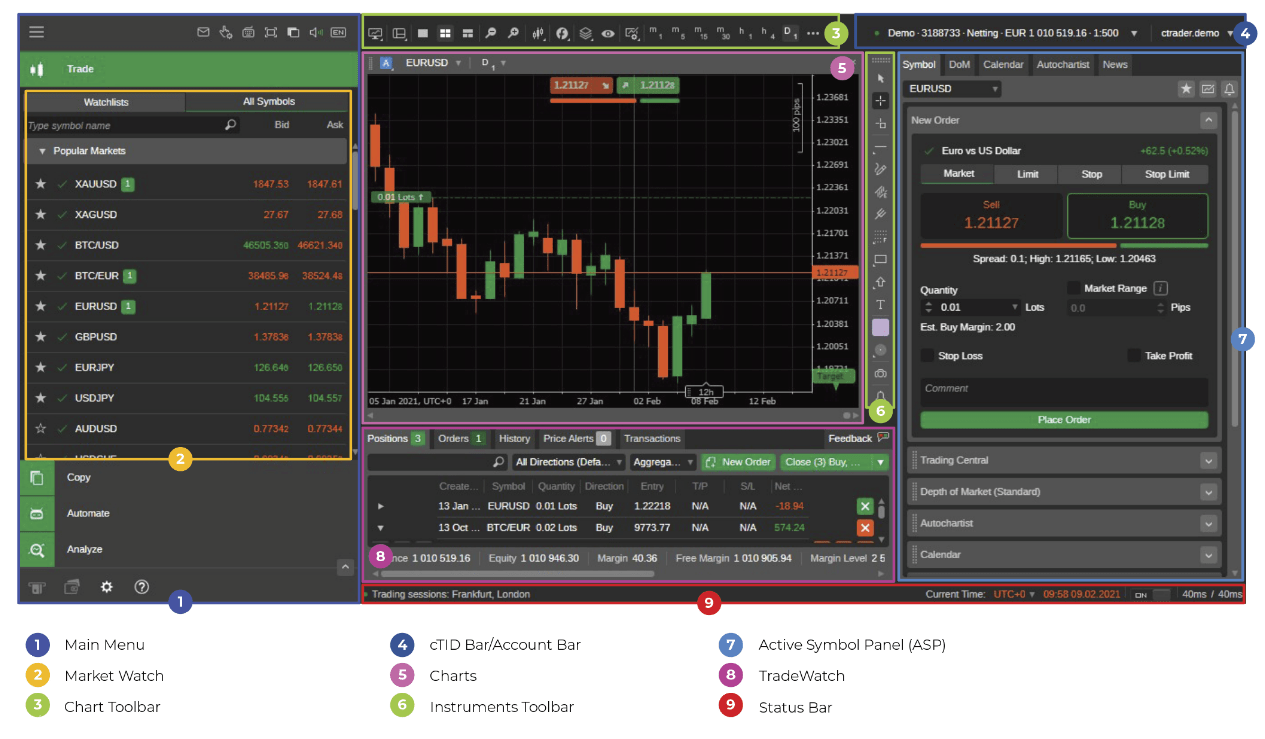
- Menu principal – permet de basculer entre les applications Trade, Copy, Algo et Analyze, de déposer ou retirer des fonds, d'accéder au Centre d'aide cTrader et aux paramètres cTrader, de définir des alertes par e-mail, d'accéder aux paramètres du mode Quick Trade, de consulter les raccourcis clavier, de basculer en mode plein écran, et de modifier les paramètres de couleur, de son et de langue.
- Barre d'outils du graphique – permet de définir vos espaces de travail et mises en page, de basculer entre les modes de graphique et de définir diverses options de graphique telles que le zoom avant/arrière, le type de graphique, les indicateurs, les objets graphiques, les modèles de graphique et les périodes.
- Barre cTID – permet de basculer entre les comptes de trading, de créer des comptes de trading, de gérer les espaces de travail et le profil cTID, de modifier la mise en page et de créer de nouveaux ordres.
- Barre de compte – permet de basculer entre les comptes de trading liés au cTID actuel et de créer de nouveaux comptes de trading.
- Visualisation des marchés – permet de basculer entre les symboles de trading, de passer des trades, de créer et de gérer les listes de suivi.
- Graphiques – les graphiques de marché des symboles sélectionnés. Vous pouvez ajouter autant de graphiques que nécessaire sur l'écran principal de cTrader, et créer des ordres et gérer les positions ouvertes directement depuis les graphiques.
- Visualisation des trades – permet de créer et de gérer les ordres et les positions, de contrôler le solde, de consulter l'historique des deals, l'historique des transactions et de donner votre avis.
- Barre d'outils des instruments – permet de configurer les outils de recherche de marché et de dessin, de prendre un Chartshot et de définir une alerte de prix.
- Barre d'état – affiche la session de trading actuelle, l'heure actuelle, les latences du serveur et du proxy.
- Panneau de symbole actif (PSA) – permet de créer des ordres, d'accéder à la Profondeur du marché (DoM), de vérifier le sentiment du marché, les détails du marché, le taux inversé, les heures de marché, les statistiques de trading, le levier et les liens.
Remarque
Vous pouvez masquer ou afficher des éléments de l'interface utilisateur tels que le Panneau de symbole actif et la Visualisation des trades dans les paramètres de mise en page.
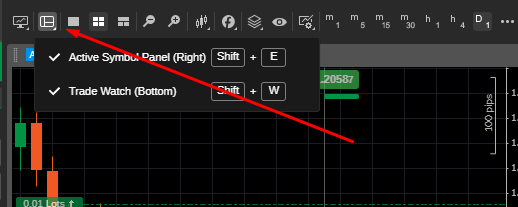
Vous pouvez également basculer entre les mises en page en appuyant sur F3 sur votre clavier.