Visualisation des marchés
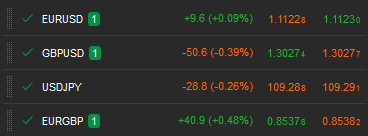
Visualisation des marchés est le panneau de gauche qui affiche les symboles de trading, permet de passer des ordres en mode Quick Trade et permet de regrouper les symboles en listes de suivi.
Symboles 
Dans cTrader, un symbole est un instrument financier, tout actif négociable acheté par un investisseur. La plateforme prend en charge des milliers de paires de devises, d'actions, d'indices, de matières premières, de forex, d'ETF et de cryptomonnaies.
Tous les symboles sont organisés en listes de suivi dans le panneau Visualisation des marchés. Par défaut, celles-ci incluent les marchés populaires, les métaux, les cryptomonnaies et les actifs.
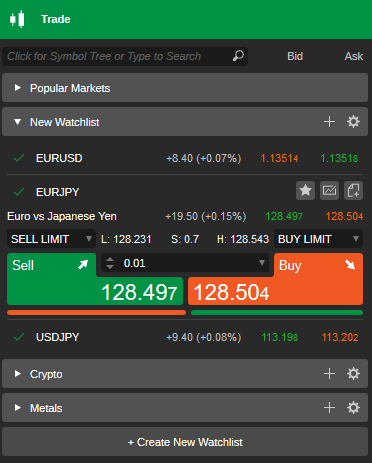
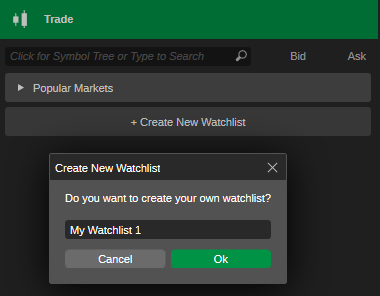
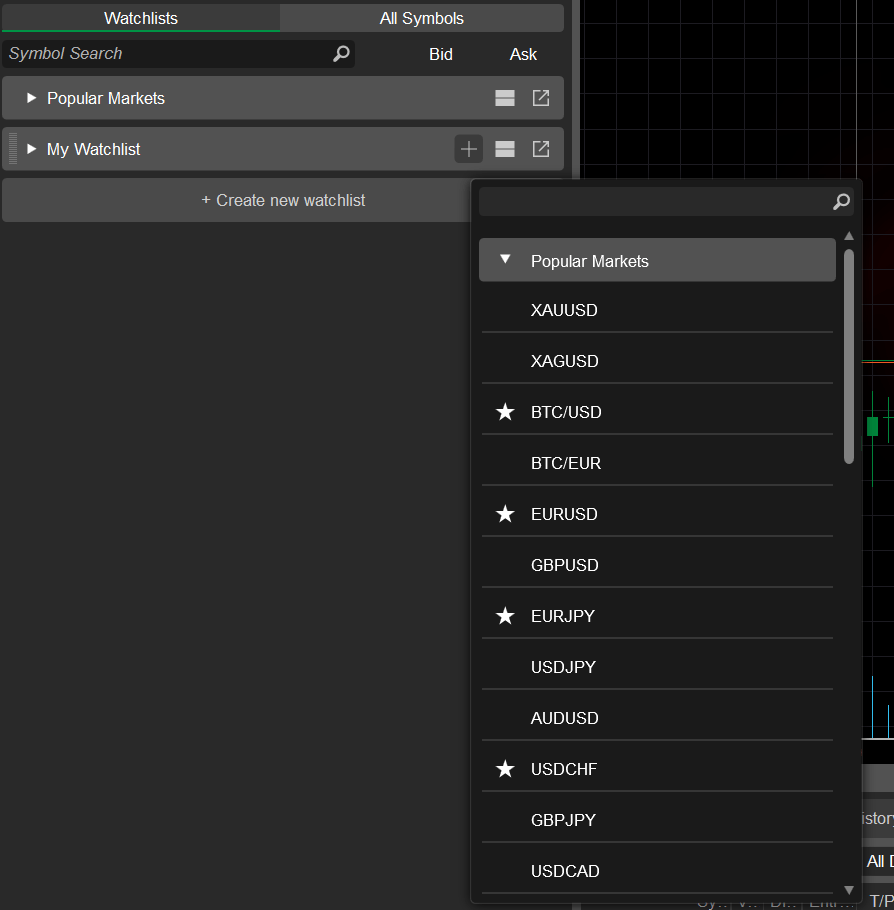
Utilisez le bouton Créer une nouvelle liste de suivi en bas du panneau pour créer et nommer une nouvelle liste de suivi. Ensuite, cliquez sur l'icône Plus à droite de Nouvelle liste de suivi pour y ajouter des symboles.
Cliquez sur n'importe quelle liste de suivi pour l'agrandir ou la réduire, ou cliquez sur un symbole dans la liste de suivi pour ouvrir ou fermer sa vignette de symbole détaillée.
Remarque
Vous pouvez agrandir autant de vignettes de symboles à la fois que nécessaire.
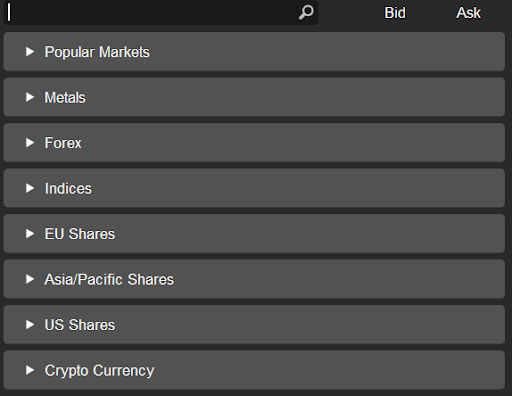
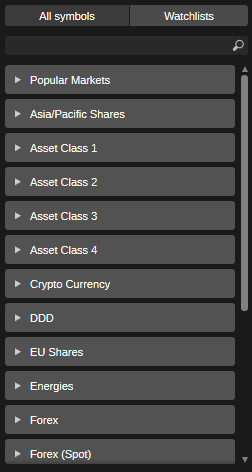
Utilisez la barre de recherche au-dessus de la liste de suivi pour trouver le symbole souhaité. Cliquez sur la barre de recherche pour afficher la liste complète des classes d'actifs et sélectionner le symbole souhaité.
Vous pouvez également utiliser le raccourci Ctrl + F pour accéder à la barre de recherche.
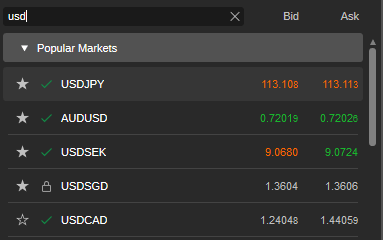
Dans la barre de recherche, vous pouvez également saisir le titre du symbole ou une partie de celui-ci pour trouver le symbole que vous souhaitez.
Lorsque vous sélectionnez un symbole dans la liste de suivi, il devient le symbole actuel dans le Panneau de symbole actif.
Remarque
Si vous avez des positions ouvertes, vous verrez le badge de comptage des positions qui affiche le nombre de positions ouvertes par symbole.
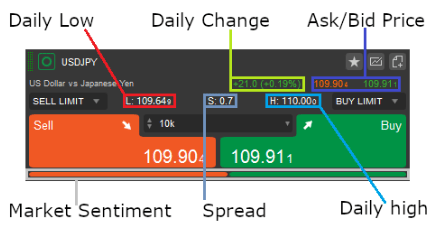
La vignette de symbole affiche les informations du symbole en temps réel. Les informations suivantes sont disponibles sur le panneau de symbole dans la liste de suivi :
Le nom du symbole en haut à gauche (par exemple, USDJPY). Le nombre de vos positions ouvertes pour ce symbole est affiché à côté.
- Plus bas du jour – le prix le plus bas du symbole au cours des dernières 24 heures.
- Plus haut du jour – le prix le plus élevé du symbole au cours des dernières 24 heures.
- Variation quotidienne – la différence entre le prix actuel du symbole et son prix 24 heures plus tôt.
- Les prix acheteur et vendeur actuels du symbole.
- Sentiment du marché – l'attitude générale des investisseurs envers le symbole. Passez la souris sur Sentiment du marché pour voir le pourcentage de comptes clients qui s'attendent à ce que le prix baisse ou augmente.
- Spread – la différence entre les prix vendeur et acheteur.
Pour ajouter un symbole aux listes de suivi, cliquez sur l'icône Étoile et sélectionnez une liste de suivi existante ou créez-en une nouvelle. Cliquez sur l'icône Nouvel ordre pour créer un ordre, ou sur l'icône Graphique pour ouvrir le graphique du symbole.
Gérer les symboles 
Faites un clic droit sur un symbole (qu'il soit agrandi ou non) pour développer le menu déroulant des options de symbole supplémentaires.
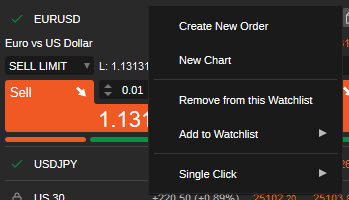
- Créer un nouvel ordre – cliquez pour ouvrir le menu de nouvel ordre et créer tout type d'ordre de trading.
- Nouveau graphique – cliquez pour ouvrir un nouveau graphique pour le symbole.
- Supprimer de cette liste de suivi – cliquez pour supprimer le symbole de la liste de suivi.
- Ajouter à la liste de suivi – ajouter le symbole à la liste de suivi.
- Clic simple – activer ou désactiver l'agrandissement du symbole d'un simple clic.
Quick Trade 
Les listes de suivi vous permettent de passer des ordres en créant des ordres limit et des ordres au marché à l'aide des boutons Quick Trade.
Pour commencer à trader avec Quick Trade, cliquez sur un symbole pour l'agrandir, puis sélectionnez le volume dans la liste déroulante. Vous pouvez également utiliser les boutons bascule ou saisir une valeur et cliquer sur Vendre ou Acheter pour créer un ordre au marché.
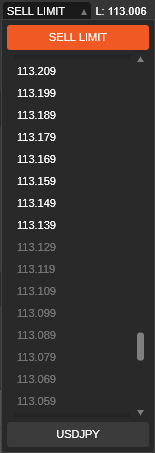
Utilisez les listes déroulantes Sell limit ou Buy limit pour créer un ordre limit et sélectionnez le prix de votre ordre.
Remarque
En mode Quick Trade, les ordres au marché ou limit sont envoyés sans confirmation. Si Quick Trade est désactivé, le menu Créer un ordre s'ouvre.
Seuls les symboles les plus populaires apparaissent dans les listes de suivi. Pour afficher tous les symboles disponibles, utilisez la barre de symboles dans le Panneau de symbole actif ou la barre de recherche de Visualisation des marchés. Les symboles sont regroupés par classes d'actifs telles que les marchés populaires, les métaux, les énergies, le forex, les indices, les actions européennes et américaines, les ETF Powershares, les ETF iShares, les cryptomonnaies et les actions Asie/Pacifique.
Listes de suivi 
cTrader vous permet de trader des milliers de symboles, selon votre courtier.
Une liste de suivi est un groupe personnalisable de symboles dans lequel vous pouvez ajouter ou supprimer des symboles. Dans l'onglet Listes de suivi du panneau Visualisation des marchés, une liste de suivi est disponible par défaut – Marchés populaires, qui contient les symboles les plus populaires et n'est pas modifiable.
Vous pouvez créer autant de listes de suivi que nécessaire en cliquant sur Créer une nouvelle liste de suivi, en spécifiant son nom et en cliquant sur OK.
Utilisez l'icône plus sur votre liste de suivi pour y ajouter autant de nouveaux symboles que nécessaire. Utilisez la barre de recherche ci-dessus si vous ne voyez pas le symbole souhaité dans la liste.
Gérer les listes de suivi 
Faites un clic droit sur une liste de suivi pour développer ses options supplémentaires.
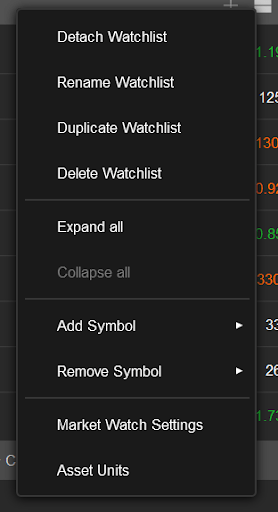
- Détacher – cliquez pour détacher la liste de suivi actuelle.
- Renommer – renommer la liste de suivi actuelle. Vous pouvez renommer n'importe quelle liste de suivi à l'exception de la liste de suivi par défaut Marchés populaires.
- Dupliquer la liste de suivi – dupliquer la liste de suivi actuelle. La liste de suivi Marchés populaires peut également être dupliquée. La liste de suivi dupliquée apparaît en bas de la liste.
- Supprimer la liste de suivi – supprimer la liste de suivi actuelle.
- Tout agrandir – agrandir tous les symboles.
- Tout réduire – réduire tous les symboles.
- Ajouter un symbole ou Supprimer un symbole – marquer les symboles à ajouter ou à supprimer de la liste.
- Paramètres de la liste de suivi – activer ou désactiver la variation quotidienne pour les symboles, et activer ou désactiver l'agrandissement du symbole d'un simple clic.
- Unités d'actifs – ouvrir les paramètres des unités d'actifs.
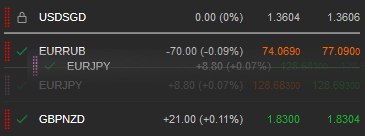
Pour réorganiser une liste de suivi, faites glisser et déposez les symboles dans la liste. Faites glisser les listes de suivi pour les réorganiser, ou faites glisser les symboles d'une liste de suivi à une autre.