Paramètres
Les paramètres de cTrader vous permettent de configurer les propriétés du compte de trading et les alertes par e-mail, les options de base de l'application, l'API FIX et les paramètres de connexion.
Cliquez sur le bouton Paramètres pour ouvrir le menu Paramètres de cTrader.
Compte 
Propriétés 
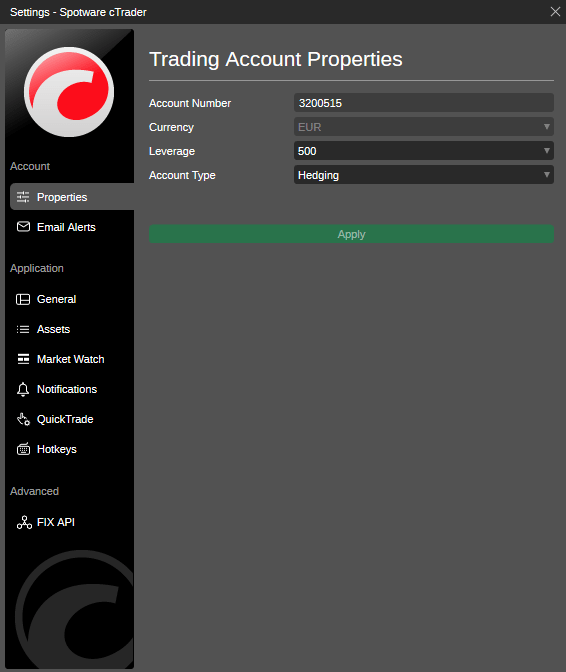
La section Propriétés du compte de trading permet de visualiser et de configurer :
- Numéro du compte – le numéro du compte de trading actuel (affichage uniquement).
- Devise – la devise du compte de trading actuel. Cela ne peut être modifié que pour les comptes de trading qui n'ont jamais été tradés (comptes avec un historique vide).
- Levier – le levier du compte de trading actuel.
- Type de compte – netté ou couvert.
Remarque
Vous ne pouvez modifier les propriétés du compte que lorsque toutes les positions ouvertes sont fermées. De plus, la disponibilité des options peut dépendre de votre courtier.
Alertes par e-mail 
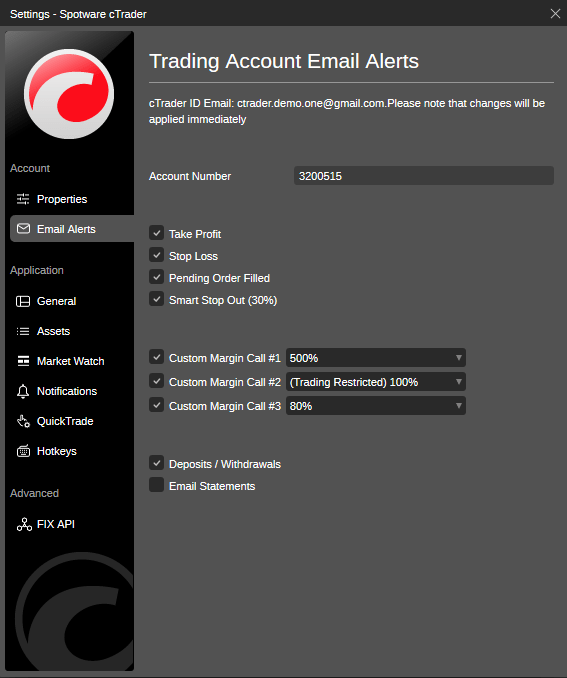
Cochez les éléments souhaités dans la section Alertes par e-mail pour activer les notifications par e-mail sur les événements correspondants :
- Take profit – chaque fois qu'une position atteint le niveau de take profit.
- Stop loss – chaque fois qu'une position atteint le niveau de stop loss.
- Ordre en cours exécuté – chaque fois qu'un ordre en cours est exécuté.
- Stop out Smart – chaque fois que la marge tombe en dessous du niveau de stop-out.
- Appels de marge personnalisés – chaque fois que l'un des 3 appels de marge définis manuellement se déclenche.
- Dépôts/retraits – chaque fois qu'un transfert de fonds sur le compte se produit.
- Relevés par e-mail – relevés du compte de trading.
- Alertes de prix – active la notification par e-mail lorsque les alertes de prix sont atteintes.
Remarque
Ces paramètres s'appliqueront uniquement au compte de trading actuel.
De plus, gardez à l'esprit que chaque appel de marge personnalisé n'est déclenché qu'une seule fois, puis se désactive automatiquement.
Application 
Général 
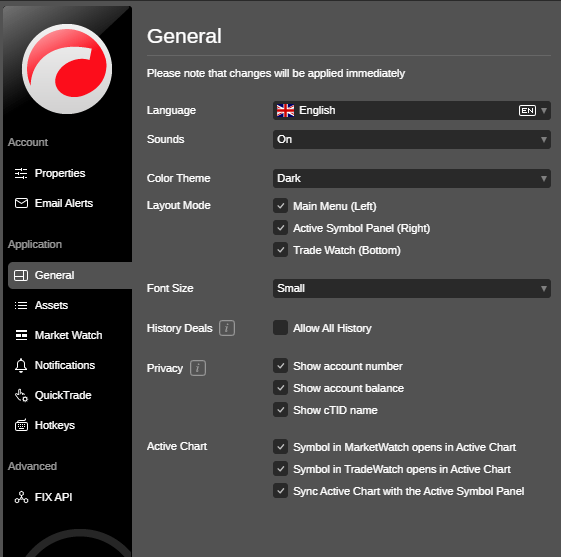
Les paramètres généraux de l'application cTrader vous permettent de configurer :
- Langue – sélectionnez la langue d'interface souhaitée et cliquez sur OK dans la fenêtre contextuelle pour appliquer les modifications.
- Sons – activez ou désactivez les sons de l'application.
- Thème de couleur – sélectionnez le thème de couleur de l'interface sombre ou clair.
- Mode de mise en page – sélectionnez si vous souhaitez que les panneaux Panneau de symbole actif et Visualisation des trades soient affichés sur l'écran principal. Vous pouvez également basculer ces panneaux depuis l'écran principal avec le bouton Mise en page.
- Taille de police – sélectionnez la taille de tous les textes de l'interface utilisateur.
- Trades de l'historique – cochez la case Autoriser tout l'historique pour activer tout l'historique dans le menu déroulant Période de l'onglet Historique dans Visualisation des trades. Si vous sélectionnez cette option, vous pourrez voir tous les trades jamais clôturés. Cela peut avoir un impact significatif sur les performances de l'application cTrader.
- Vie privée – détails du compte de trading affichés en haut à droite de l'application. Cochez les éléments respectifs à afficher, sinon, les détails du compte non cochés seront masqués.
- Graphique actif – définissez le comportement de graphique souhaité lors de la sélection d'un symbole depuis Visualisation des marchés, Visualisation des trades ou Panneau de symbole actif.
Remarque
Les paramètres généraux sont spécifiques à l'espace de travail.
Les espaces de travail enregistrés dans cTrader Windows ou cTrader Mac ne s'appliquent pas à la version web de cTrader et vice versa.
Actifs 
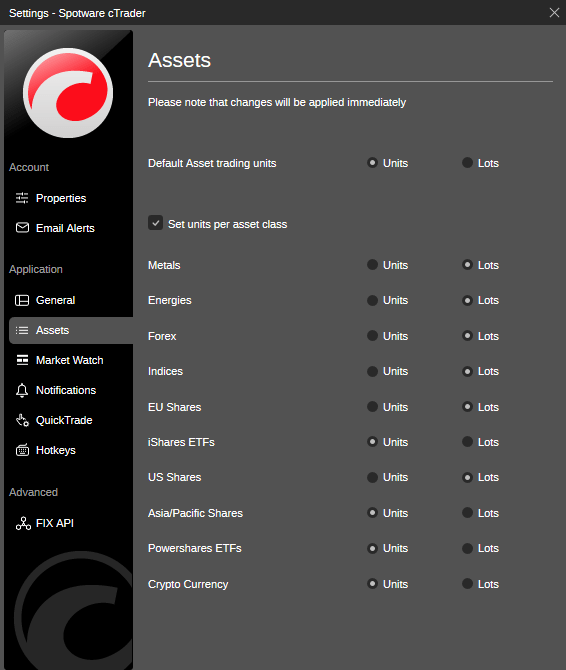
Définissez les unités de trading d'actifs par défaut (unités ou lots). De plus, cochez la case Définir le prix unitaire par classe d'actifs pour définir les unités de trading pour les différentes classes d'actifs séparément.
Remarque
Les unités de trading sont spécifiques à l'espace de travail. Si vous changez d'espace de travail, les paramètres d'unité de trading reviendront aux valeurs par défaut.
Visualisation des marchés 
Les paramètres de Visualisation des marchés permettent d'activer ou de désactiver le Changement quotidien et le Clic unique dans Visualisation des marchés.
- Changement quotidien – permet d'afficher la différence entre le prix de clôture du symbole le jour précédent et le prix d'ouverture le jour actuel directement dans la Liste des symboles.
- Clic unique – sélectionnez pour appliquer le clic unique pour la vignette de symbole avec DoM ou Panneau de symbole actif.
- Double-clic – définissez pour sélectionner le double-clic pour la Nouvelle fenêtre d'ordre, nouveau graphique, nouveau graphique détaché ou désactiver le double-clic.
- Type de DoM par défaut – sélectionnez le type de DoM par défaut standard, prix ou VWAP.
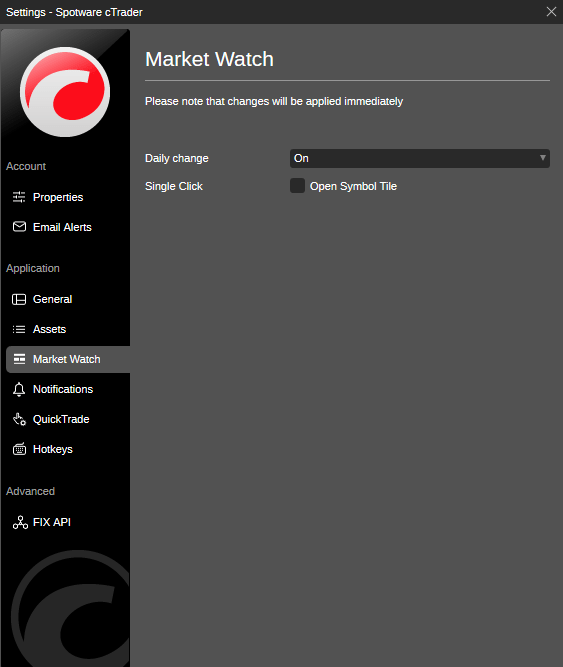
L'option Changement quotidien permet d'afficher la différence entre le prix de clôture du symbole le jour précédent et le prix d'ouverture le jour actuel directement dans la Liste des symboles.

Remarque
Les paramètres de Visualisation des marchés sont spécifiques à l'espace de travail.
Notifications 
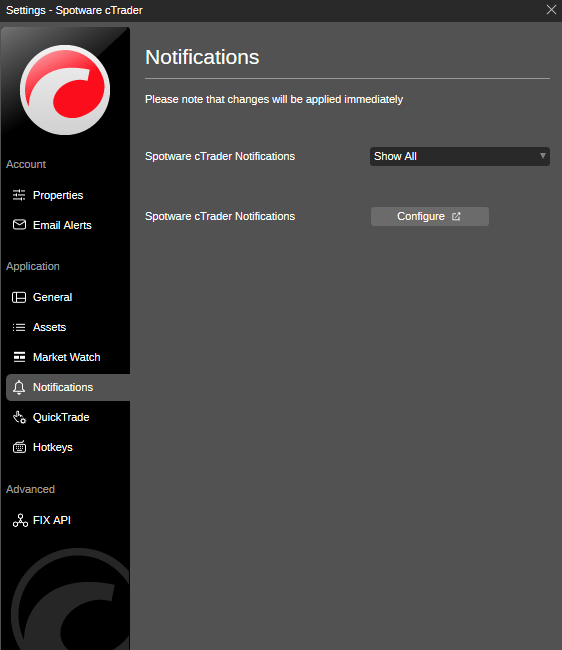
Les paramètres de notifications permettent d'activer ou de désactiver toutes les notifications contextuelles d'événements dans l'application.
Par défaut, toutes les notifications sont activées. Vous pouvez choisir d'afficher uniquement les notifications d'erreur, les dernières notifications ou de tout désactiver.
Quick Trade 
Quick Trade est le mode de trading rapide qui permet aux utilisateurs de créer des ordres, d'ajouter du volume ou d'annuler des positions ouvertes d'un seul clic directement depuis Visualisation des marchés ou le graphique de symbole.
Il s'agit d'un processus en une seule étape sans confirmation requise. La fonctionnalité Quick Trade, comme son nom l'indique, est conçue pour un processus de trading plus rapide. Il suffit de cliquer ou de double-cliquer (selon vos paramètres) sur un bouton Acheter ou Vendre dans le graphique ou dans Visualisation des marchés, ou d'utiliser les boutons dans l'onglet Positions dans le panneau Visualisation des trades, et l'ordre ou la demande correspondante sera envoyée.
Par défaut, Quick Trade est configuré pour envoyer des ordres de marché en cliquant une fois. Configurez-le comme vous souhaitez qu'il fonctionne.
Dans les paramètres de Quick Trade, sélectionnez Clic unique ou Double-clic pour configurer le mode Quick Trade, ou sélectionnez Désactivé pour désactiver Quick Trade.
Les ordres de marché, stop et limit sont disponibles en mode Quick Trade.
Dans la section Paramètres de type d'ordre, sélectionnez l'onglet correspondant et configurez les paramètres Stop loss et Take profit séparément pour les ordres de chaque type.
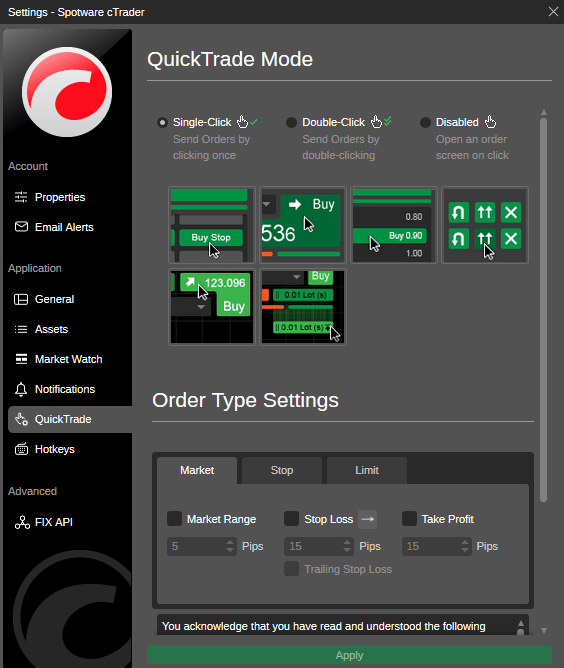
Vous pouvez également réduire ou élargir la plage de marché pour les ordres de marché, modifier le déclencheur d'ordre stop et utiliser le stop loss suiveur pour tous les types d'ordres.
Remarque
Vous pouvez créer des ordres stop et limit directement dans les graphiques en cliquant avec le bouton droit et en sélectionnant l'élément correspondant dans le sous-menu. Le prix dépend de l'endroit où vous avez cliqué.
Avant la première utilisation de Quick Trade, vous devez lire et accepter les termes et conditions de Quick Trade.
Le mode Quick Trade est spécifique à l'espace de travail. Cela facilite grandement l'utilisation de différents paramètres Quick Trade pour différents espaces de travail.
Une fois terminé, cliquez sur Appliquer pour enregistrer les modifications.
Raccourcis clavier 
Sélectionnez Raccourcis clavier pour afficher tous les raccourcis clavier et raccourcis disponibles pour opérer dans l'application. Les raccourcis clavier peuvent améliorer considérablement la vitesse et le confort du trading.
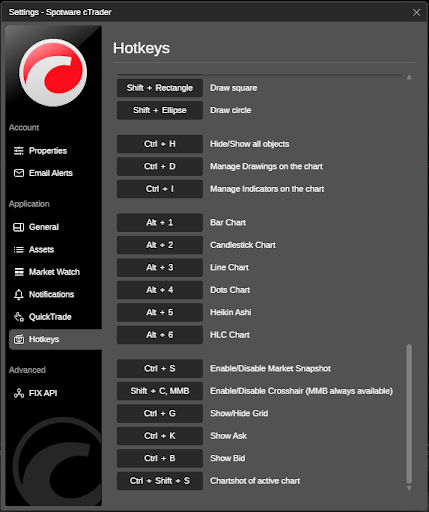
Remarque
Vous ne pouvez pas personnaliser les raccourcis clavier dans la version web de cTrader.
Avancé 
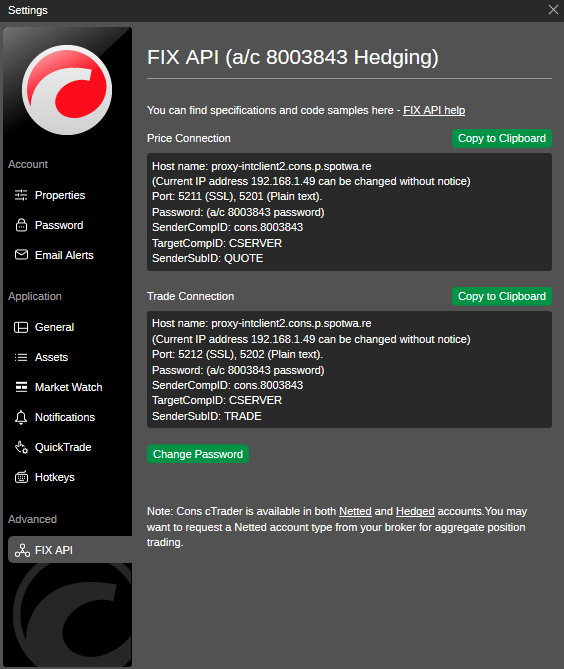
API FIX 
L'API FIX est un protocole de connexion standard du secteur permettant un échange d'informations rapide et efficace.
Avec le protocole API FIX, les traders peuvent créer leurs propres systèmes de trading et algorithmes qui prendront des décisions basées sur les informations qu'ils reçoivent de plusieurs sources.
Dans la section des paramètres API FIX de cTrader, vous pouvez trouver le lien direct vers la page d'aide de l'API FIX de cTrader et copier les identifiants de connexion API pour connecter votre algorithme au réseau.