Historique
Après avoir été clôturées, toutes les positions apparaissent dans l'onglet Historique du panneau Visualisation des trades.
Cet onglet contient l'historique complet de toutes les transactions qui ont exécuté ou tenté d'exécuter vos ordres.
Bien que chaque position soit représentée par une seule transaction dans la liste, vous pouvez accéder à toutes les transactions, positions et ordres associés en double-cliquant sur une transaction ou en cliquant sur l'icône Info de la transaction correspondante.
Consultez les informations requises de la transaction dans les colonnes du tableau Historique :
- ID de transaction – l'ID unique de la transaction.
- Symbole – l'instrument tradé.
- Sens d'ouverture – le sens de transaction initial (achat ou vente).
- Sens de clôture – le sens lorsque la transaction a été clôturée.
- Heure d'ouverture – l'heure et la date exactes de création de la transaction.
- Heure de clôture – l'heure et la date exactes de clôture de la transaction.
- Cours d'entrée – le prix exécuté de la transaction d'ouverture.
- Price de clôture – le prix lorsque la transaction a été clôturée.
- Quantité de clôture – le nombre total de lots.
- Volume de clôture (devise) – le volume initial dans la devise demandée lors de la création de la transaction.
- Quantité demandée – le nombre de lots demandé.
- Swap – les swaps collectés ou payés pour la transaction.
- Commissions – le total des commissions payées pour la transaction.
- Pips – les pips de profit ou de perte.
- Brut (devise) – le profit ou la perte brut dans la devise du compte.
- Net (devise) – le profit ou la perte net dans la devise du compte.
- Libellé – le libellé appliqué à la transaction.
- Commentaire – commentaire de l'utilisateur.
- Solde (devise) – le solde du compte au moment de la clôture de la transaction.
- Dernière modification – l'heure et la date exactes de la dernière modification de la transaction.
- Marge – la marge totale de la transaction.
Remarque
Toutes les colonnes du tableau ne sont pas activées par défaut. Effectuez un clic droit sur n'importe quelle colonne pour sélectionner les colonnes souhaitées à afficher ou masquer.
Les colonnes des tableaux sont configurables et vous pouvez les faire glisser et les placer dans l'ordre souhaité.
Les paramètres des tableaux sont spécifiques à l'espace de travail.
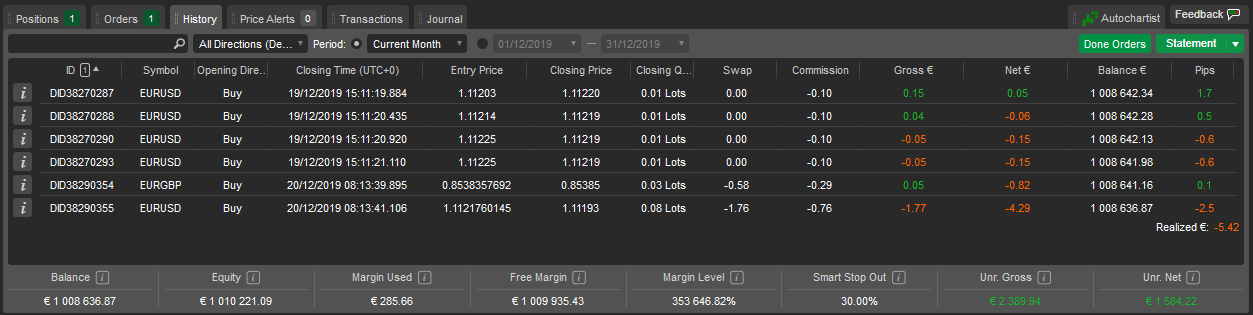
Cliquez sur la colonne souhaitée dans la liste pour trier les transactions par symbole, sens, prix, quantité, commission, profit, etc.
Les transactions sont triées par heure par défaut.
Pour filtrer les transactions selon l'un des paramètres, saisissez la valeur ou une partie de celle-ci dans la zone de recherche au-dessus de la liste ou utilisez les champs respectifs ci-dessus pour filtrer par périodes standard ou personnalisées.
Cliquez sur Ordres exécutés pour ouvrir la liste des ordres créés, y compris les ordres stop-loss et take-profit.
Cliquez sur Relevé pour ouvrir un relevé de compte HTML dans un nouvel onglet. Vous pouvez cliquer sur Enregistrer sur la page du relevé pour l'enregistrer localement sous forme de feuille de calcul Excel au format .csv.
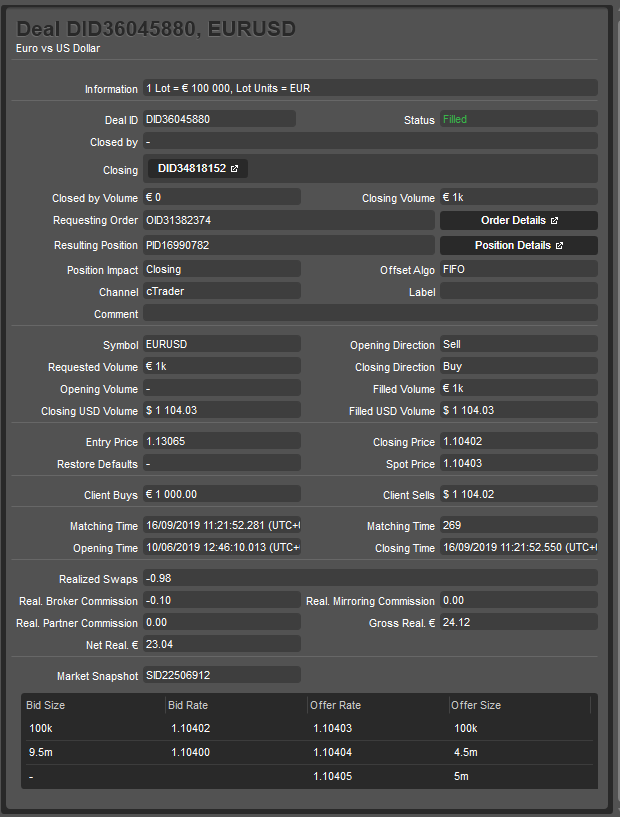
Informations sur la transaction 
Cliquez sur l'icône Info de la transaction à côté de la transaction souhaitée dans l'onglet Historique du panneau Visualisation des trades pour ouvrir le panneau Informations sur la transaction.
Les informations suivantes sur la transaction seront affichées dans une nouvelle fenêtre :
- Informations – la valeur du lot d'actifs et les unités de lot.
- ID de transaction – l'identifiant unique de la transaction.
- Statut – le statut actuel de la transaction.
- Conclu – conclu complètement.
- Partiellement conclu – partiellement conclu.
- Refusée – refusée par le fournisseur de liquidité.
- Erreur – a rencontré une erreur lors de la tentative de conclusion.
- Manquée – le fournisseur de liquidité n'a pas répondu à temps.
- Refusée en interne – refusée par le courtier.
- Clôturé par quantité – la quantité de cette transaction clôturée par les autres transactions (celles dans le champ Clôturé par).
- Quantité de clôture – le nombre d'autres transactions clôturées par cette transaction.
- Ordre demandeur – l'ID unique de l'ordre qui a créé cette transaction. Cliquez sur Détails de l'ordre pour ouvrir la grille complète des détails de l'ordre.
- Position résultante – l'ID unique de la position affectée par cette transaction. Cliquez sur Détails de la position pour ouvrir la grille complète des détails de la position.
- Impact sur la position – l'effet de la transaction sur la position.
- Ouverture – la transaction était la transaction d'ouverture d'une position ou a ajouté du volume à une position existante.
- Clôture – la transaction a entièrement ou partiellement clôturé une position existante.
- [VIDE] – transactions non conclues.
- Algo de compensation – premier entré, premier sorti.
- Canal – plateforme utilisée pour ouvrir la transaction.
- Étiquette – l'étiquette appliquée à la transaction par les cBots (cTrader Algo).
- Commentaire – les commentaires personnalisés de l'utilisateur.
- Symbole – l'instrument financier négocié.
- Sens d'ouverture – le sens initial de la transaction (achat ou vente).
- Volume demandé – le volume initial demandé par l'ordre.
- Sens de clôture – le sens de la transaction de clôture (achat ou vente).
- Volume d'ouverture – la quantité ouverte par cette transaction.
- Volume conclu – la quantité conclue par cette transaction.
- Volume de clôture USD – le volume de clôture en USD.
- Volume conclu USD – le volume conclu en USD.
- Cours d'entrée – VWAP (prix moyen pondéré par le volume) des transactions d'ouverture clôturées.
- Prix de clôture – prix d'exécution de la transaction de clôture (le prix du volume dans le champ Volume de clôture).
- Restaurer les valeurs par défaut – le prix du volume dans le champ Volume d'ouverture.
- Cours au comptant – le cours du marché du symbole au moment de l'exécution.
- Achats du client – le montant de la devise achetée dans cette transaction (majoration incluse).
- Ventes du client – le montant de la devise vendue dans cette transaction (majoration incluse).
- Heure de mise en correspondance – heure à laquelle la correspondance LP a été trouvée pour cette transaction.
- Temps d'exécution – temps en ms entre l'heure de mise en correspondance et l'heure de clôture.
- Heure d'ouverture – l'heure de la première transaction d'ouverture.
- Heure de clôture – l'heure de la transaction de clôture.
- Swaps réalisés – swaps collectés ou payés pour cette transaction.
- Commission du courtier – la commission appliquée par votre courtier.
- Commission de copie – la commission appliquée par un fournisseur de stratégie (lors de la copie dans cTrader Copy).
- Commission du partenaire – la commission réalisée du courtier introducteur.
- Réal. net – le profit et la perte nets comprenant swaps et commissions.
- Réal. brut – le profit et la perte bruts avant calcul des swaps et commissions.
- Instantané du marché – l'ID unique de l'instantané du marché. L'instantané du marché vous montre une liste précise des prix et de la liquidité qui étaient disponibles au moment exact où votre transaction a été conclue, partiellement conclue, refusée, manquée ou a rencontré une erreur.