Barra degli strumenti del grafico
La Barra degli strumenti del grafico si trova nella parte superiore del grafico aperto. Contiene le seguenti opzioni:
- Aree di lavoro
- Layout
- Modalità grafico
- Ingrandisci/riduci
- Tipo di grafico
- Indicatori
- cBot
- Oggetti del grafico
- Nascondi tutti i disegni
- Modelli di grafico
- Periodi delle barre
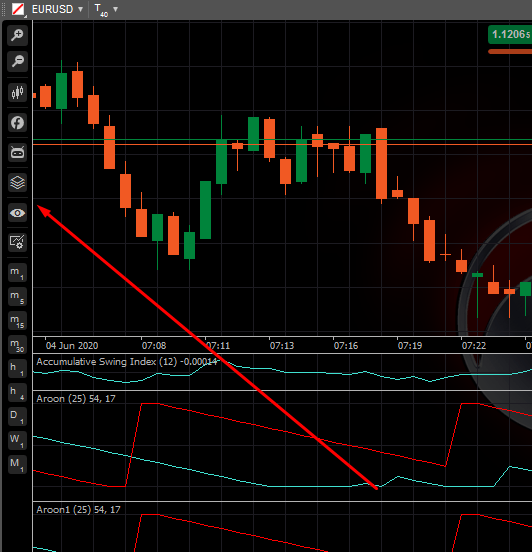
Aree di lavoro 
Le aree di lavoro sono una funzionalità cloud di cTrader che consente agli utenti di configurare e salvare diverse impostazioni di cTrader che possono essere utilizzate da più account, con diversi broker e su dispositivi diversi.
Puoi creare tutte le aree di lavoro di cui hai bisogno e utilizzarle con broker e computer diversi, effettuando l'accesso con il tuo cTrader ID.
Le aree di lavoro organizzano varie impostazioni del software:
- Grafici e configurazione dei grafici
- Parametri Quick Trade
- Impostazioni del tema colore, layout, lingua e suoni
- Impostazioni di visualizzazione degli asset
- Impostazioni dell'elenco dei simboli
- Impostazioni delle notifiche in-app
Nota
Le aree di lavoro create in cTrader Web non funzionano nelle versioni desktop di cTrader e viceversa.
Gestisci aree di lavoro 
Dopo il primo accesso, cTrader crea automaticamente una nuova area di lavoro (La mia area di lavoro) per te. Tutte le modifiche apportate vengono salvate in "La mia area di lavoro".
Per creare una nuova area di lavoro, passa il mouse sul menu a discesa La mia area di lavoro nell'angolo in alto a destra dello schermo sulla barra cTID, seleziona Salva area di lavoro, digita il nome e fai clic su Salva.
Per eliminare un'area di lavoro, passa il mouse sull'elenco a discesa La mia area di lavoro, quindi fai clic sull'icona X accanto all'area di lavoro che desideri eliminare e conferma l'azione.
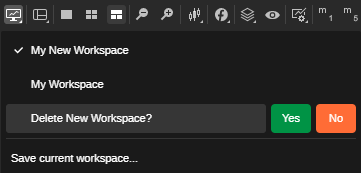
Tutte le modifiche vengono salvate automaticamente quando passi a un'altra area di lavoro o chiudi l'app cTrader Web.
Layout 
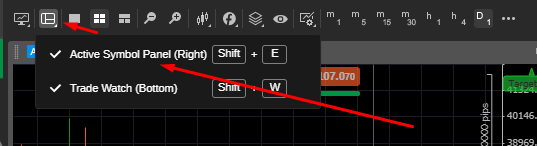
Le impostazioni dei layout consentono di mostrare o nascondere il Pannello del simbolo attivo a destra e la Vista trading in basso. Passa il mouse sull'icona Layout e seleziona le opzioni desiderate dal menu a discesa.
Modalità grafico 
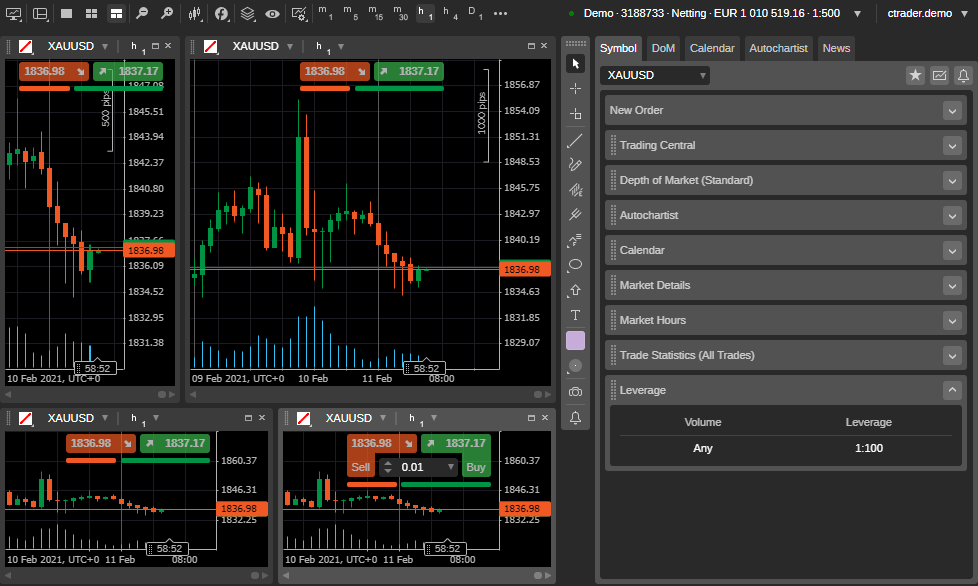
cTrader offre 3 modalità di layout del grafico: modalità multigrafico, modalità grafico singolo e modalitù grafico libero. Queste modalità modificano il layout dei grafici sullo schermo.
Puoi cambiare le modalità grafico dalla Barra degli strumenti Strumenti accanto al grafico.
Fai clic sull'icona Multigrafico nella Barra degli strumenti Strumenti per abilitare la modalità multigrafico. Questa modalità è attiva per impostazione predefinita.
Puoi aggiungere altri grafici e trascinarli nell'area Grafici.
Scopri come aggiungere nuovi grafici dalla sezione Apri grafici.
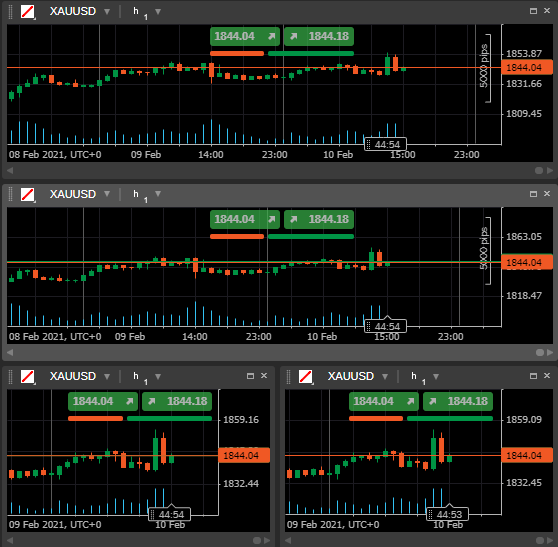
Fai clic sull'icona Grafico singolo nella Barra degli strumenti Strumenti per abilitare la modalità grafico singolo.
In questa modalità, solo un grafico utilizza l'area dei grafici dello schermo e gli altri grafici aperti vengono visualizzati come schede nella parte superiore dell'area del grafico.
Puoi passare da un grafico all'altro selezionando le schede in alto. Per aggiungere un nuovo grafico, fai clic sull'icona Più accanto alle schede.
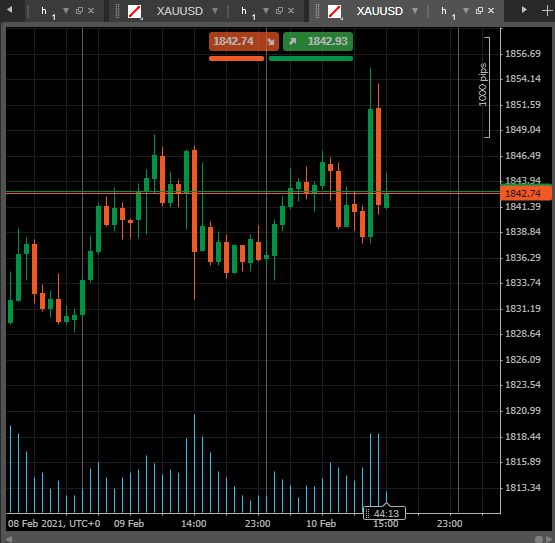
Fai clic sull'icona Grafico libero nella Barra degli strumenti Strumenti per abilitare la modalitù grafico libero. È simile alla modalità multigrafico ma consente anche di ridimensionare ogni grafico singolarmente.
Zoom avanti/indietro 
Passa il mouse sul pulsante Zoom avanti o Zoom indietro e usa i pulsanti corrispondenti o il Cursore zoom per modificare la scala del grafico.
L'asse dei prezzi (verticale) e l'asse temporale (orizzontale) si ridimensionano automaticamente quando modifichi il livello di zoom.
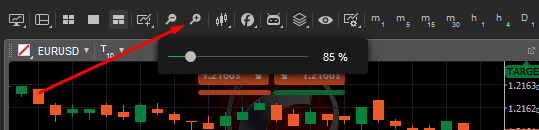
In alternativa, usa i tasti di scelta rapida + e - rispettivamente per lo zoom avanti e lo zoom indietro.
Tipo di grafico 
In cTrader Web sono disponibili 4 tipi di grafico:
Istogramma (OHLC) 
Fornisce i prezzi di apertura, chiusura, massimo e minimo per il periodo selezionato sotto forma di barre.
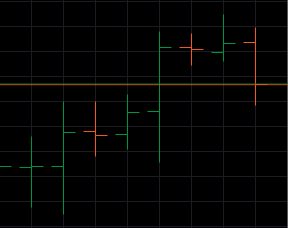
Grafico a candele giapponesi 
Composto da una serie di candele apertura-massimo-minimo-chiusura (OHLC) separate da una serie di periodi.
Il grafico a candele giapponesi è considerato il tipo di grafico più popolare, ma puoi provare qualsiasi tipo per scoprire quale funziona meglio per te in una situazione particolare.
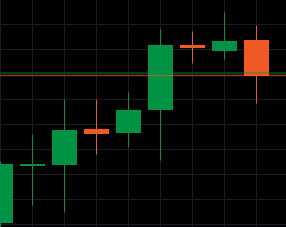
Grafico a linee 
Traccia la linea tra i prezzi di chiusura per il periodo selezionato.
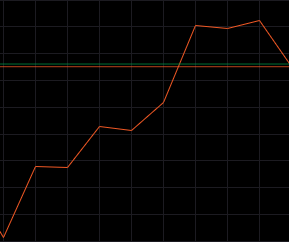
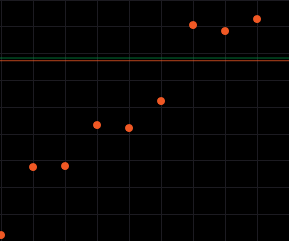
Grafico a punti 
Visualizza solo i prezzi di chiusura per il periodo selezionato come punti.
Passa il mouse sul pulsante corrispondente (candele giapponesi per impostazione predefinita) nei preferiti dei grafici e seleziona il tipo di grafico desiderato dal sottomenu.
In alternativa, fai clic con il pulsante destro del mouse in un punto qualsiasi del grafico e seleziona Tipo di grafico dall'elenco a discesa.
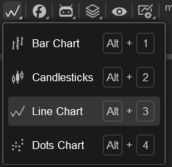
In alternativa, usa la scorciatoia Ctrl + 1, Ctrl + 2 e Ctrl + 3 per passare rispettivamente tra i grafici a barre, a candele giapponesi e a linee.
Indicatori 
Gli indicatori sono strumenti speciali utilizzati per l'analisi tecnica. Un indicatore esegue determinati calcoli matematici in base al prezzo e al volume del simbolo nel tempo.
In cTrader sono disponibili 58 indicatori standard integrati. Sono ordinati per gruppi a seconda della loro funzione: Trend, Oscillatore, Volatilità, Volume e Altro.
Aggiungi un indicatore 
Passa il mouse sul pulsante Indicatori, quindi passa il mouse sul gruppo di indicatori dall'elenco a discesa e fai clic sull'indicatore desiderato.

Verrà visualizzato il menu Indicatore. Qui puoi personalizzare il colore e lo spessore della linea dell'indicatore e impostare il periodo dell'indicatore. Al termine, fai clic su OK per applicare le modifiche e aggiungere l'indicatore al grafico.
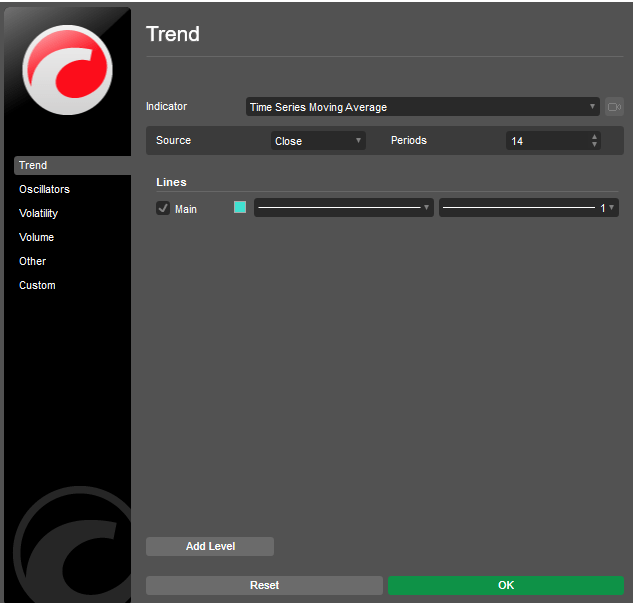
In alternativa, fai clic con il pulsante destro del mouse direttamente sul grafico per accedere al menu Indicatore.
Nota
Alcuni indicatori compaiono direttamente sul grafico e altri sotto di esso, in un'area grafico separata.
Modifica e rimuovi indicatori 
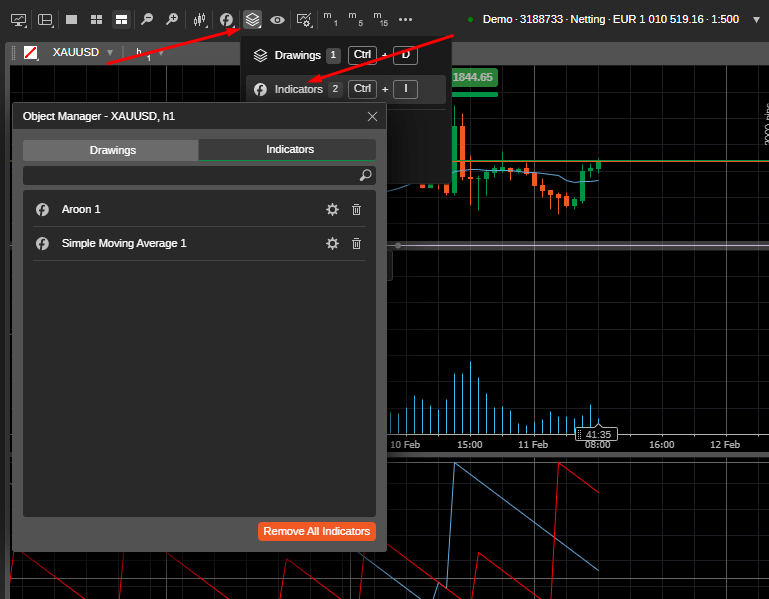
Per modificare un indicatore, passa il mouse sull'icona Oggetti e seleziona indicatori. Fai clic sull'indicatore desiderato nell'elenco. L'indicatore selezionato verrà evidenziato sul grafico e verrà visualizzato il menu Indicatore. Modifica il tuo indicatore e fai clic su Ok per salvare le modifiche.
In alternativa, fai clic su X per rimuovere l'indicatore desiderato dal grafico.
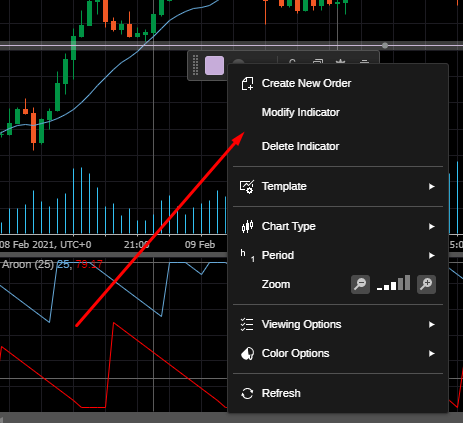
Se desideri modificare o rimuovere un indicatore situato in un'area separata sotto il grafico, fai clic con il pulsante destro del mouse sull'area dell'indicatore e seleziona Modifica indicatore dal menu a discesa.
Verrà visualizzato il menu Indicatore. Modifica il tuo indicatore e fai clic su Ok per applicare le modifiche. In alternativa, fai clic su Elimina indicatore per eliminarlo dal grafico.
cBot (robot di trading) 
I cBot sono soluzioni di trading algoritmico che operano automaticamente in base ai segnali di analisi tecnica. Puoi aggiungere e gestire i cBot direttamente dalla barra degli strumenti del grafico.
Passa il mouse sul pulsante cBot nella barra degli strumenti del grafico per espandere la sezione cBot. Qui puoi trovare il cBot desiderato digitando il suo nome o parte di esso nella casella di ricerca.
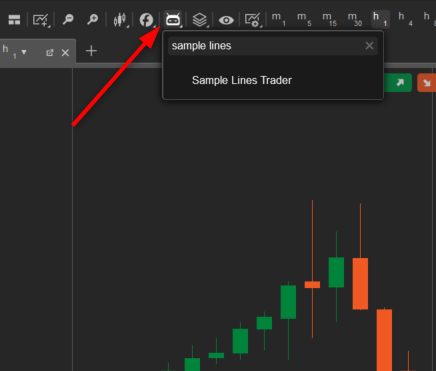
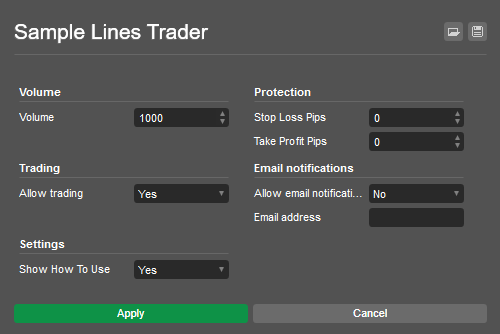
Seleziona il cBot desiderato dall'elenco per aprire il suo menu. Inserisci i valori richiesti per completare le impostazioni del cBot e fai clic su Applica. Tieni presente che le impostazioni possono variare a seconda del cBot.
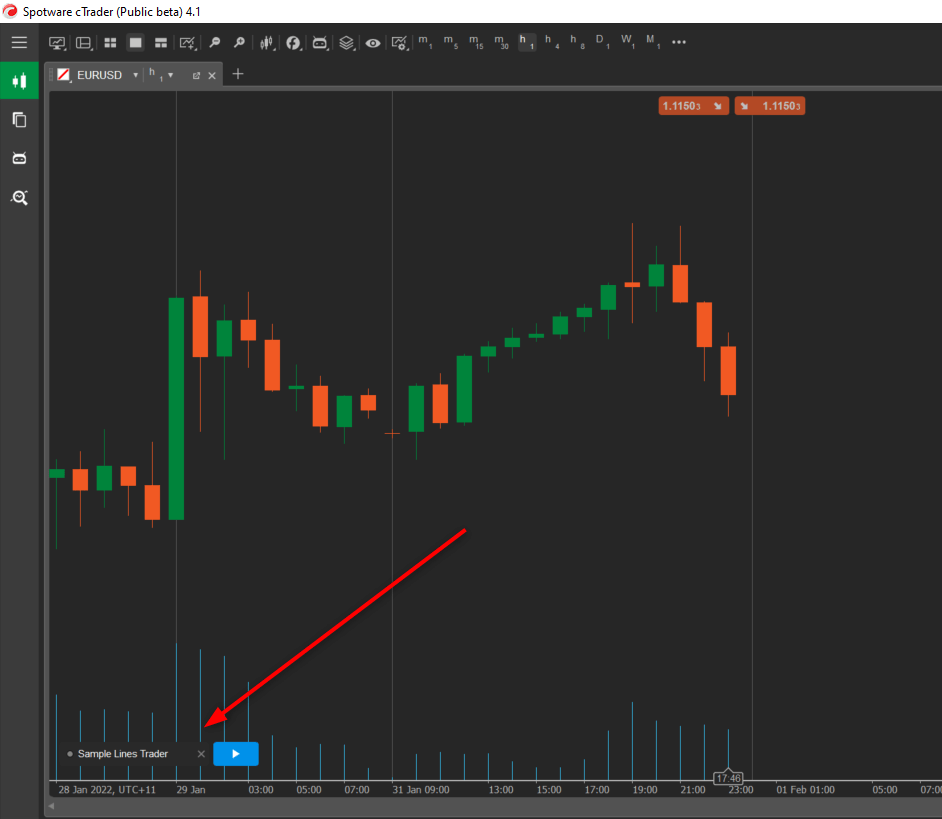
Al termine, un'istanza del cBot comparirà sul grafico. Fai doppio clic su di essa per aprire nuovamente le sue impostazioni. Fai clic su Play per avviare il cBot. Fai clic sulla X per rimuovere un cBot dal grafico.
Oggetti del grafico 
cTrader fornisce una suite di vari oggetti del grafico per un trading migliore e un'analisi più approfondita.
Consulta la sezione Studi di linea e oggetti del grafico per la descrizione dettagliata di come utilizzarli.
L'icona Oggetti della barra degli strumenti del grafico consente di accedere e gestire tali oggetti dal grafico.
Passa il mouse sull'icona Oggetti per accedere al menu Oggetto del grafico. Il numero di disegni e indicatori attualmente posizionati sul grafico viene visualizzato accanto alla rispettiva voce.
Fai clic su Rimuovi tutti i disegni o Rimuovi tutti gli indicatori per rimuovere rispettivamente tutti gli oggetti dal grafico.
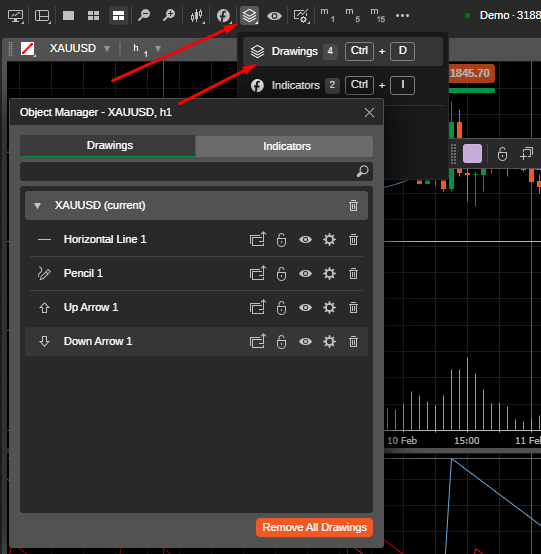
Seleziona Disegni o Indicatori per accedere al rispettivo gestore di oggetti del grafico. Usa i menu a discesa dei simboli per visualizzare l'elenco di tutti gli oggetti per il grafico del simbolo specifico (o cross-simbolo).
Le seguenti opzioni sono disponibili per gli oggetti del grafico:
- Sposta su corrente/sposta su cross-simbolo (solo per i disegni) – fai clic per spostare l'oggetto del grafico sul grafico cross-simbolo (il che significa che l'oggetto verrà posizionato per impostazione predefinita su ogni grafico di simbolo che apri), oppure spostalo di nuovo solo sul grafico corrente.
- Blocca/sblocca oggetto (solo per i disegni) – usa questa opzione per evitare spostamenti accidentali degli oggetti. Quando un oggetto è bloccato, non puoi spostarlo sul grafico.
- Nascondi/mostra oggetto (solo per i disegni) – fai clic per nascondere o mostrare l'oggetto sul grafico.
- Impostazioni – fai clic per aprire le impostazioni dell'oggetto del grafico.
- Rimuovi – fai clic per rimuovere completamente l'oggetto del grafico. In alternativa, usa l'icona Cestino nella scheda a discesa del simbolo per rimuovere tutti gli oggetti del grafico per il simbolo (o cross-simbolo), oppure fai clic su Rimuovi tutti i disegni / Rimuovi tutti gli indicatori.

Usa la barra degli strumenti accanto all'oggetto del grafico desiderato per spostare il tuo oggetto su tutti i grafici aperti, bloccarlo sul grafico, nasconderlo, aprire le sue impostazioni o rimuoverlo.

In alternativa, puoi selezionare un oggetto nel grafico e premere Del sulla tastiera per rimuoverlo.
Nota
Finché non hai aggiunto alcun oggetto al grafico, nessun oggetto verrà visualizzato nel menu a discesa degli oggetti. 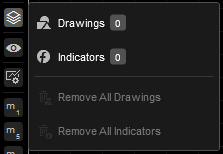
Nascondi tutti i disegni 
Usa la funzione Nascondi tutti i disegni per nascondere o mostrare tutti i disegni attualmente posizionati sul grafico. Quando mostri i disegni, questi compaiono nello stesso punto con gli stessi parametri impostati.

Modelli di grafico 
I modelli di grafico consentono di modificare rapidamente varie impostazioni del grafico e opzioni di visualizzazione cambiando il modello. Sono disponibili 3 modelli di grafico per impostazione predefinita:
- Intervallo – ottimizzato per analizzare l'intervallo di prezzo (candele giapponesi, scala media, indicatore Relative Strength Index, indicatore Stochastic e volume tick abilitato).
- Trend – ottimizzato per analizzare il trend (grafico a linee, scala piccola).
- Volatilità – ottimizzato per analizzare la volatilità (candele giapponesi, scala media, indicatori Bollinger Bands e Standard Deviation abilitati).
Il modello predefinito è candele giapponesi, scala media e nessun indicatore.
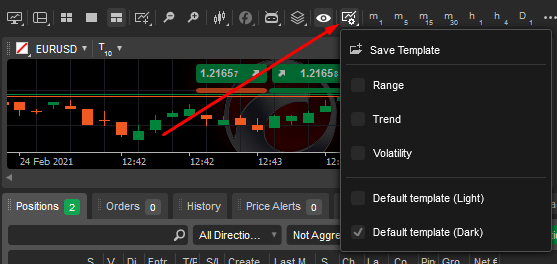
Per cambiare il modello di grafico, passa il mouse sul pulsante Modello di grafico e seleziona il modello desiderato. Il modello selezionato viene applicato a tutti i nuovi grafici aperti.
Modelli di grafico personalizzati 
cTrader consente di creare tutti i modelli di grafico personalizzati di cui hai bisogno.
Per salvare tutte le varie impostazioni del grafico come nuovo modello, passa il mouse sul pulsante Modello di grafico, fai clic su Salva modello, quindi digita il nome del modello e fai clic su Salva.
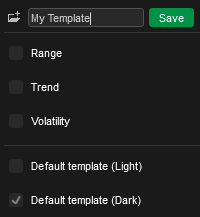
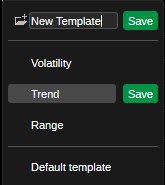
Per salvare le modifiche a un modello esistente, passa il mouse sul pulsante Modello di grafico, fai clic su Salva modello, quindi fai clic sul modello esistente, fai clic su Salva e conferma la sovrascrittura.
Nota
Non puoi modificare il modello predefinito.
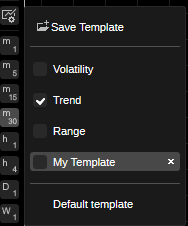
Per eliminare un modello, passa il mouse sul pulsante Modello di grafico e fai clic sulla X accanto al modello che desideri eliminare.
Periodi delle barre 
I grafici di cTrader Web possono essere visualizzati in base a un gran numero di periodi di barre predefiniti. I periodi delle barre includono barre standard basate sul tempo, barre basate sui tick, barre Renko e barre range.
Barre basate sui tick 
Le barre basate sui tick utilizzano un numero predefinito di pip per creare una barra. Ad esempio, una barra da 50 tick include informazioni sul prezzo per 50 tick. Ogni 50 tick, una nuova barra viene aggiunta al grafico.
Barre standard basate sul tempo 
Le barre standard basate sul tempo mostrano le informazioni sul prezzo all'interno di un determinato periodo. Ad esempio, una barra da 1 ora include informazioni sul prezzo per 1 ora. Ogni ora, una nuova barra viene aggiunta al grafico.
Barre Renko 
Le barre Renko mostrano una nuova barra non appena il prezzo si è spostato di una certa distanza in pip dal prezzo di apertura o chiusura della barra Renko precedente.
Ad esempio, una barra Renko da 5 pip viene aggiunta al grafico ogni volta che il prezzo si sposta di 5 pip dal prezzo di apertura o chiusura della barra Renko precedente.
Barre range 
Le barre range mostrano una nuova barra non appena il prezzo si è spostato all'interno di un determinato intervallo di pip. Ad esempio, una barra Renko da 5 pip viene aggiunta al grafico ogni volta che il prezzo si sposta all'interno di un intervallo di 5 pip.
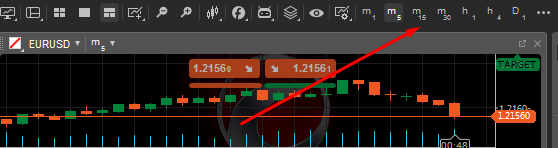
Per impostazione predefinita, il grafico è costruito in base al periodo di 1 ora e diverse opzioni di periodo sono disponibili nella Barra degli strumenti del grafico. Fai clic su una qualsiasi di esse per applicarla al grafico.
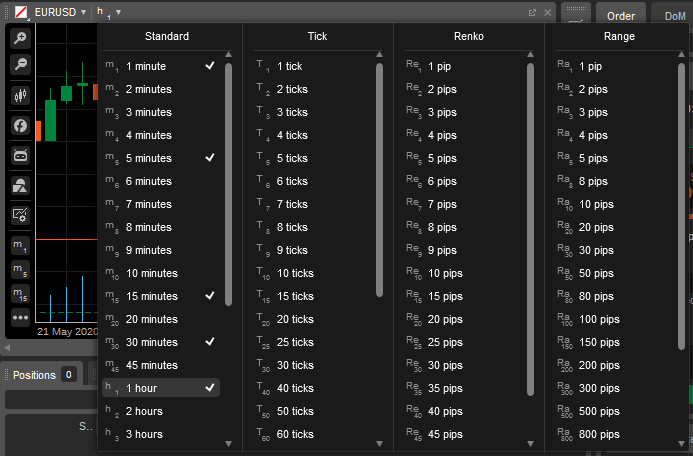
Fai clic sul pulsante Periodo nella parte superiore del grafico per vedere tutti i periodi disponibili: standard, tick, Range e Renko.
Il periodo Standard consente di selezionare il periodo desiderato da 1 minuto a 1 mese da applicare al grafico. Nel periodo tick puoi selezionare il numero di tick da 1 a 1000.
Nella barra Range, tutte le barre dei prezzi hanno la stessa lunghezza. Quindi, ad esempio, se imposti una barra range da 10 pip, tutte le barre avranno un intervallo di 10 pip (da massimo a minimo o da minimo a massimo).
Nelle barre Range, la chiusura di una barra è sempre uguale all'apertura della barra successiva. L'intervallo viene misurato come massimo e minimo e non come chiusura.
Nelle barre Renko, ogni barra ha la stessa lunghezza (incluse le inversioni, ma il prezzo deve percorrere due volte la barra Renko nella direzione opposta).
Contrassegna gli elementi desiderati per abilitare i loro pulsanti di accesso rapido direttamente dal Pannello Preferiti.
I pulsanti mostrano effettivamente il periodo corrente o il numero di tick nel loro titolo. Ad esempio, T10 significa grafico Tick, 10 tick.
Usa i tasti ++freccia-su++ e ++freccia-giù++ sulla tastiera per cambiare i periodi.
Casella del conto alla rovescia 
cTrader mostra un conto alla rovescia in tempo reale fino alla barra, linea, punto e candela giapponese successivi in unità di tempo o tick. Trova la Casella del conto alla rovescia sull'asse temporale nella parte inferiore del grafico.