Studi di linee e oggetti del grafico
Barra degli strumenti 
cTrader offre un set completo di studi di linea e oggetti speciali per l'analisi tecnica avanzata.
Tutte queste opzioni sono disponibili dalla Barra degli strumenti sul lato sinistro del grafico.
Nota
Puoi posizionare la Barra degli strumenti da qualsiasi lato dell'area del grafico trascinandola.

Cursore del mouse 
Il Cursore del mouse è il puntatore del mouse predefinito. Usalo per spostarti sul grafico e modificare gli oggetti del grafico, oppure trascina il grafico dalla timeline.
Cursore a mirino 
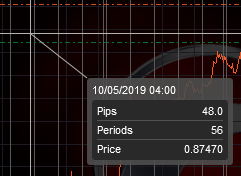
Il Cursore a mirino rende più facile vedere il prezzo esatto in un momento esatto. Fai clic sul Mirino e passa il mouse sul grafico. Il prezzo e l'ora esatti verranno evidenziati sugli assi corrispondenti.
Fai clic e tieni premuto il pulsante sinistro del mouse e sposta il cursore su un altro punto del grafico per vedere le differenze di prezzo e tempo tra i punti.
Panoramica del mercato 
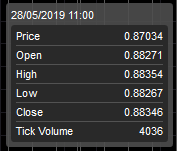
Utilizzando la panoramica del mercato puoi confrontare i seguenti prezzi in un determinato punto: il prezzo effettivo, apertura, massimo, minimo, chiusura e volume.
Fai clic sull'icona Panoramica del mercato e passa il cursore sul grafico. Puoi anche utilizzare lo strumento panoramica del mercato nelle aree degli indicatori per ottenere maggiori dettagli.
Linee 
Puoi disegnare linee verticali e orizzontali, linee di tendenza (diagonali) e raggi direttamente sui grafici.
Questi strumenti sono raggruppati sotto un unico pulsante nella barra degli strumenti - il pulsante Linea di tendenza. Passa il mouse sopra il pulsante Linea di tendenza per espandere il menu a tendina delle linee e selezionare il tipo di linea desiderato.
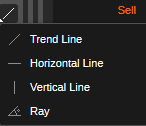
Seleziona il pulsante corrispondente e clicca sul grafico per posizionare una linea.
Per creare una linea di tendenza o un raggio, clicca e tieni premuto il pulsante sinistro del mouse sul primo punto del grafico, sposta il puntatore del mouse sul secondo punto e rilascia il pulsante del mouse per creare una linea o un raggio che collega questi due punti.
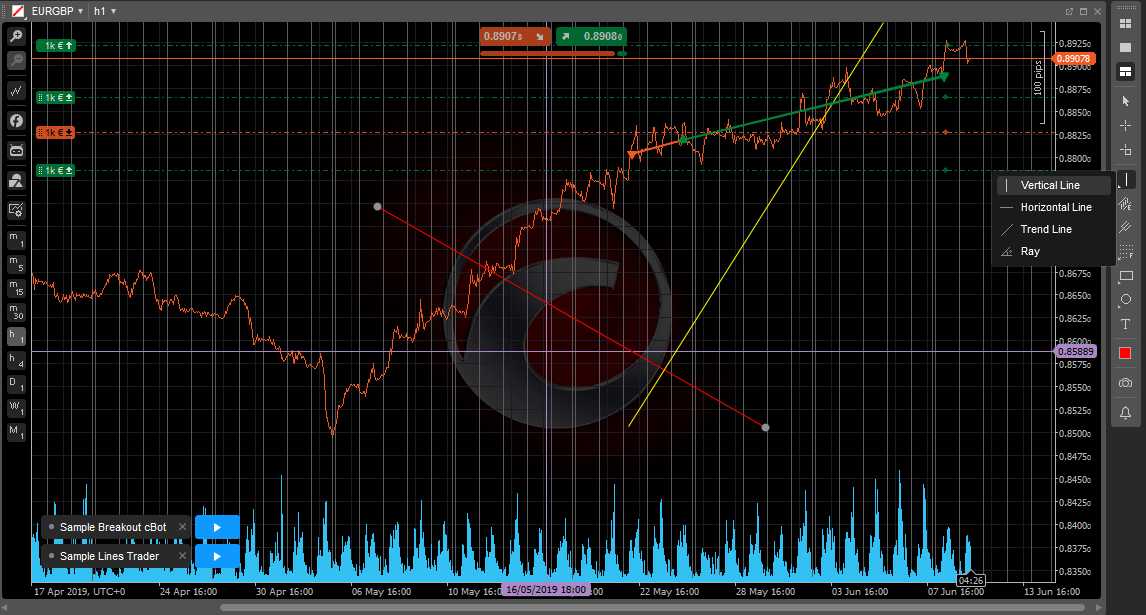
-
Le linee verticali vengono spesso utilizzate per contrassegnare determinate aree sul grafico, ad esempio la correlazione tra il prezzo e gli indicatori sottostanti (viola nello screenshot sopra).
-
Le linee orizzontali vengono spesso utilizzate per contrassegnare i livelli di supporto e resistenza sul grafico (blu nello screenshot sopra).
-
Le linee di tendenza (verde nello screenshot sopra) consentono di contrassegnare le tendenze.
-
I raggi (mostrati in rosso nello screenshot sopra) sono molto simili alle linee di tendenza, ma rendono più facile contrassegnare una tendenza e prevederne il movimento futuro.
Nota
Lo strumento Raggio consente di controllare l'angolo esatto in gradi (il valore dopo il simbolo della barra nell'immagine sotto).
Quando disegni le linee, i due punti di una linea verranno agganciati alle barre dei prezzi per impostazione predefinita. Usa Shift sulla tastiera per evitare l'aggancio al prezzo e posizionare i punti del disegno in modo più preciso se richiesto.
Gestisci le linee 
Per modificare una linea, fai clic destro su di essa direttamente nel grafico e utilizza il menu a comparsa per selezionare lo stile, lo spessore e il colore della linea.
Seleziona la casella Applica come predefinito per applicare le impostazioni correnti come predefinite per tutti i futuri oggetti di questo tipo.
Per le linee orizzontali seleziona la casella Aggancia ai prezzi del grafico e imposta il livello di prezzo esatto per posizionare la linea orizzontale.
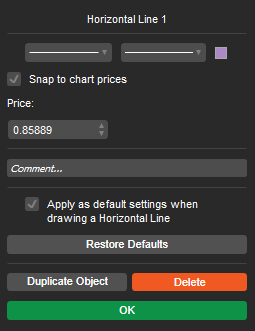
Per le linee di tendenza e i raggi seleziona la casella Mostra angolo per visualizzare l'angolo esatto della linea sul grafico.
Seleziona la casella Estendi all'infinito per trasformare una linea di tendenza in un raggio e viceversa.
Al termine clicca OK per applicare le modifiche.
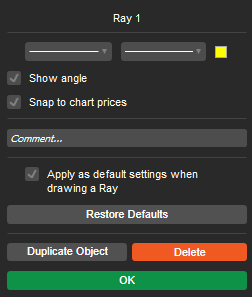
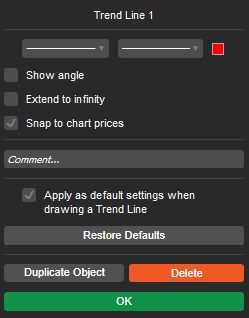
Per spostare una linea, trascinala semplicemente in un'altra posizione.
Usa Ctrl + trascina, oppure Ctrl + C e Ctrl + V per copiare la linea.
Per modificare i punti (cambiare direzione) di una linea di tendenza o di un raggio, passa il mouse sopra i punti chiave della linea di tendenza o del raggio (punti sulla linea) e trascinali separatamente in un'altra posizione.
Per eliminare una linea, fai clic destro su di essa nel grafico e clicca Elimina nel menu a tendina. In alternativa, seleziona una linea nel grafico cliccandoci sopra e premi Del sulla tastiera.
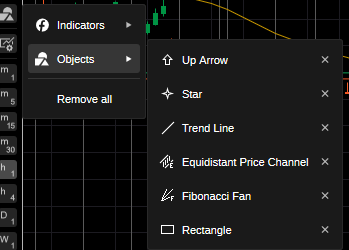
Puoi anche eliminare una linea o qualsiasi altro oggetto del grafico utilizzando il menu del grafico.
Fai clic con il pulsante destro del mouse in un punto qualsiasi del grafico, seleziona Oggetti dall'elenco a discesa, seleziona l'oggetto o la linea desiderati e fai clic su X accanto ad esso.
Matita 
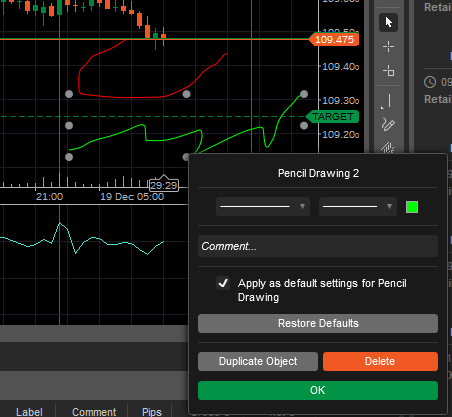
Lo strumento matita ti consente di disegnare forme e annotazioni a mano libera direttamente sul grafico in qualsiasi modalità utilizzando un cursore a matita.
A differenza della maggior parte degli altri strumenti di disegno, non è limitato a una forma fissa. Questo lo rende utile per aggiungere note direttamente sul grafico quando si imposta un'operazione e per una successiva revisione
Per utilizzare una matita, seleziona l'icona Matita dalla barra degli strumenti e inizia a disegnare tenendo premuto il pulsante sinistro del mouse sul grafico.
Puoi regolare il colore e lo spessore dei segni della matita. Fai clic destro su un disegno a matita per aprire le impostazioni.
Usa Ctrl + trascina per copiare il tuo disegno ovunque sul grafico.
Canale equidistante 
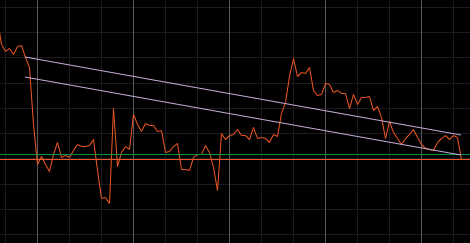
Il canale di prezzo equidistante consente di disegnare due linee precisamente parallele sul grafico.
Clicca sull'icona Canale equidistante nella barra degli strumenti, quindi clicca e tieni premuto il pulsante sinistro del mouse per disegnare una linea dal primo punto al secondo. Rilascia il pulsante del mouse per creare una linea.
La seconda linea parallela appare automaticamente.
Per regolare la distanza tra le linee, clicca sulla linea con il punto al centro e trascinala.
Per spostare entrambe le linee insieme, clicca e trascina la linea con i due punti alle estremità. Clicca e trascina i punti alle estremità delle linee per regolare la lunghezza della linea o ruotare il canale equidistante sul grafico.
Usa Ctrl + trascina per copiare il canale equidistante ovunque sul grafico.
Forchetta di Andrews 
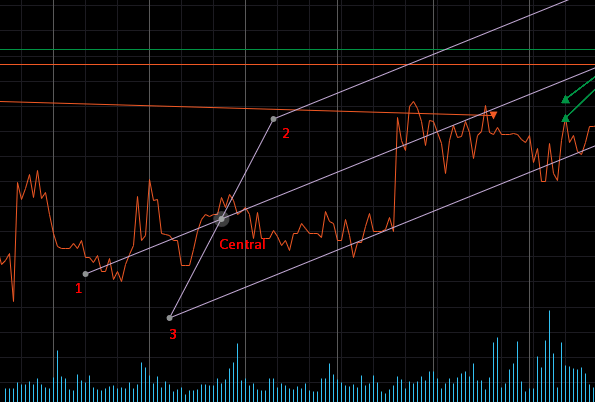
La forchetta di Andrews è uno strumento tecnico che aiuta a identificare possibili livelli di supporto e resistenza con tre linee parallele che sembrano una forchetta.
Clicca sull'icona Forchetta di Andrews nella barra degli strumenti, quindi clicca e tieni premuto il pulsante sinistro del mouse per disegnare una linea di tendenza dal punto 1 al punto centrale.
Rilascia il pulsante del mouse e trascina i punti 1, 2 e 3 della forchetta sui picchi corrispondenti del prezzo. Per spostare la forchetta di Andrews, passa il mouse sopra la linea centrale e trascinala.
Usa Ctrl + trascina per copiare la forchetta di Andrews ovunque sul grafico.
Strumenti di Fibonacci 
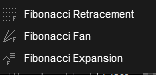
Esistono 3 strumenti di Fibonacci di base:
- Ritracciamento di Fibonacci
- Fan di Fibonacci
- Espansione di Fibonacci
Passa il mouse sopra il pulsante Fibonacci nella barra degli strumenti Clicca sul pulsante corrispondente nella barra degli strumenti per iniziare a disegnare, oppure passa il mouse sopra il pulsante per selezionare un altro strumento di Fibonacci.
Ritracciamento di Fibonacci 
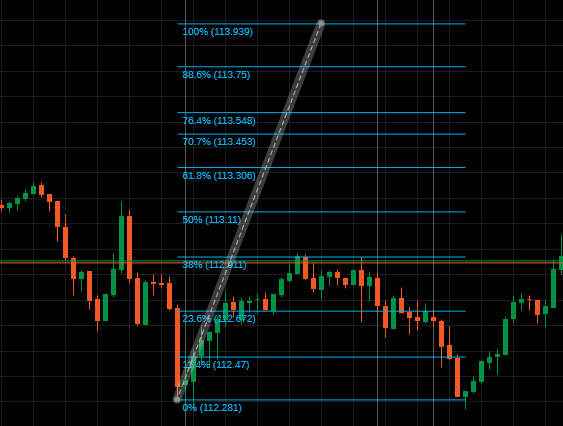
Il ritracciamento di Fibonacci è una tecnica grafica che utilizza linee orizzontali per indicare aree di supporto o resistenza ai livelli chiave di Fibonacci prima che la tendenza continui nella direzione originale.
I livelli di prezzo del ritracciamento di Fibonacci possono essere utilizzati come trigger di acquisto sui pullback durante un trend rialzista.
Seleziona Ritracciamento di Fibonacci dalla barra degli strumenti e disegna una linea di tendenza sul grafico tenendo premuto il pulsante sinistro del mouse.
cTrader divide la distanza verticale tra i punti utilizzando i rapporti di Fibonacci e disegna le linee orizzontali.
Il ritracciamento di Fibonacci viene utilizzato per determinare fino a che punto il prezzo potrebbe ritracciare prima di continuare a muoversi nella direzione originale.
I trader utilizzano spesso i livelli chiave di Fibonacci per piazzare ordini in sospeso.
Fan di Fibonacci 
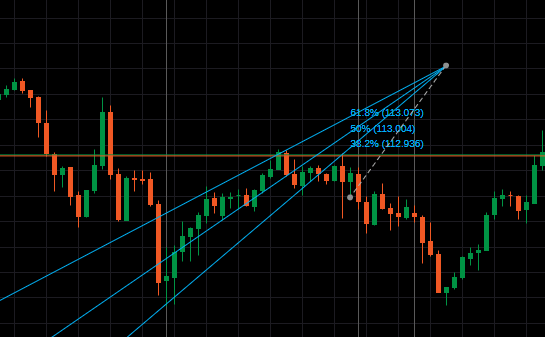
Il fan di Fibonacci è una tecnica grafica utilizzata per stimare i livelli di supporto e resistenza disegnando nuove linee di tendenza basate sui livelli di ritracciamento di Fibonacci.
Seleziona Fan di Fibonacci dalla barra degli strumenti, quindi disegna una linea di tendenza nel grafico tenendo premuto il pulsante sinistro del mouse.
cTrader divide la distanza verticale tra i punti della tendenza e disegna nuove linee che collegano i livelli di Fibonacci con il punto di partenza.
Le linee del fan di Fibonacci sono dinamiche e si estendono dopo i punti di ritracciamento di Fibonacci, che sono statici.
Espansione di Fibonacci 
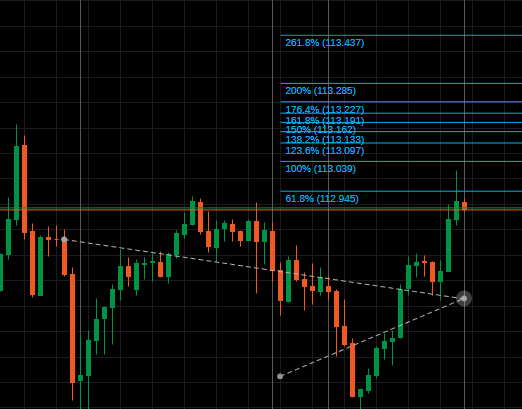
L'espansione di Fibonacci è una tecnica grafica utilizzata per tracciare possibili livelli di supporto e resistenza monitorando non solo la tendenza primaria ma anche il ritracciamento.
Seleziona l'espansione di Fibonacci dalla barra degli strumenti e disegna la linea di tendenza tenendo premuto il pulsante sinistro del mouse. Quindi rilascia il pulsante del mouse e posiziona il terzo punto dell'espansione che appare automaticamente collegato al cursore.
cTrader divide la distanza verticale tra i punti della tendenza utilizzando i rapporti di Fibonacci e quindi prende il punto basso del segmento di ritracciamento come riferimento.
L'espansione di Fibonacci viene utilizzata per determinare dove il prezzo potrebbe muoversi dopo il ritracciamento.
Modifica oggetti di Fibonacci 
Per modificare le proprietà dell'oggetto di Fibonacci, fai clic destro sulla sua linea di tendenza sul grafico.
Nel menu a comparsa seleziona il tipo di linea, lo spessore e il colore.
Deseleziona i livelli di Fibonacci per disabilitarli, oppure digita nuovi valori per modificare i livelli.
Per impostazione predefinita, cTrader aggancia i punti chiave ai prezzi del grafico quando modifichi o posizioni una linea di tendenza di Fibonacci. Deseleziona Aggancia ai prezzi del grafico se non vuoi che i punti si allineino automaticamente.
Deseleziona Visualizza prezzi se non vuoi vedere i prezzi corrispondenti ai livelli chiave di Fibonacci direttamente nel grafico.
Seleziona la casella Applica come predefinito per applicare le impostazioni correnti come predefinite per tutti i futuri oggetti di questo tipo.
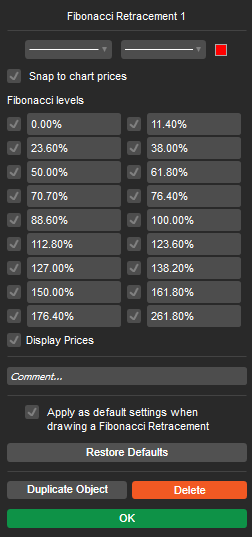
Per spostare un oggetto di Fibonacci, passa il mouse sopra la sua linea di tendenza e trascinalo sul grafico in qualsiasi posizione desiderata.
Per modificare i punti (cambiare direzione), passa il mouse sopra i punti chiave della linea di tendenza e trascinali separatamente.
Per eliminare un oggetto di Fibonacci, fai clic con il pulsante destro del mouse sulla sua linea di tendenza nel grafico e fai clic su Elimina nel menu a discesa. In alternativa, seleziona un oggetto nel grafico facendo clic su di esso e premi Del sulla tastiera.
Puoi anche eliminare un oggetto dal grafico utilizzando il menu del grafico. Fai clic con il pulsante destro del mouse in un punto qualsiasi del grafico, seleziona Oggetti dall'elenco a discesa, seleziona l'oggetto o la linea desiderati e fai clic su X accanto ad esso.
Usa Ctrl + trascina per copiare l'oggetto di Fibonacci in un punto qualsiasi del grafico.
Oggetti forma 
cTrader consente di disegnare rettangoli, ellissi e triangoli come contorni o forme piene direttamente sui grafici.
Per impostazione predefinita, il Rettangolo viene visualizzato nella Barra degli strumenti.
Passa il mouse sul pulsante Forme per selezionare una forma.
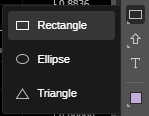
Per disegnare una forma, fai clic sul pulsante corrispondente nella Barra degli strumenti, quindi tieni premuto il pulsante sinistro del mouse nel grafico e sposta il cursore. Rilascia il pulsante per disegnare una forma.
Per spostare una forma, trascinala e rilasciala nella posizione desiderata sul grafico.
Per ridimensionare un oggetto forma, passa il mouse sui punti chiave e trascinali e rilasciali.
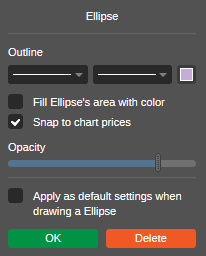
Per modificare una forma, fai clic con il pulsante destro del mouse su di essa e seleziona il tipo di linea, lo spessore e il colore. Seleziona la casella Riempi forma per renderla piena e seleziona il livello di opacità.
Seleziona la casella Applica come predefinito per applicare le impostazioni correnti come predefinite per tutti i futuri oggetti di questo tipo.
Usa Ctrl + trascina per copiare un oggetto forma in un punto qualsiasi del grafico.
Marcatori 
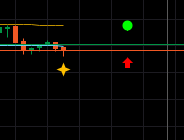
cTrader consente di posizionare 8 diversi tipi di marcatori sui grafici per un'analisi più precisa. Puoi posizionare cerchi, frecce verso l'alto, frecce verso il basso, quadrati, rombi, stelle, triangoli verso l'alto e triangoli verso il basso.
Per impostazione predefinita, la Freccia verso l'alto viene visualizzata nella Barra degli strumenti. Passa il mouse sul pulsante per selezionare un altro marcatore dall'elenco a discesa, quindi fai clic direttamente sul grafico per posizionare il marcatore.
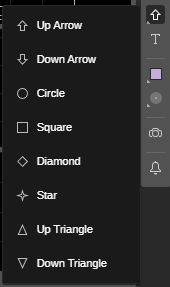
Per spostare un marcatore, trascinalo nella posizione desiderata sul grafico. Per cambiare il colore del marcatore, fai clic sul marcatore per selezionarlo, quindi fai clic sull'icona Colore nella Barra degli strumenti e seleziona il colore desiderato.
Usa Ctrl + trascina per copiare il tuo marcatore in un punto qualsiasi del grafico.
Testo 
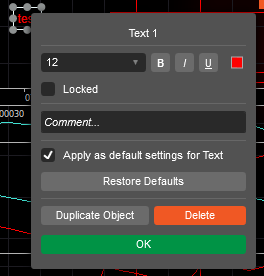
cTrader consente di digitare e modificare il testo direttamente sui grafici.
Seleziona l'icona Testo dalla Barra degli strumenti, fai clic sulla posizione desiderata sul grafico e digita il testo.
Puoi ridimensionare la cornice del testo trascinando uno dei suoi angoli o spostare l'intero oggetto di testo trascinandolo sul grafico.
Fai clic con il pulsante destro del mouse sull'oggetto di testo per selezionare il carattere, la dimensione, il colore e lo stile del testo desiderati. Seleziona la casella Applica come predefinito per applicare le impostazioni correnti come predefinite per tutti i futuri oggetti di questo tipo.
Cambia colore 
cTrader consente di personalizzare il colore per tutti gli oggetti del grafico disponibili nella Barra degli strumenti.
Il modo più semplice per cambiare il colore dell'oggetto è selezionare l'oggetto sul grafico, fare clic sull'icona Colore nella barra degli strumenti e selezionare il colore desiderato.
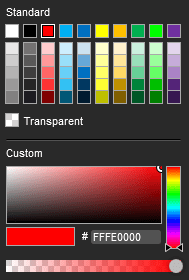
In alternativa, fai clic con il pulsante destro del mouse su un oggetto desiderato sul grafico e seleziona il colore dal menu a discesa delle proprietà.
Elimina oggetti dal grafico 
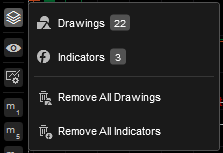
Tutti gli indicatori e i disegni attivi sono elencati nel menu degli oggetti del grafico.
Passa il mouse sull'icona Oggetti nella Barra degli strumenti del grafico, seleziona l'indicatore o l'oggetto desiderato dal menu a discesa e fai clic sull'icona X accanto ad esso per rimuoverlo.
Facendo clic su un oggetto nel menu a discesa, questo verrà evidenziato sul grafico.