Elenco dei widget
Nota
Dopo aver completato la configurazione di un widget, fai clic sul pulsante Copia codice in basso per copiare il codice embed negli appunti.
cTrader Web supporta i seguenti widget:
cTrader Web 
Il widget cTrader Web è una piattaforma cTrader Web completamente funzionale che puoi incorporare ovunque. È perfetto per garantire che tutti i lead che accedono alla tua risorsa web possano procedere immediatamente al trading senza perdere tempo. Poiché cTrader Web offre anche la funzionalità modalità ospite, i lead sono liberi di esplorare varie aree all'interno di cTrader, favorendo la loro conversione in trader live.
Caso d'uso
Se offri condizioni di trading personalizzate e incentivi come le challenge di trading, incorpora cTrader Web nella tua area clienti in modo che i trader possano contemporaneamente piazzare nuovi ordini e monitorare il completamento di queste challenge.
Nota
Questo widget richiede una configurazione aggiuntiva del suo codice prima dell'incorporamento. Per saperne di più, consulta Codici embed.
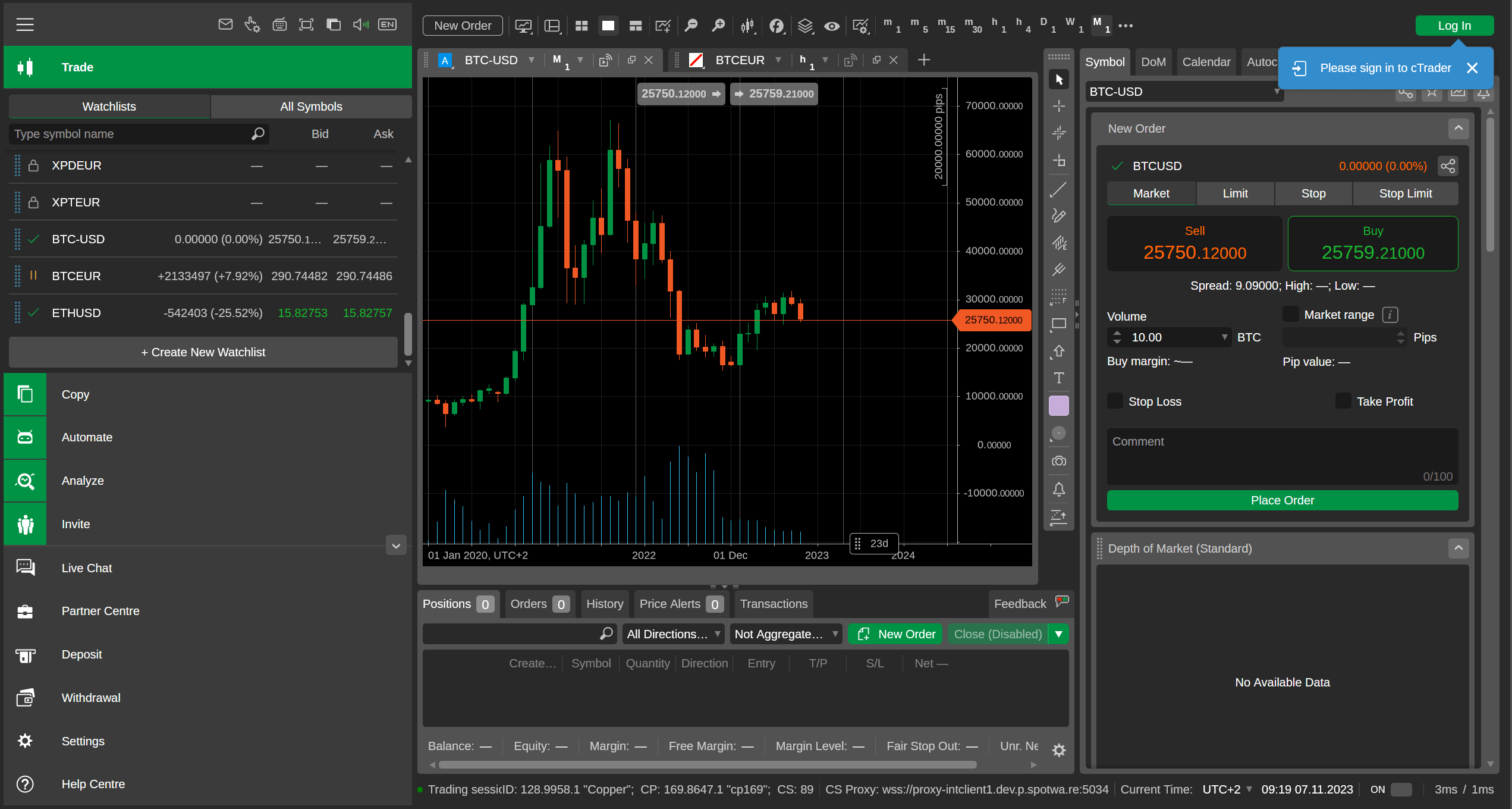
Puoi configurare le seguenti impostazioni:
| Impostazione | Definizioni e valori |
|---|---|
| Tema | Chiaro - cTrader Web sarà in modalità chiara quando incorporato. Scuro - cTrader Web sarà in modalità scura quando incorporato. |
| Lingua | È possibile scegliere qualsiasi lingua supportata da cTrader. Una volta incorporato, cTrader Web utilizzerà la lingua scelta. |
| Modalità grafico | Modalità grafico singolo - cTrader Web sarà impostato in modalità grafico singolo quando incorporato. Modalità multigrafico - cTrader Web sarà impostato in modalità multigrafico quando incorporato. |
Vista mercati 
Il widget Vista mercati è una copia della visualizzazione Vista mercati per un simbolo specifico o per tutti i simboli supportati dal tuo broker. Il widget è perfetto per fornire un feed di prezzi live direttamente sulla risorsa web scelta. Il widget può anche essere utilizzato per indirizzare i lead direttamente a cTrader Web del broker, dove possono creare rapidamente un conto e procedere al trading live.
Caso d'uso
Se vuoi convertire i lead nei tuoi referral, aggiungi il widget Vista mercati alla tua landing page in modo che tutti i suoi visitatori abbiano un forte promemoria visivo per procedere al trading live.
Nota
Questo widget richiede una configurazione aggiuntiva del suo codice prima dell'incorporamento. Per saperne di più, consulta Codici embed.
Se il widget è configurato per mostrare solo un simbolo, includerà anche una visualizzazione DoM semplificata.
Indipendentemente dalla modalità di visualizzazione scelta, questo widget può anche contenere un pulsante personalizzato. Il widget contiene anche un menu a discesa che consente all'utente di avviare cTrader Web del tuo broker o accedere a una risorsa web esterna.
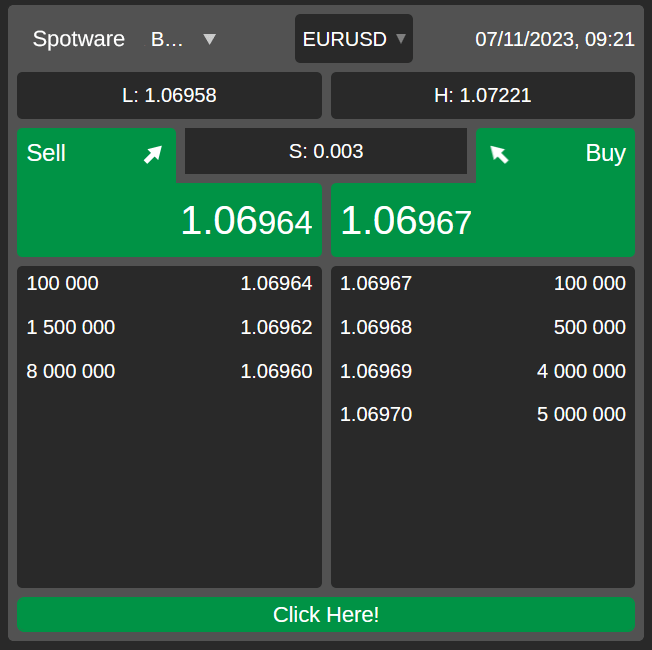
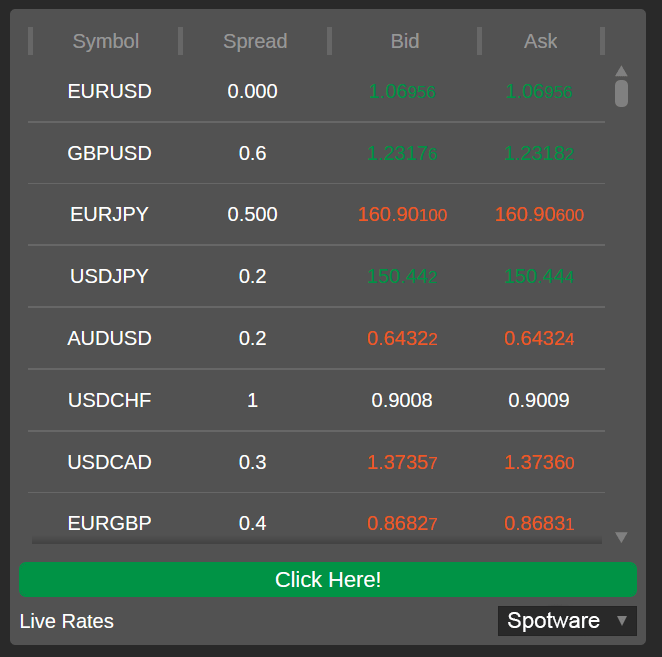
Puoi configurare le seguenti impostazioni:
| Impostazione | Definizioni e valori |
|---|---|
| Modalità vista mercati | Un simbolo - Il widget visualizza solo un simbolo e un feed DoM semplificato per esso. Tutti i simboli - Il widget visualizza diversi simboli senza il feed DoM. Classi di asset visualizzate: Tutte - Il widget visualizza tutti i simboli disponibili per il tuo conto. Questa opzione è disponibile solo se la modalità di visualizzazione del widget è Tutti i simboli. Classi di asset visualizzate: Personalizzate - Il widget visualizza solo i simboli che appartengono alle classi di asset scelte. Questa opzione è disponibile solo se la modalità di visualizzazione del widget è Tutti i simboli. |
| Tema | Chiaro - Il widget sarà in modalità chiara quando integrato. Scuro - Il widget sarà in modalità scura quando integrato. |
| Colore | Predefinito - Il widget utilizzerà la combinazione di colori predefinita di cTrader quando incorporato. Personalizzato - Il widget utilizzerà una combinazione di colori personalizzata configurabile quando incorporato. |
| Impostazioni pulsante | La configurazione del pulsante personalizzato all'interno del widget. Per aggiungere il pulsante al widget, abilita la casella di controllo Mostra pulsante e digita il testo del pulsante e l'URL nei rispettivi campi di testo. |
| Dimensione widget | La dimensione che il widget avrà quando incorporato. Dimensione personalizzata - Puoi scegliere tra quattro dimensioni predefinite o definire una dimensione personalizzata. Dimensione completa - Una volta incorporato, il widget occupa l'intera larghezza del suo contenitore principale. |
Le tue strategie 
Il widget Le tue strategie visualizza tutte le strategie Copy che stai fornendo. Dal widget, gli utenti possono diventare immediatamente investitori o visualizzare le statistiche delle tue strategie. Questo rende il widget Le tue strategie ottimo per indirizzare lead che non vogliono necessariamente diventare trader ma che vorrebbero comunque investire i propri fondi in qualcun altro.
Caso d'uso
Il widget Le tue strategie è particolarmente utile quando vuoi impedire ai lead di investire in strategie Copy diverse dalle tue. Il widget visualizza solo le tue strategie e non contiene mai strategie di altri fornitori.
Nota
Questo widget richiede una configurazione aggiuntiva del suo codice prima dell'incorporamento. Per saperne di più, consulta Codici embed.
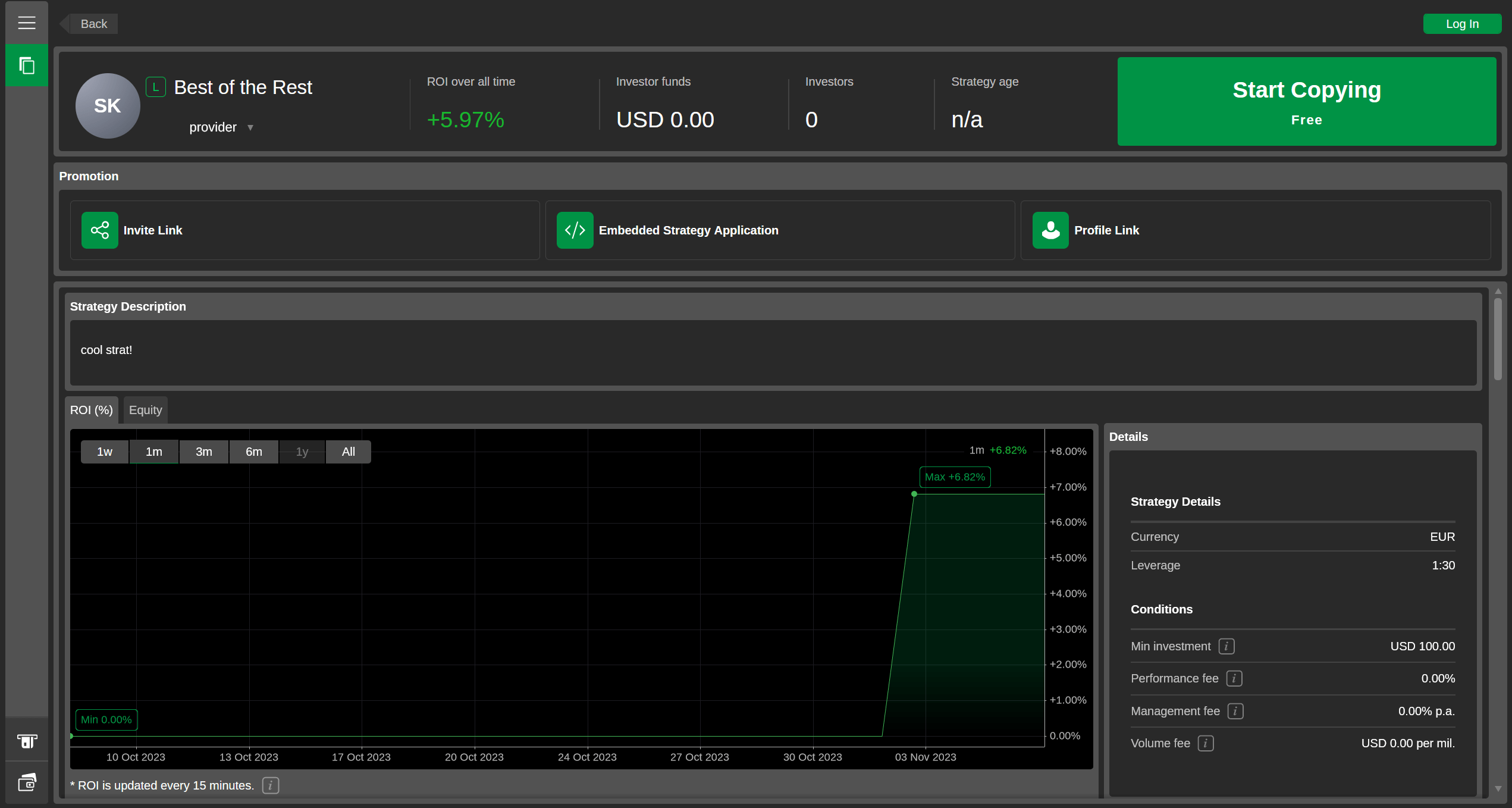
Puoi configurare le seguenti impostazioni:
| Impostazione | Definizioni e valori |
|---|---|
| Tema | Chiaro - Il widget sarà in modalità chiara quando integrato. Scuro - Il widget sarà in modalità scura quando integrato. |
| Lingua | È possibile scegliere qualsiasi lingua supportata da cTrader. Una volta incorporato, cTrader Web utilizzerà la lingua scelta. |
| Promozione | Nascondi - Il blocco Promozione della strategia sarà assente da tutte le pagine delle strategie quando il widget è integrato. Mostra - Il blocco Promozione della strategia verrà mostrato su ogni pagina della strategia quando il widget è integrato. |
Nota
Il blocco Promozione della strategia facilita l'accesso al codice embed per una strategia o l'ottenimento di un link di invito ad essa contenente il tuo nickname. Nascondi questo blocco se vuoi impedire ad altri utenti di accedere a questa funzionalità.
Strategia singola 
Il widget Strategia singola ti consente di incorporare qualsiasi strategia Copy su una risorsa web esterna. Questo rende questo widget un meccanismo efficace per attrarre persone che preferiscono investire piuttosto che fare trading. Potranno vedere l'intera gamma di strategie offerte in cTrader Copy e iniziare a investire senza lasciare la tua risorsa web.
Caso d'uso
Incorporare il widget Strategia singola è un modo semplice per ottenere nuovi referral. Indipendentemente dalla strategia in cui un trader sceglie di investire, diventerà il tuo trader invitato e, di conseguenza, il tuo referral nel sistema del broker.
Nota
Questo widget richiede una configurazione aggiuntiva del suo codice prima dell'incorporamento. Per saperne di più, consulta Codici embed.
Alla prima apertura della pagina del widget, ti verrà richiesto di selezionare una strategia Copy. Dopo aver effettuato una scelta, potrai personalizzare le impostazioni del widget e copiare il codice embed. Per selezionare un'altra strategia, clicca sul pulsante Cerca nell'angolo in alto a destra.
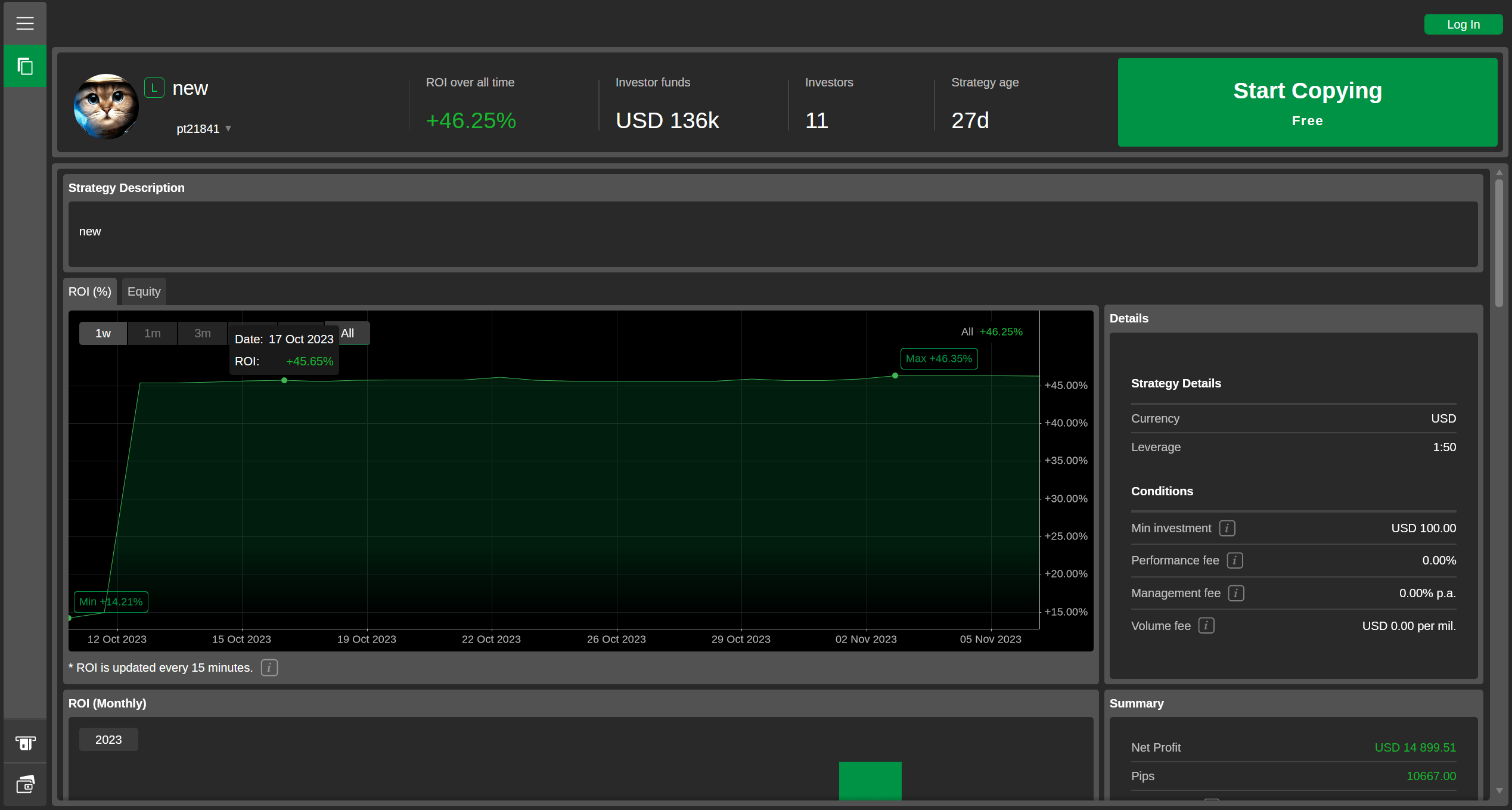
Puoi configurare le seguenti impostazioni:
| Impostazione | Definizioni e valori |
|---|---|
| Tema | Chiaro - Il widget sarà in modalità chiara quando integrato. Scuro - Il widget sarà in modalità scura quando integrato. |
| Lingua | È possibile scegliere qualsiasi lingua supportata da cTrader. Una volta incorporato, cTrader Web utilizzerà la lingua scelta. |
| Promozione | Nascondi - Il blocco Promozione della strategia sarà assente da tutte le pagine delle strategie quando il widget è integrato. Mostra - Il blocco Promozione della strategia verrà mostrato su ogni pagina della strategia quando il widget è integrato. |
Nota
Il blocco Promozione della strategia facilita l'accesso al codice embed per una strategia o l'ottenimento di un link di invito ad essa contenente il tuo nickname. Nascondi questo blocco se vuoi impedire ad altri utenti di accedere a questa funzionalità.
Molteplici strategie 
Il widget Molteplici strategie consente di scegliere e incorporare diverse strategie Copy. Nota che puoi selezionare qualsiasi strategia disponibile all'interno della tua applicazione cTrader anche se non ne sei il fornitore.
Nota
Questo widget richiede una configurazione aggiuntiva del suo codice prima dell'incorporamento. Per saperne di più, consulta Codici embed.
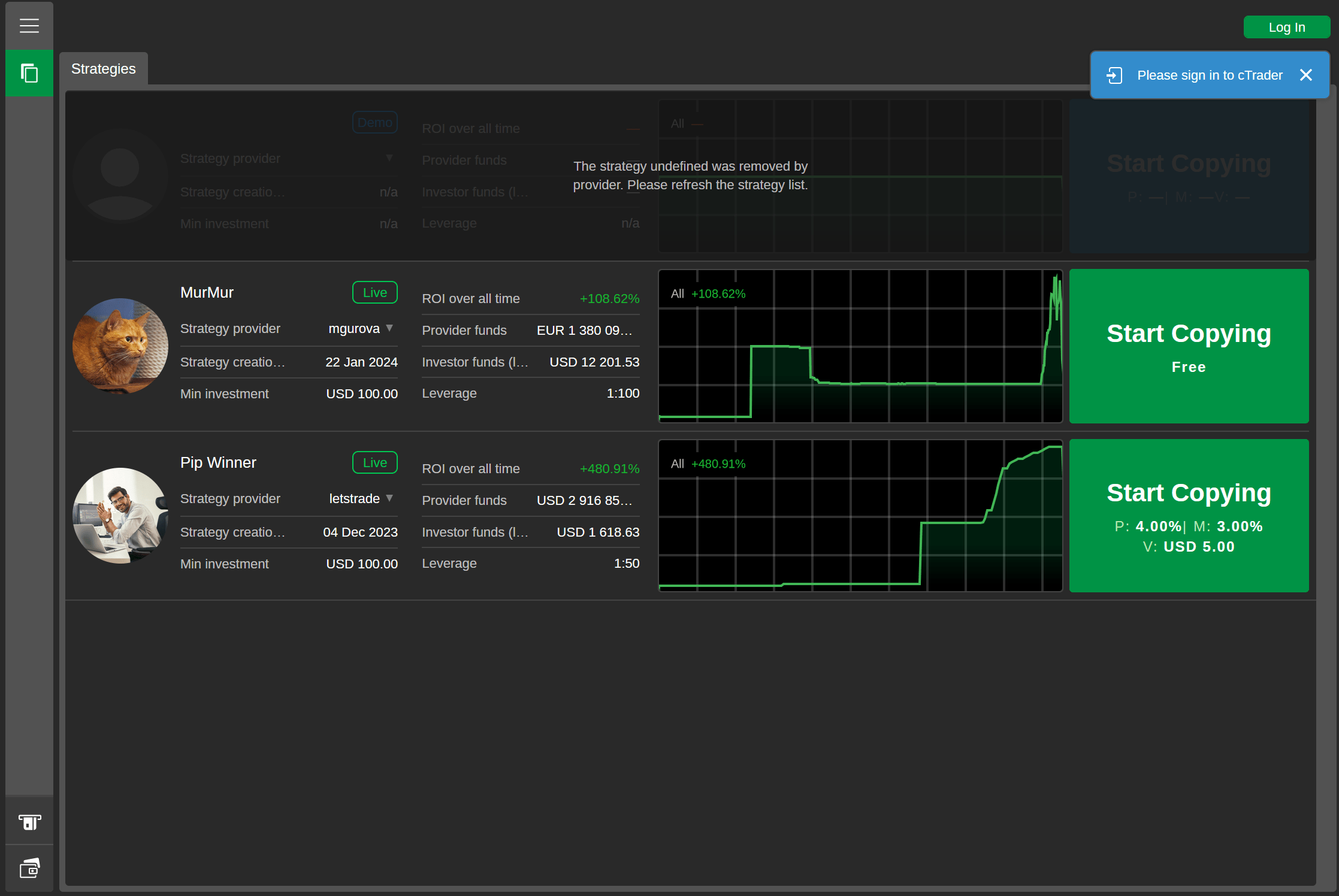
Per selezionare le strategie dall'elenco, clicca sul pulsante Cerca a destra.
Strategie non disponibili
Se una strategia viene interrotta o eliminata, verrà comunque visualizzata all'interno del widget, avvisandoti del fatto che l'elenco delle strategie selezionate deve essere aggiornato o modificato. Tuttavia, la versione integrata del widget smetterà immediatamente di mostrare la strategia interrotta/eliminata, così il tuo pubblico potrà investire solo in strategie reali e attive.
Puoi configurare le seguenti impostazioni:
| Impostazione | Definizioni e valori |
|---|---|
| Tema | Chiaro - Il widget sarà in modalità chiara quando integrato. Scuro - Il widget sarà in modalità scura quando integrato. |
| Lingua | È possibile scegliere qualsiasi lingua supportata da cTrader. Una volta incorporato, cTrader Web utilizzerà la lingua scelta. |
| Promozione | Nascondi - Il blocco Promozione della strategia sarà assente da tutte le pagine delle strategie quando il widget è integrato. Mostra - Il blocco Promozione della strategia verrà mostrato su ogni pagina della strategia quando il widget è integrato. |
Grafico di mercato 
Il widget Grafico di mercato ti permette di visualizzare un grafico di trading in tempo reale per un simbolo specifico su qualsiasi risorsa web.
Mentre il widget integrato mostra un grafico di trading con le impostazioni predefinite specificate, i visitatori del sito possono apportare modifiche. Possono selezionare simboli, periodi e tipi di grafico diversi, ingrandire e ridurre, applicare indicatori e disegnare oggetti nell'area del grafico senza le credenziali cTrader ID. Una volta aggiornata la pagina web, il grafico integrato torna alle impostazioni predefinite.
Caso d'uso
Incorpora il widget Grafico di mercato nel tuo sito web per permettere ai visitatori di fare trading dal grafico. Dopo aver cliccato su un pulsante Quick Trade, vengono reindirizzati a cTrader Web per completare l'operazione. Una volta registrati/effettuato l'accesso, diventeranno i tuoi trader invitati e successivamente si trasformeranno in referral.
Nota
Questo widget richiede una configurazione aggiuntiva del suo codice prima dell'incorporamento. Per saperne di più, consulta Codici embed.
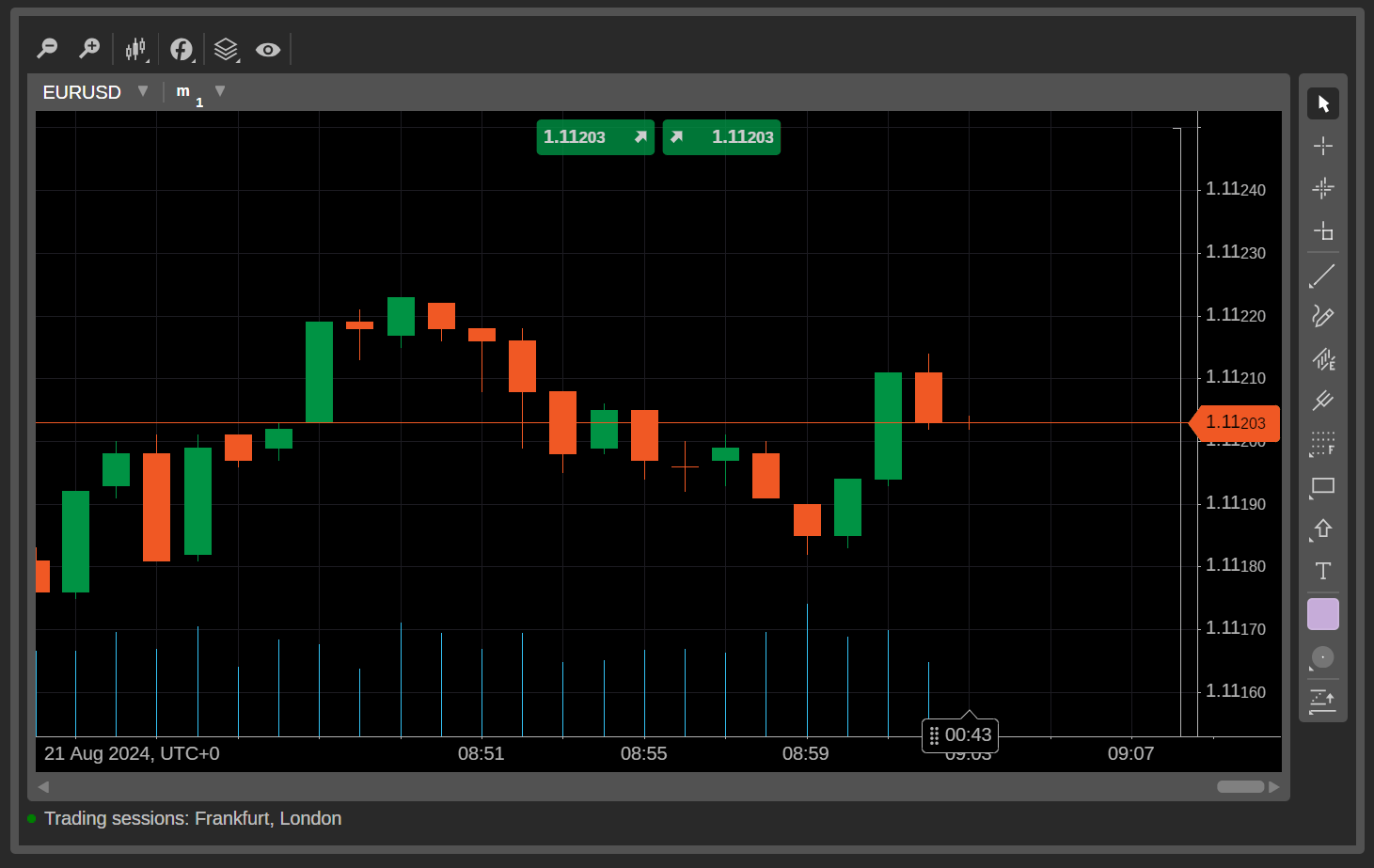
Puoi configurare le seguenti impostazioni:
| Impostazione | Definizioni e valori |
|---|---|
| Grafico di mercato | Simbolo - È possibile scegliere qualsiasi simbolo supportato dal tuo broker. Periodo - Le opzioni disponibili per il grafico includono barre basate sul tempo, barre basate sui tick, barre renko, barre range e Heikin Ashi. Tipo di grafico - Le opzioni disponibili includono grafico a barre, grafico a candele giapponesi, grafico a linee, grafico a punti, grafico ad area e grafico HLC Chiaro - Il widget è in modalità chiara quando viene integrato. Scuro - Il widget è in modalità scura quando viene integrato. |
| Tema | Chiaro. cTrader Web sarà in modalità chiara quando viene integrato. Scuro - Il widget è in modalità scura quando viene integrato. |
| Lingua | È possibile scegliere qualsiasi lingua supportata da cTrader. cTrader Web utilizza la lingua nel widget integrato. |
| Dimensione del widget | Altezza - L'altezza preferita in pixel per il widget. Larghezza - La larghezza preferita in pixel per il widget. |