Nozioni di base e layout
cTrader Web è composto da 4 applicazioni software di base:
- Trading
- Copy
- Algo
- Analizza
Puoi passare da una all'altra direttamente dal menu principale in alto a sinistra.
Trade 
L'applicazione di trading con tutti gli strumenti necessari per la ricerca di mercato.
Copy 
L'applicazione web integrata per copiare strategie di trading e fornire strategie di trading da copiare.
Algo 
L'applicazione integrata per creare robot di trading e indicatori e per il trading automatizzato.
Analyze 
Analisi approfondita delle tue performance su ogni conto di trading.
Schermata principale 
L'interfaccia utente di cTrader è progettata per rendere il trading facile ed efficace. Pertanto, puoi accedere a tutti gli strumenti e le opzioni necessarie dalla pagina principale dell'applicazione.
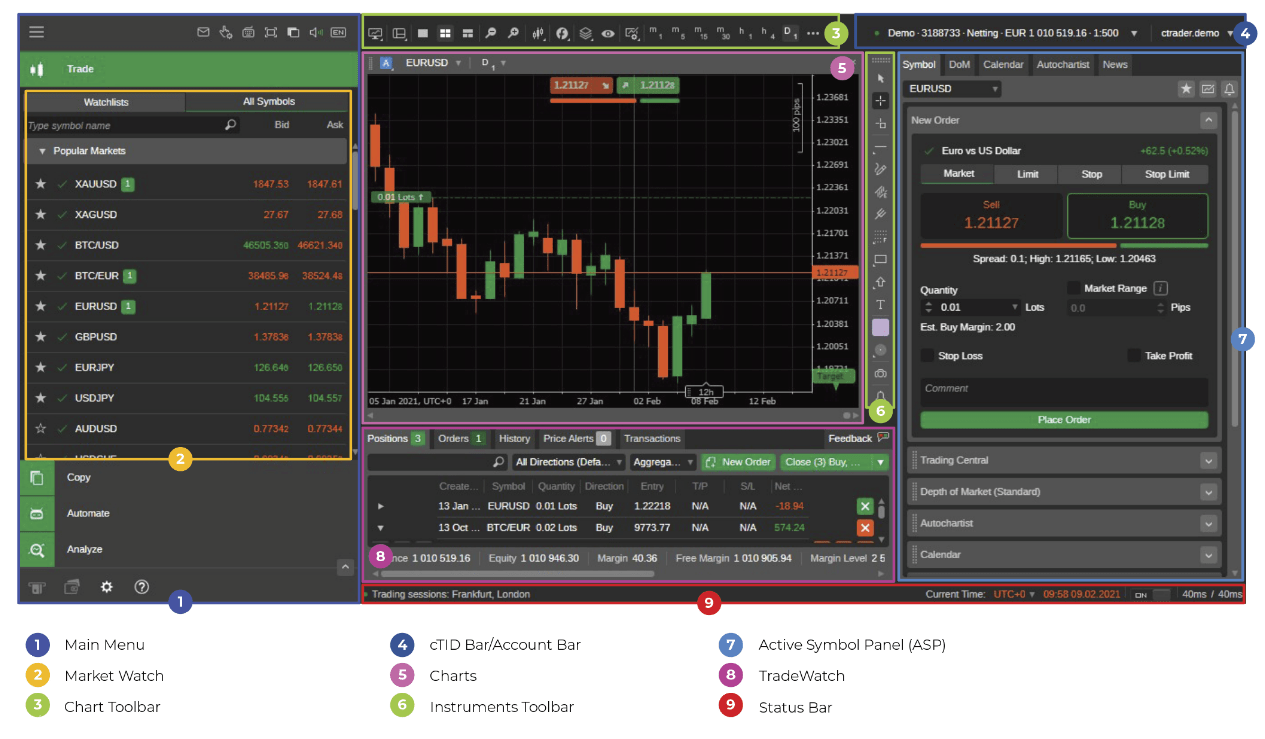
- Menu principale – consente di passare da un'applicazione all'altra tra Trade, Copy, Algo e Analyze, depositare o prelevare fondi, accedere al Centro Assistenza di cTrader e alle impostazioni di cTrader, impostare avvisi via email, accedere alle impostazioni della modalità Quick Trade, visualizzare i tasti di scelta rapida, attivare la modalità a schermo intero, le impostazioni di colore, audio e lingua.
- Barra degli strumenti del grafico – consente di impostare i tuoi spazi di lavoro e layout, passare da una modalità grafico all'altra e impostare varie opzioni per i grafici come zoom avanti/indietro, tipo di grafico, indicatori, oggetti del grafico, modelli di grafico e periodi.
- Barra cTID – consente di passare da un conto di trading all'altro, creare conti di trading, gestire gli spazi di lavoro e il profilo cTID, modificare il layout e creare nuovi ordini.
- Barra del conto – consente di passare da un conto di trading all'altro collegato al cTID corrente e creare nuovi conti di trading.
- Vista mercati – consente di passare da un simbolo di trading all'altro, aprire operazioni, creare e gestire le Watchlist.
- Grafici – i grafici di mercato dei simboli selezionati. Puoi aggiungere tutti i grafici di cui hai bisogno nella schermata principale di cTrader e creare ordini e gestire le posizioni aperte direttamente dai grafici.
- Vista trading – consente di creare e gestire ordini e posizioni, controllare il saldo, rivedere la cronologia delle operazioni, la cronologia delle transazioni e inviare feedback.
- Barra degli strumenti – consente di configurare gli strumenti di ricerca di mercato e di disegno, scattare un Chartshot e impostare un avviso sul prezzo.
- Barra di stato – visualizza la sessione di trading corrente, l'ora corrente, le latenze del server e del proxy.
- Pannello del simbolo attivo (ASP) – consente di creare ordini, accedere alla Profondità di mercato (DoM), controllare il sentiment di mercato, i dettagli di mercato, il tasso invertito, gli orari di mercato, le statistiche di trading, la leva e i link.
Nota
Puoi nascondere o mostrare elementi dell'interfaccia utente come Pannello del simbolo attivo e Vista trading nelle impostazioni del layout.
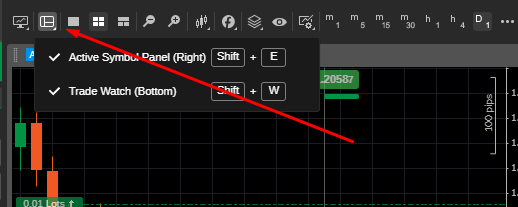
Puoi anche passare da un layout all'altro premendo F3 sulla tastiera.