Visualizzazione dei mercati
Vista mercati è il pannello a sinistra che visualizza i simboli di trading, consente di aprire operazioni in modalità Quick Trade e permette di raggruppare i simboli in watchlist.
Simboli 
In cTrader, un simbolo è uno strumento finanziario, qualsiasi asset negoziabile acquistato da un investitore. La piattaforma supporta migliaia di coppie di valute, azioni, indici, materie prime, forex, ETF e criptovalute.
Tutti i simboli sono organizzati in watchlist nel pannello Vista mercati. Per impostazione predefinita, queste includono Mercati popolari, Metalli, Crypto e Asset.
Usa il pulsante Crea nuova watchlist in fondo al pannello per creare e nominare una nuova watchlist. Quindi, fai clic sull'icona Più a destra di Nuova watchlist per aggiungervi simboli.
Fai clic su qualsiasi watchlist per espanderla o comprimerla, oppure fai clic su un simbolo nella watchlist per aprire o chiudere il suo riquadro dettagliato del simbolo.
Nota
Puoi espandere tutti i riquadri dei simboli di cui hai bisogno contemporaneamente.
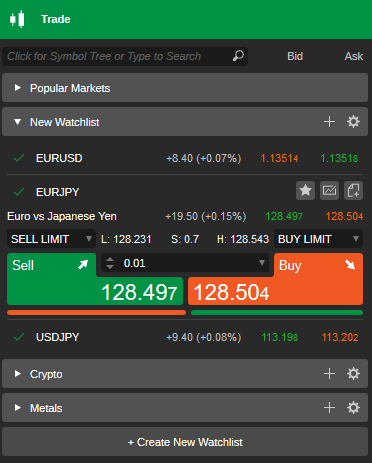
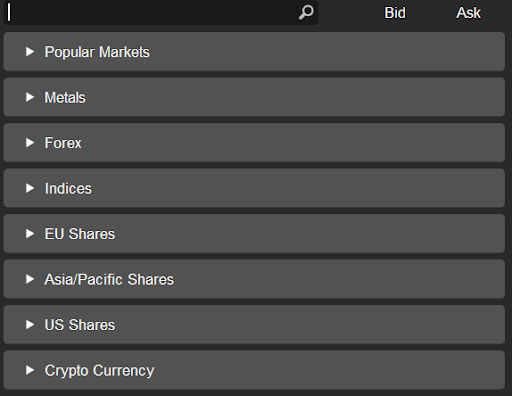
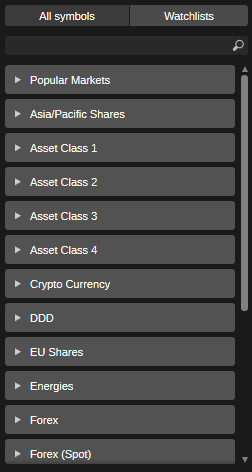
Usa la Barra di ricerca sopra la watchlist per trovare il simbolo desiderato. Fai clic sulla Barra di ricerca per visualizzare l'intero elenco delle classi di asset e selezionare il simbolo desiderato.
In alternativa, usa la scorciatoia Ctrl + F per accedere alla barra di ricerca.
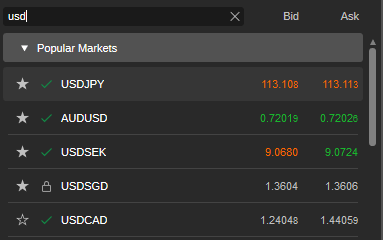
Nella Barra di ricerca, puoi anche digitare il titolo del simbolo o parte di esso per trovare il simbolo che desideri.
Quando selezioni un simbolo dalla watchlist, questo diventa il simbolo corrente nel Pannello del simbolo attivo.
Nota
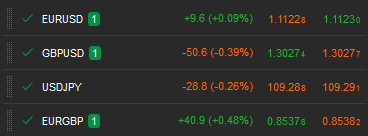
Se hai posizioni aperte, vedrai il badge del conteggio delle posizioni che visualizza il numero di posizioni aperte per simbolo.
Il Riquadro del simbolo visualizza le informazioni del simbolo in tempo reale. Le seguenti informazioni sono disponibili sul Pannello del simbolo nella Watchlist:
Il nome del simbolo in alto a sinistra (ad esempio, USDJPY). Il numero delle tue posizioni aperte per questo simbolo viene visualizzato accanto ad esso.
- Minimo giornaliero – il prezzo più basso per il simbolo nelle ultime 24 ore.
- Massimo giornaliero – il prezzo più alto per il simbolo nelle ultime 24 ore.
- Variazione giornaliera – la differenza tra il prezzo attuale del simbolo e il suo prezzo 24 ore prima.
- I prezzi ask e bid attuali per il simbolo.
- Sentiment di mercato – l'atteggiamento generale degli investitori verso il simbolo. Passa il mouse su Sentiment di mercato per vedere la percentuale di conti clienti che si aspettano che il prezzo scenda o salga.
- Spread – la differenza tra i prezzi bid e ask.
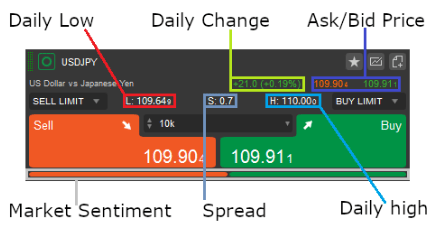
Per aggiungere un simbolo alle watchlist, clicca sull'icona Stella e seleziona una watchlist esistente o creane una nuova. Clicca sull'icona Nuovo ordine per creare un ordine, o sull'icona Grafico per aprire il grafico del simbolo.
Gestisci simboli 
Fai clic con il pulsante destro del mouse su un simbolo (non importa se è espanso o meno) per espandere il menu a tendina delle opzioni aggiuntive del simbolo.
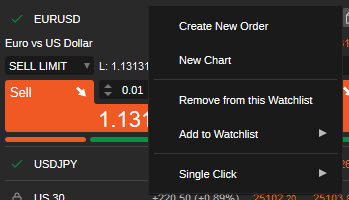
- Crea nuovo ordine – clicca per aprire il menu del nuovo ordine e creare qualsiasi tipo di ordine di trading.
- Nuovo grafico – clicca per aprire un nuovo grafico per il simbolo.
- Rimuovi da questa watchlist – clicca per rimuovere il simbolo dalla watchlist.
- Aggiungi alla watchlist – aggiungi il simbolo alla watchlist.
- Singolo clic – abilita o disabilita l'espansione del simbolo con un singolo clic.
Quick Trade 
Le watchlist ti permettono di piazzare operazioni creando ordini limite e ordini di mercato usando i pulsanti Quick Trade.
Per iniziare a fare trading con Quick Trade, clicca su un simbolo per espanderlo, quindi seleziona il volume dal menu a tendina. In alternativa, usa i pulsanti di attivazione o digita un valore e clicca Vendi o Acquista per creare un ordine di mercato.
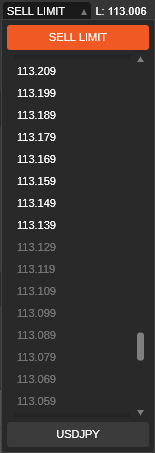
Usa i menu a tendina Limite di vendita o Limite di acquisto per creare un ordine limite e seleziona il prezzo per il tuo ordine.
Nota
In modalità Quick Trade, gli ordini di mercato o limite vengono inviati senza conferma. Se Quick Trade è disattivato, si apre il menu Crea ordine.
Solo i simboli più popolari appaiono nelle watchlist. Per visualizzare tutti i simboli disponibili, usa la Barra dei simboli nel Pannello del simbolo attivo o la barra di ricerca della Vista mercati. I simboli sono raggruppati per classi di asset come Mercati popolari, Metalli, Energie, forex, Indici, Azioni EU e US, Powershares ETF, iShares ETF, Criptovalute e Azioni Asia/Pacifico.
Liste di controllo 
cTrader ti permette di fare trading su migliaia di simboli, a seconda del tuo broker.
Una watchlist è un gruppo personalizzabile di simboli dove puoi aggiungere o rimuovere simboli. Nella scheda Watchlist del pannello Vista mercati, una watchlist è disponibile per impostazione predefinita – Mercati popolari, che contiene i simboli più popolari e non è modificabile.
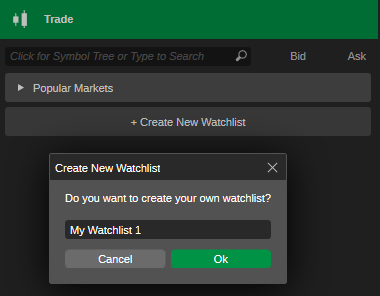
Puoi creare tutte le watchlist di cui hai bisogno cliccando Crea nuova watchlist, specificando il suo nome e cliccando OK.
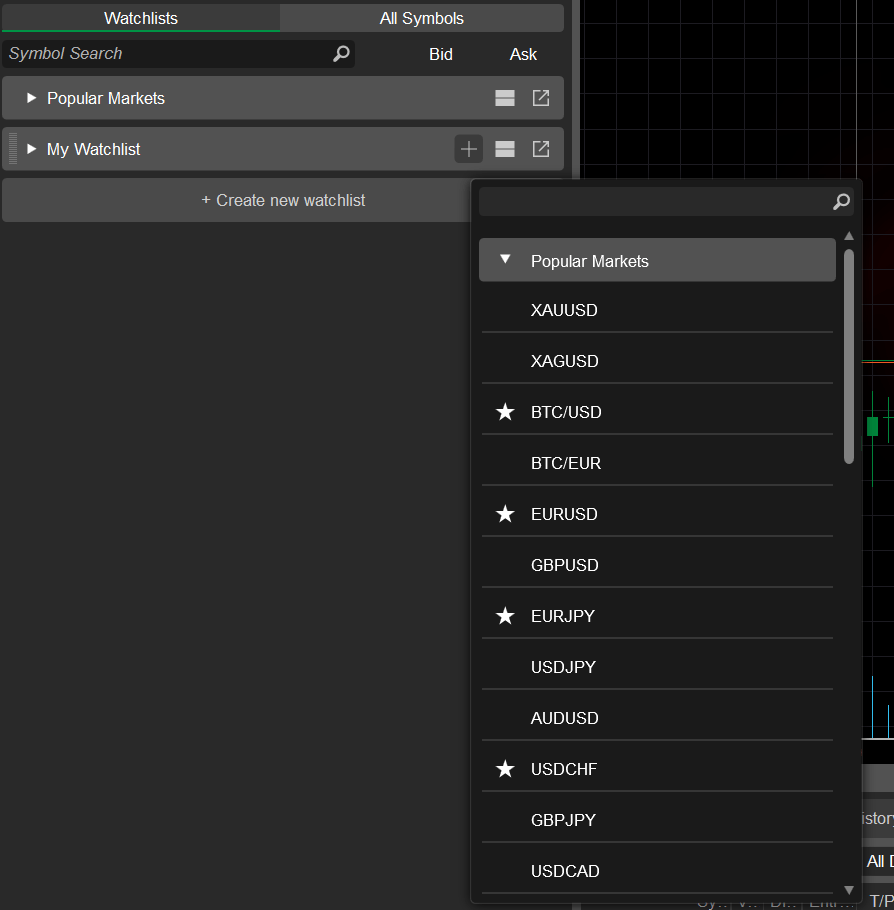
Usa l'icona più sulla tua watchlist per aggiungere tutti i nuovi simboli di cui hai bisogno. Usa la Barra di ricerca sopra se non vedi il simbolo desiderato nell'elenco.
Gestisci watchlist 
Fai clic con il pulsante destro del mouse su una watchlist per espandere le sue opzioni aggiuntive.
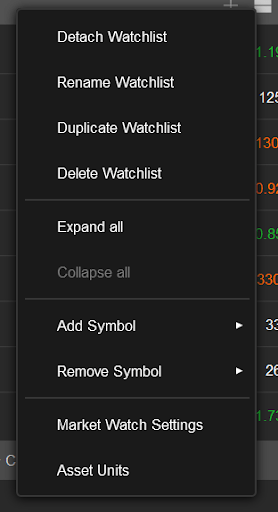
- Separa – clicca per separare la watchlist corrente.
- Rinomina – rinomina la watchlist corrente. Puoi rinominare qualsiasi watchlist tranne la watchlist predefinita Mercati popolari.
- Duplica watchlist – duplica la watchlist corrente. Anche la watchlist Mercati popolari può essere duplicata. La watchlist duplicata appare in fondo all'elenco.
- Elimina watchlist – rimuovi la watchlist corrente.
- Espandi tutto – espandi tutti i simboli.
- Riduci tutto – riduci tutti i simboli.
- Aggiungi simbolo o Rimuovi simbolo – contrassegna i simboli da aggiungere o rimuovere dall'elenco.
- Impostazioni watchlist – abilita o disabilita la variazione giornaliera per i simboli e abilita o disabilita l'espansione del simbolo con un singolo clic.
- Unità asset – apri le impostazioni delle unità asset.
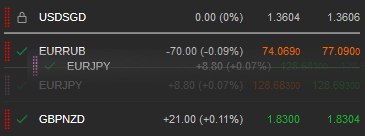
Per riordinare una watchlist, trascina e rilascia i simboli nell'elenco. Trascina le watchlist per riordinarle, o trascina i simboli da una watchlist all'altra.