Impostazioni
Le impostazioni di cTrader ti permettono di configurare le proprietà del conto di trading e gli avvisi email, le opzioni di base dell'applicazione, le impostazioni FIX API e di connessione.
Clicca sul pulsante Impostazioni per aprire il menu Impostazioni di cTrader.
Conto 
Proprietà 
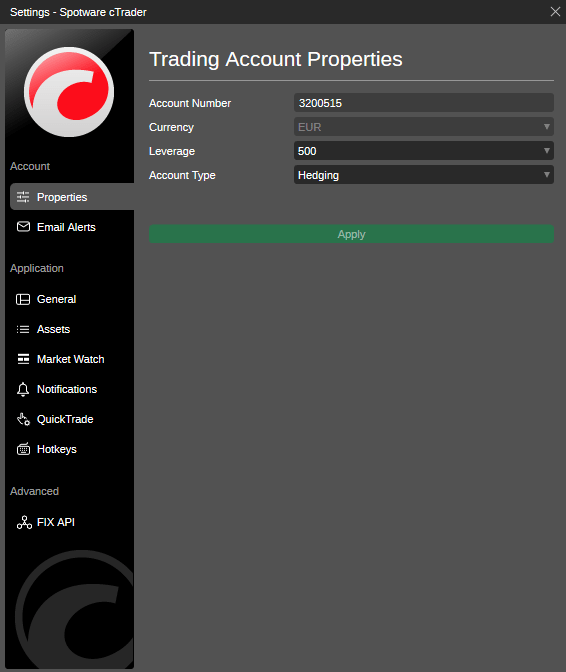
La sezione Proprietà conto di trading consente di visualizzare e configurare:
- Numero del conto – il numero del conto di trading corrente (solo visualizzazione).
- Valuta – la valuta del conto di trading corrente. Può essere modificata solo per i conti di trading che non sono mai stati utilizzati per fare trading (conti con cronologia vuota).
- Leva – la leva del conto di trading corrente.
- Tipo di conto – netted o hedging.
Nota
Puoi modificare le proprietà del conto solo quando tutte le posizioni aperte sono chiuse. Inoltre, la disponibilità delle opzioni può dipendere dal tuo broker.
Avvisi e-mail 
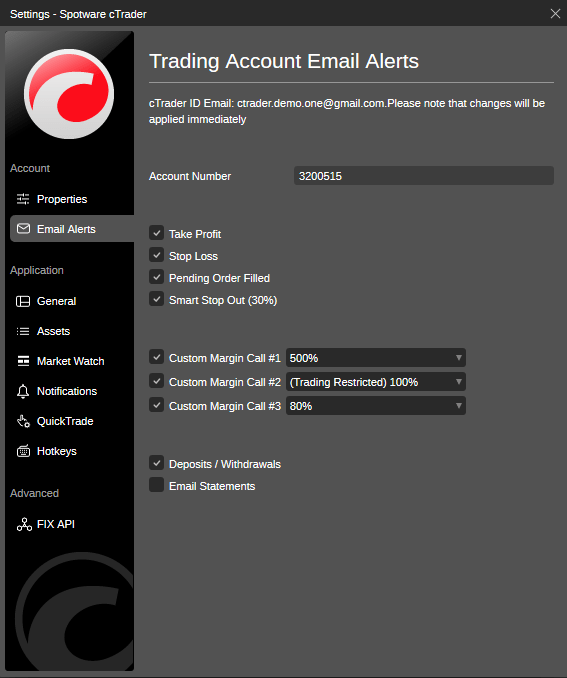
Seleziona le voci desiderate dalla sezione Avvisi tramite email per abilitare le notifiche email sui corrispondenti eventi:
- Take profit – ogni volta che una posizione raggiunge il livello di take profit.
- Stop loss – ogni volta che una posizione raggiunge il livello di stop loss.
- Ordine in sospeso eseguito – ogni volta che un ordine in sospeso viene eseguito.
- Stop out Smart – ogni volta che il margine scende al di sotto del livello di stop-out.
- Richieste di margine personalizzate – ogni volta che una delle 3 richieste di margine impostate manualmente si attiva.
- Depositi/prelievi – ogni volta che si verifica un trasferimento di fondi sul conto.
- Estratti conto tramite email – estratti conto del conto di trading.
- Avvisi sul prezzo – abilita la notifica email quando vengono raggiunti gli avvisi sul prezzo.
Nota
Queste impostazioni si applicheranno solo al conto di trading corrente.
Inoltre, tieni presente che ogni richiesta di margine personalizzata viene attivata solo una volta e poi si disattiva automaticamente.
Applicazione 
Generale 
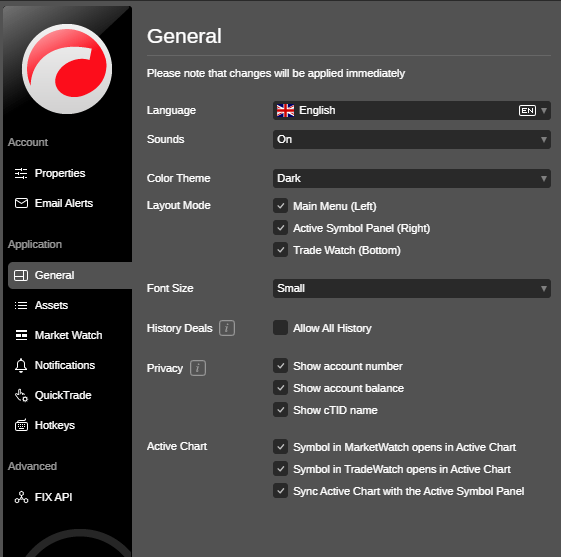
Le impostazioni generali dell'applicazione Generale di cTrader ti consentono di configurare:
- Lingua – seleziona la lingua dell'interfaccia desiderata e clicca OK nel pop-up per applicare le modifiche.
- Suoni – abilita o disabilita i suoni dell'applicazione.
- Colore tema – seleziona il tema colore dell'interfaccia scuro o chiaro.
- Modalità layout – seleziona se desideri che i pannelli Active Symbol Panel e Vista trading vengano visualizzati sulla schermata principale. Puoi anche attivare/disattivare questi pannelli dalla schermata principale con il pulsante Layout.
- Dimensione carattere – seleziona la dimensione di tutti i testi dell'interfaccia.
- Operazioni cronologia – seleziona la casella Consenti tutta la cronologia per abilitare tutta la cronologia nel menu a tendina Periodo della scheda Cronologia in Vista trading. Se selezioni questa opzione potrai vedere tutte le operazioni mai chiuse. Ciò potrebbe influire in modo significativo sulle prestazioni dell'app cTrader.
- Privacy – informazioni sul conto di trading visualizzate in alto a destra dell'applicazione. Seleziona le voci rispettive da visualizzare, altrimenti le informazioni sul conto non selezionate verranno nascoste.
- Grafico attivo – imposta il comportamento desiderato del grafico quando selezioni un simbolo da Vista mercati, Vista trading o Active Symbol Panel.
Nota
Le impostazioni generali sono specifiche dello spazio di lavoro.
Gli spazi di lavoro salvati in cTrader Windows o cTrader Mac non si applicano alla versione web di cTrader e viceversa.
Asset 
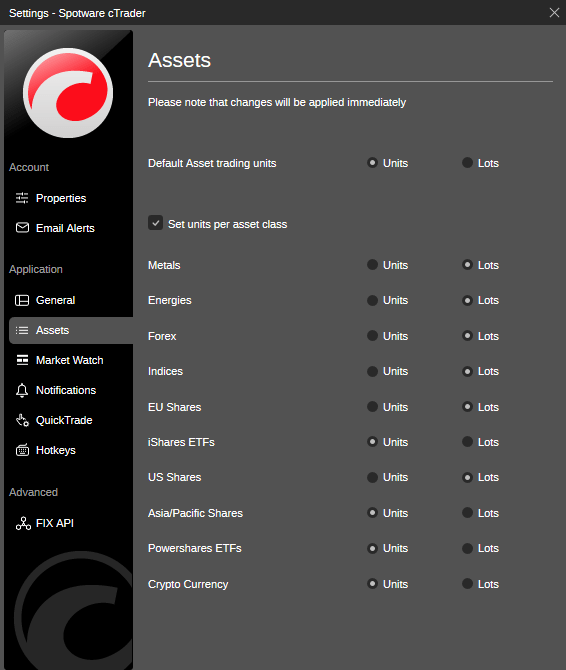
Imposta le unità di trading predefinite dell'asset (unità o lotti). Inoltre, seleziona la casella Imposta prezzo unitario per classe di asset per impostare le unità di trading per le diverse classi di asset separatamente.
Nota
Le unità di trading sono specifiche dello spazio di lavoro. Se cambi lo spazio di lavoro, le impostazioni delle unità di trading torneranno ai valori predefiniti.
Vista mercati 
Le impostazioni di Vista mercati consentono di abilitare o disabilitare la Variazione giornaliera e il Clic singolo in Vista mercati.
- Variazione giornaliera – consente di visualizzare la differenza tra il prezzo di chiusura del simbolo del giorno precedente e il prezzo di apertura del giorno corrente direttamente nell'Elenco simboli.
- Clic singolo – seleziona per applicare il clic singolo per il riquadro del simbolo con DoM o Active Symbol Panel.
- Doppio clic – imposta per selezionare il doppio clic per la Finestra nuovo ordine, nuovo grafico, nuovo grafico separato o disabilita il doppio clic.
- Tipo DoM predefinito – seleziona il tipo DoM predefinito standard, prezzo o VWAP.
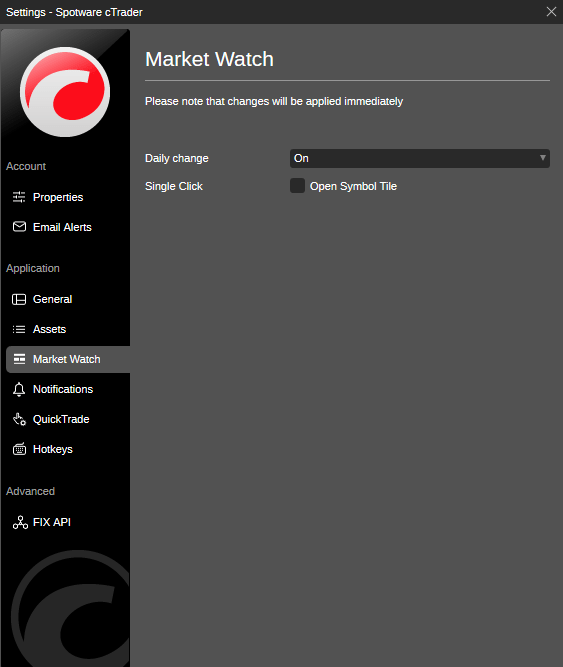
L'opzione Variazione giornaliera consente di visualizzare la differenza tra il prezzo di chiusura del simbolo del giorno precedente e il prezzo di apertura del giorno corrente direttamente nell'Elenco simboli.

Nota
Le impostazioni di Vista mercati sono specifiche dello spazio di lavoro.
Notifiche 
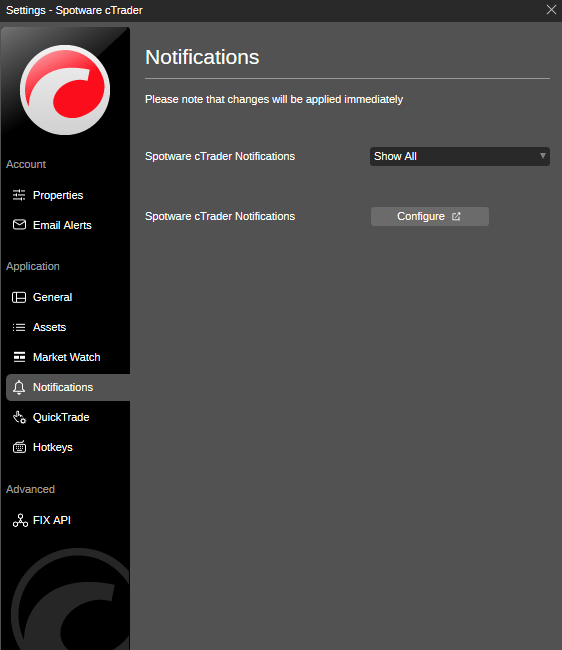
Le impostazioni delle notifiche consentono di abilitare o disabilitare tutte le notifiche pop-up degli eventi all'interno dell'app.
Per impostazione predefinita, tutte le notifiche sono abilitate. Puoi scegliere di mostrare solo le notifiche di errore, le ultime notifiche o disabilitare tutte.
Quick Trade 
Quick Trade è la modalità di trading veloce che consente agli utenti di creare ordini, incrementare il volume o invertire le posizioni aperte con un clic direttamente da Vista mercati o dal grafico del simbolo.
È un processo in un solo passaggio senza necessità di conferma. La funzionalità Quick Trade, come suggerisce il nome, è progettata per un processo di trading più veloce. Basta cliccare o fare doppio clic (a seconda delle tue impostazioni) su un pulsante Acquista o Vendi nel grafico o in Vista mercati, oppure utilizzare i pulsanti nella scheda Posizioni nel pannello Vista trading, e il corrispondente ordine o richiesta verrà inviato.
Per impostazione predefinita, Quick Trade è impostato per inviare ordini di mercato cliccando una volta. Configuralo come desideri che funzioni.
Nelle impostazioni di Quick Trade seleziona Clic singolo o Doppio clic per configurare la modalità Quick Trade, oppure seleziona Disabilitato per disattivare Quick Trade.
Gli ordini market, stop e limite sono disponibili in modalità Quick Trade.
Nella sezione Impostazioni tipo di ordine, seleziona la scheda corrispondente e configura le impostazioni Stop loss e Take profit separatamente per gli ordini di ciascun tipo.
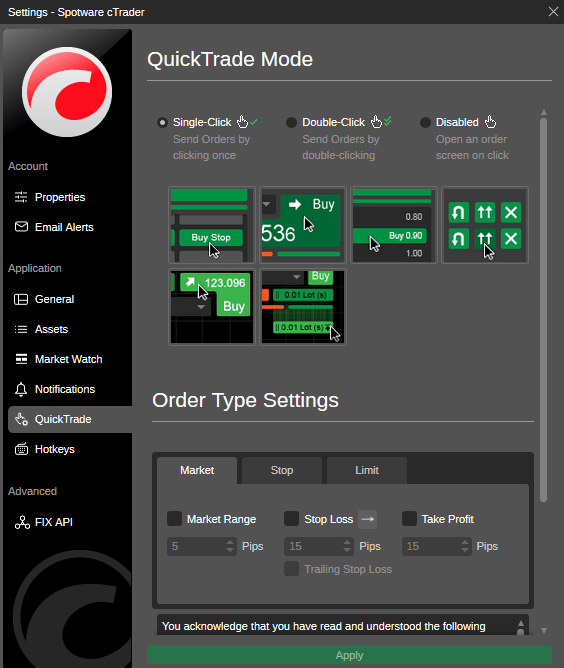
Puoi anche restringere o ampliare l'intervallo di mercato per gli ordini di mercato, modificare l'attivazione dell'ordine stop e utilizzare lo stop loss trailing per tutti i tipi di ordine.
Nota
Puoi creare ordini stop e limite direttamente nei grafici facendo clic destro e selezionando la voce corrispondente dal sottomenu. Il prezzo dipende da dove hai cliccato.
Prima del primo utilizzo di Quick Trade, dovresti leggere e accettare i termini e le condizioni di Quick Trade.
La modalità Quick Trade è specifica dello spazio di lavoro. Questo rende molto facile avere diverse impostazioni di Quick Trade per diversi spazi di lavoro.
Al termine, fai clic su Applica per salvare le modifiche.
Tasti di scelta rapida 
Seleziona Tasti di scelta rapida per visualizzare tutti i tasti di scelta rapida e le scorciatoie da tastiera disponibili per operare nell'app. I tasti di scelta rapida possono migliorare significativamente la velocità e il comfort del trading.
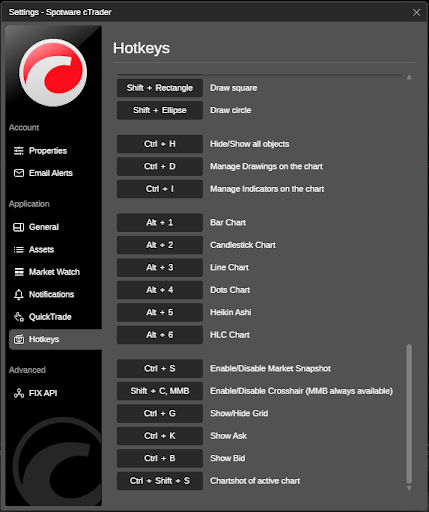
Nota
Non puoi personalizzare i tasti di scelta rapida nella versione web di cTrader.
Avanzate 
FIX API 
FIX API è un protocollo di connessione standard del settore per lo scambio di informazioni ad alta velocità ed efficiente.
Con il protocollo FIX API, i trader possono creare i propri sistemi di trading e algoritmi che prenderanno decisioni basate sulle informazioni che ricevono da più fonti.
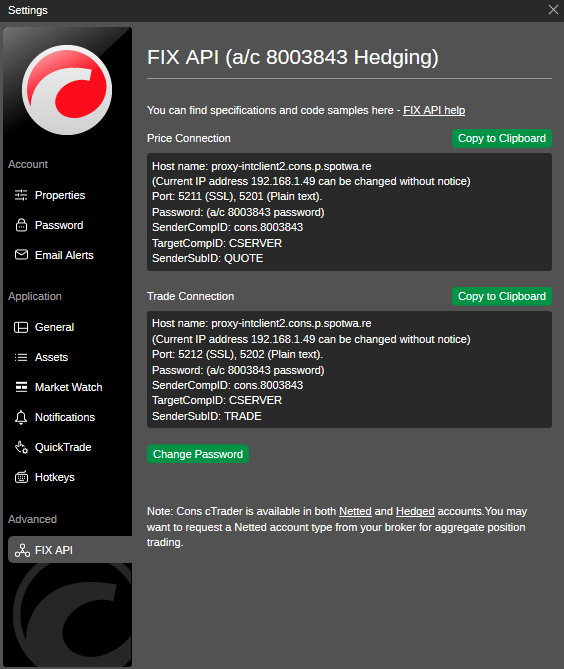
Nella sezione delle impostazioni FIX API di cTrader, puoi trovare il link diretto alla pagina di aiuto FIX API di cTrader e copiare le credenziali di connessione API per connettere il tuo algoritmo alla rete.