Ordini
Creare ordini 
Esistono diversi modi per creare ordini in cTrader:
- Fai clic sul pulsante Nuovo ordine nella Barra degli strumenti del grafico nella parte superiore dello schermo o nel pannello Vista trading (assicurati che sia selezionata la scheda Posizioni o Ordini). Verrà visualizzato il menu Nuovo ordine.
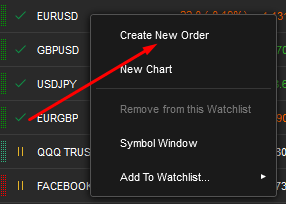
- Fai clic con il pulsante destro del mouse sul simbolo corrispondente nell'Elenco dei simboli o sul suo grafico, quindi seleziona Inserisci nuovo ordine dal sottomenu. Verrà visualizzato il menu Nuovo ordine.
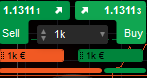
- Utilizzando i pulsanti Quick Trade di acquisto o vendita nella parte superiore del grafico del simbolo desiderato.
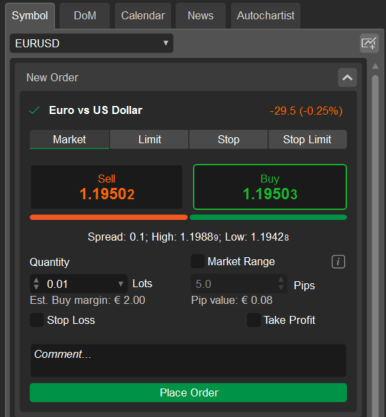
- Utilizzando il modulo Nuovo ordine nella scheda Ordine del Pannello del simbolo attivo (ASP).
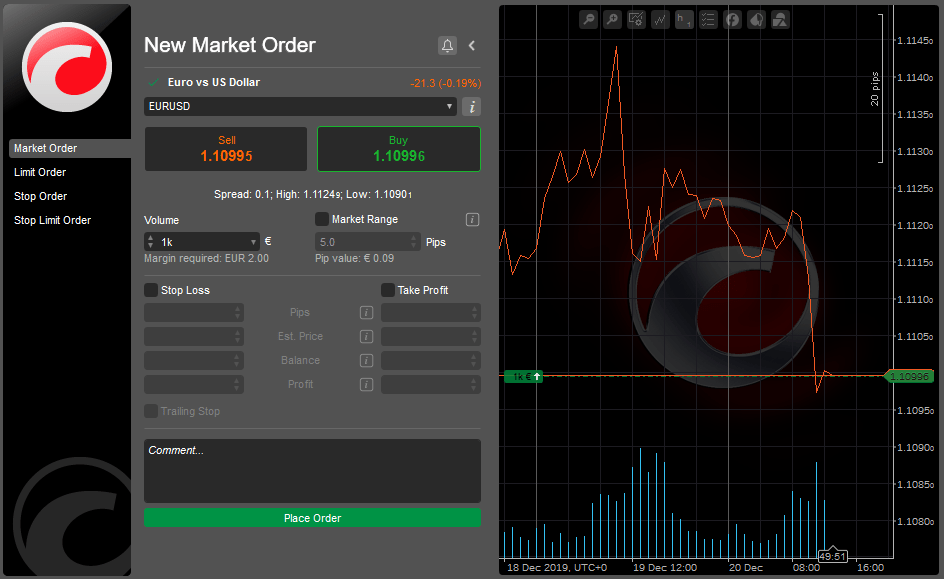
- Premendo F9 sulla tastiera.
Crea un ordine di mercato 
- Nel menu Nuovo ordine, seleziona un simbolo da negoziare.
- Seleziona una direzione di trading facendo clic su Vendi o Acquista.
- Specifica il Volume: il numero di lotti da negoziare utilizzando il menu a discesa, i pulsanti di attivazione/disattivazione o digitando il numero.
- Modifica l'Intervallo di mercato per espandere o restringere l'intervallo di prezzo entro il quale il tuo ordine verrà eseguito.
- Seleziona le caselle per impostare e configurare Stop loss e Take profit. Questi verranno applicati alla posizione corrispondente una volta che l'ordine sarà stato eseguito.
- Facoltativamente, digita il tuo commento nella Casella commento.
- Fai clic su Piazza ordine per creare un ordine di mercato.
Nota
Deselezionando la casella Intervallo di mercato o impostando il valore su 0 si crea un ordine limite.
Fai clic sul pulsante Avviso sul prezzo per impostare un avviso sul prezzo.
Utilizza il pulsante Comprimi/espandi per comprimere ed espandere il grafico a destra.
Fai clic sull'icona Info del simbolo per aprire i dettagli completi del simbolo.
In alternativa, seleziona il simbolo desiderato nel menu Nuovo ordine del Pannello del simbolo attivo, seleziona una direzione di trading e specifica il volume da negoziare. Facoltativamente, abilita le protezioni Intervallo di mercato, Stop loss e Take profit, quindi fai clic su Inserisci ordine.
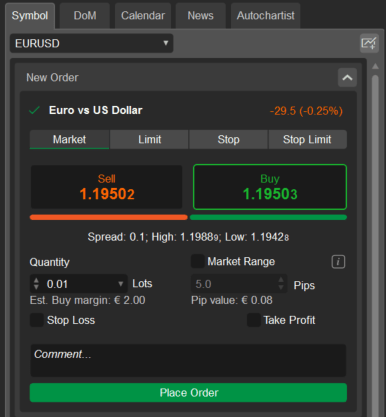
Crea un ordine limite 
Per creare un ordine limite, nel menu Nuovo ordine seleziona Ordine limite.
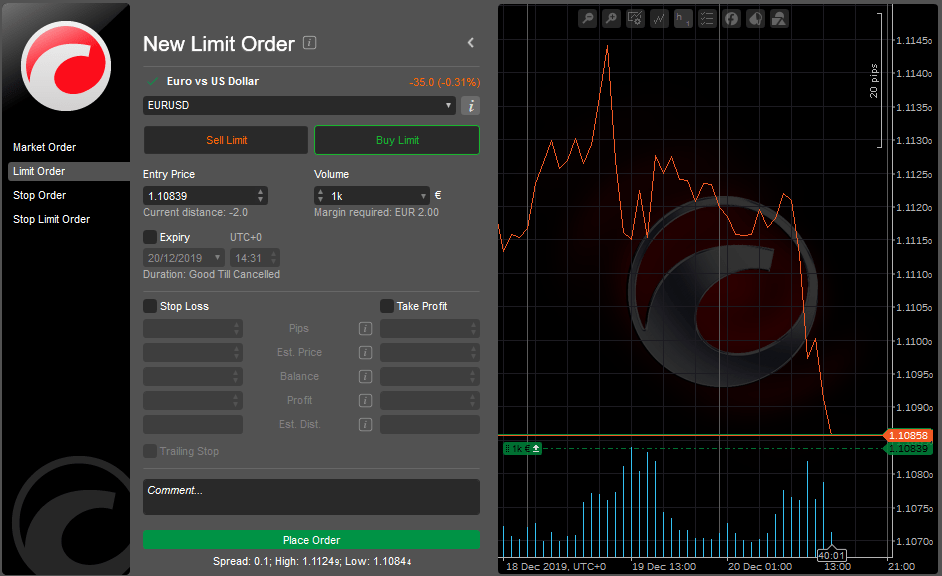
- Seleziona un simbolo da negoziare.
- Seleziona una direzione di trading facendo clic su Limite di vendita o Limite di acquisto.
- Specifica il Volume: il numero di lotti da negoziare utilizzando il menu a discesa, i pulsanti di attivazione/disattivazione o digitando il numero.
- Imposta il Prezzo di entrata al quale desideri che il tuo ordine venga eseguito.
- Il prezzo di entrata non può essere superiore al prezzo ask corrente se si va long (acquisto) o inferiore al prezzo bid corrente se si va short (vendita).
- Gli ordini limite di acquisto possono essere eseguiti solo al prezzo limite o inferiore.
- Gli ordini limite di vendita vengono eseguiti al prezzo limite o superiore.
- Seleziona la casella Scadenza e imposta la data e l'ora in cui l'ordine in sospeso scadrà automaticamente se non viene attivato dal prezzo di entrata. Se un ordine viene attivato poco prima della scadenza, verrà comunque inviato per l'esecuzione e potrebbe essere eseguito anche dopo l'orario di scadenza selezionato. Gli ordini in sospeso senza scadenza rimangono attivi finché non vengono annullati manualmente, a meno che non vengano attivati dal prezzo.
- Seleziona le caselle per impostare e configurare Stop loss e Take profit.
- Fai clic su Piazza ordine per creare un ordine limite.
Fai clic sul pulsante Avviso sul prezzo per impostare un avviso sul prezzo.
Utilizza il pulsante Comprimi/espandi per comprimere ed espandere il grafico a destra.
Fai clic sull'icona Info del simbolo per aprire i dettagli completi del simbolo.
In alternativa, seleziona il simbolo desiderato nel menu Nuovo ordine del Pannello del simbolo attivo e apri la scheda Limite. Seleziona una direzione di trading, specifica il Prezzo di entrata e il Volume da negoziare, facoltativamente abilita Scadenza, Stop loss e Take profit, quindi fai clic su Inserisci ordine.
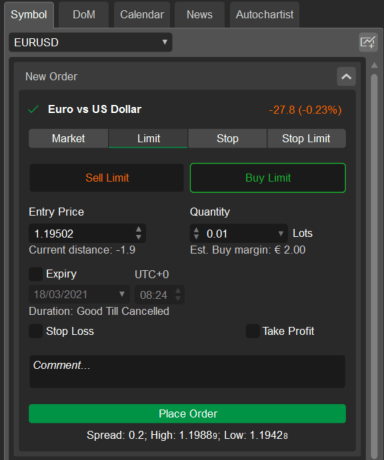
Crea un ordine stop 
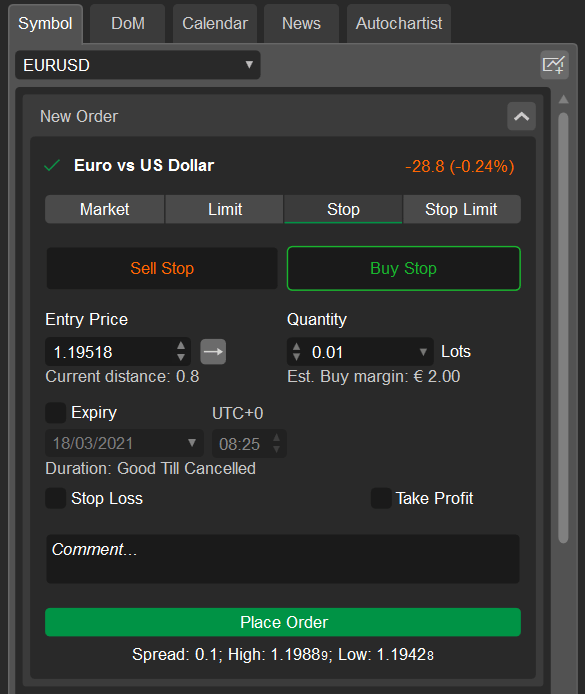
Per creare un ordine stop nel menu Nuovo ordine seleziona Ordine stop.
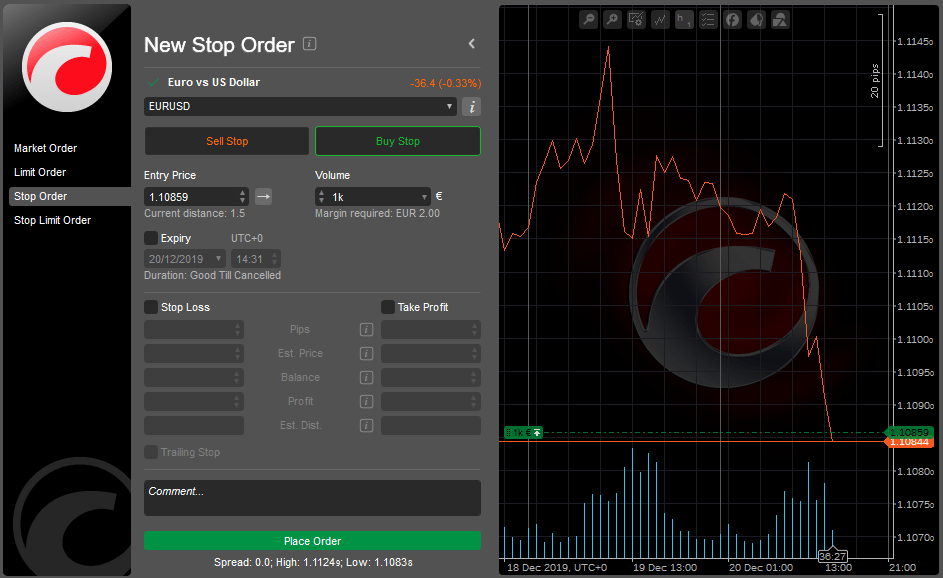
- Seleziona un simbolo da negoziare.
- Seleziona una direzione di trading facendo clic sui pulsanti Stop di vendita o Stop di acquisto.
- Imposta il Prezzo di entrata che attiverà un ordine. Il prezzo non può essere inferiore all'attuale prezzo ask se vai long (acquisto), o superiore all'attuale prezzo bid se vai short (vendita).
- Specifica il Volume: il numero di lotti da negoziare utilizzando il menu a discesa, i pulsanti di attivazione/disattivazione o digitando un numero
- Fai clic sulla freccia destra per selezionare un modo per attivare l'ordine.
- Seleziona la casella Scadenza e imposta la data e l'ora in cui l'ordine in sospeso scadrà automaticamente se non viene attivato dal prezzo di entrata. Se un ordine viene attivato poco prima della scadenza, verrà comunque inviato per l'esecuzione e potrebbe essere eseguito anche dopo l'orario di scadenza selezionato. Gli ordini in sospeso senza scadenza rimangono attivi finché non vengono annullati manualmente, a meno che non vengano attivati dal prezzo.
- Seleziona le caselle per impostare e configurare Stop loss e Take profit.
- Fai clic su Piazza ordine per creare un ordine stop.
La freccia destra è il lato di trading. Gli ordini di acquisto vengono attivati dal prezzo ask e gli ordini di vendita vengono attivati dal prezzo bid.
La freccia sinistra è il lato opposto. Gli ordini di acquisto vengono attivati dal prezzo bid e gli ordini di vendita vengono attivati dal prezzo ask.
La doppia freccia destra è il doppio lato di trading. Simile all'attivatore del lato operazione, ma sono richiesti due tick consecutivi del rispettivo prezzo.
La doppia freccia sinistra è il doppio lato opposto. Simile all'attivatore del lato opposto, ma sono richiesti due tick consecutivi del rispettivo prezzo.
Fai clic sul pulsante Avviso sul prezzo per impostare un avviso sul prezzo.
Utilizza il pulsante Comprimi/Espandi per comprimere ed espandere il grafico a destra.
Fai clic sull'icona Info del simbolo per aprire i dettagli completi del simbolo.
In alternativa, seleziona il simbolo desiderato nel menu Nuovo ordine del Pannello del simbolo attivo e apri la scheda Stop. Seleziona una direzione di trading, specifica il Prezzo di entrata e il Volume da negoziare, facoltativamente abilita Scadenza, Stop loss e Take profit, quindi fai clic su Inserisci ordine.
Crea un ordine stop limit 
Per creare un ordine stop limit nel menu Nuovo ordine seleziona l'ordine Stop limit.
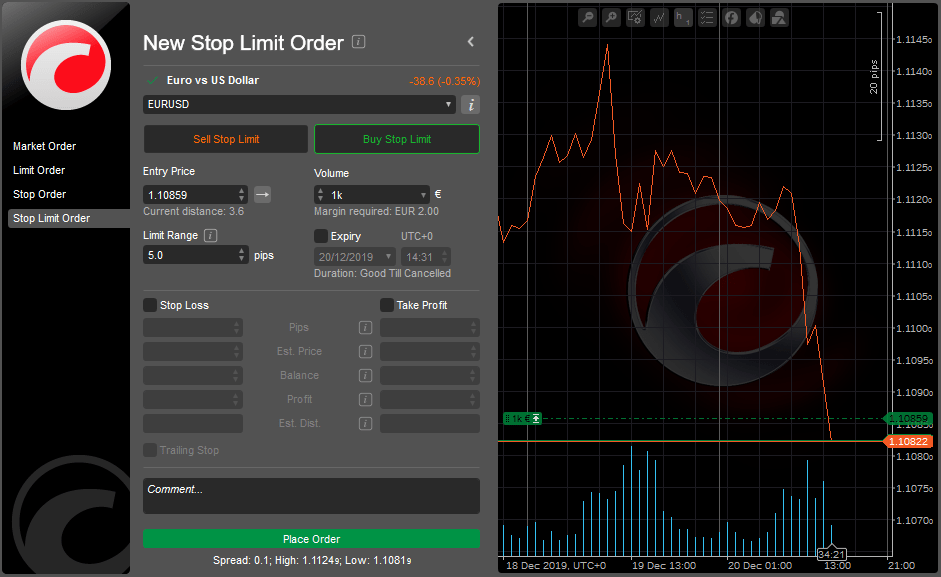
- Seleziona un simbolo da negoziare.
- Seleziona una direzione di trading facendo clic sui pulsanti Stop di vendita o Stop di acquisto.
- Specifica il Volume: il numero di lotti da negoziare utilizzando il menu a tendina, i pulsanti di attivazione/disattivazione o digitando il numero.
- Imposta il Prezzo di entrata che attiverà l'ordine limite.
La Freccia destra è il lato di trading. Gli ordini di acquisto vengono attivati dal prezzo ask e gli ordini di vendita vengono attivati dal prezzo bid.
La Freccia sinistra è il lato opposto. Gli ordini di acquisto vengono attivati dal prezzo bid e gli ordini di vendita vengono attivati dal prezzo ask.
La Doppia freccia destra è il doppio lato di trading. Simile al trigger Trade Side, ma sono richiesti due tick consecutivi del rispettivo prezzo.
La Doppia freccia sinistra è il doppio lato opposto. Simile al trigger Opposite Side, ma sono richiesti due tick consecutivi del rispettivo prezzo.
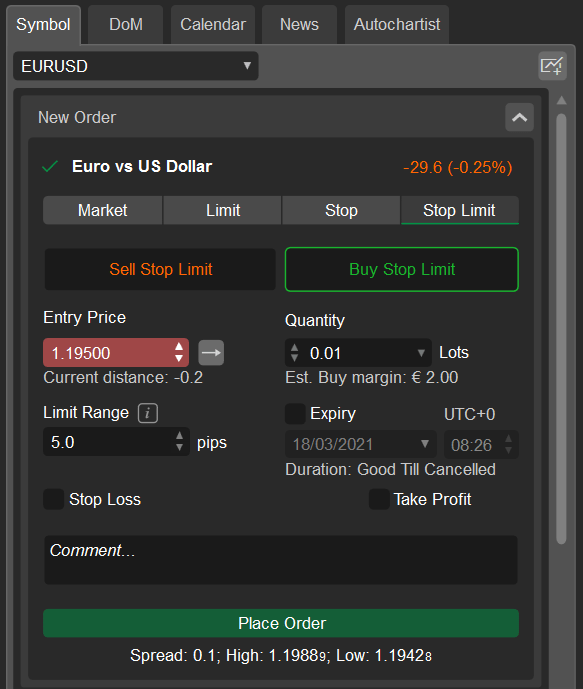
Imposta l'Intervallo limite (in pip) relativo al Prezzo di entrata.
Ciò significa che un ordine stop limit sarà attivato solo se il mercato raggiunge il prezzo stop e sarà eseguito solo con il prezzo determinato dal valore dell'intervallo limite (o uno più favorevole).
Fai clic sul pulsante Avviso sul prezzo per impostare un avviso sul prezzo.
Utilizza il pulsante Comprimi/espandi per comprimere ed espandere il grafico a destra.
Fai clic sull'icona Info del simbolo per aprire i dettagli completi del simbolo.
In alternativa, seleziona il simbolo desiderato nel menu Nuovo ordine del Pannello del simbolo attivo, seleziona la scheda Stop limit, seleziona una direzione di trading, specifica il Prezzo di entrata e il Volume da negoziare, imposta l'Intervallo limite, abilita facoltativamente la Scadenza, lo Stop loss e il Take profit, quindi clicca su Invia ordine.
Gestisci ordini in sospeso 
Tutti gli ordini in sospeso sono elencati nella scheda Ordini del pannello Vista trading. Qui puoi gestire, modificare e annullare gli ordini in sospeso.
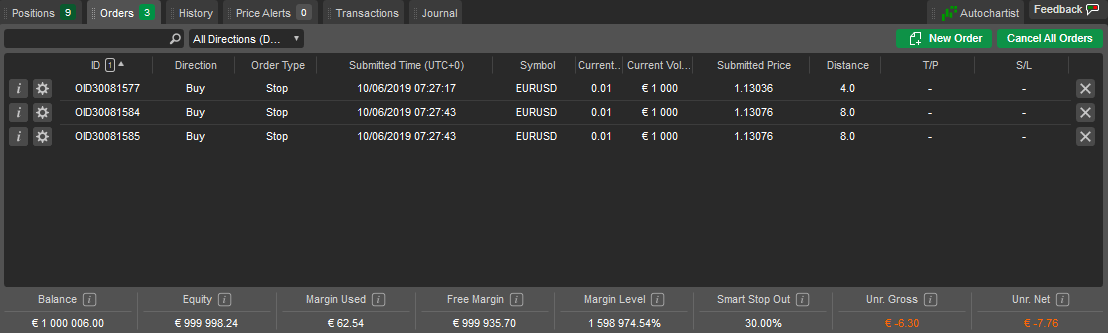
Per filtrare gli ordini in base alla direzione, al tipo, al simbolo o al volume di trading, digita il valore, o parte di esso, nella casella di ricerca sopra l'elenco degli ordini.
Per filtrare gli ordini in base alla direzione (acquisto o vendita), clicca sul menu a tendina Direzioni e seleziona la direzione desiderata.
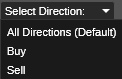
Clicca sul pulsante Info dell'ordine accanto all'ordine desiderato per aprire la pagina Informazioni ordine. Fai clic sul pulsante X accanto a un ordine per annullarlo.
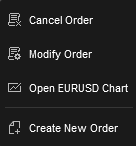
Fai clic con il tasto destro su un ordine nell'elenco per espandere il menu aggiuntivo dell'ordine. Qui puoi:
- Annulla ordine – annulla l'ordine.
- Modifica ordine – apri il menu Modifica ordine.
- Apri grafico – apri il grafico del simbolo dell'ordine corrente.
- Crea nuovo ordine – per aprire il menu di creazione di un nuovo ordine.
Modificare gli ordini in sospeso 
Per apportare modifiche a un ordine in sospeso esistente, clicca sull'icona Ingranaggio accanto all'ordine desiderato nella scheda ordini del pannello Vista trading.
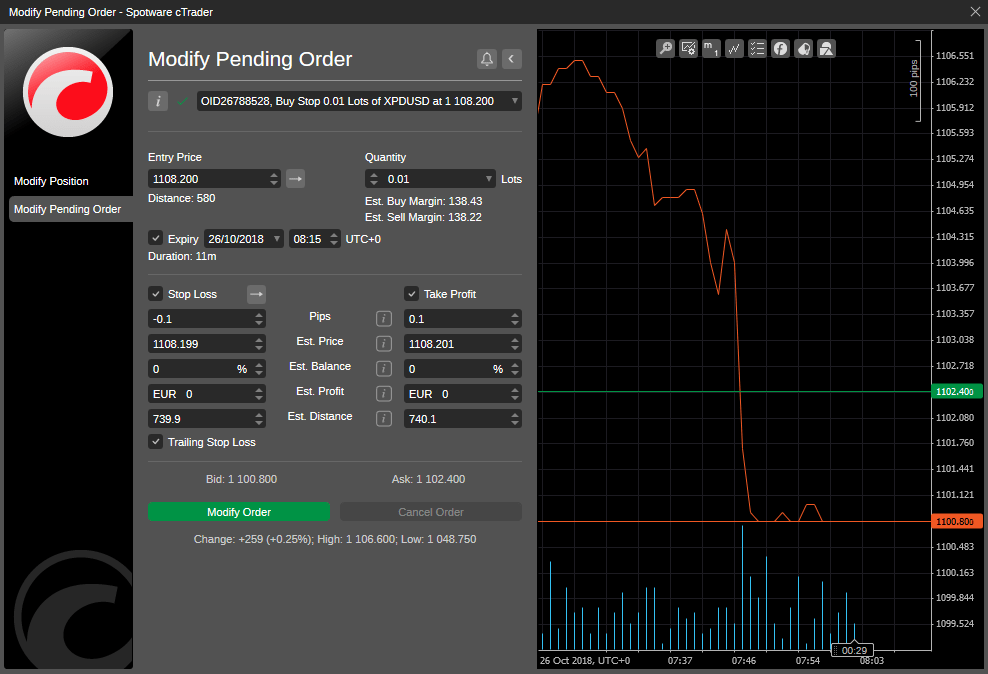
Nel menu Modifica ordine in sospeso sono disponibili le seguenti opzioni:
- Prezzo di entrata – modifica il prezzo di entrata al quale desideri eseguire il tuo ordine utilizzando i pulsanti di attivazione/disattivazione o digitando il numero. Questo prezzo non può essere superiore all'attuale prezzo ask sul mercato se vai long (acquisto), o inferiore all'attuale prezzo bid se vai short (vendita).
- Quantità – modifica il volume da negoziare utilizzando il menu a tendina, i pulsanti di attivazione/disattivazione o digitando il numero.
- Scadenza - imposta o modifica la data e l'orario in cui l'ordine in sospeso scadrà automaticamente se non viene attivato dal prezzo di entrata. Gli ordini in sospeso senza scadenza rimangono attivi finché non vengono annullati manualmente, a meno che non vengano attivati dal prezzo.
Avvertenza
Se un ordine in sospeso viene attivato dal prezzo di entrata poco prima della scadenza, sarà comunque inviato per l'esecuzione e potrebbe essere eseguito anche dopo l'orario di scadenza selezionato.
- Stop loss – imposta o modifica la protezione stop loss.
- Take profit – imposta o modifica la protezione take profit.
- Trailing stop loss – seleziona per abilitare il trailing stop loss. Il trailing stop è uno stop loss che si aggiorna automaticamente ogni volta che il prezzo della posizione si muove a tuo favore. Questo è uno strumento utile se inizialmente hai sottovalutato il mercato. Un trailing stop loss non si riaggiusta mai se il mercato si muove contro di te.
Al termine, clicca su Modifica ordine per salvare le modifiche.
Avvertenza
Non puoi modificare il tipo di ordine esistente.
Annullare gli ordini in sospeso 
Per annullare un ordine in sospeso, nella scheda Ordini di Vista trading, clicca sul pulsante X accanto all'ordine desiderato, oppure fai clic destro su un ordine e seleziona Annulla ordine dal menu a tendina.
In alternativa, clicca su Annulla ordine nel menu Modifica ordine in sospeso.
Per annullare tutti gli ordini in sospeso contemporaneamente, clicca su Annulla tutti nell'angolo in alto a destra della scheda Ordini in Vista trading.

Informazioni sull'ordine 
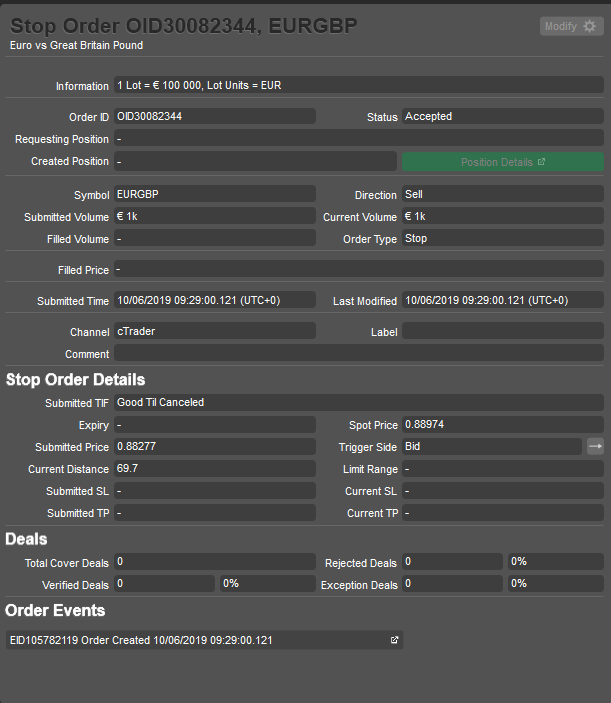
Clicca sul pulsante Informazioni dell'ordine accanto all'ordine desiderato nella scheda Ordini di Vista trading per visualizzare le informazioni dettagliate dell'ordine. Sono disponibili le seguenti informazioni:
- Informazioni – il valore del lotto dell'asset di trading e le unità del lotto.
- ID ordine – l'identificatore univoco dell'ordine.
- Stato – lo stato attuale dell'ordine.
- Posizione richiedente – la posizione che è stata richiesta per questo ordine.
- Posizione creata – la posizione creata da questo ordine.
- Dettagli posizione – clicca per aprire il pannello Informazioni posizione (se l'ordine ha generato una posizione).
- Simbolo – lo strumento finanziario di questo ordine.
- Direzione – la direzione dell'ordine (acquisto o vendita).
- Quantità inviata – il volume iniziale richiesto.
- Quantità attuale – il volume attuale richiesto (volume rimanente da eseguire).
- Quantità eseguita – l'importo del volume eseguito.
- Tipo di ordine – il tipo di ordine.
- Prezzo di esecuzione – prezzo medio ponderato in base al volume (VWAP) delle operazioni utilizzate per eseguire questo ordine.
- Orario di invio – la data e l'ora esatte in cui l'ordine è stato eseguito.
- Ultima modifica – la data e l'ora esatte delle ultime modifiche apportate all'ordine.
- Canale - la piattaforma utilizzata per aprire l'ordine corrente.
- Etichetta – il tag che può essere aggiunto dal cBot (cTrader Algo).
- Commento – il commento personalizzato dell'utente che può essere inviato con l'ordine.
- TIF inviato – Time In Force inviato.
- Scadenza – la data e l'ora esatte in cui un ordine in sospeso scadrà automaticamente se non viene attivato dal prezzo di entrata.
- Prezzo spot – il prezzo attuale del simbolo negoziato sul mercato.
- Prezzo inviato – il prezzo iniziale impostato per l'ordine.
- Lato trigger – il lato trigger dell'ordine corrente (prezzo bid o ask).
- Distanza attuale – la differenza tra il prezzo spot e il prezzo inviato.
- Intervallo limite - l'intervallo di prezzo specifico al quale verrà eseguito l'ordine limite.
- SL inviato – il valore di stop loss iniziale impostato con l'ordine.
- SL attuale – il valore di stop loss attuale.
- TP inviato – il valore di take profit iniziale impostato con l'ordine.
- TP attuale – il valore di take profit attuale.
- Operazioni totali – il numero totale di operazioni tentate per eseguire l'ordine.
- Operazioni rifiutate – il numero totale delle operazioni rifiutate.
- Operazioni verificate – il numero totale delle operazioni accettate.
- Operazioni con eccezione – il numero totale di operazioni che hanno riscontrato un'eccezione.
Nota
La disponibilità dei campi dipende dal tipo di ordine.
Eventi dell'ordine 
La sezione Eventi dell'ordine contiene tutti gli eventi dell'ordine ed è visualizzata nella parte inferiore della sezione Informazioni ordine.
Mostra tutti gli eventi relativi all'ordine in sequenza cronologica: creazione e modifica, abbinamento con i fornitori di liquidità, esecuzione dell'operazione e la posizione creata.
Qui puoi vedere quanto tempo è trascorso tra questi eventi.
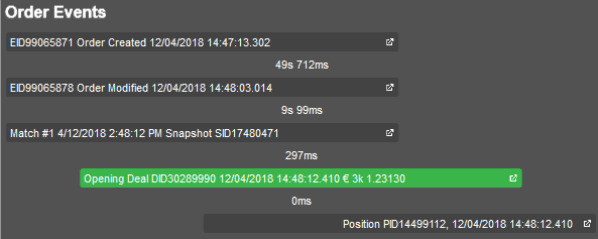
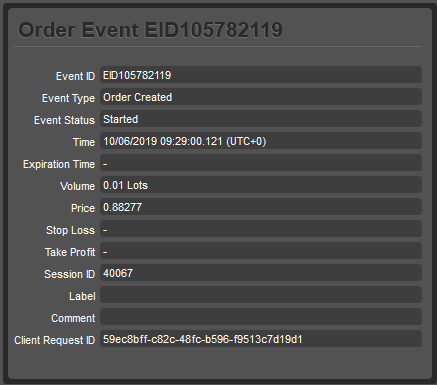
Clicca su un evento per aprire il rispettivo pannello con tutte le informazioni sull'ordine, sull'operazione o sulla posizione. I seguenti dettagli sono presentati nella griglia:
- ID evento – l'identificatore univoco dell'evento.
- Tipo di evento – il tipo di evento (ordine creato, ordine chiuso, ecc.)
- Stato evento – lo stato attuale dell'evento.
- Orario – la data e l'ora esatte dell'evento.
- Orario di scadenza – la data e l'ora esatte in cui l'evento scade.
- Volume – il numero esatto di lotti coinvolti nell'evento.
- Prezzo – il prezzo attuale dei lotti coinvolti nell'evento.
- Stop loss – il livello di stop loss.
- Take profit – il livello di take profit.
- ID sessione – l'identificatore univoco della sessione.
- Etichetta – il tag che potrebbe essere inviato con l'evento.
- Commento – il commento personalizzato dell'utente che potrebbe essere aggiunto all'evento.
- ID richiesta cliente – l'identificatore univoco della richiesta del cliente.
Stop loss e take profit 
-
Stop loss (SL) - una funzionalità che limita automaticamente le perdite di un trader chiudendo una posizione aperta se il mercato si muove sfavorevolmente. Quando un titolo scende a un livello specificato, lo stop loss viene attivato e la posizione viene chiusa in perdita.
-
Take profit (TP) - una funzionalità che chiude automaticamente una posizione aperta quando il mercato raggiunge un livello di profitto specificato. Se il prezzo di un titolo sale fino a quell'obiettivo, la posizione viene chiusa, assicurando il guadagno senza intervento manuale.
Info
Lo stop loss e il take profit sono comunemente utilizzati insieme e funzionano in modo simile, sebbene su lati opposti di un'operazione. Consentono ai trader di automatizzare le uscite, eliminando la necessità di chiudere manualmente le posizioni o di mettere in dubbio i tempi. Tuttavia, entrambi i tipi di ordini vengono eseguiti al miglior prezzo disponibile, indipendentemente da come si comporta il titolo sul mercato.
cTrader supporta due tipi di protezione per stop loss e take profit:
- Protezione relativa – i valori sono impostati in pip, relativi al prezzo di apertura.
- Protezione assoluta – i valori sono impostati come livelli di prezzo esatti.
Configurare lo stop loss e il take profit 
Puoi impostare e modificare le protezioni stop-loss e take-profit per le posizioni esistenti o gli ordini in sospeso nel menu Modifica ordine o Modifica posizione spiegato sopra, oppure durante la creazione di un ordine nel menu Crea ordine. Seleziona le caselle Stop loss e Take profit per impostarli.
Nota
Lo stop loss all'interno dello spread non è consentito. Visualizza la sezione Trading sul grafico per maggiori dettagli.
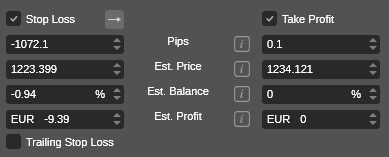
Puoi impostare il valore trigger in pip, il prezzo del simbolo, la percentuale del saldo, il valore del profitto o la distanza - tutti i valori verranno ricalcolati automaticamente in relazione al valore impostato.
Per gli ordini in sospeso o le posizioni, puoi vedere la distanza dai trigger di stop-loss e take-profit in pip dal prezzo attuale del simbolo.
È facile cambiare il trigger dello stop-loss dal prezzo ask al prezzo bid (e viceversa). Clicca sull'icona freccia destra per modificare il trigger corrente:
L'icona freccia destra è il lato di trading (predefinito). Lo stop loss sarà attivato dal prezzo ask per gli ordini di vendita e dal prezzo bid per gli ordini di acquisto.
L'icona freccia sinistra è il lato opposto. Lo stop loss sarà attivato dal prezzo bid per gli ordini di vendita e dal prezzo ask per gli ordini di acquisto.
L'icona doppia freccia destra è il doppio lato di trading.
Lo stop loss sarà attivato dopo due tick consecutivi del prezzo ask sopra il livello di stop-loss per gli ordini di vendita, e da due tick consecutivi del prezzo bid sotto il livello di stop-loss per gli ordini di acquisto.
L'icona doppia freccia sinistra è il doppio lato opposto.
Lo stop loss sarà attivato da due tick consecutivi del prezzo bid sopra il livello di stop-loss per gli ordini di vendita, e da due tick consecutivi del prezzo ask sotto il livello di stop-loss per gli ordini di acquisto.
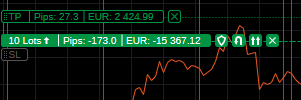
Inoltre, lo stop loss e il take profit possono essere attivati direttamente nel grafico all'interno di una posizione aperta.
Passa il mouse su una posizione aperta nel grafico, quindi trascina e rilascia gli elementi SL o TP per impostare i rispettivi valori di stop-loss e take-profit.
Nota
Puoi visualizzare in anteprima i valori di stop-loss e take-profit in pip e nella valuta del conto.
Lo stop loss e il take profit sono attivi e possono attivarsi anche quando cTrader è chiuso o disconnesso.