トレードウォッチ
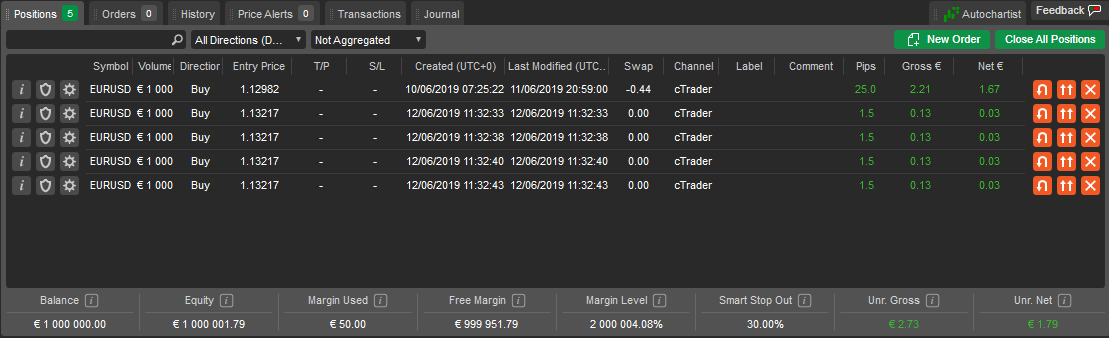
トレードウォッチパネルはcTraderの下部に位置し、取引の開始または終了、ポジション、取引、およびトランザクションの表示と管理に必要なすべてのツールが含まれています。
- ポジションタブでは、現在開いているすべてのポジションを管理できます。
- 注文タブでは、保留中の注文を変更またはクローズできます。
- 履歴タブには、すべてのクローズされたポジションと関連する注文がリストされます。
- 入出金取引タブでは、現在の取引口座のすべての入金と出金を追跡できます。
- 下部のバランスバーには、純損益、総損益、残高、証拠金など、現在の取引口座のパラメータが表示されます。
注意
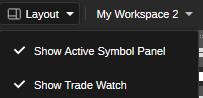
トレードウォッチが非表示になっている場合、レイアウトで有効にすることができます。 アカウントバーのレイアウトボタンをクリックし、ドロップダウンからトレードウォッチを表示を選択します。
タブ内の項目はデフォルトで日付順に並べ替えられています。 対応する列タイトルをクリックして、他のパラメータで並べ替えます。
すべての列がデフォルトで表示されているわけではありません。列タイトルを右クリックして列を追加または削除するか、デフォルトに戻します。 列をドラッグして任意の順序に配置します。
口座残高 
トレードウォッチパネルの下部にあるバランスバーには、残高、有効証拠金、証拠金、余剰証拠金、証拠金レベル、Smartロスカット、および総損益と純損益がリアルタイムで表示されます。 口座通貨または表示通貨USDで値を表示できます。 バランスバーをクリックして展開し、口座通貨と表示通貨を切り替えます。 いずれかのパラメータにカーソルを合わせると、その値の計算方法が表示されます。

バランスバーを右クリックすると、次のメニューが表示されます。
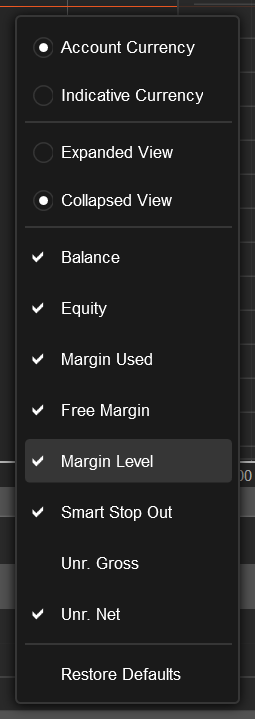
ここでは、表示する値を選択したり、バーを展開または折りたたんだり、口座通貨または表示通貨で値を表示することを選択できます。
注意
バランスバーはトランザクションタブには表示されません。
ポジション 
すべてのオープンポジションは、ポジションタブで確認できます。
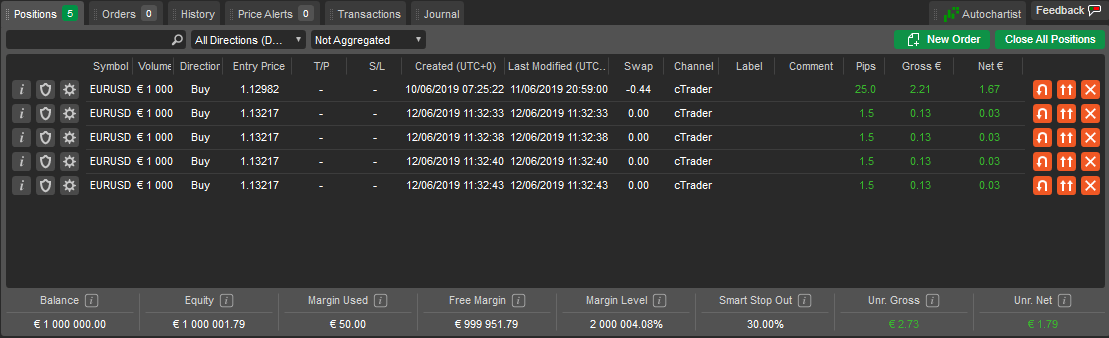
ポジションテーブルには、各ポジションに関する取引高、手数料、総損益、純損益など、すべての基本情報が表示されます。 デフォルトでは、すべてのポジションが日付順に並べ替えられています。
パネルの対応する列をクリックして、シンボル、方向、取引高、価格、日付などでポジションを並べ替えます。
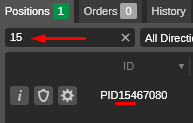
いずれかのパラメータでポジションをフィルタリングするには、リストの上にある検索バーに値またはその一部を入力します。
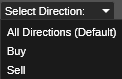
ポジションを方向(買いまたは売り)でフィルタリングするには、方向を選択をクリックし、ドロップダウンから方向を選択します。
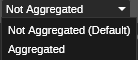
同じシンボルと方向のすべてのポジションをグループ化するには、集計ドロップダウンをクリックします。 これにより、シンボルグループの総損益を簡単に確認したり、グループをワンクリックで決済したりすることができます。
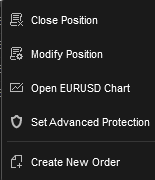
ポジションを右クリックして、追加のポジションメニューを展開し、次の操作を行います:
- ポジションを決済 – ポジションを即座に決済します。
- ポジションを変更 – ポジション変更メニューを開きます。
- チャートを開く – 現在のポジションのシンボルチャートを開きます。
- 高度な保護を設定 – 高度な利食いと高度な損切りのメニューに進みます。
- 新規注文を作成 – 新規注文メニューを開きます。
ポジション情報 
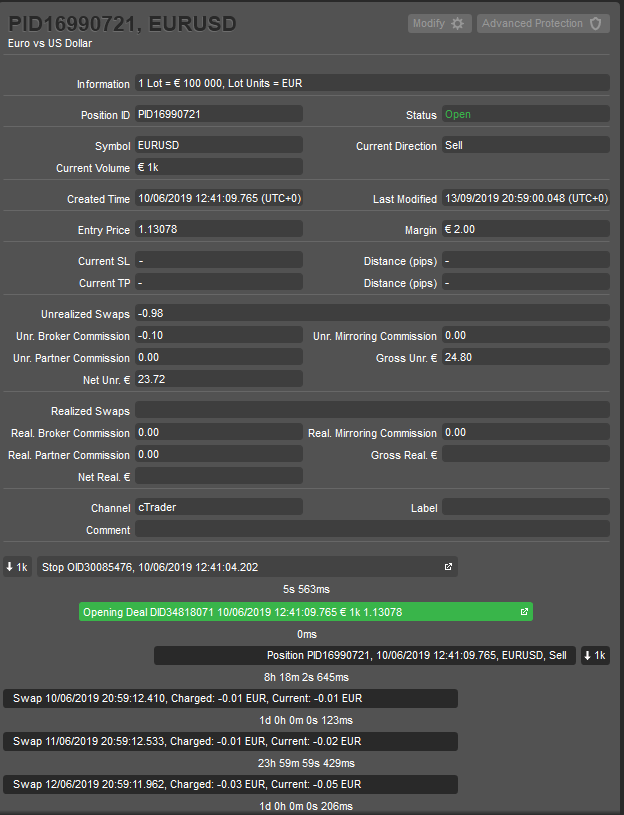
目的のポジションの横にある情報アイコンをクリックすると、新しいウィンドウでポジション情報の詳細が開きます。
次のポジション情報が利用可能です:
- 情報 – 取引資産のロット価値とロット単位。
- シンボル – 金融商品。
- 証拠金 – このポジションに必要な証拠金。
- ポジションID – ポジションの固有ID。
- ステータス – ポジションの現在のステータス(オープンまたはクローズ)。
- 現在の取引高 – 現在取引されているロット数。
- 現在の方向 – ポジションの現在の方向(買いまたは売り)。
- 作成時間 – ポジションが作成された正確な時間。
- 最終更新時間 – ポジションが最後に更新された正確な日時。
- エントリー価格 – このポジションを作成するために成立した取引のVWAP(売買高加重平均価格)。
- 現在の損切り – 現在のストップロス。
- 現在の利食い – 現在のテイクプロフィット。
- 距離(pips) – 現在の市場価格からSLまたはTPまでの距離。
- 未実現スワップ – ポジションを決済またはリバース(途転)したときに獲得または支払うスワップ。
- 未実現ブローカー手数料 ブローカー手数料 – ブローカーから請求される未実現手数料。
- 未実現ブローカー手数料 コピー手数料 – cTrader Copy戦略提供者から請求される手数料。
- 未実現ブローカー手数料 IB手数料 – 未実現のイントロデューシングブローカー手数料。
- 未実現純額 – スワップおよび手数料を含む現在の純損益。
- 未実現総額 – スワップおよび手数料を除いた現在の総損益。
- 実現スワップ – すでに支払われたスワップ。
- 実現ブローカー手数料 ブローカー手数料 – 請求されたブローカー手数料。
- 実現ブローカー手数料 コピー手数料 – 請求された戦略提供者手数料(cTrader Copy)。
- 実現ブローカー手数料 IB手数料 – 実現されたイントロデューシングブローカー手数料。
- 純実現 – このポジションの純損益はすでに確保されています(スワップおよび手数料を含む)。
- 総実現 – このポジションの総損益はすでに確保されています(スワップおよび手数料を含まない)。
- ラベル – cBotによって追加されたラベル。
- コメント – ユーザーのコメント。
ポジションタイムライン 
ポジションのタイムラインは、ポジション情報パネルの下部に表示されます。
ここでは、ポジションに関連するすべてのイベントを時系列順に確認できます:注文、取引、各注文と取引が処理された際のステータス更新、スワップと手数料の課金、トリガーまたは変更された損切りと利食いなどです。
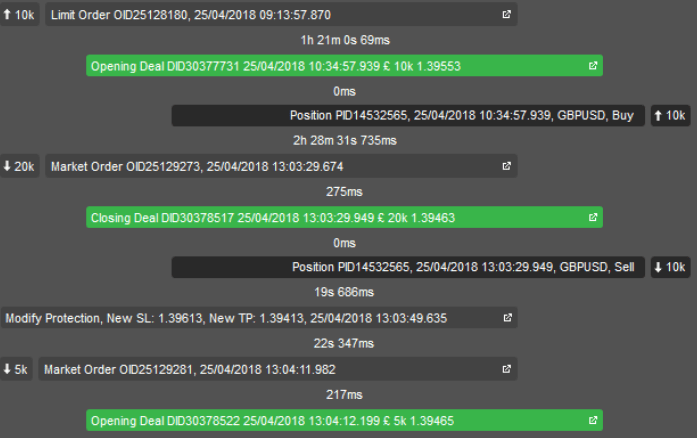
目的の項目をクリックすると、注文または取引に関するすべての情報が表示されるパネルが開きます。
ポジションの高度な保護 
目的のポジションの横にある高度な保護設定アイコンをクリックして、ポジションの高度な損切りと高度な利食いを設定します。
高度な利食い
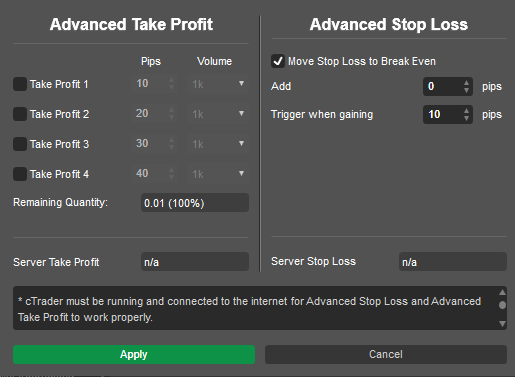
高度な利食い機能を使用すると、利益レベルに応じてポジションを部分的に自動的に決済することができます。
ユーザーは、一定のpipsの利益に達した後にどの程度の取引高を決済するかを制御できます。
例
例として、50,000のEURUSD買いポジションがあり、エントリープライスが1.17096であると仮定します。
EURUSDレートが有利に動いた場合、上記の設定に従って、10,000を1.1720で決済;20,000を1.17246で決済;10,000を1.17396で決済し、10,000のEURUSD(初期取引高の20%)を手動で決済するために残します。
高度な利食いを有効にするには、希望する利食いのチェックボックスを選択し、Pipsと取引高の数を指定します。 完了したら、適用をクリックして変更を保存します。
高度な決済逆指値注文
損切りをブレイクイーブンに移動オプションは、トリガーされたときに通常の損切り設定を変更します。
トレーリングストップ機能は、価格が有利な方向に1pip動くたびに損切りレベルを再調整しますが、高度な損切りでは、損切りレベルの動きをより精密に制御できます。 損切りをブレイクイーブンに設定チェックボックスをクリックして機能を有効にします。
トリガー時の利益パラメータを変更して、損切りがブレイクイーブンポイント(エントリープライス)に移動するタイミングを指定します - 市場価格が有利な方向に12pips動いた場合のみです。
注意
損切りをブレイクイーブンに設定および高度な決済指値注文機能は、cTraderが実行中かつオンラインの場合にのみ機能します。
サーバー利食いとサーバー損切りフィールドには、cTraderアプリが閉じているか切断されている場合でも機能する損切りと利食いが表示されます。
適用をクリックして、高度な保護を有効にします。
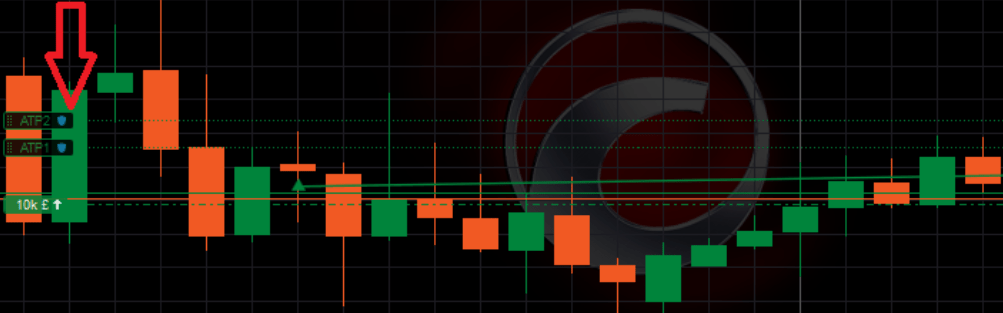
一度作成されると、高度な利食いレベルは、それぞれのシンボルチャートで簡単に調整できます:ATP1、ATP2など。
注意
ブレイクイーブンに移動機能を有効にする前にトレーリングストップがアクティブだった場合、高度な保護がトリガーされた後もトレーリングを続けます。
高度な保護の少なくとも1つが設定されている場合、高度な保護ボタンがハイライト表示されます。
すべての利食いとブレイクイーブンへの移動がトリガーされると、ボタンはハイライト表示されなくなります。
ポジションの変更 
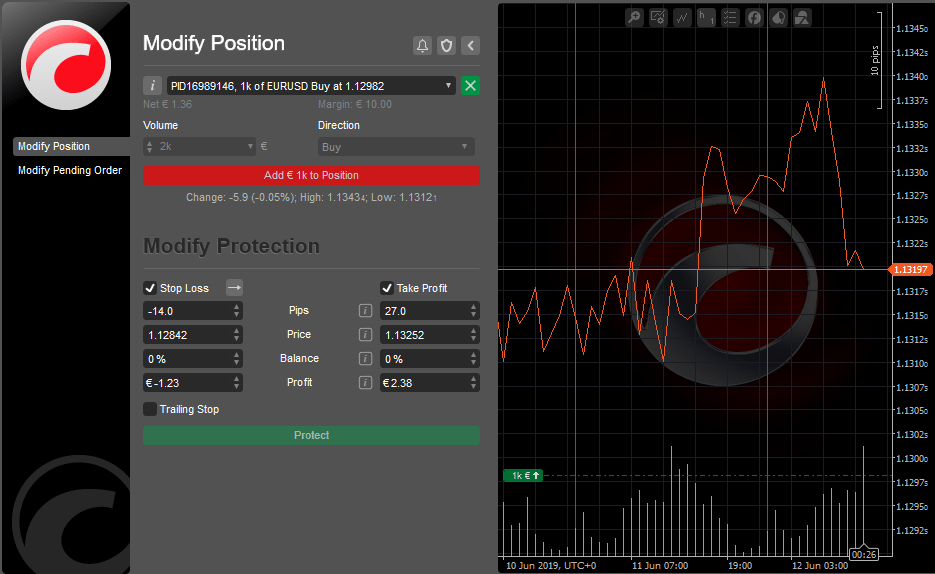
取引ロット数を変更したり、方向を変更したりすることで、オープンポジションを変更できます。
ポジションの変更メニューに進むには、トレードウォッチパネルのポジションタブで目的のポジションをダブルクリックするか、右クリックしてポジションの変更を選択します。
または、目的のポジションの横にある歯車アイコンをクリックするか、シンボルチャートで目的のポジションをダブルクリックします。
以下のポジションオプションを変更できます:
- 取引高 – 取引資産の取引高を変更します。 より小さな取引高に設定すると、開いているポジションの一部のみがクローズされます。 より大きな取引高に設定すると、その取引高がポジションに追加されます。
- 方向 – ドロップダウンから買いまたは売りの方向を選択します。
- 損切り – 損切り保護を設定します。
- 利食い – 利食い保護を設定します。
- トレーリングストップ – トレーリングストップを有効にするにはチェックを入れます。 トレーリングストップは、ポジションの価格が有利な方向に動くたびに自動的に更新される損切りです。 これは、最初に市場を過小評価していた場合に便利なツールです。 トレーリングストップは、市場が不利に動いても再調整されません。
注意
トレーリングストップは、cTraderアプリが閉じているか切断されている場合でも機能します。
ポジションの取引高を変更しながら損切りと利食いを設定することはできません。 まず取引高を変更し、その後で損切りと利食いを適用します。
価格アラートボタンをクリックして新しい価格アラートを設定します。 高度な保護設定アイコンをクリックして高度な保護オプションを設定します。
折りたたむ/展開するボタンを使用して、右側のチャートを折りたたんだり展開したりします。 情報アイコンをクリックして、シンボルの詳細情報を開きます。
ポジションのリバースとポジション量の2倍化 
ポジションをリバースするには、トレードウォッチのポジションタブで目的のポジションの横にあるポジションをリバースボタンをクリックします。
ポジションをリバースするとは、その方向(買い、売り)を変更することを意味します。
注意
- スワップは即座に課金され、新しいスワップが適用されます。
- ポジションをリバースする際には、損切りと利食いを再適用する必要があります。
- ポジションをリバースするたびに、オープニングスプレッドを再度クロスする必要があります。
ポジションを2倍にする(取引高を2倍にする)には、目的のポジションの横にあるポジション量を2倍にするボタンをクリックします。
注意
ポジションを2倍にすると、手数料も2倍になります。
ポジションを決済するには、ポジションを決済ボタンをクリックします。
例
エントリープライスが1.1800のEURUSD買いポジションを開いたと仮定します。 その後、トレーリングストップを10pips(1.1790)に設定します。
EURUSDの価格が1.1830に上昇した場合、損切りは自動的に1.1820(市場価格から10pips下)に移動します。
その後、EURUSDの価格が下落し始めた場合、cTraderが閉じている場合でも、20pipsの利益で自動的にポジションが決済されます。
注文 
すべての予約注文は、トレードウォッチの注文タブにリストされています。 ここでは、予約注文を管理、編集、キャンセルできます。
注文が約定すると、それはポジションとなり、注文タブから消えます。
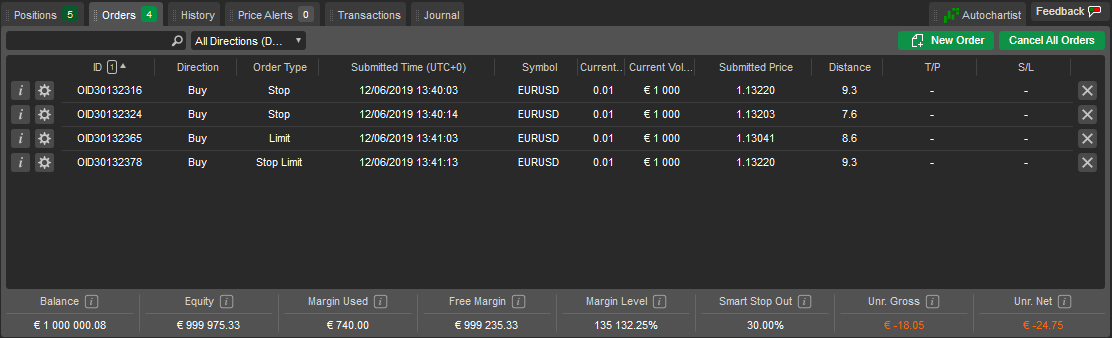
注文をID、方向、タイプ、シンボル、または取引高でフィルタリングできます。 注文リストの上にある検索バーに値またはその一部を入力します。
任意の列タイトルを右クリックして、デフォルトで表示されていない列を追加できます。
注文の管理方法の詳細については、注文セクションをご覧ください。
歴史 
履歴タブには、注文が約定または約定を試みたすべての取引の完全な履歴が保存されています。
各クローズドポジションはリスト内の単一の取引として表示されますが、取引をダブルクリックするか、目的の取引の横にある情報アイコンをクリックすることで、関連するすべての取引、ポジション、注文にアクセスできます。 現在のアカウントの総実現損益は、履歴タブの右下に表示されます。
取引の詳細については、ポジションと取引セクションをご覧ください。
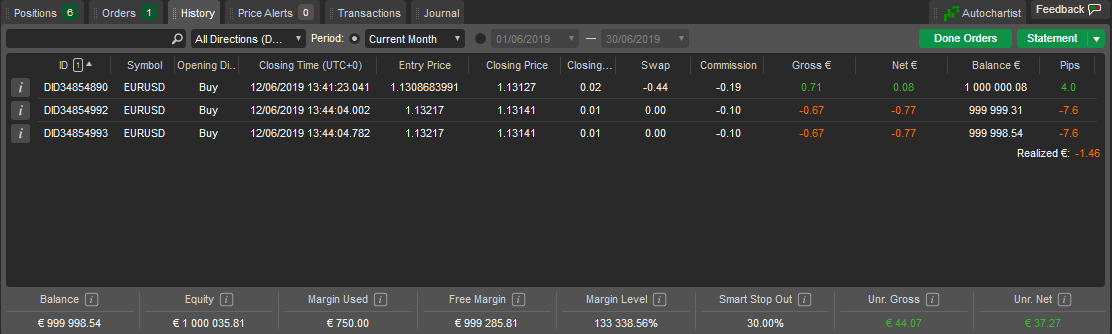
取引を任意のパラメータでフィルタリングするには、リストの上にある検索バーに値またはその一部を入力するか、標準またはカスタム期間でフィルタリングするために上記のフィールドを使用します。
注意
すべての履歴項目は、デフォルトで期間ドロップダウンリストで無効になっています。 有効にするには、設定に進み、一般を選択し、すべての履歴を許可項目をチェックします。
完了した注文ボタンをクリックして、損切りと利食いの注文を含む、これまでに作成されたすべての注文のリストを開きます。
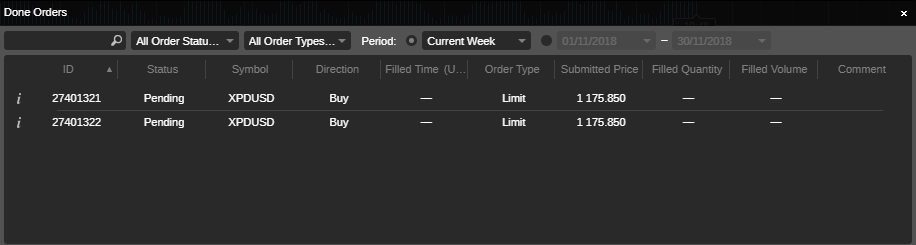
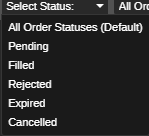
注文をステータス(予約、約定、拒否、期限切れ、キャンセル)でフィルタリングできます。
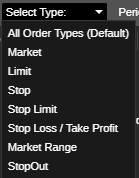
また、リスト内の注文をタイプ(マーケット、リミット、ストップ、ストップリミット、損切り/利食い、マーケットレンジ、ロスカット)でフィルタリングできます。
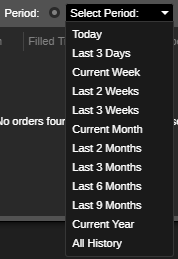
期間を選択して、その期間内に完了した注文のみを表示するか、正確な日付を設定して、その日付内に完了した注文のみを表示します。
ステートメントボタンをクリックして、HTMLアカウントステートメントを新しいタブで開きます。 ステートメントページで保存をクリックすると、Excelスプレッドシートとして.csv形式でローカルに保存できます。
価格アラート 
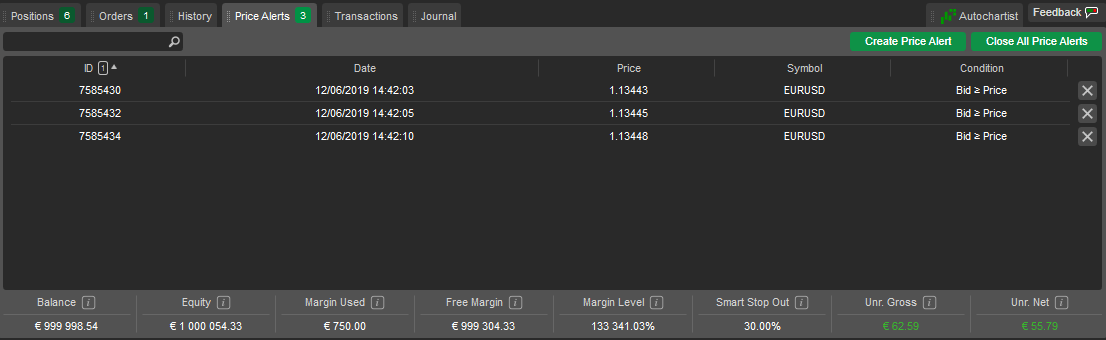
トレードウォッチの価格アラートタブには、取引口座に設定されたすべての価格アラートが一覧表示されます。 希望する価格アラートの横にあるXボタンをクリックすると、そのアラートを削除できます。
価格アラートを作成をクリックすると、価格アラートの作成と管理メニューが開きます。
すべての価格アラートを閉じるをクリックすると、リスト内のすべての価格アラートを一度に閉じることができます。
入出金取引 
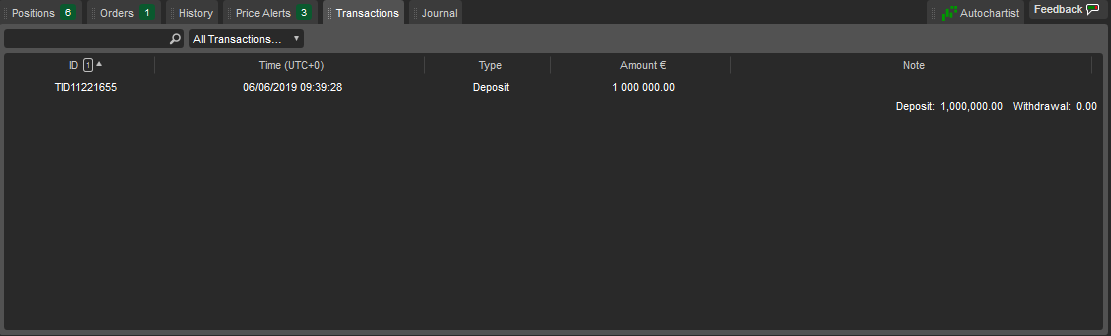
トレードウォッチの取引タブには、現在の取引口座のすべての取引とその詳細が一覧表示されます。
入金/出金ドロップダウンを使用するか、検索バーに値またはその一部を入力して、取引をフィルタリングします。
入金するボタンと出金するボタンを使用して、それぞれの操作を行います。
ボーナス 
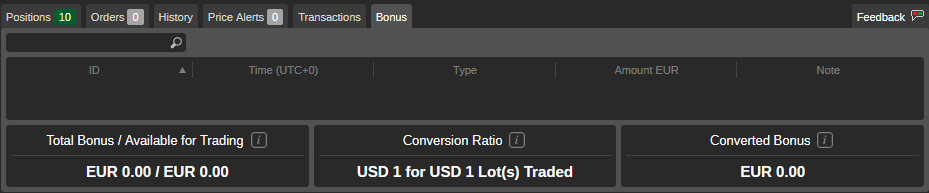
ボーナスタブには、口座に追加されたすべてのボーナスが一覧表示され、グリッドの下に合計/取引可能ボーナス、換算比率、換算後のボーナスの列が表示されます。 詳細については、ボーナスセクションをご覧ください。