Pasek narzędzi Wykres
Pasek narzędzi Wykres znajduje się u góry otwartego wykresu. Zawiera następujące opcje:
- Obszary robocze
- Układy
- Tryby wykresów
- Powiększ/pomniejsz
- Typ wykresu
- Wskaźniki
- cBoty
- Obiekty wykresu
- Ukryj wszystkie rysunki
- Szablony wykresów
- Okresy słupków
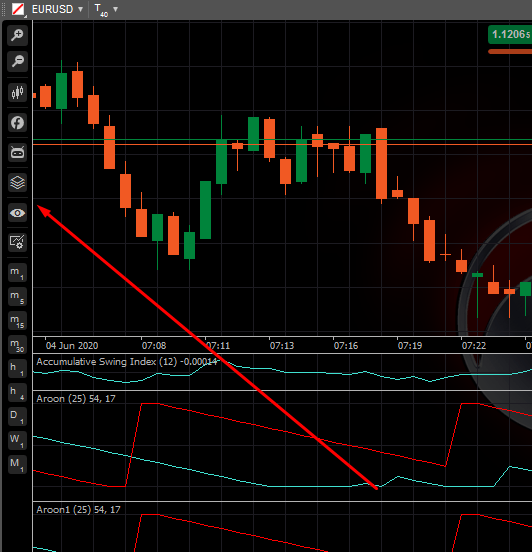
Obszary robocze 
Obszary robocze to funkcja chmury cTrader, która umożliwia użytkownikom konfigurowanie i zapisywanie różnych ustawień cTrader, które mogą być używane z wielu kont, u różnych brokerów i na różnych urządzeniach.
Możesz utworzyć tyle obszarów roboczych, ile potrzebujesz, i używać ich u różnych brokerów oraz na różnych komputerach, logując się za pomocą swojego cTrader ID.
Obszary robocze organizują różne ustawienia oprogramowania:
- Wykresy i konfiguracja wykresów
- Parametry Szybkiej Transakcji
- Motyw kolorystyczny, układ, język i ustawienia dźwięku
- Ustawienia wyświetlania aktywów
- Ustawienia listy symboli
- Ustawienia powiadomień w aplikacji
Uwaga
Obszary robocze utworzone w cTrader Web nie działają w wersjach desktopowych cTrader i odwrotnie.
Zarządzanie obszarami roboczymi 
Po pierwszym logowaniu cTrader automatycznie tworzy dla Ciebie nowy obszar roboczy (Mój obszar roboczy). Wszystkie wprowadzone zmiany są zapisywane w „Moim obszarze roboczym".
Aby utworzyć nowy obszar roboczy, najedź kursorem na listę rozwijaną Mój obszar roboczy w prawym górnym rogu ekranu na pasku cTID, wybierz Zapisz obszar roboczy, wpisz nazwę i kliknij Zapisz.
Aby usunąć obszar roboczy, najedź kursorem na listę rozwijaną Mój obszar roboczy, następnie kliknij ikonę X obok obszaru roboczego, który chcesz usunąć, i potwierdź swoje działanie.
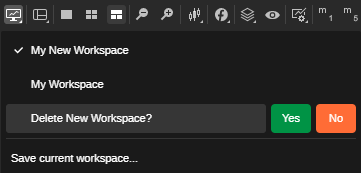
Wszystkie zmiany są automatycznie zapisywane po przełączeniu na inny obszar roboczy lub zamknięciu aplikacji cTrader Web.
Układy 
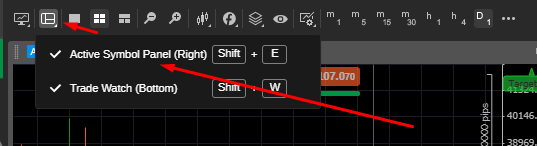
Ustawienia Układów umożliwiają pokazywanie lub ukrywanie Panelu aktywnego symbolu po prawej stronie oraz Trade Watch u dołu. Najedź kursorem na ikonę Układy i wybierz żądane opcje z rozwijanej listy.
Tryby wykresu 
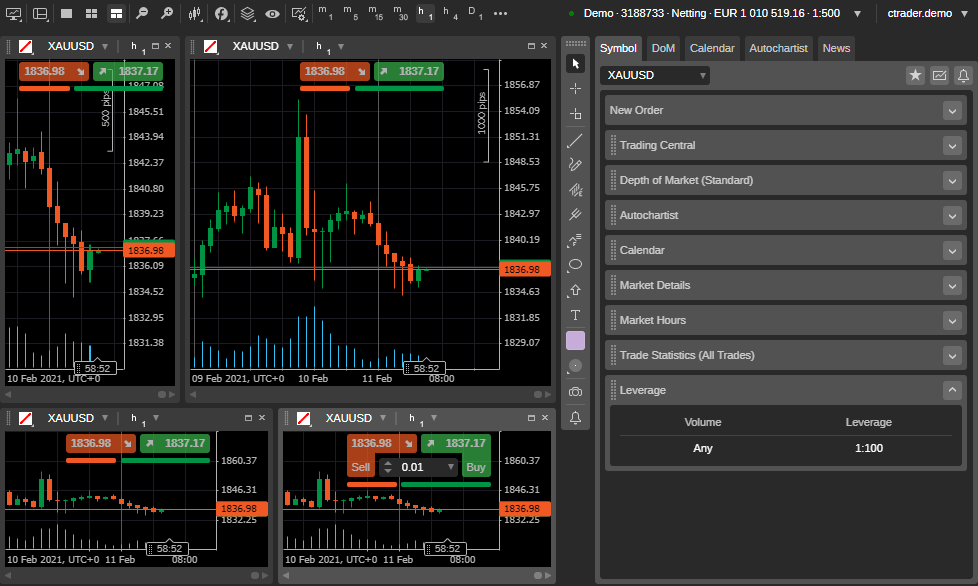
cTrader oferuje 3 tryby układów wykresów: wiele wykresów, jeden wykres oraz dowolny układ wykresów. Te tryby zmieniają układ wykresów na ekranie.
Możesz przełączać tryby wykresów z paska narzędzi Instrumenty obok wykresu.
Kliknij ikonę Wiele wykresów na pasku narzędzi Instrumenty, aby włączyć tryb wielu wykresów. Ten tryb jest aktywny domyślnie.
Możesz dodawać więcej wykresów i przeciągać je w obszarze Wykresów.
Dowiedz się, jak dodawać nowe wykresy z sekcji Otwieranie wykresów.
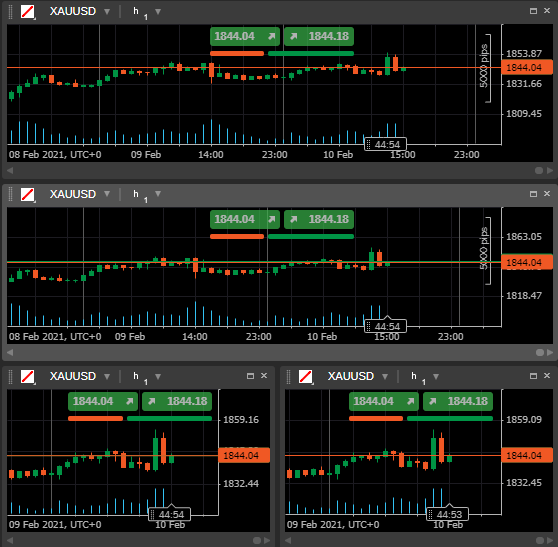
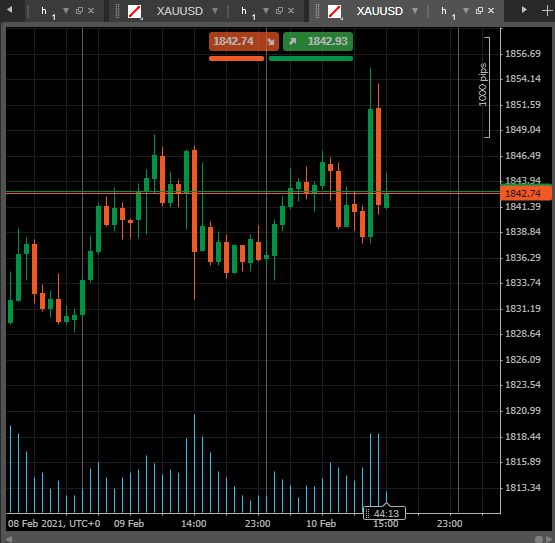
Kliknij ikonę Jeden wykres na pasku narzędzi Instrumenty, aby włączyć tryb jednego wykresu.
W tym trybie tylko jeden wykres wykorzystuje obszar wykresów na ekranie, a pozostałe otwarte wykresy są wyświetlane jako zakładki u góry obszaru wykresu.
Możesz przełączać się między wykresami, wybierając zakładki powyżej. Aby dodać nowy wykres, kliknij ikonę Plus obok zakładek.
Kliknij ikonę Dowolny układ wykresów na pasku narzędzi Instrumenty, aby włączyć tryb dowolnego układu wykresów. Jest podobny do wielu wykresów, ale umożliwia również zmianę rozmiaru każdego wykresu indywidualnie.
Powiększ/pomniejsz 
Najedź kursorem na przycisk Powiększ lub Pomniejsz i użyj odpowiednich przycisków lub suwaka powiększenia, aby zmienić skalę wykresu.
Oś cen (pionowa) i oś czasu (pozioma) skalują się automatycznie po zmianie poziomu powiększenia.
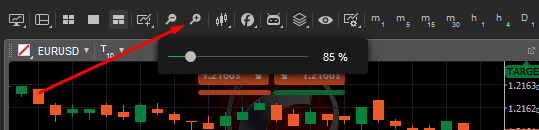
Alternatywnie użyj klawiszy skrótu + i - odpowiednio do powiększania i pomniejszania.
Typ wykresu 
W cTrader Web dostępne są 4 typy wykresów:
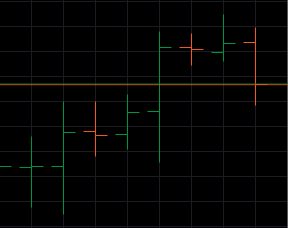
Wykres słupkowy (OHLC) 
Przedstawia ceny otwarcia, zamknięcia, maksimum i minimum dla wybranego okresu w formie słupków.
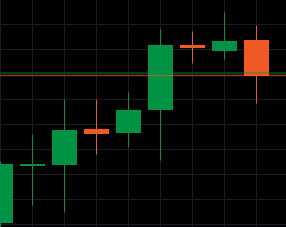
Wykres świecowy 
Składa się z serii świec typu open-high-low-close (OHLC) rozdzielonych serią okresów.
Wykres świecowy jest uważany za najpopularniejszy typ wykresu, ale możesz sprawdzić dowolny typ, aby dowiedzieć się, który lepiej sprawdza się w danej sytuacji.
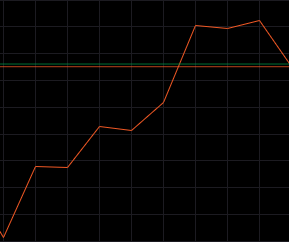
Wykres liniowy 
Rysuje linię między cenami zamknięcia dla wybranego okresu.
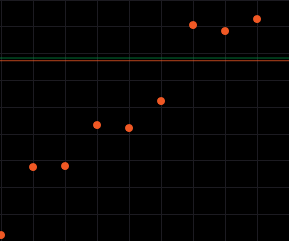
Wykres punktowy 
Wyświetla tylko ceny zamknięcia dla wybranego okresu w postaci punktów.
Najedź kursorem na odpowiedni przycisk (domyślnie świecowy) w ulubionych wykresach i wybierz żądany typ wykresu z podmenu.
Alternatywnie kliknij prawym przyciskiem myszy w dowolnym miejscu na wykresie i wybierz Typ wykresu z listy rozwijanej.
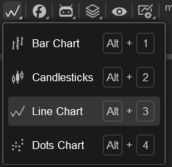
Alternatywnie użyj skrótu Ctrl + 1, Ctrl + 2 i Ctrl + 3, aby przełączać się odpowiednio między wykresem słupkowym, świecowym i liniowym.
Wskaźniki 
Wskaźniki to specjalne narzędzia używane do analizy technicznej. Wskaźnik wykonuje określone obliczenia matematyczne na podstawie ceny i wolumenu symbolu w czasie.
W cTrader dostępnych jest 58 wbudowanych standardowych wskaźników. Są one posortowane według grup w zależności od ich funkcji: Trend, Oscylator, Zmienność, Wolumen i Inne.
Dodaj wskaźnik 
Najedź kursorem na przycisk Wskaźniki, następnie najedź kursorem na grupę wskaźników z listy rozwijanej i kliknij żądany wskaźnik.

Pojawi się Menu wskaźnika. Tutaj możesz dostosować kolor linii wskaźnika, grubość i ustawić okres wskaźnika. Po zakończeniu kliknij OK, aby zastosować zmiany i dodać wskaźnik do wykresu.
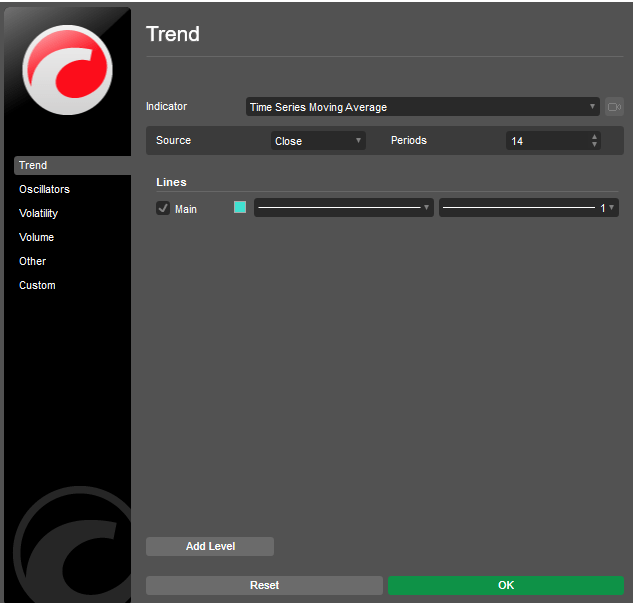
Alternatywnie kliknij prawym przyciskiem myszy bezpośrednio na wykresie, aby przejść do Menu wskaźnika.
Uwaga
Niektóre wskaźniki pojawiają się bezpośrednio na wykresie, a inne poniżej niego, w oddzielnym obszarze wykresu.
Modyfikuj i usuwaj wskaźniki 
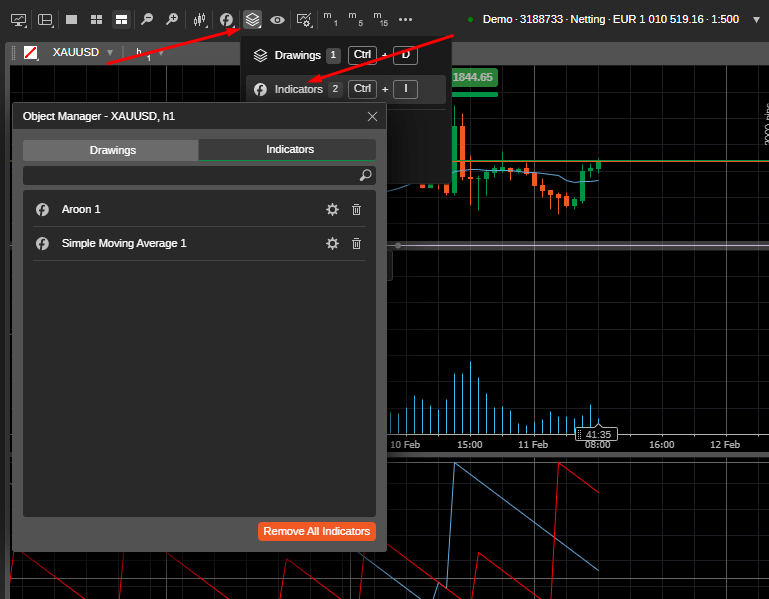
Aby zmodyfikować wskaźnik, najedź kursorem na ikonę Obiekty i wybierz wskaźniki. Kliknij żądany wskaźnik na liście. Wybrany wskaźnik zostanie podświetlony na wykresie i pojawi się Menu wskaźnika. Zmodyfikuj swój wskaźnik i kliknij Ok, aby zapisać zmiany.
Alternatywnie kliknij X, aby usunąć żądany wskaźnik z wykresu.
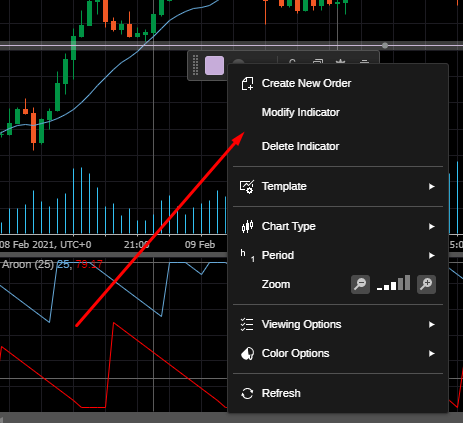
Jeśli chcesz zmodyfikować lub usunąć wskaźnik znajdujący się w oddzielnym obszarze poniżej wykresu, kliknij prawym przyciskiem myszy obszar wskaźnika i wybierz Modyfikuj wskaźnik z menu rozwijanego.
Pojawi się Menu wskaźnika. Edytuj swój wskaźnik i kliknij Ok, aby zastosować zmiany. Alternatywnie kliknij Usuń wskaźnik, aby usunąć go z wykresu.
cBoty (roboty handlowe) 
cBoty to rozwiązania handlu algorytmicznego, które handlują automatycznie na podstawie sygnałów analizy technicznej. Możesz dodawać i zarządzać cBotami bezpośrednio z Paska narzędzi wykresu.
Najedź kursorem na przycisk cBotów na Pasku narzędzi wykresu, aby rozwinąć sekcję cBotów. Tutaj możesz znaleźć żądanego cBota, wpisując jego nazwę lub jej część w polu wyszukiwania.
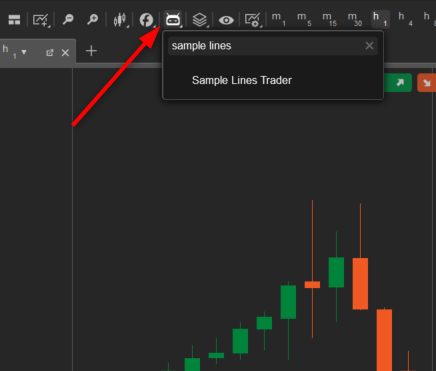
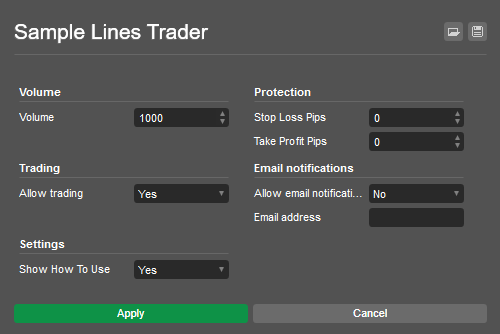
Wybierz żądanego cBota z listy, aby otworzyć jego menu. Wprowadź wymagane wartości, aby ukończyć ustawienia cBota i kliknij Zastosuj. Należy pamiętać, że ustawienia mogą się różnić w zależności od cBota.
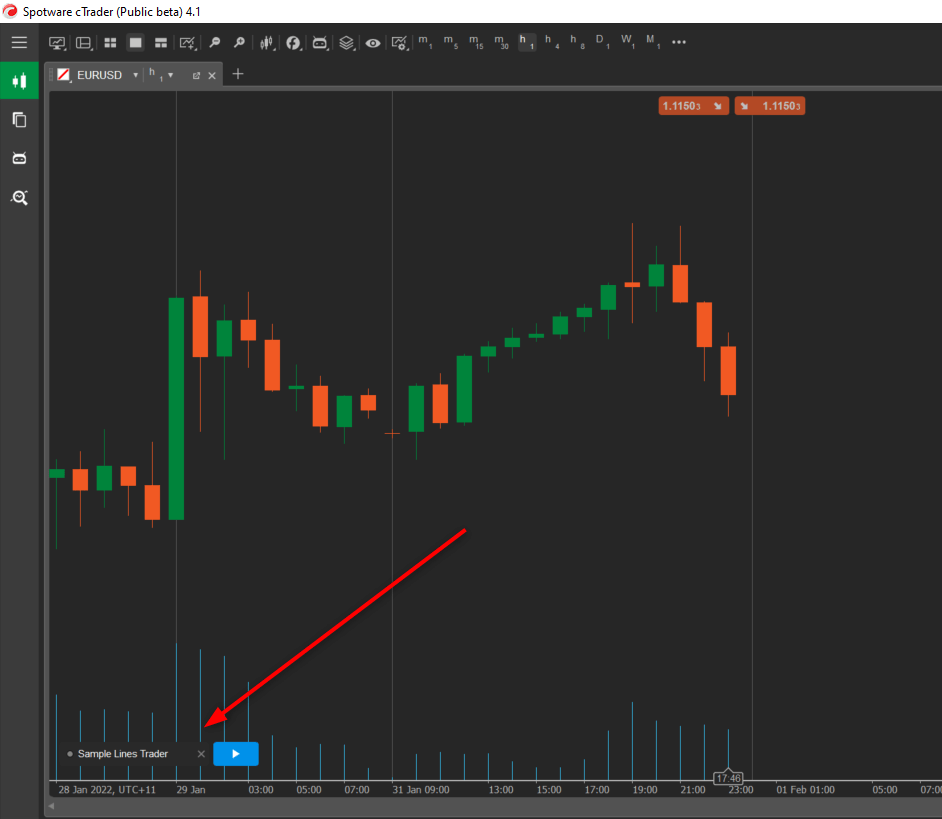
Po zakończeniu wystąpienie cBota pojawi się na wykresie. Kliknij je dwukrotnie, aby ponownie otworzyć jego ustawienia. Kliknij Odtwórz, aby uruchomić cBota. Kliknij X, aby usunąć cBota z wykresu.
Obiekty wykresu 
cTrader zapewnia zestaw różnych obiektów wykresu dla lepszego handlu i głębszej analizy.
Zobacz sekcję Badania liniowe i obiekty wykresu, aby uzyskać szczegółowy opis sposobu ich użycia.
Ikona Obiekty na Pasku narzędzi wykresu daje dostęp i pozwala zarządzać tymi obiektami z wykresu.
Najedź kursorem na ikonę Obiekty, aby przejść do Menu obiektów wykresu. Liczba rysunków i wskaźników aktualnie umieszczonych na wykresie jest wyświetlana obok odpowiedniej pozycji.
Kliknij Usuń wszystkie rysunki lub Usuń wszystkie wskaźniki, aby odpowiednio usunąć wszystkie obiekty z wykresu.
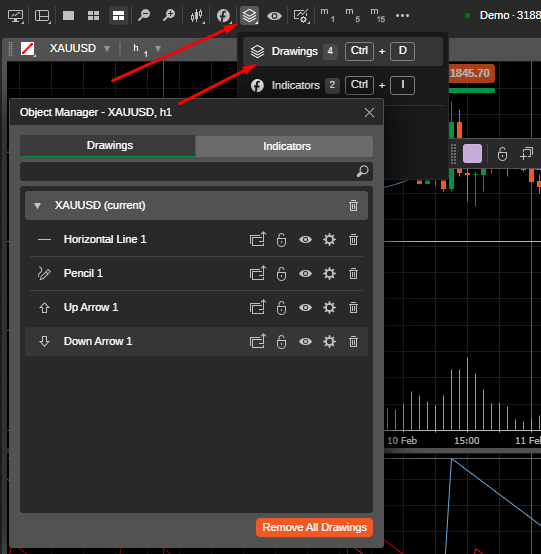
Wybierz Rysunki lub Wskaźniki, aby przejść do odpowiedniego menedżera obiektów wykresu. Użyj menu rozwijanych symboli, aby wyświetlić listę wszystkich obiektów dla wykresu określonego symbolu (lub symbolu krzyżowego).
Dla obiektów wykresu dostępne są następujące opcje:
- Przenieś do bieżącego/przenieś do symbolu krzyżowego (tylko dla rysunków) – kliknij, aby przenieść obiekt wykresu do wykresu symbolu krzyżowego (co oznacza, że obiekt zostanie domyślnie umieszczony na każdym otwieranym wykresie symbolu) lub przenieś go z powrotem tylko do bieżącego wykresu.
- Zablokuj/odblokuj obiekt (tylko dla rysunków) – użyj tej opcji, aby uniknąć przypadkowych przesunięć obiektów. Gdy obiekt jest zablokowany, nie możesz go przesuwać na wykresie.
- Ukryj/pokaż obiekt (tylko dla rysunków) – kliknij, aby ukryć lub pokazać obiekt na wykresie.
- Ustawienia – kliknij, aby otworzyć ustawienia obiektu wykresu.
- Usuń – kliknij, aby całkowicie usunąć obiekt wykresu. Alternatywnie użyj ikony Kosz w zakładce rozwijanej symbolu, aby usunąć wszystkie obiekty wykresu dla symbolu (lub symbolu krzyżowego), lub kliknij Usuń wszystkie rysunki / Usuń wszystkie wskaźniki.

Użyj paska narzędzi obok żądanego obiektu wykresu, aby przenieść swój obiekt do wszystkich otwartych wykresów, zablokować go na wykresie, ukryć, otworzyć jego ustawienia lub usunąć go.

Alternatywnie możesz wybrać obiekt na wykresie i nacisnąć Del na klawiaturze, aby go usunąć.
Uwaga
Dopóki nie dodasz żadnych obiektów do wykresu, żadne obiekty nie będą wyświetlane w menu rozwijanym obiektów. 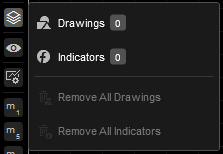
Ukryj wszystkie rysunki 
Użyj funkcji Ukryj wszystkie rysunki, aby ukryć lub pokazać wszystkie rysunki aktualnie umieszczone na wykresie. Gdy pokażesz rysunki, pojawią się one w tym samym miejscu z tymi samymi ustawionymi parametrami.

Szablony wykresów 
Szablony wykresów pozwalają szybko zmieniać różne ustawienia wykresu i opcje wyświetlania poprzez zmianę szablonu. Domyślnie dostępne są 3 szablony wykresów:
- Zakres – zoptymalizowany do analizy zakresu cen (Świecowy, średnia skala, wskaźnik Relative Strength Index, wskaźnik Stochastic i włączony wolumen tickowy).
- Trend – zoptymalizowany do analizy trendu (Wykres liniowy, mała skala).
- Zmienność – zoptymalizowany do analizy zmienności (Świecowy, średnia skala, włączone wskaźniki Bollinger Bands i Standard Deviation).
Szablon domyślny to Świecowy, średnia skala i brak wskaźników.
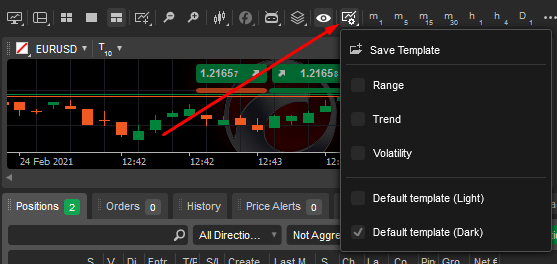
Aby zmienić szablon wykresu, najedź kursorem na przycisk Szablon wykresu i zaznacz żądany szablon. Wybrany szablon jest stosowany do wszystkich nowych otwieranych wykresów.
Niestandardowe szablony wykresów 
cTrader pozwala tworzyć tyle niestandardowych szablonów wykresów, ile potrzebujesz.
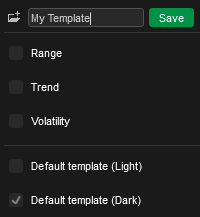
Aby zapisać wszystkie różne ustawienia wykresu jako nowy szablon, najedź kursorem na przycisk Szablon wykresu, kliknij Zapisz szablon, następnie wpisz nazwę szablonu i kliknij Zapisz.
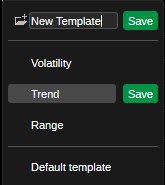
Aby zapisać zmiany w istniejącym szablonie, najedź kursorem na przycisk Szablon wykresu, kliknij Zapisz szablon, następnie kliknij istniejący szablon, kliknij Zapisz i potwierdź nadpisanie.
Uwaga
Nie możesz edytować szablonu domyślnego.
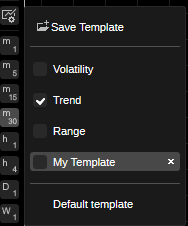
Aby usunąć szablon, najedź kursorem na przycisk Szablon wykresu i kliknij X obok szablonu, który chcesz usunąć.
Okresy słupków 
Wykresy cTrader Web mogą być wyświetlane na podstawie dużej liczby wstępnie zdefiniowanych okresów słupków. Okresy słupków obejmują standardowe słupki oparte na czasie, słupki oparte na tickach, słupki Renko i słupki zakresowe.
Słupki oparte na tickach 
Słupki oparte na tickach wykorzystują wstępnie zdefiniowaną liczbę pipsów do utworzenia słupka. Na przykład słupek 50-tickowy zawiera informacje o cenie dla 50 ticków. Co 50 ticków do wykresu dodawany jest nowy słupek.
Standardowe słupki oparte na czasie 
Standardowe słupki oparte na czasie wyświetlają informacje o cenie w danym okresie. Na przykład słupek 1-godzinny zawiera informacje o cenie dla 1 godziny. Co godzinę do wykresu dodawany jest nowy słupek.
Słupki Renko 
Słupki Renko wyświetlają nowy słupek, gdy tylko cena przesunie się o określoną odległość w pipsach od ceny otwarcia lub zamknięcia poprzedniego słupka Renko.
Na przykład słupek Renko 5-pipsowy jest dodawany do wykresu za każdym razem, gdy cena przesunie się o 5 pipsów od ceny otwarcia lub zamknięcia poprzedniego słupka Renko.
Słupki zakresowe 
Słupki zakresowe wyświetlają nowy słupek, gdy tylko cena przesunie się w określonym zakresie pipsów. Na przykład słupek Renko 5-pipsowy jest dodawany do wykresu za każdym razem, gdy cena przesunie się w zakresie 5 pipsów.
Domyślnie wykres jest budowany na podstawie okresu 1-godzinnego, a kilka opcji okresów jest dostępnych na pasku narzędzi wykresu. Kliknij dowolną z nich, aby zastosować ją do wykresu.
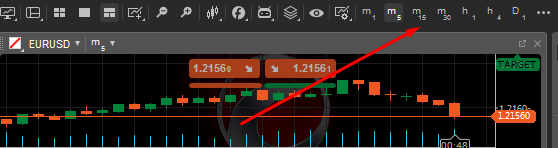
Kliknij przycisk Okres w górnej części wykresu, aby zobaczyć wszystkie dostępne okresy: standardowe, ticki, zakresowe i Renko.
Okres standardowy umożliwia wybranie żądanego okresu od 1 minuty do 1 miesiąca do zastosowania dla wykresu. W okresie ticków możesz wybrać liczbę ticków od 1 do 1000.
W słupku zakresu wszystkie słupki cenowe mają równą długość. Tak więc na przykład, jeśli ustawisz słupek zakresowy 10-pipsowy, to wszystkie słupki mają zakres 10 pipsów (od najwyższej do najniższej lub od najniższej do najwyższej).
W słupkach zakresowych zamknięcie słupka jest zawsze równe otwarciu następnego słupka. Zakres jest mierzony jako najwyższa i najniższa, a nie zamknięcie.
W słupkach Renko każdy słupek ma taką samą długość (włącznie z odwróceniami, ale cena musi przejść dwukrotność słupka Renko w przeciwnym kierunku).
Zaznacz żądane elementy, aby włączyć ich przyciski szybkiego dostępu bezpośrednio z panelu Ulubione.
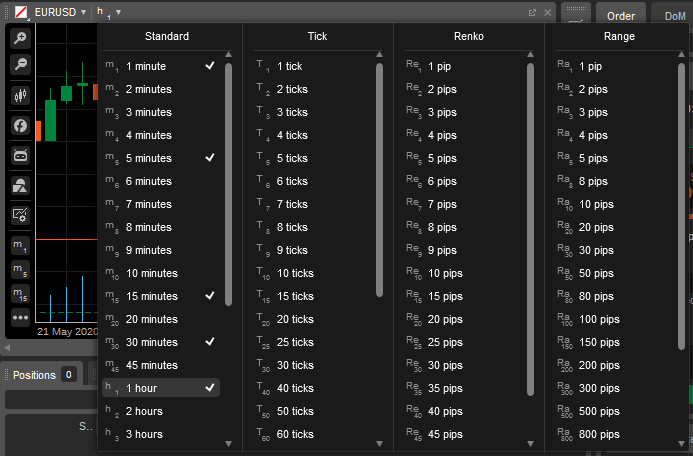
Przyciski faktycznie pokazują bieżący okres lub liczbę ticków w swoim tytule. Na przykład T10 oznacza wykres tickowy, 10 ticków.
Użyj klawiszy Up i Down na klawiaturze, aby przełączać okresy.
Pole odliczania 
cTrader pokazuje odliczanie na żywo do następnego słupka, linii, punktu i świecy w jednostkach czasu lub tickach. Znajdź pole odliczania na osi czasu u dołu wykresu.