Narzędzia liniowe i obiekty wykresu
Pasek narzędzi instrumentów 
cTrader oferuje kompleksowy zestaw badań liniowych i obiektów specjalnych do zaawansowanej analizy technicznej.
Wszystkie te opcje są dostępne z paska narzędzi instrumentów po lewej stronie wykresu.
Uwaga
Możesz umieścić pasek narzędzi instrumentów z dowolnej strony obszaru wykresu, przeciągając go.

Kursor myszy 
Kursor myszy to domyślny wskaźnik myszy. Użyj go, aby poruszać się po wykresie i modyfikować obiekty wykresu lub przeciągać wykres po osi czasu.
Kursor celownika 
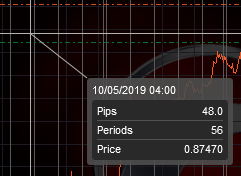
Kursor celownika ułatwia zobaczenie dokładnej ceny w dokładnym czasie. Kliknij Celownik i najedź kursorem na wykres. Dokładna cena i czas zostaną podświetlone na odpowiednich osiach.
Kliknij i przytrzymaj lewy przycisk myszy i przesuń kursor do innego punktu na wykresie, aby zobaczyć różnice ceny i czasu między punktami.
Migawka rynku 
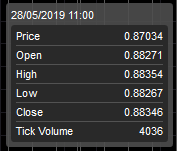
Korzystając z migawki rynku, możesz porównać następujące ceny w określonym punkcie: cenę rzeczywistą, otwarcie, najwyższą, najniższą, zamknięcie i wolumen.
Kliknij ikonę Migawka rynku i najedź kursorem na wykres. Możesz również użyć narzędzia migawki rynku w obszarach wskaźników, aby uzyskać więcej szczegółów.
Linie 
Możesz rysować linie pionowe i poziome, linie trendu (ukośne), a także promienie bezpośrednio na wykresach.
Te narzędzia są zgrupowane pod jednym przyciskiem na pasku narzędzi instrumentów - przyciskiem Linia trendu. Najedź kursorem na przycisk Linia trendu, aby rozwinąć listę rozwijaną linii i wybrać żądany typ linii.
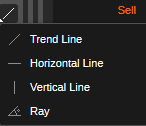
Wybierz odpowiedni przycisk i kliknij na wykresie, aby umieścić linię.
Aby utworzyć linię trendu lub promień, kliknij i przytrzymaj lewy przycisk myszy na pierwszym punkcie na wykresie, przesuń wskaźnik myszy do drugiego punktu i zwolnij przycisk myszy, aby utworzyć linię lub promień łączący te dwa punkty.
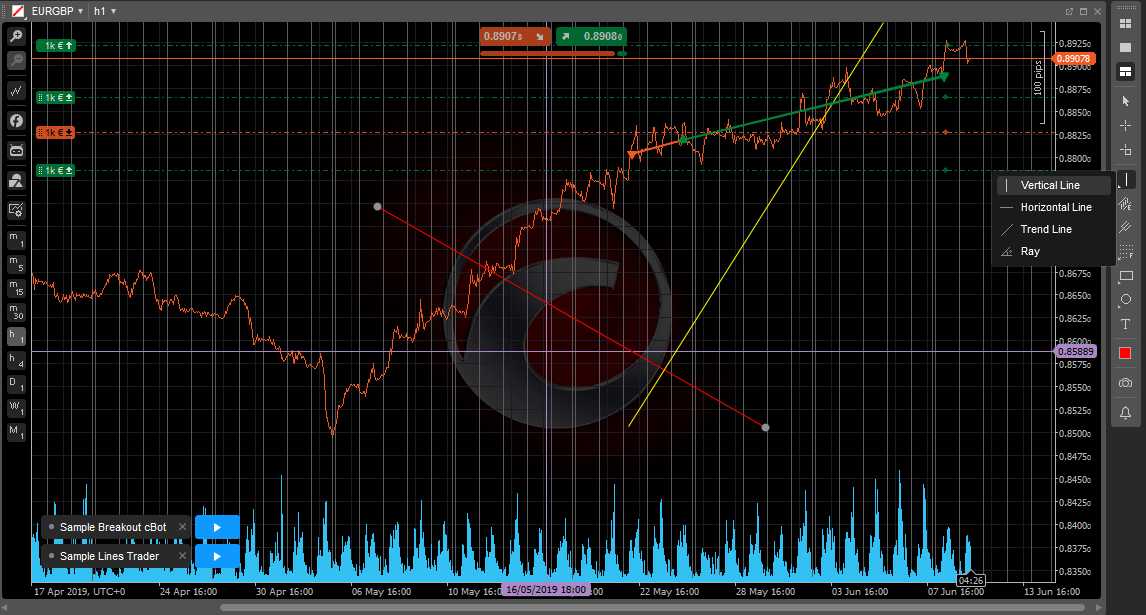
-
Linie pionowe są często używane do oznaczania pewnych obszarów na wykresie, na przykład korelacji między ceną a wskaźnikami poniżej (fioletowe na powyższym zrzucie ekranu).
-
Linie poziome są często używane do oznaczania poziomów wsparcia i oporu na wykresie (niebieskie na powyższym zrzucie ekranu).
-
Linie trendu (zielone na powyższym zrzucie ekranu) umożliwiają oznaczanie trendów.
-
Promienie (pokazane na czerwono na powyższym zrzucie ekranu) są bardzo podobne do linii trendu, ale ułatwiają oznaczanie trendu i przewidywanie jego przyszłego ruchu.
Uwaga
Narzędzie Promień umożliwia kontrolowanie dokładnego kąta w stopniach (wartość po symbolu ukośnika na poniższym obrazku).
Podczas rysowania linii dwa punkty linii będą domyślnie przyciągane do słupków ceny. Użyj Shift na klawiaturze, aby zapobiec przyciąganiu do ceny i umieścić punkty rysunku bardziej precyzyjnie, jeśli zostaniesz o to poproszony.
Zarządzaj liniami 
Aby edytować linię, kliknij ją prawym przyciskiem myszy bezpośrednio na wykresie i użyj wyskakującego okienka, aby wybrać styl linii, grubość i kolor.
Zaznacz pole Zastosuj jako domyślne, aby zastosować bieżące ustawienia jako domyślne dla wszystkich przyszłych obiektów tego typu.
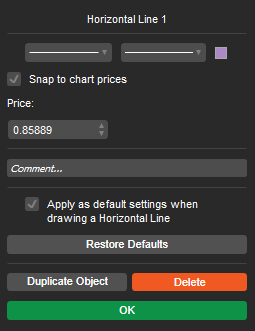
Dla linii poziomych zaznacz pole Przyciągnij do cen wykresu i ustaw dokładny poziom ceny, aby umieścić linię poziomą.
Dla linii trendu i promieni zaznacz pole Pokaż kąt, aby wyświetlić dokładny kąt linii na wykresie.
Zaznacz pole Przedłuż do nieskończoności, aby przekształcić linię trendu w promień i odwrotnie.
Po zakończeniu kliknij OK, aby zastosować zmiany.
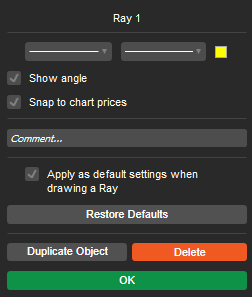
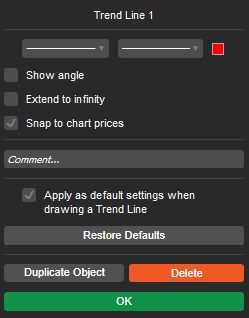
Aby przenieść linię, po prostu przeciągnij i upuść ją w innej lokalizacji.
Użyj Ctrl + przeciągnij lub Ctrl + C i Ctrl + V, aby skopiować linię.
Aby edytować punkty (zmienić kierunek) linii trendu lub promienia, najedź kursorem na kluczowe punkty linii trendu lub promienia (kropki na linii) i przeciągnij i upuść je osobno w innej lokalizacji.
Aby usunąć linię, kliknij ją prawym przyciskiem myszy na wykresie i kliknij Usuń w menu rozwijanym. Alternatywnie wybierz linię na wykresie, klikając ją, i naciśnij Del na klawiaturze.
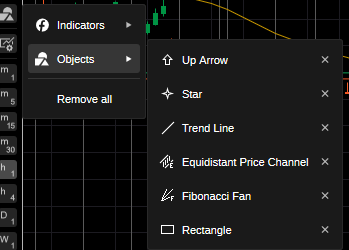
Możesz również usunąć linię lub dowolny inny obiekt wykresu z wykresu, korzystając z menu wykresu.
Kliknij prawym przyciskiem myszy w dowolnym miejscu na wykresie, wybierz Obiekty z listy rozwijanej, wybierz żądany obiekt lub linię i kliknij X obok niego.
Ołówek 
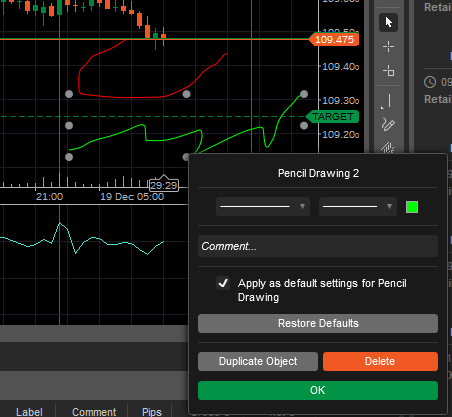
Narzędzie Ołówek pozwala rysować odręczne kształty i adnotacje bezpośrednio na wykresie w dowolnym trybie przy użyciu kursora ołówka.
W przeciwieństwie do większości innych narzędzi rysowania nie jest ograniczone do ustalonego kształtu. Dzięki temu przydaje się do dodawania notatek bezpośrednio na wykresie podczas konfigurowania transakcji i do późniejszego przeglądu
Aby użyć ołówka, wybierz ikonę Ołówek z paska narzędzi Instrumenty i zacznij rysować, przytrzymując lewy przycisk myszy na wykresie.
Możesz dostosować kolor i grubość śladów ołówka. Kliknij prawym przyciskiem myszy rysunek ołówkiem, aby otworzyć ustawienia.
Użyj Ctrl + przeciągnij, aby skopiować rysunek w dowolne miejsce na wykresie.
Kanał równoległy 
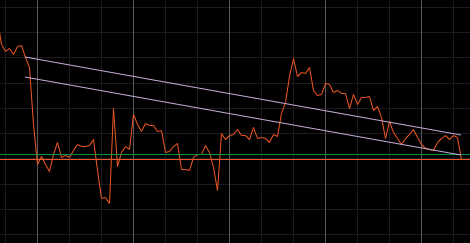
Kanał równoległy pozwala narysować dwie precyzyjnie równoległe linie na wykresie.
Kliknij ikonę Kanał równoległy na pasku narzędzi Instrumenty, a następnie kliknij i przytrzymaj lewy przycisk myszy, aby narysować linię od pierwszego punktu do drugiego. Zwolnij przycisk myszy, aby utworzyć linię.
Druga równoległa linia pojawia się automatycznie.
Aby dostosować odległość między liniami, kliknij linię z kropką na środku i przeciągnij ją.
Aby przenieść obie linie razem, kliknij i przeciągnij linię z dwiema kropkami na końcach. Kliknij i przeciągnij kropki na końcach linii, aby dostosować długość linii lub obrócić kanał równoległy na wykresie.
Użyj Ctrl + przeciągnij, aby skopiować kanał równoległy w dowolne miejsce na wykresie.
Widły Andrewsa 
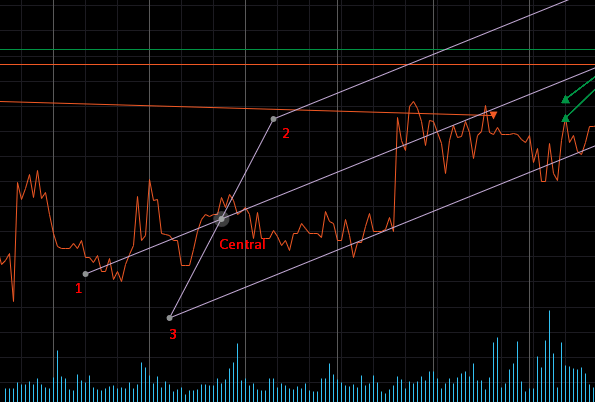
Widły Andrewsa to narzędzie techniczne, które pomaga zidentyfikować możliwe poziomy wsparcia i oporu za pomocą trzech równoległych linii, które wyglądają jak widły.
Kliknij ikonę Widły Andrewsa na pasku narzędzi Instrumenty, a następnie kliknij i przytrzymaj lewy przycisk myszy, aby narysować linię trendu od punktu 1 do punktu centralnego.
Zwolnij przycisk myszy i przeciągnij punkty 1, 2 i 3 wideł do odpowiednich szczytów ceny. Aby przenieść widły Andrewsa, najedź kursorem na linię centralną i przeciągnij ją.
Użyj Ctrl + przeciągnij, aby skopiować widły Andrewsa w dowolne miejsce na wykresie.
Narzędzia Fibonacciego 
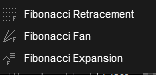
Istnieją 3 podstawowe narzędzia Fibonacciego:
- Zniesienia Fibonacciego
- Wachlarz Fibonacciego
- Rozszerzenie Fibonacciego
Najedź kursorem na przycisk Fibonacci na pasku narzędzi Instrumenty Kliknij odpowiedni przycisk na pasku narzędzi Instrumenty, aby rozpocząć rysowanie, lub najedź kursorem na przycisk, aby wybrać inne narzędzie Fibonacciego.
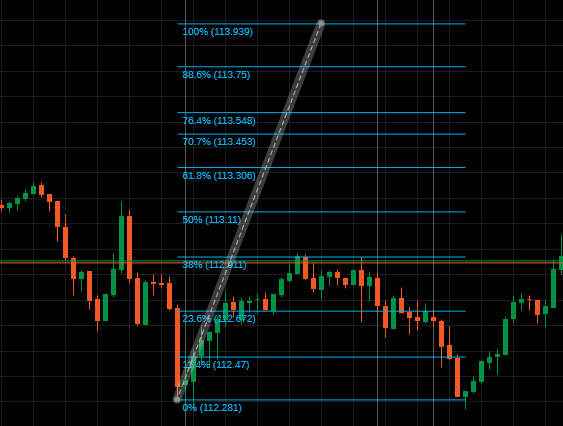
Zniesienia Fibonacciego 
Zniesienia Fibonacciego to technika wykresów, która wykorzystuje linie poziome do wskazania obszarów wsparcia lub oporu na kluczowych poziomach Fibonacciego, zanim trend będzie kontynuowany w pierwotnym kierunku.
Poziomy cen zniesień Fibonacciego mogą być używane jako wyzwalacze kupna podczas cofnięć w trendzie wzrostowym.
Wybierz Zniesienia Fibonacciego z paska narzędzi Instrumenty i narysuj linię trendu na wykresie, przytrzymując lewy przycisk myszy.
cTrader dzieli pionową odległość między punktami przy użyciu współczynników Fibonacciego i rysuje linie poziome.
Zniesienia Fibonacciego służą do określenia, jak daleko cena może się cofnąć przed kontynuowaniem ruchu w pierwotnym kierunku.
Traderzy często używają kluczowych poziomów Fibonacciego do składania zleceń oczekujących.
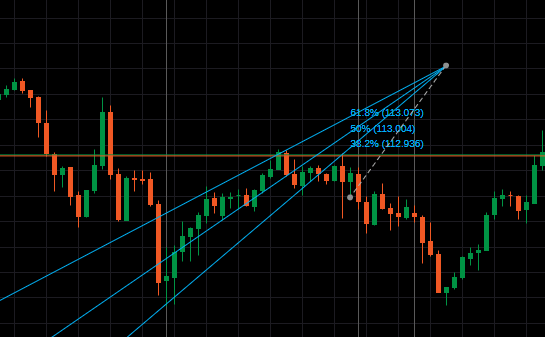
Wachlarz Fibonacciego 
Wachlarz Fibonacciego to technika wykresów, która służy do szacowania poziomów wsparcia i oporu poprzez rysowanie nowych linii trendu na podstawie poziomów zniesień Fibonacciego.
Wybierz Wachlarz Fibonacciego z paska narzędzi Instrumenty, a następnie narysuj linię trendu na wykresie, przytrzymując lewy przycisk myszy.
cTrader dzieli pionową odległość między punktami trendu i rysuje nowe linie łączące poziomy Fibonacciego z punktem początkowym.
Linie wachlarza Fibonacciego są dynamiczne i rozciągają się po punktach zniesień Fibonacciego, które są statyczne.
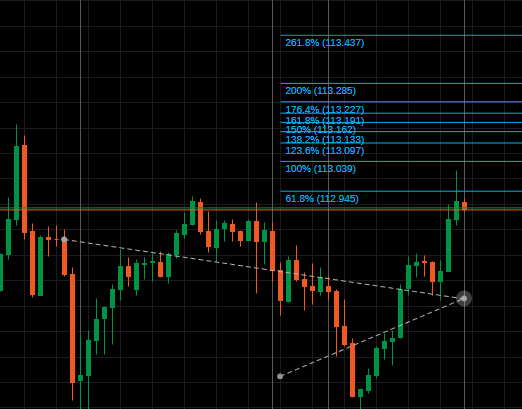
Rozszerzenie Fibonacciego 
Rozszerzenie Fibonacciego to technika wykresów używana do wykreślania możliwych poziomów wsparcia i oporu poprzez śledzenie nie tylko głównego trendu, ale także zniesienia.
Wybierz rozszerzenie Fibonacciego z paska narzędzi Instrumenty i narysuj linię trendu, przytrzymując lewy przycisk myszy. Następnie zwolnij przycisk myszy i umieść trzeci punkt rozszerzenia, który pojawia się automatycznie połączony z kursorem.
cTrader dzieli pionową odległość między punktami trendu przy użyciu współczynników Fibonacciego, a następnie przyjmuje niski punkt segmentu zniesienia jako punkt odniesienia.
Rozszerzenie Fibonacciego służy do określenia, dokąd cena może się przemieścić po zniesieniu.
Edytuj obiekty Fibonacciego 
Aby edytować właściwości obiektu Fibonacciego, kliknij prawym przyciskiem myszy jego linię trendu na wykresie.
W menu podręcznym wybierz typ linii, grubość i kolor.
Odznacz Poziomy Fibonacciego, aby je wyłączyć, lub wpisz nowe wartości, aby zmienić poziomy.
Domyślnie cTrader przyciąga kluczowe punkty do cen wykresu podczas edytowania lub umieszczania linii trendu Fibonacciego. Odznacz Przyciągaj do cen wykresu, jeśli nie chcesz, aby punkty wyrównywały się automatycznie.
Odznacz Wyświetl ceny, jeśli nie chcesz widzieć cen odpowiadających kluczowym poziomom Fibonacciego bezpośrednio na wykresie.
Zaznacz pole Zastosuj jako domyślne, aby zastosować bieżące ustawienia jako domyślne dla wszystkich przyszłych obiektów tego typu.
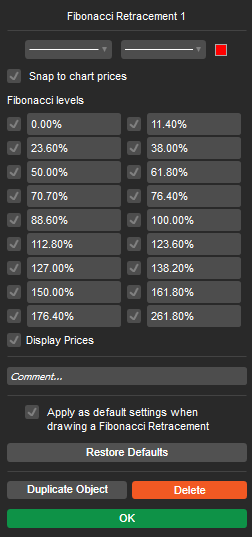
Aby przenieść obiekt Fibonacciego, najedź kursorem na jego linię trendu i przeciągnij ją po wykresie do dowolnej wybranej lokalizacji.
Aby edytować punkty (zmienić kierunek), najedź kursorem na kluczowe punkty linii trendu i przeciągnij je osobno.
Aby usunąć obiekt Fibonacciego, kliknij prawym przyciskiem myszy jego linię trendu na wykresie i kliknij Usuń w menu rozwijanym. Alternatywnie wybierz obiekt na wykresie, klikając go, i naciśnij Del na klawiaturze.
Możesz również usunąć obiekt z wykresu, korzystając z menu wykresu. Kliknij prawym przyciskiem myszy w dowolnym miejscu na wykresie, wybierz Obiekty z listy rozwijanej, wybierz żądany obiekt lub linię i kliknij X obok niego.
Użyj Ctrl + przeciągnij, aby skopiować obiekt Fibonacciego w dowolne miejsce na wykresie.
Obiekty kształtów 
cTrader pozwala rysować prostokąty, elipsy i trójkąty jako kontury lub wypełnione kształty bezpośrednio na wykresach.
Domyślnie Prostokąt jest wyświetlany na pasku narzędzi Instrumenty.
Najedź kursorem na przycisk Kształty, aby wybrać kształt.
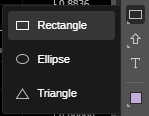
Aby narysować kształt, kliknij odpowiedni przycisk na pasku narzędzi Instrumenty, a następnie przytrzymaj lewy przycisk myszy na wykresie i przesuń kursor. Zwolnij przycisk, aby narysować kształt.
Aby przenieść kształt, po prostu przeciągnij i upuść go w dowolnej wybranej lokalizacji na wykresie.
Aby zmienić rozmiar obiektu kształtu, najedź kursorem na kluczowe punkty i przeciągnij i upuść je.
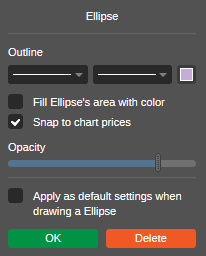
Aby edytować kształt, kliknij go prawym przyciskiem myszy i wybierz typ linii, grubość i kolor. Zaznacz pole Wypełnij kształt, aby go wypełnić, i wybierz poziom nieprzezroczystości.
Zaznacz pole Zastosuj jako domyślne, aby zastosować bieżące ustawienia jako domyślne dla wszystkich przyszłych obiektów tego typu.
Użyj Ctrl + przeciągnij, aby skopiować obiekt kształtu w dowolne miejsce na wykresie.
Znaczniki 
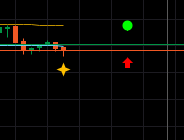
cTrader umożliwia umieszczanie 8 różnych typów znaczników na wykresach w celu dokładniejszej analizy. Możesz umieszczać kółka, strzałki w górę, strzałki w dół, kwadraty, romby, gwiazdki, trójkąty skierowane w górę i trójkąty skierowane w dół.
Domyślnie Strzałka w górę jest wyświetlana na pasku narzędzi Instrumenty. Najedź kursorem na przycisk, aby wybrać inny znacznik z listy rozwijanej, a następnie kliknij bezpośrednio na wykresie, aby umieścić znacznik.
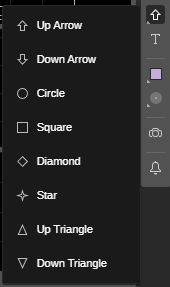
Aby przenieść znacznik, po prostu przeciągnij go w dowolne wybrane miejsce na wykresie. Aby zmienić kolor znacznika, kliknij znacznik, aby go zaznaczyć, a następnie kliknij ikonę Kolor na pasku narzędzi Instrumenty i wybierz żądany kolor.
Użyj Ctrl + przeciągnij, aby skopiować znacznik w dowolne miejsce na wykresie.
Tekst 
cTrader umożliwia wpisywanie i edytowanie tekstu bezpośrednio na wykresach.
Wybierz ikonę Tekst z paska narzędzi Instrumenty, kliknij wybrane miejsce na wykresie i wpisz tekst.
Możesz zmienić rozmiar ramki tekstowej, przeciągając jeden z jej rogów, lub przenieść cały obiekt tekstowy, przeciągając go po wykresie.
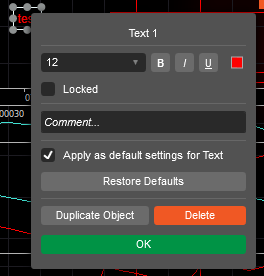
Kliknij prawym przyciskiem myszy obiekt tekstowy, aby wybrać żądaną czcionkę, rozmiar, kolor i styl tekstu. Zaznacz pole Zastosuj jako domyślne, aby zastosować bieżące ustawienia jako domyślne dla wszystkich przyszłych obiektów tego typu.
Zmień kolor 
cTrader umożliwia dostosowanie koloru dla wszystkich obiektów wykresu dostępnych na pasku narzędzi Instrumenty.
Najprostszym sposobem zmiany koloru obiektu jest zaznaczenie obiektu na wykresie, kliknięcie ikony Kolor na pasku narzędzi i wybranie żądanego koloru.
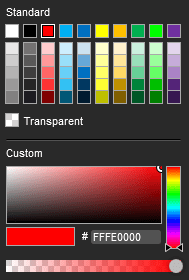
Alternatywnie kliknij prawym przyciskiem myszy żądany obiekt na wykresie i wybierz kolor z listy rozwijanej właściwości.
Usuń obiekty z wykresu 
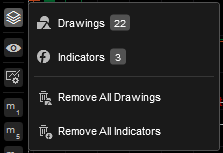
Wszystkie aktywne wskaźniki i rysunki są wymienione w menu obiektów wykresu.
Najedź kursorem na ikonę Obiekty na pasku narzędzi Wykres, wybierz żądany wskaźnik lub obiekt z listy rozwijanej i kliknij ikonę X obok niego, aby go usunąć.
Kliknięcie obiektu na liście rozwijanej podświetli go na wykresie.