Lista widgetów
Uwaga
Po zakończeniu konfigurowania widgetu kliknij przycisk Kopiuj kod u dołu, aby skopiować kod osadzania do schowka.
cTrader Web obsługuje następujące widgety:
cTrader Web 
Widget cTrader Web to w pełni funkcjonalna platforma cTrader Web, którą możesz osadzić w dowolnym miejscu. Jest idealny do zapewnienia, że wszyscy potencjalni klienci, którzy uzyskują dostęp do Twoich materiałów online, mogą natychmiast przejść do handlu bez marnowania czasu. Ponieważ cTrader Web oferuje również funkcjonalność trybu gościa, potencjalni klienci mogą również swobodnie przeglądać różne obszary w cTrader, co zachęca ich do przekształcenia w aktywnych traderów.
Przypadek użycia
Jeśli oferujesz niestandardowe warunki handlowe i zachęty, takie jak zadania handlowe, osadź cTrader Web w swoim obszarze klienta, aby traderzy mogli jednocześnie składać nowe zlecenia i śledzić realizację tych zadań.
Uwaga
Ten widget wymaga dodatkowej konfiguracji kodu przed osadzeniem. Aby dowiedzieć się więcej, zobacz Kody osadzania.
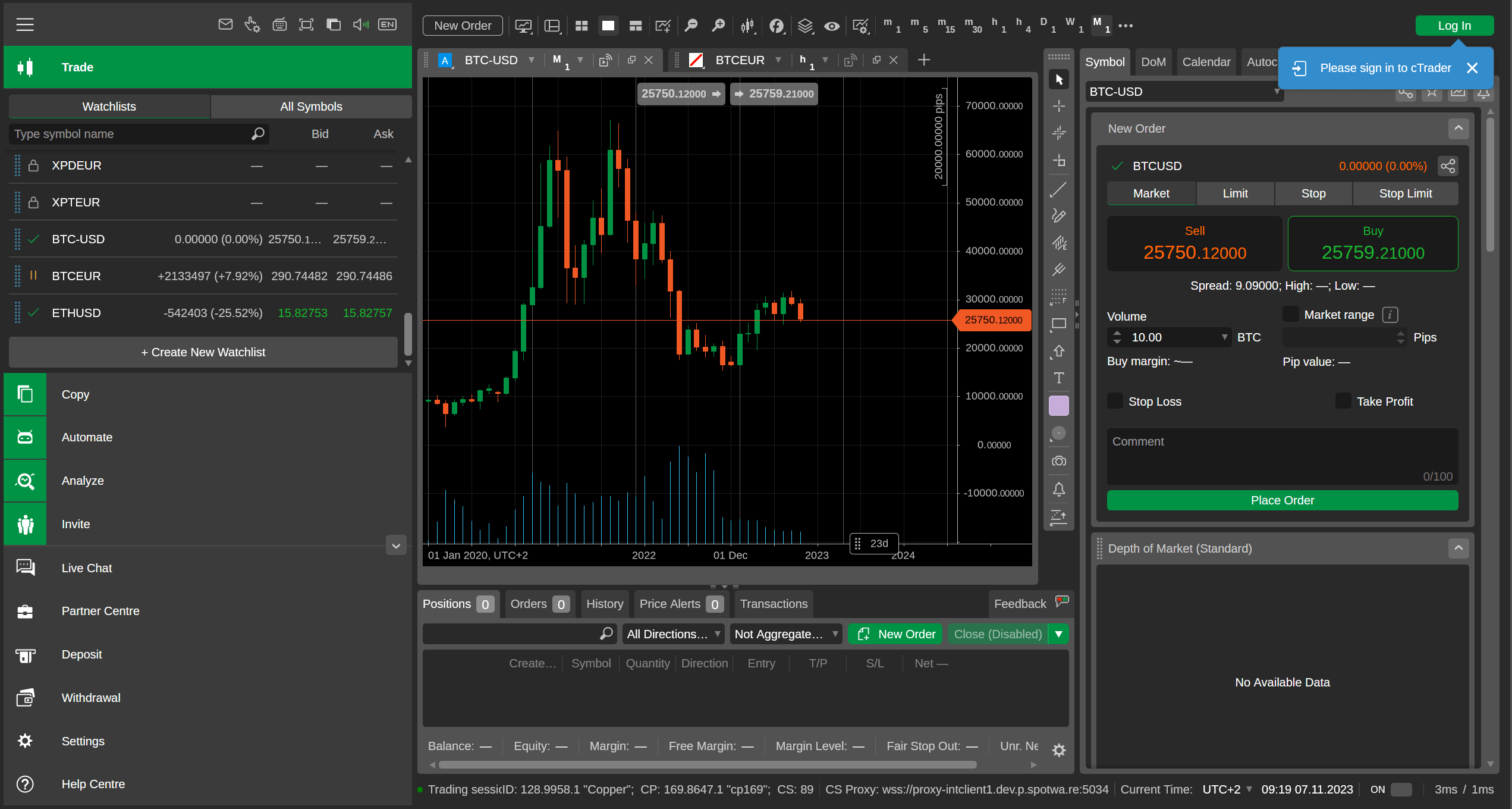
Możesz skonfigurować następujące ustawienia:
| Ustawienie | Definicje i wartości |
|---|---|
| Motyw | Jasny - cTrader Web będzie w trybie jasnym po osadzeniu. Ciemny - cTrader Web będzie w trybie ciemnym po osadzeniu. |
| Język | Można wybrać dowolny język obsługiwany przez cTrader. Po osadzeniu cTrader Web będzie używał wybranego języka. |
| Tryb wykresu | Tryb pojedynczego wykresu - cTrader Web zostanie ustawiony na tryb pojedynczego wykresu po osadzeniu. Tryb wielu wykresów - cTrader Web zostanie ustawiony na tryb wielu wykresów po osadzeniu. |
Market Watch 
Widget Market Watch to kopia wyświetlacza Market Watch dla określonego symbolu lub wszystkich symboli obsługiwanych przez Twojego brokera. Widget jest idealny do dostarczania kanału cen na żywo bezpośrednio w wybranych przez Ciebie materiałach online. Widget może być również używany do kierowania potencjalnych klientów bezpośrednio do cTrader Web brokera, gdzie mogą szybko utworzyć konto i przejść do handlu rzeczywistego.
Przypadek użycia
Jeśli chcesz przekształcić potencjalnych klientów w swoich poleceń, dodaj widget Market Watch do swojej strony docelowej, aby wszyscy jej odwiedzający mieli silne wizualne przypomnienie o przejściu do handlu rzeczywistego.
Uwaga
Ten widget wymaga dodatkowej konfiguracji kodu przed osadzeniem. Aby dowiedzieć się więcej, zobacz Kody osadzania.
Jeśli widget jest skonfigurowany tak, aby pokazywał tylko jeden symbol, będzie również zawierał uproszczony wyświetlacz DoM.
Niezależnie od wybranego trybu widoku, ten widget może również zawierać niestandardowy przycisk. Widget zawiera również menu rozwijane umożliwiające użytkownikowi uruchomienie cTrader Web Twojego brokera lub dostęp do zewnętrznych materiałów online.
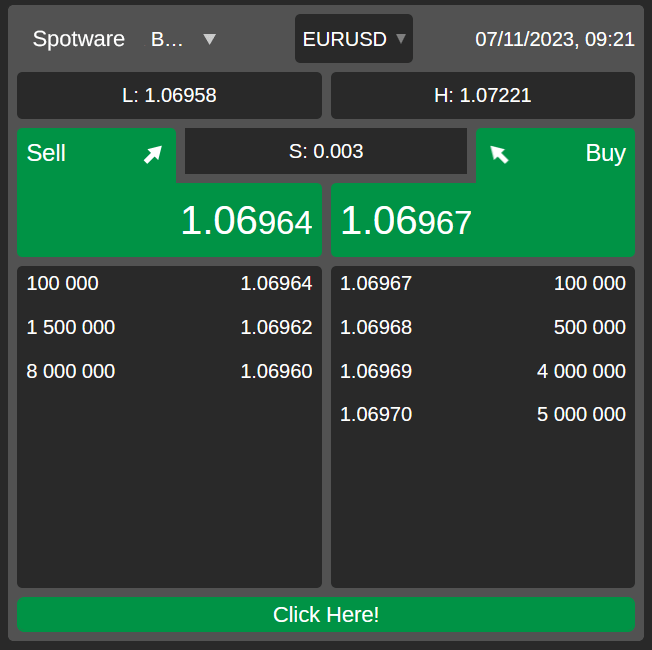
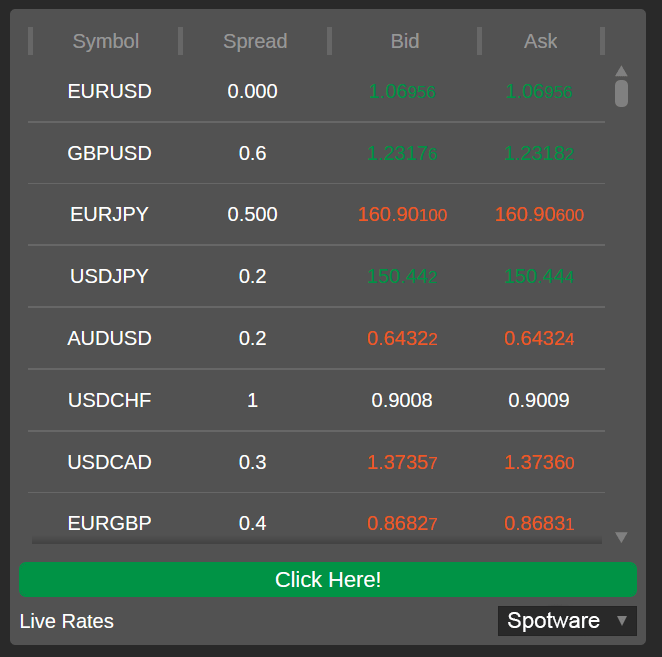
Możesz skonfigurować następujące ustawienia:
| Ustawienie | Definicje i wartości |
|---|---|
| Tryby widoku rynku | Jeden symbol - Widget wyświetla tylko jeden symbol i uproszczony kanał DoM dla niego. Wszystkie symbole - Widget wyświetla kilka symboli bez kanału DoM. Wyświetlane klasy aktywów: Wszystkie - Widget wyświetla wszystkie symbole dostępne dla Twojego konta. Ta opcja jest dostępna tylko wtedy, gdy tryb widoku widgetu to Wszystkie symbole. Wyświetlane klasy aktywów: Niestandardowe - Widget wyświetla tylko symbole należące do wybranych przez Ciebie klas aktywów. Ta opcja jest dostępna tylko wtedy, gdy tryb widoku widgetu to Wszystkie symbole. |
| Motyw | Jasny - Widget będzie w trybie jasnym po osadzeniu. Ciemny - Widget będzie w trybie ciemnym po osadzeniu. |
| Kolor | Domyślny - Widget będzie używał domyślnego schematu kolorów cTrader po osadzeniu. Niestandardowy - Widget będzie używał niestandardowego konfigurowalnego schematu kolorów po osadzeniu. |
| Ustawienia przycisku | Konfiguracja niestandardowego przycisku wewnątrz widgetu. Aby dodać przycisk do widgetu, zaznacz pole wyboru Pokaż przycisk i wpisz tekst przycisku oraz adres URL w odpowiednich polach tekstowych. |
| Rozmiar widgetu | Rozmiar, jaki zajmie widget po osadzeniu. Rozmiar niestandardowy - Możesz wybrać jeden z czterech predefiniowanych rozmiarów lub zdefiniować rozmiar niestandardowy. Pełny rozmiar - Po osadzeniu widget zajmuje pełną szerokość kontenera nadrzędnego. |
Twoje strategie 
Widget Twoje strategie wyświetla wszystkie strategie Copy, które udostępniasz. Z poziomu widgetu użytkownicy mogą natychmiast zostać inwestorami lub wyświetlić statystyki Twoich strategii. Dzięki temu widget Twoje strategie jest świetny do kierowania do potencjalnych klientów, którzy niekoniecznie chcą zostać traderami, ale nadal chcieliby zainwestować swoje środki w kogoś innego.
Przypadek użycia
Widget Twoje strategie jest najbardziej przydatny, gdy chcesz uniemożliwić potencjalnym klientom inwestowanie w strategie Copy inne niż Twoje własne. Widget wyświetla tylko Twoje strategie i nigdy nie zawiera strategii od innego dostawcy.
Uwaga
Ten widget wymaga dodatkowej konfiguracji kodu przed osadzeniem. Aby dowiedzieć się więcej, zobacz Kody osadzania.
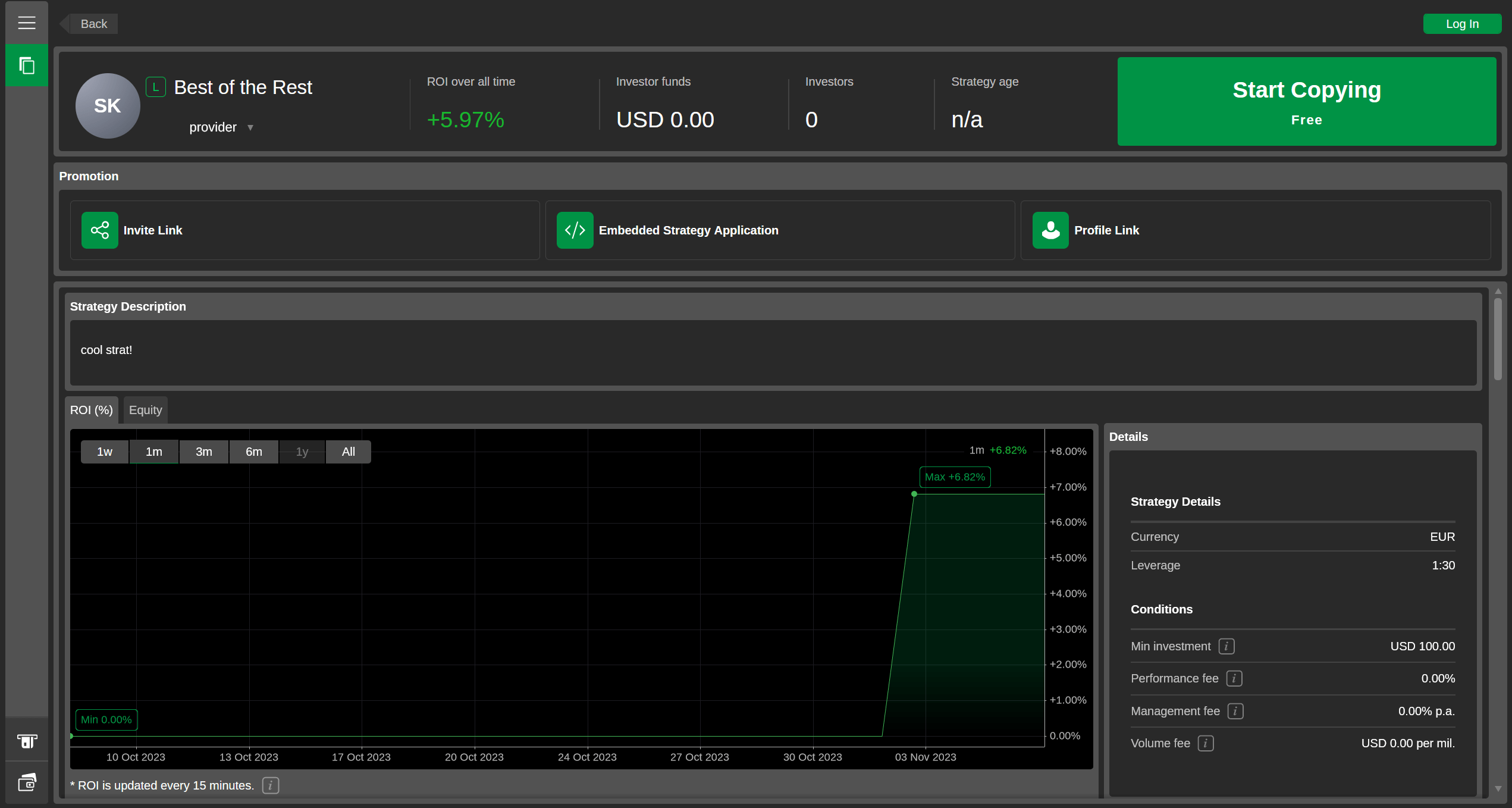
Możesz skonfigurować następujące ustawienia:
| Ustawienie | Definicje i wartości |
|---|---|
| Motyw | Jasny - Widget będzie w trybie jasnym po osadzeniu. Ciemny - Widget będzie w trybie ciemnym po osadzeniu. |
| Język | Można wybrać dowolny język obsługiwany przez cTrader. Po osadzeniu cTrader Web będzie używał wybranego języka. |
| Promocja | Ukryj - Blok Promocja strategii będzie nieobecny na wszystkich stronach strategii, gdy widget jest osadzony. Pokaż - Blok Promocja strategii będzie wyświetlany na każdej stronie strategii, gdy widget jest osadzony. |
Uwaga
Blok Promocja strategii ułatwia każdemu dostęp do kodu osadzania strategii lub uzyskanie Linku z zaproszeniem do niej zawierającego Twój pseudonim. Ukryj ten blok, jeśli chcesz ograniczyć innym użytkownikom dostęp do tej funkcjonalności.
Pojedyncza strategia 
Widget Pojedyncza strategia umożliwia osadzenie dowolnej strategii Copy w zewnętrznym zasobie internetowym. Dzięki temu widget ten jest skutecznym mechanizmem przyciągania osób, które preferują inwestowanie od handlu. Będą one mogły zobaczyć cały zakres strategii oferowanych w cTrader Copy i rozpocząć inwestowanie bez opuszczania Twojego zasobu internetowego.
Przypadek użycia
Osadzenie widgetu Pojedyncza strategia to prosty sposób na pozyskanie nowych poleconych. Niezależnie od strategii, w którą trader zdecyduje się zainwestować, stanie się Twoim zaproszonym traderem, a następnie Twoim poleconym w systemie brokera.
Uwaga
Ten widget wymaga dodatkowej konfiguracji kodu przed osadzeniem. Aby dowiedzieć się więcej, zobacz Kody osadzania.
Po pierwszym otwarciu strony widgetu zostaniesz poproszony o wybranie strategii Copy. Po dokonaniu wyboru będziesz mógł dostosować ustawienia widgetu i skopiować kod osadzania. Aby wybrać inną strategię, kliknij przycisk Szukaj w prawym górnym rogu.
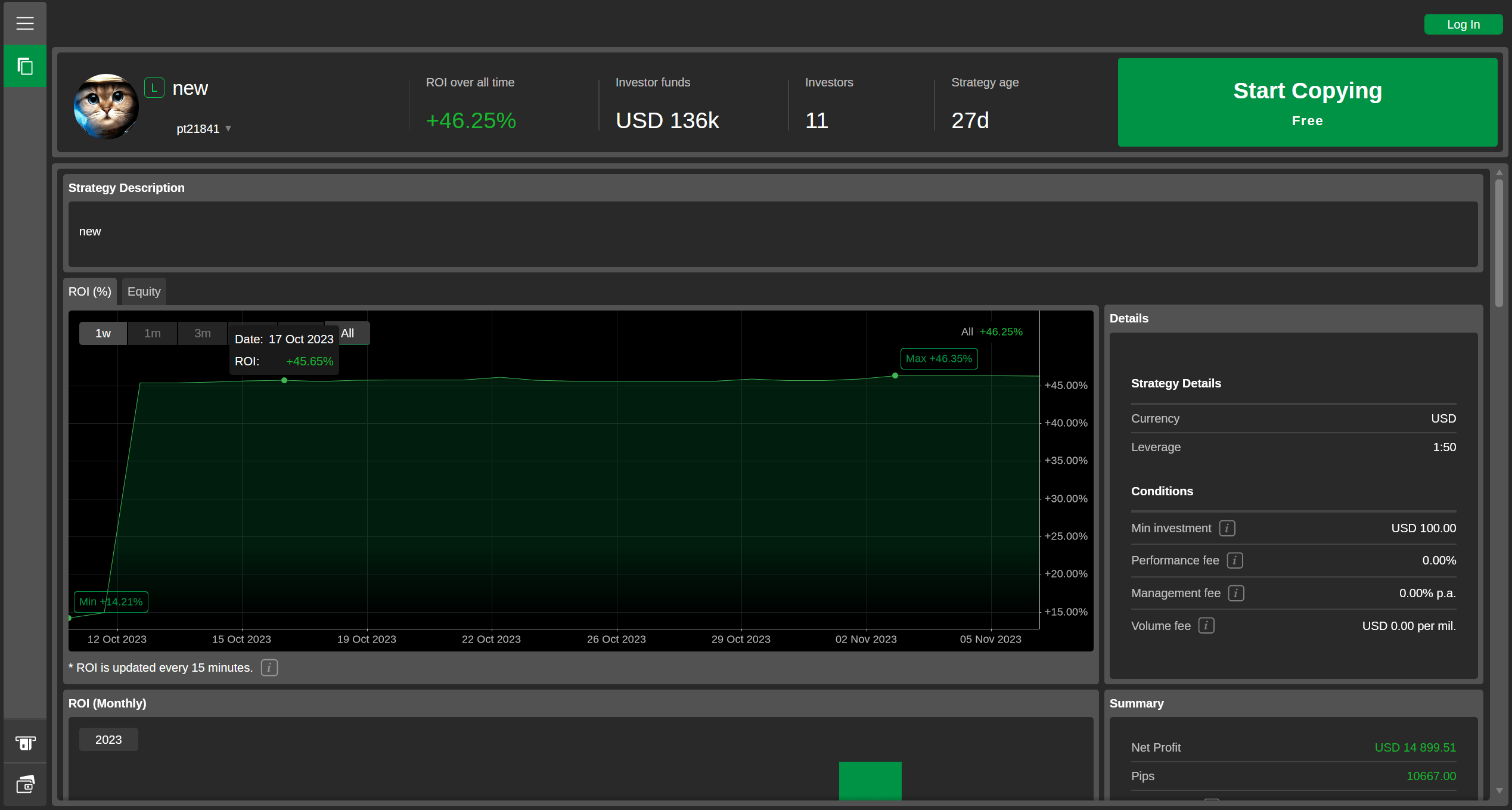
Możesz skonfigurować następujące ustawienia:
| Ustawienie | Definicje i wartości |
|---|---|
| Motyw | Jasny - Widget będzie w trybie jasnym po osadzeniu. Ciemny - Widget będzie w trybie ciemnym po osadzeniu. |
| Język | Można wybrać dowolny język obsługiwany przez cTrader. Po osadzeniu cTrader Web będzie używał wybranego języka. |
| Promocja | Ukryj - Blok Promocja strategii będzie nieobecny na wszystkich stronach strategii, gdy widget jest osadzony. Pokaż - Blok Promocja strategii będzie wyświetlany na każdej stronie strategii, gdy widget jest osadzony. |
Uwaga
Blok Promocja strategii ułatwia każdemu dostęp do kodu osadzania strategii lub uzyskanie Linku z zaproszeniem do niej zawierającego Twój pseudonim. Ukryj ten blok, jeśli chcesz ograniczyć innym użytkownikom dostęp do tej funkcjonalności.
Wiele strategii 
Widget Wiele strategii umożliwia wybór i osadzenie kilku różnych strategii Copy. Pamiętaj, że możesz wybrać dowolne strategie dostępne w Twojej aplikacji cTrader, nawet jeśli nie jesteś ich dostawcą.
Uwaga
Ten widget wymaga dodatkowej konfiguracji kodu przed osadzeniem. Aby dowiedzieć się więcej, zobacz Kody osadzania.
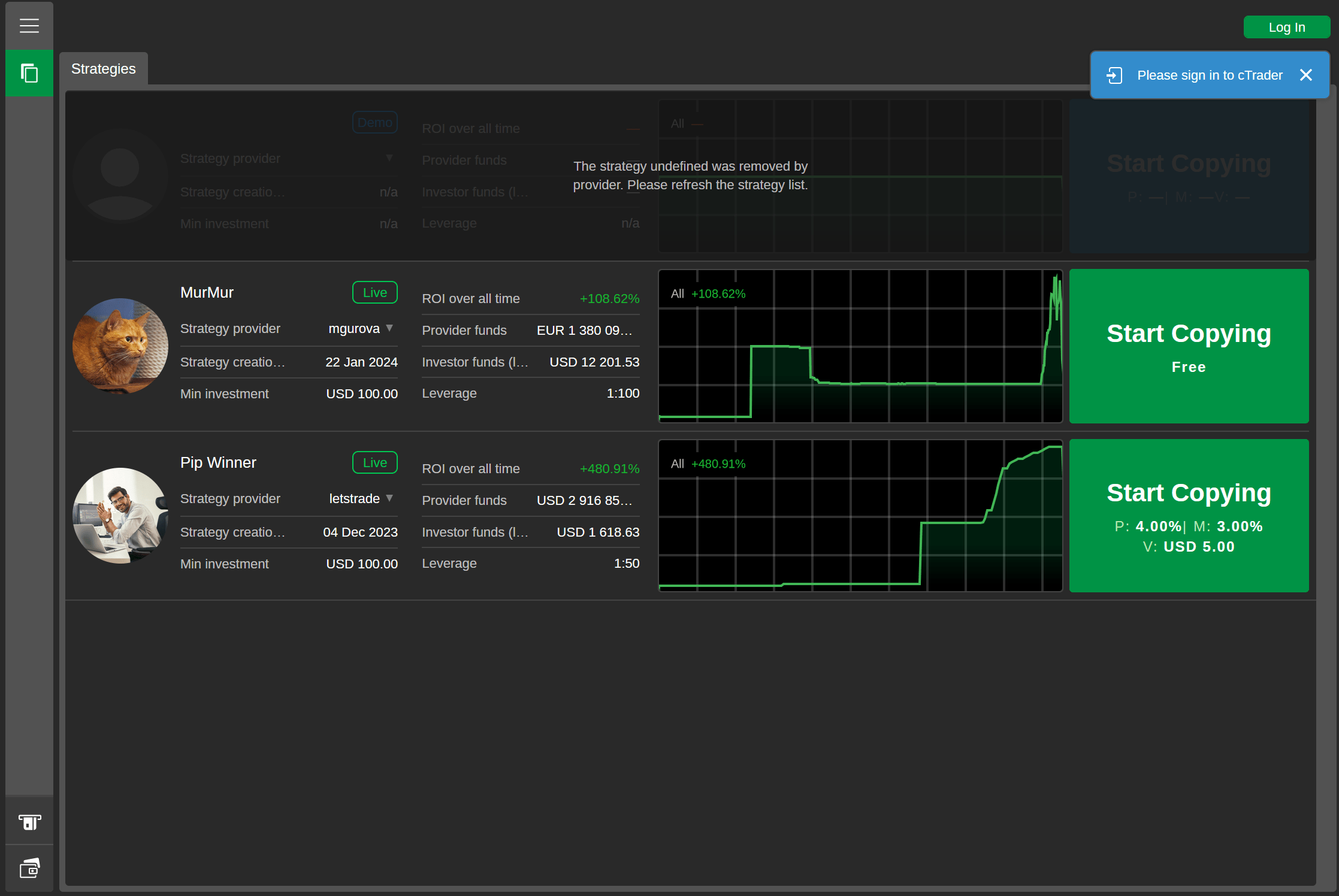
Aby wybrać strategie z listy, kliknij przycisk Szukaj po prawej stronie.
Niedostępne strategie
Jeśli strategia zostanie zatrzymana lub usunięta, nadal będzie wyświetlana w widgecie, ostrzegając Cię o tym, że lista wybranych strategii wymaga odświeżenia lub zmiany. Jednak osadzona wersja widgetu natychmiast przestanie wyświetlać zatrzymaną/usuniętą strategię, więc Twoi odbiorcy będą mogli inwestować tylko w rzeczywiste i aktywne strategie.
Możesz skonfigurować następujące ustawienia:
| Ustawienie | Definicje i wartości |
|---|---|
| Motyw | Jasny - Widget będzie w trybie jasnym po osadzeniu. Ciemny - Widget będzie w trybie ciemnym po osadzeniu. |
| Język | Można wybrać dowolny język obsługiwany przez cTrader. Po osadzeniu cTrader Web będzie używał wybranego języka. |
| Promocja | Ukryj - Blok Promocja strategii będzie nieobecny na wszystkich stronach strategii, gdy widget jest osadzony. Pokaż - Blok Promocja strategii będzie wyświetlany na każdej stronie strategii, gdy widget jest osadzony. |
Wykres rynku 
Widget Wykres rynku umożliwia wyświetlanie wykresu handlowego na żywo dla określonego symbolu w dowolnym zasobie internetowym.
Podczas gdy osadzony widget renderuje wykres handlowy z określonymi ustawieniami domyślnymi, odwiedzający witrynę mogą wprowadzać do niego zmiany. Mogą wybierać różne symbole, okresy i typy wykresów, powiększać i pomniejszać, stosować wskaźniki oraz rysować obiekty w obszarze wykresu bez danych uwierzytelniających cTrader ID. Po odświeżeniu strony internetowej osadzony wykres powraca do swoich ustawień domyślnych.
Przypadek użycia
Osadź widget Wykres rynku w swojej witrynie, aby umożliwić odwiedzającym handel z wykresu. Po kliknięciu dowolnego przycisku Szybka Transakcja zostaną przekierowani do cTrader Web, aby dokończyć transakcję. Po zarejestrowaniu się/zalogowaniu staną się Twoimi zaproszonymi traderami, a później przekształcą się w poleconych.
Uwaga
Ten widget wymaga dodatkowej konfiguracji kodu przed osadzeniem. Aby dowiedzieć się więcej, zobacz Kody osadzania.
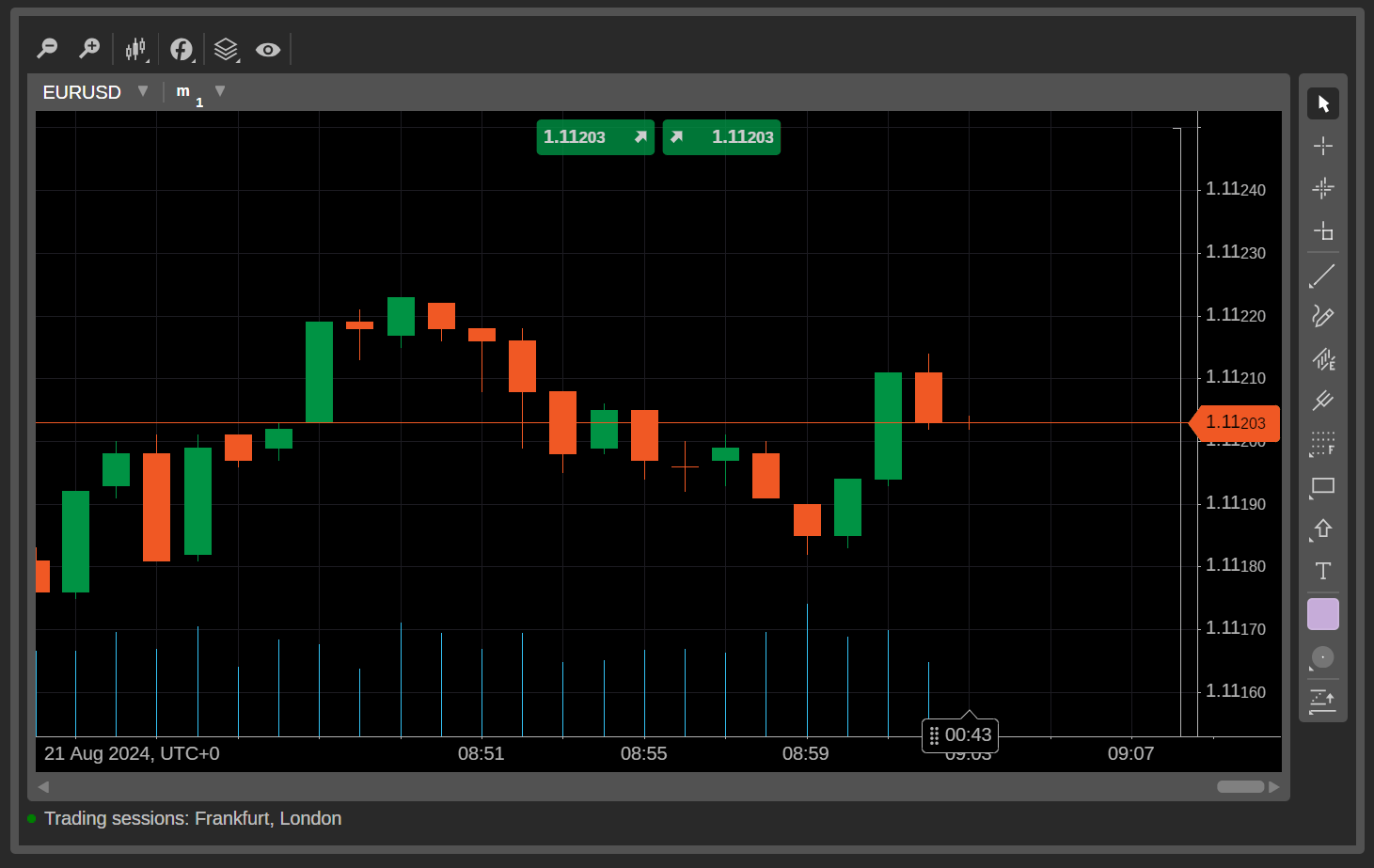
Możesz skonfigurować następujące ustawienia:
| Ustawienie | Definicje i wartości |
|---|---|
| Wykres rynku | Symbol - Można wybrać dowolny symbol obsługiwany przez Twojego brokera. Okres - Dostępne opcje dla wykresu obejmują słupki oparte na czasie, słupki oparte na tikach, słupki renko, słupki zakresu oraz Heikin Ashi. Typ wykresu - Dostępne opcje obejmują wykres słupkowy, wykres świecowy, wykres liniowy, wykres punktowy, wykres warstwowy oraz wykres HLC Jasny - Widget jest w trybie jasnym po osadzeniu. Ciemny – Widget jest w trybie ciemnym po osadzeniu. |
| Motyw | Jasny. cTrader Web będzie w trybie jasnym po osadzeniu. Ciemny – Widget jest w trybie ciemnym po osadzeniu. |
| Język | Można wybrać dowolny język obsługiwany przez cTrader. cTrader Web używa języka w osadzonym widgecie. |
| Rozmiar widgetu | Wysokość – Preferowana wysokość widgetu w pikselach. Szerokość – Preferowana szerokość widgetu w pikselach. |