Ustawienia
Ustawienia cTrader umożliwiają konfigurowanie właściwości konta handlowego i alertów e-mailowych, podstawowych opcji aplikacji, FIX API i ustawień połączenia.
Kliknij przycisk Ustawienia, aby otworzyć menu Ustawienia cTrader.
Konto 
Właściwości 
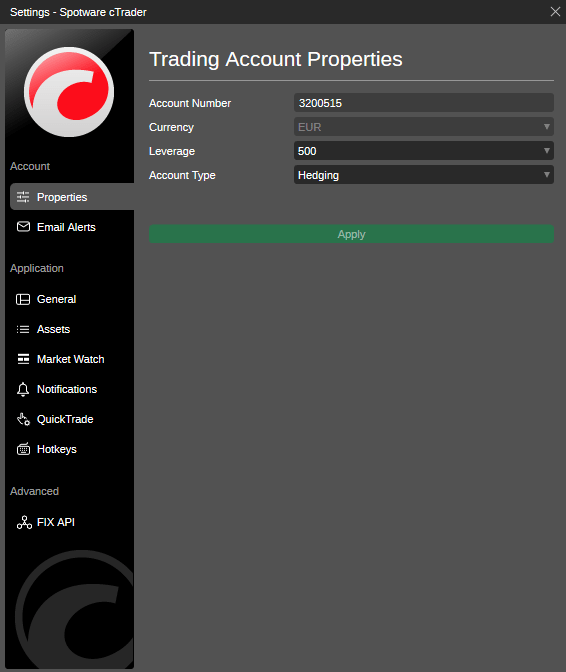
Sekcja Właściwości konta handlowego umożliwia przeglądanie i konfigurowanie:
- Numer konta – numer bieżącego konta handlowego (tylko do wglądu).
- Waluta – waluta bieżącego konta handlowego. Można ją zmienić tylko w przypadku kont handlowych, na których nigdy nie dokonano transakcji (konta z pustą historią).
- Dźwignia – dźwignia bieżącego konta handlowego.
- Typ konta – netted lub hedged.
Uwaga
Możesz zmienić właściwości konta tylko wtedy, gdy wszystkie otwarte pozycje są zamknięte. Ponadto dostępność opcji może zależeć od Twojego brokera.
Alerty e-mail 
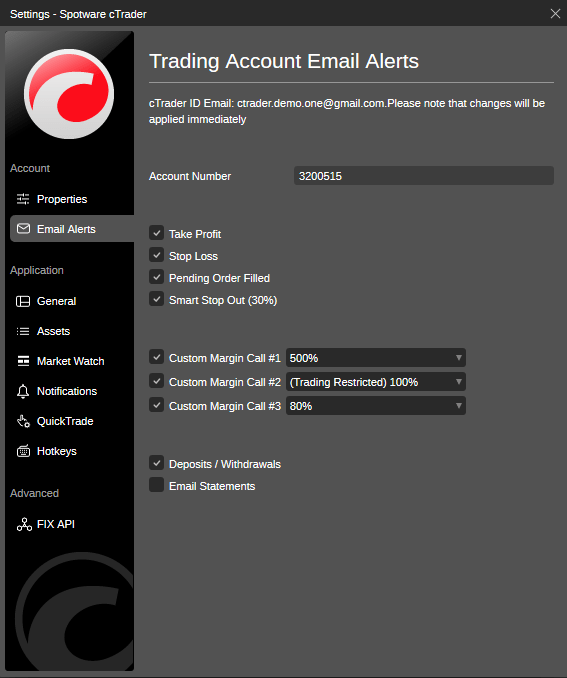
Zaznacz żądane elementy w sekcji Alerty e-mailowe, aby włączyć powiadomienia e-mail o odpowiednich zdarzeniach:
- Take profit – za każdym razem, gdy pozycja osiągnie poziom take profit.
- Stop loss – za każdym razem, gdy pozycja osiągnie poziom stop loss.
- Zrealizowano zlecenie oczekujące – za każdym razem, gdy zlecenie oczekujące zostanie zrealizowane.
- Smart stop out – za każdym razem, gdy depozyt zabezpieczający spadnie poniżej poziomu stop outu.
- Niestandardowe margin calle – za każdym razem, gdy którykolwiek z 3 ręcznie ustawionych margin calli zostanie uruchomiony.
- Wpłaty/wypłaty – za każdym razem, gdy nastąpi jakikolwiek transfer środków na koncie.
- Wyciągi e-mailowe – wyciągi z konta handlowego.
- Alerty cenowe – włącza powiadomienia e-mail, gdy alerty cenowe zostaną osiągnięte.
Uwaga
Te ustawienia będą miały zastosowanie tylko do bieżącego konta handlowego.
Pamiętaj również, że każdy niestandardowy margin call jest uruchamiany tylko raz, a następnie wyłącza się automatycznie.
Aplikacja 
Ogólne 
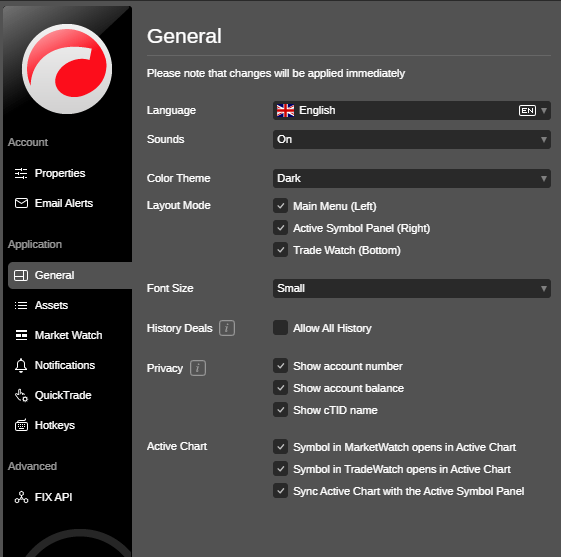
Ogólne ustawienia aplikacji cTrader umożliwiają konfigurowanie:
- Język – wybierz żądany język interfejsu i kliknij OK w oknie pop-up, aby zastosować zmiany.
- Dźwięki – włącz lub wyłącz dźwięki aplikacji.
- Motyw kolorystyczny – wybierz ciemny lub jasny motyw kolorystyczny interfejsu użytkownika.
- Tryb układu – wybierz, czy chcesz, aby panele Active Symbol Panel i Trade Watch były wyświetlane na ekranie głównym. Możesz również przełączać te panele z ekranu głównego za pomocą przycisku Układ.
- Rozmiar czcionki – wybierz rozmiar wszystkich tekstów interfejsu użytkownika.
- Transakcje historyczne – zaznacz pole Zezwól na całą historię, aby włączyć całą historię w menu rozwijanym Okres na karcie Historia w oknie Trade Watch. Jeśli wybierzesz tę opcję, będziesz mógł zobaczyć wszystkie kiedykolwiek zamknięte transakcje. Może to znacząco wpłynąć na wydajność aplikacji cTrader.
- Prywatność – szczegóły konta handlowego wyświetlane w prawym górnym rogu aplikacji. Zaznacz odpowiednie pozycje, które mają być wyświetlane, w przeciwnym razie niezaznaczone szczegóły konta będą ukryte.
- Aktywny wykres – ustaw pożądane zachowanie wykresu podczas wybierania symbolu z Market Watch, Trade Watch lub Panelu aktywnego symbolu.
Uwaga
Ustawienia ogólne są specyficzne dla obszaru roboczego.
Obszary robocze zapisane w cTrader Windows lub cTrader Mac nie mają zastosowania do wersji webowej cTrader i odwrotnie.
Aktywa 
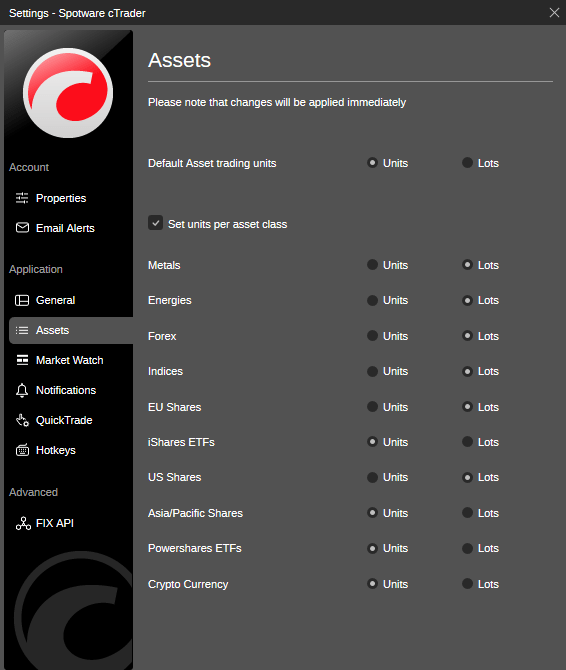
Ustaw domyślne jednostki handlu aktywami (jednostki lub loty). Dodatkowo zaznacz pole Ustaw cenę jednostkową dla klasy aktywów, aby ustawić jednostki handlu dla różnych klas aktywów osobno.
Uwaga
Jednostki handlu są specyficzne dla obszaru roboczego. Jeśli zmienisz obszar roboczy, ustawienia jednostek handlu powrócą do wartości domyślnych.
Market Watch 
Ustawienia Market Watch umożliwiają włączenie lub wyłączenie opcji Dzienna zmiana i Pojedyncze kliknięcie w Market Watch.
- Dzienna zmiana – umożliwia wyświetlanie różnicy między ceną zamknięcia symbolu z poprzedniego dnia a ceną otwarcia z bieżącego dnia bezpośrednio na Liście symboli.
- Pojedyncze kliknięcie – wybierz, aby zastosować pojedyncze kliknięcie dla kafelka symbolu z DoM lub Panelem aktywnego symbolu.
- Podwójne kliknięcie – ustaw, aby wybrać podwójne kliknięcie dla Okna nowego zlecenia, nowego wykresu, nowego odłączonego wykresu lub wyłącz podwójne kliknięcie.
- Domyślny typ DoM – wybierz standardowy, cenowy lub VWAP jako domyślny typ DoM.
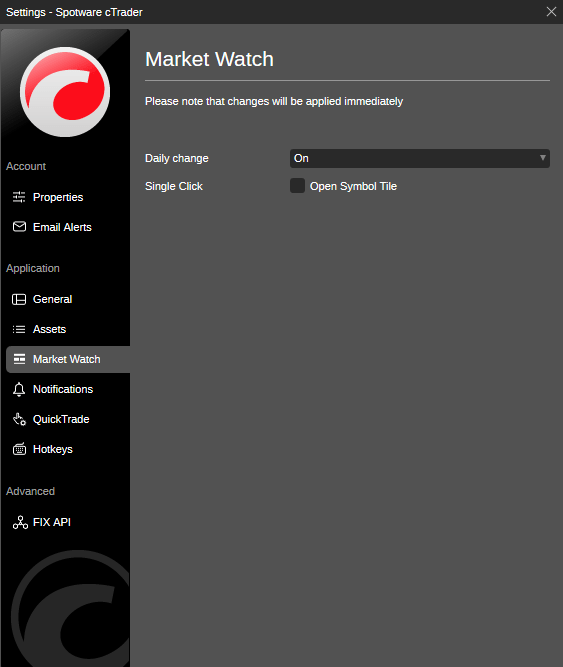
Opcja Dzienna zmiana umożliwia wyświetlanie różnicy między ceną zamknięcia symbolu z poprzedniego dnia a ceną otwarcia z bieżącego dnia bezpośrednio na Liście symboli.

Uwaga
Ustawienia Market Watch są specyficzne dla obszaru roboczego.
Powiadomienia 
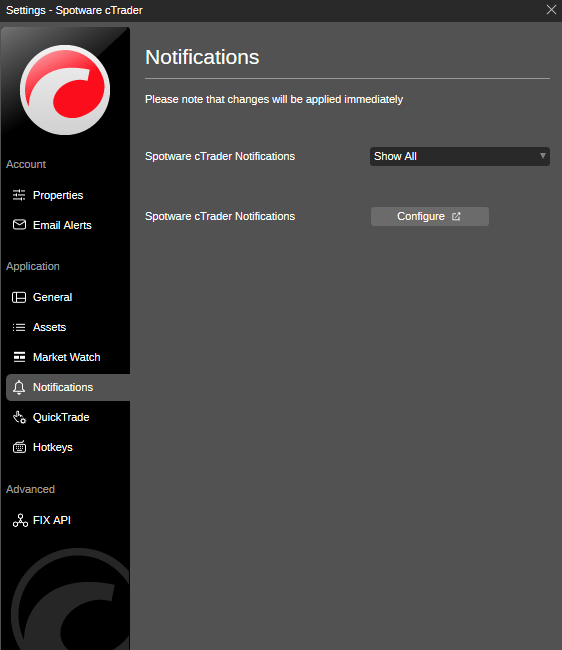
Ustawienia powiadomień umożliwiają włączenie lub wyłączenie wszystkich wyskakujących powiadomień o zdarzeniach w aplikacji.
Domyślnie wszystkie powiadomienia są włączone. Możesz wybrać wyświetlanie tylko powiadomień o błędach, ostatnich powiadomień lub wyłączyć wszystkie.
Szybka Transakcja 
Szybka Transakcja to tryb szybkiego handlu, który umożliwia użytkownikom tworzenie zleceń, dodawanie wolumenu lub odwracanie otwartych pozycji jednym kliknięciem bezpośrednio z Market Watch lub wykresu symbolu.
Jest to proces jednoetapowy, niewymagający potwierdzenia. Funkcja Szybka Transakcja, jak sama nazwa wskazuje, została zaprojektowana z myślą o szybszym procesie handlu. Wystarczy kliknąć lub kliknąć dwukrotnie (w zależności od ustawień) przycisk Kup lub Sprzedaj na wykresie lub w Market Watch albo użyć przycisków w zakładce Pozycje w panelu Trade Watch, a odpowiednie zlecenie lub żądanie zostanie wysłane.
Domyślnie funkcja Szybka Transakcja jest ustawiona na wysyłanie zleceń rynkowych jednym kliknięciem. Skonfiguruj ją według własnych potrzeb.
W ustawieniach funkcji Szybka Transakcja wybierz Pojedyncze kliknięcie lub Podwójne kliknięcie, aby skonfigurować tryb funkcji Szybka Transakcja, lub wybierz Wyłączone, aby wyłączyć funkcję Szybka Transakcja.
W trybie funkcji Szybka Transakcja dostępne są zlecenia rynkowe, stop i z limitem.
W sekcji Ustawienia typu zlecenia wybierz odpowiednią zakładkę i skonfiguruj ustawienia Stop loss i Take profit osobno dla zleceń każdego typu.
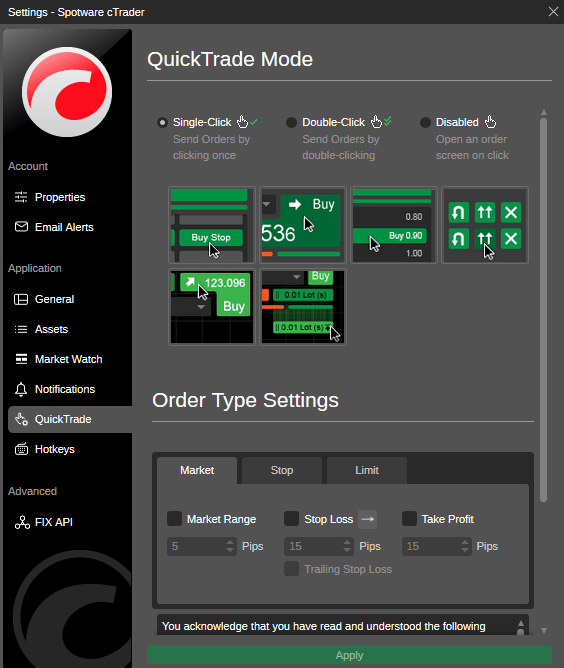
Możesz również zawęzić lub poszerzyć dopuszczalny poślizg dla zleceń rynkowych, zmienić wyzwalacz zlecenia stop i użyć kroczącego stop loss dla wszystkich typów zleceń.
Uwaga
Możesz tworzyć zlecenia stop i z limitem bezpośrednio na wykresach, klikając prawym przyciskiem myszy i wybierając odpowiednią pozycję z podmenu. Cena zależy od miejsca, w którym kliknąłeś(-aś).
Przed pierwszym użyciem funkcji Szybka Transakcja należy przeczytać i zaakceptować warunki korzystania z funkcji Szybka Transakcja.
Tryb funkcji Szybka Transakcja jest specyficzny dla obszaru roboczego. Dzięki temu bardzo łatwo jest mieć różne ustawienia funkcji Szybka Transakcja dla różnych obszarów roboczych.
Po zakończeniu kliknij Zastosuj, aby zapisać zmiany.
Skróty klawiszowe 
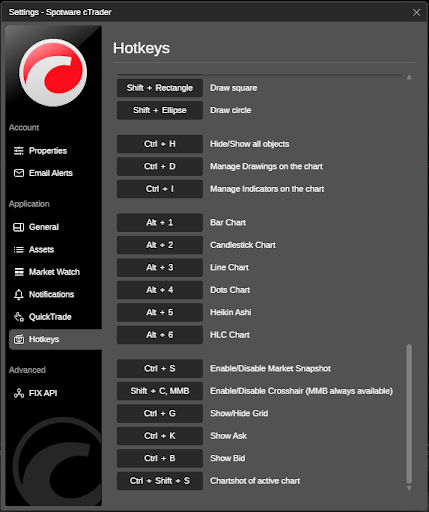
Wybierz Klawisze skrótu, aby wyświetlić wszystkie klawisze skrótu i skróty klawiszowe dostępne do obsługi aplikacji. Skróty klawiszowe mogą znacznie poprawić szybkość i komfort handlu.
Uwaga
W wersji webowej cTrader nie możesz dostosowywać klawiszy skrótu.
Zaawansowane 
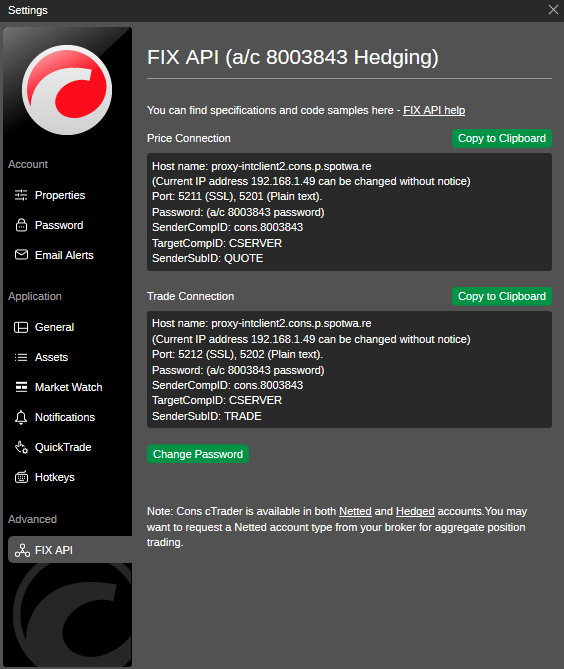
FIX API 
FIX API to branżowy standardowy protokół połączenia zapewniający szybką i wydajną wymianę informacji.
Dzięki protokołowi FIX API traderzy mogą tworzyć własne systemy handlowe i algorytmy, które będą podejmować decyzje na podstawie informacji otrzymywanych z wielu źródeł.
W sekcji ustawień FIX API cTrader możesz znaleźć bezpośredni link do strony pomocy cTrader FIX API oraz skopiować dane uwierzytelniające połączenia API, aby połączyć swój algorytm z siecią.